


Twoje projekty wideo będą wyglądać lepiej dzięki efektom tekstowym i animacjom w DaVinci Resolve. Jesteś we właściwym miejscu, jeśli zastanawiałeś się, jak dodawać efekty do tekstu w DaVinci Resolve. Ten artykuł poprowadzi Cię przez podstawy do bardziej zaawansowanych technik.
Efekty tekstowe występują w wielu różnych formach. Mogą sprawić, że Twoje filmy będą bardziej atrakcyjne wizualnie lub przekazywać ważne wiadomości. DaVinci Resolve zapewnia potężne narzędzia do tego celu. Po przeczytaniu tego samouczka będziesz mógł dodawać ekspresyjne animacje i efekty do swojego tekstu.
Odkryjmy ekscytujący świat efektów tekstowych w DaVinci Resolve. Aby wyróżnić treść, nauczysz się, jak stosować te efekty i kiedy ich używać.
W tym artykule
Część 1. Jak dodać efekty tekstowe w DaVinci Resolve?
DaVinci Resolve łączy profesjonalną nieliniową edycję wideo z najpotężniejszym na świecie narzędziem do korekcji kolorów. Umożliwia dodawanie urzekających efektów tekstowych do każdego projektu wideo.
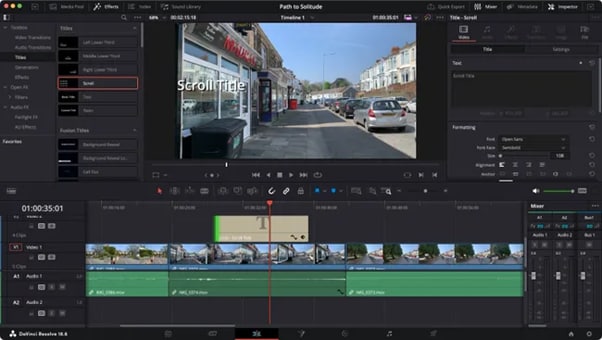
To oprogramowanie oferuje szeroki zakres narzędzi do korekcji kolorów, efektów wizualnych i edycji wideo. Jest idealne zarówno dla początkujących, jak i ekspertów. Niezależnie od tego, czy szukasz szczegółowej grafiki animowanej, czy prostych nakładek tekstowych, DaVinci Resolve jest dla Ciebie.
Metoda 1: Użyj biblioteki efektów
Biblioteka efektów w DaVinci Resolve to Twoje pierwsze podejście do szybkich efektów tekstowych. Text+ zapewnia rozbudowane ustawienia stylizacji i animacji. Jest dostępny bezpośrednio ze strony edycji.
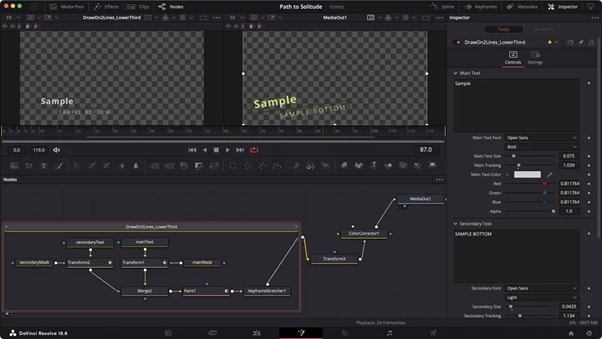
Metoda 2: Twórz zaawansowane efekty w Fusion
Dla bardziej złożonych animacji rozważ użycie strony Fusion, gdzie możesz tworzyć skomplikowane animacje i efekty za pomocą węzłów. Interfejs węzłowy Fusion oferuje nieskończone możliwości.
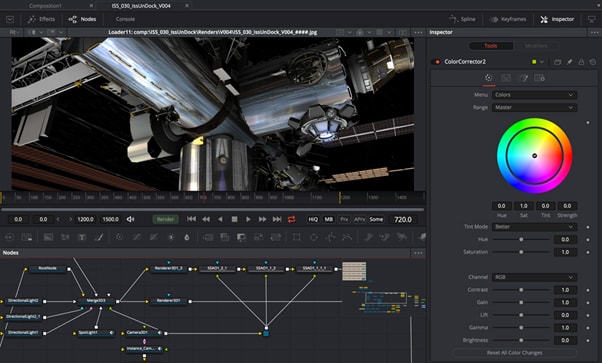
Metoda 3: Użyj klatek kluczowych do animacji tekstu w DaVinci Resolve
Animowanie tekstu za pomocą klatek kluczowych pozwala precyzyjnie kontrolować ruch i czas. Dodaj klatki kluczowe do właściwości, takich jak pozycja i przezroczystość.
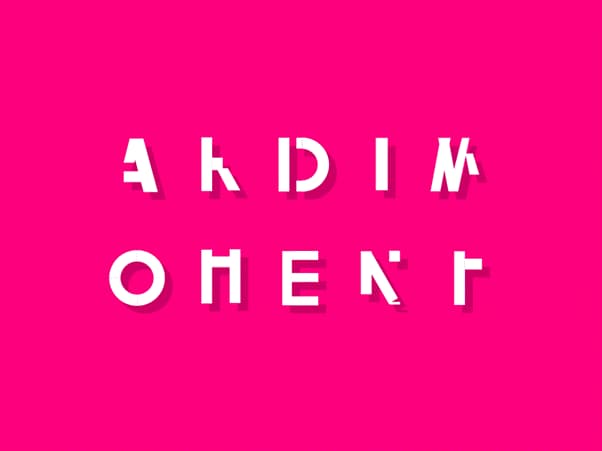
Przewodnik krok po kroku dla powyższych metod tworzenia efektów tekstowych
Krok 1. Dodawanie podstawowego tekstu
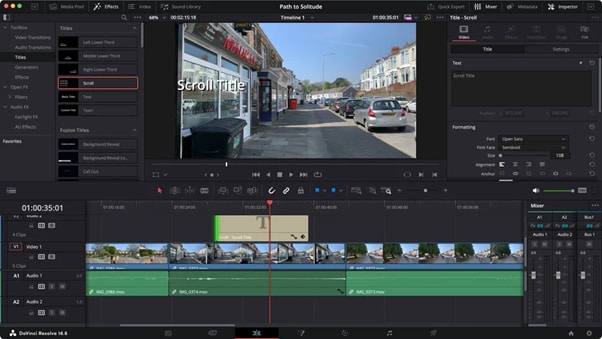
Otwórz stronę edycji: Uruchom DaVinci Resolve i przejdź do strony edycji, gdzie znajduje się większość funkcji edycyjnych.
Krok 2. Wybierz metodę
Zdecyduj, której metody chcesz użyć w zależności od złożoności efektu. Każda metoda oferuje różne poziomy dostosowania i złożoności. Oto zestawienie, które pomoże Ci zdecydować:
- Użyj biblioteki efektów
- W lewym górnym rogu kliknij Bibliotekę efektów. Otworzy się panel zawierający różne efekty, przejścia i tytuły.
- W bibliotece efektów przewiń w dół do sekcji Tytuły. Tutaj znajdziesz opcje takie jak Tekst or Text+.
- Używanie Fusion do zaawansowanych efektów
- Wybierz warstwę tekstową i kliknij prawym przyciskiem myszy, aby wybrać Nowy klip Fusion.
- Przełącz się na kartę Fusion, gdzie możesz używać węzłów do tworzenia skomplikowanych animacji i efektów.
- Dodaj węzeł Text+ dla zaawansowanych opcji edycji tekstu, w tym śledzenia i odstępów między wierszami.
- Użyj klatek kluczowych do animacji tekstu
- Ustaw pierwszą klatkę kluczową: W Inspektorze znajdź właściwości, które chcesz animować (np. Pozycja, Zoom, Obrót). Kliknij ikonę rombu obok właściwości, aby ustawić pierwszą klatkę kluczową w bieżącej pozycji głowicy odtwarzania.
- Przesuń głowicę odtwarzania: Przeciągnij głowicę odtwarzania do punktu dalej na osi czasu, w którym chcesz zakończyć animację.
- Dostosuj właściwość: Zmień wartość właściwości (np. przesuń tekst, zmień skalę), aby ustawić nową pozycję dla następnej klatki kluczowej. Nowa klatka kluczowa zostanie automatycznie utworzona.

Krok 3. Dostrojenie animacji
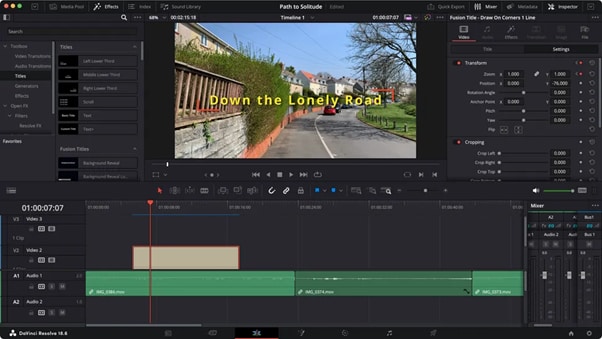
Efekt Fusion zapewnia różne ustawienia do dostosowania, aby uzyskać pożądany wygląd.
Krok 4. Podgląd i udoskonalenie
Odtwórz oś czasu, aby zobaczyć, jak tekst animuje się zgodnie z ustawionymi klatkami kluczowymi. Zawsze przeglądaj swoją animację i wprowadzaj poprawki w razie potrzeby.
Krok 5. Eksportuj swoje wideo
Gdy będziesz zadowolony z efektów tekstowych, przejdź do strony Deliver, aby wyeksportować swój projekt w wybranym formacie.
Skróty klawiszowe
- Ctrl + T: Dodaj nowy klip tekstowy
- Shift + Spacja: Otwórz przybornik w Fusion
- F2: Zmień nazwę wybranego węzła w Fusion
Następnie poznaj różne efekty tekstowe, które możesz stworzyć w DaVinci Resolve.
Część 2. Rodzaje efektów tekstowych, które możesz stworzyć w DaVinci Resolve
Dzięki DaVinci Resolve możesz tworzyć różnorodne efekty tekstowe, które nadają każdemu filmowi dopracowany wygląd. Zrozumienie tych efektów może ułatwić wybór idealnego efektu dla Twojego projektu.
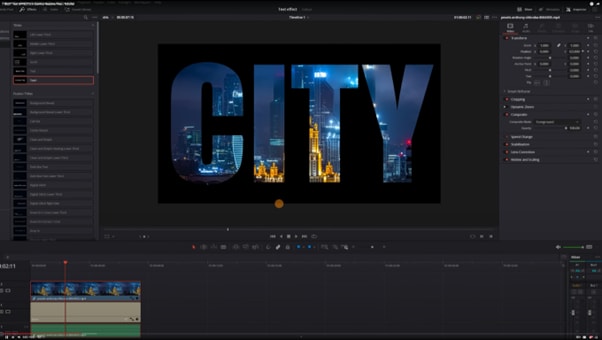
- Wideo w tekście
Ten efekt umieszcza klipy wideo wewnątrz tekstu, tworząc dynamiczny efekt wizualny. Świetnie sprawdza się w tytułach teledysków lub klipów promocyjnych.
- Animowany tekst: Animuj swój tekst, aby poruszał się po ekranie lub zmieniał rozmiar. To utrzymuje uwagę widowni i podkreśla kluczowe punkty.

- Tytuły obrysu: Twórz tytuły z efektem obrysu dla odważnego, nowoczesnego wyglądu. Dobrze sprawdza się w filmach związanych z technologią lub sportem.

- Tytuły gradientowe: Użyj gradientów, aby pokolorować swój tekst dla świeżego, współczesnego wrażenia. Gradienty mogą być subtelne lub żywe.

- Animacje pól tekstowych: Animuj wejście i wyjście pól tekstowych w swoich scenach. Ten efekt dodaje elegancji i stylu.

- Efekt wibrującego tekstu: To sprawia, że tekst drży lub trzęsie się. Jest często używany w zwiastunach horrorów lub do tworzenia poczucia niepokoju.

- Tekst kołowy: Ułóż swój tekst w okrągły wzór. Jest idealny do logo lub jako wybór stylistyczny w kreatywnych filmach.

- Tekst wielokolorowy: Zmieniaj kolory tekstu w czasie lub dynamicznie. To dodaje życia i energii Twoim wiadomościom.

- Efekt tekstu za obiektami: Stwórz iluzję głębi, umieszczając tekst poruszający się za obiektami na ekranie.

- Efekt cyfrowego zakłócenia: Nadaj swojemu tekstowi zakłócony, uszkodzony wygląd. Jest popularny w treściach science fiction lub akcji.

- Niestandardowe wyrażenia: Wykorzystaj niestandardowe wyrażenia Fusion do dynamicznych efektów, takich jak automatyczne dostosowywanie liczb lub dat.

- Efekty cienia i tła: Dodaj cienie i tła, aby wyróżnić swój tekst. To dodaje głębi i ułatwia czytanie tekstu.

- Animacje klatek kluczowych: Użyj klatek kluczowych do animacji pozycji, obrotu i skali tekstu. Pozwala to w pełni kontrolować ruch tekstu.

- Grafika ruchoma: Połącz tekst z innymi elementami, aby stworzyć złożoną grafikę ruchomą. Narzędzia Fusion sprawiają, że jest to łatwe i skuteczne.

Te efekty można łączyć i dostosowywać do Twojej kreatywnej wizji. Narzędzia DaVinci Resolve są zaprojektowane tak, aby były elastyczne i potężne, umożliwiając tworzenie wysokiej jakości efektów tekstowych.
Teraz zajmijmy się niektórymi typowymi problemami, z którymi użytkownicy borykają się podczas dodawania efektów tekstowych w DaVinci Resolve.
Część 3. Dlaczego nie mogę dodać efektów do tekstu w DaVinci Resolve
Czasami możesz napotkać problemy przy próbie zastosowania efektów do tekstu w DaVinci Resolve. Świadomość tych problemów pomoże w ich rozwiązaniu.
Używanie odpowiedniego typu tekstu
Podstawowy tekst vs. Text+: DaVinci Resolve oferuje różne typy opcji tekstu, w tym podstawowy tekst i Text+. Podstawowy tekst może nie akceptować pewnych efektów, podczas gdy Text+ jest przeznaczony do bardziej zaawansowanych efektów tekstowych i animacji. Jeśli chcesz stosować efekty, upewnij się, że używasz Text+.
Ograniczenia biblioteki efektów
Problemy z przeciąganiem i upuszczaniem:Próbując dodać efekty z Biblioteki Efektów, upewnij się, że przeciągasz efekt na właściwą warstwę. Efekty mogą być stosowane do klipów wideo, ale mogą nie działać bezpośrednio na warstwach Podstawowego Tekstu. Jeśli używasz Text+, upewnij się, że prawidłowo wybrałeś warstwę tekstową.
Ustawienia panelu Inspector
Zakładka OpenFX:Po zastosowaniu efektu do warstwy Text+, zakładka OpenFX powinna pojawić się w panelu Inspektora. Jeśli tak się nie stanie, może to oznaczać, że efekt nie jest kompatybilny z używaną warstwą tekstową. Upewnij się, że znajdujesz się we właściwym kontekście (warstwa Text+) podczas sprawdzania efektów.
Sprawdź aktualizacje oprogramowania
Zaktualizuj DaVinci Resolve:Czasami problemy mogą wynikać z używania przestarzałej wersji oprogramowania. Upewnij się, że masz zainstalowaną najnowszą wersję DaVinci Resolve, ponieważ aktualizacje często zawierają poprawki błędów i nowe funkcje. Sprawdź, czy używasz najnowszej wersji DaVinci Resolve i upewnij się, że twój sprzęt spełnia wymagania. Czasami po prostu aktualizacja oprogramowania lub sterowników może rozwiązać problemy.
Następnie zbadamy alternatywne narzędzie dla tych, którzy wolą bardziej przejrzysty interfejs do dodawania efektów tekstowych.
Część 4. Presety Efektów Tekstowych w Wondershare Filmora
Wondershare Filmorazapewnia przyjazny dla użytkownika interfejs, który ułatwia dodawanie efektów tekstowych. Doskonale sprawdzi się dla początkujących i tych, którzy chcą bardziej przejrzystego interfejsu użytkownika.



Interfejs Filmory został zaprojektowany tak, aby był szybko zrozumiały. Oprogramowanie oferuje liczne presety tekstowe, które są proste w użyciu i modyfikacji. Filmora oferuje narzędzia do ulepszania tekstu dla projektów, filmów YouTube lub tworzenia treści instruktażowych.
Dzięki funkcjom takim jak edycja tekstu AI, Filmora pozostaje na czele technologii edycji wideo. Oprogramowanie jest regularnie aktualizowane, dostarczając użytkownikom nowe narzędzia i funkcje.
Funkcje związane z efektami tekstowymi w Filmora
- Rozbudowana biblioteka animacji tekstowych i presetów.
- Łatwe w użyciu narzędzia do dostosowywania właściwości tekstu, takich jak czcionka, rozmiar i kolor.
- Narzędzia AI do automatycznego ulepszania tekstu, takie jak Automatyczne Napisy, Tłumaczenie AI, Mowa na Tekst itp.
Samouczek Wideo: Utwórz Płynny Efekt TEKSTOWY Jak w AE
Kroki dodawania efektów tekstowych przy użyciu predefiniowanych ustawień w Filmora
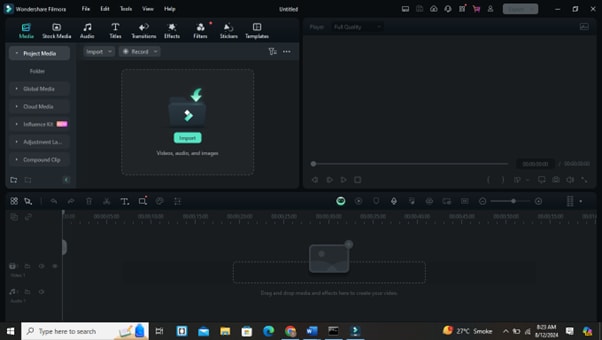
Krok 1. Pobierz i Otwórz Filmora
Możesz pobrać Filmora klikając poniższe przyciski. Następnie uruchom Wondershare Filmora i otwórz nowy projekt.
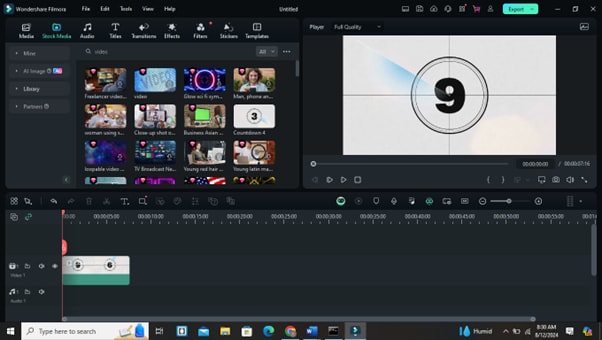
Krok 2. Dodaj Swój Film
Przeciągnij swój film na oś czasu.
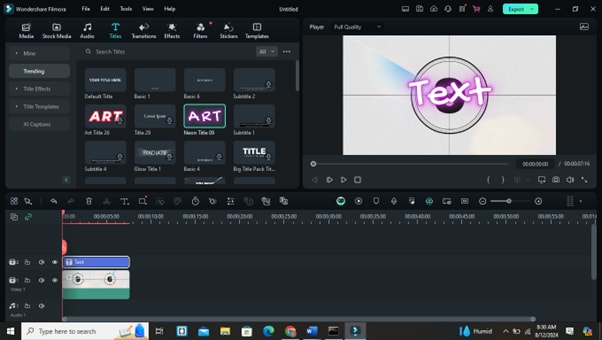
Krok 3. Wybierz Preset Tekstowy
Wybierz efekt tekstowy z biblioteki 'Tytuły' i przeciągnij go na swój film.
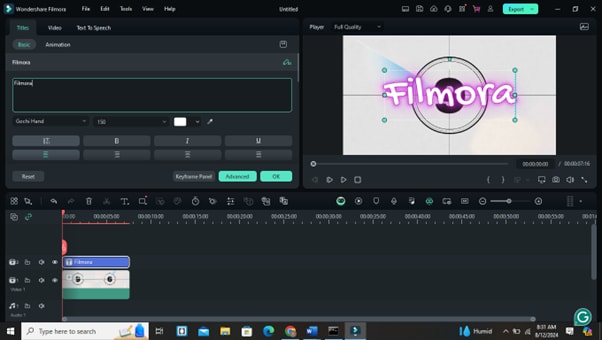
Krok 4. Dostosuj Swój Tekst
Kliknij dwukrotnie tekst, aby otworzyć edytor. Tutaj możesz zmienić czcionkę, rozmiar, kolor i ustawienia animacji.
Krok 5. Podgląd i Dostosowanie
Obejrzyj podgląd tekstu na swoim filmie. W razie potrzeby dostosuj czas i położenie.
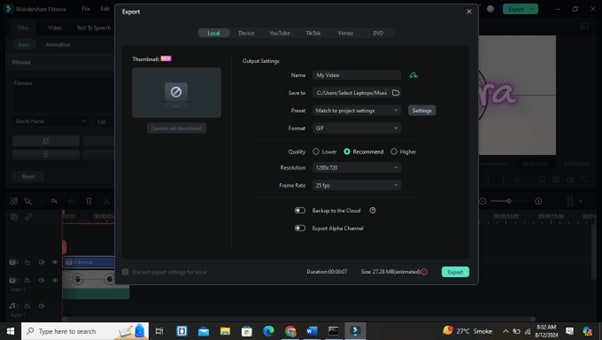
Krok 6. Eksportuj Swój Film
Gdy będziesz zadowolony z efektu tekstowego, wyeksportuj swój film w żądanym formacie.
Podsumowanie
Twoje filmy mogą wyglądać bardziej profesjonalnie, jeśli nauczysz się używać animacji tekstowych w DaVinci Resolve. Możesz używać tych narzędzi do tworzenia fascynujących tytułów i wizualizacji. Przy odrobinie wysiłku może to przyciągnąć widzów.
Niezależnie od tego, czy wolisz DaVinci Resolve ze względu na jego rozbudowane funkcje, czy Filmora ze względu na prostotę, oba zapewniają skuteczne alternatywy do ulepszania twojej pracy wideo.
Wypróbuj różne metody i narzędzia, aby zobaczyć, co najlepiej Ci odpowiada. W miarę zdobywania praktyki będziesz dodawać efekty tekstowe szybko. To poprawi twoje filmy i przyciągnie publiczność.
Ucz się i odkrywaj, ale przede wszystkim nigdy nie przestawaj tworzyć!