


 100% zweryfikowane bezpieczeństwo | Nie wymaga subskrypcji | Bez złośliwego oprogramowania
Chcesz, aby Twoje filmy łączyły się z widzami na całym świecie? W dzisiejszym bezgranicznym cyfrowym świecie napisy to nie tylko miły dodatek - są niezbędne do przełamywania barier językowych i maksymalizowania zasięgu Twoich treści.
Chociaż nikt nie może opanować każdego języka, istnieje proste rozwiązanie: VLC Media Player. Jako jedna z najbardziej wszechstronnych platform multimedialnych, VLC sprawia, że dodawanie napisów jest zaskakująco łatwe - szczególnie na urządzeniach mobilnych.
Po co zmagać się ze skomplikowanymi rozwiązaniami desktopowymi, skoro możesz dodać idealne napisy bezpośrednio ze smartfona? W tym przewodniku pokażemy Ci dokładnie:
- jak dodać napisy w VLC iPhone i Android.
- jak znaleźć i zsynchronizować pliki napisów bez wysiłku
- jak zoptymalizować napisy dla międzynarodowych widzów
W tym artykule
Część 1. Jak dodać napisy w VLC iPhone/Android?
Podczas oglądania filmu w obcym języku możesz szybko użyć aplikacji VLC do wygenerowania napisów i zrozumienia treści. Aplikacja VLC jest dostępna na urządzeniach iOS i Android dla użytkowników mobilnych. Aby wstawić napisy za pomocą VLC, będziesz potrzebować wcześniej istniejącego pliku napisów:
Dodawanie napisów na iPhone za pomocą VLC
Poza zwiększeniem dostępności, napisy są niezbędne dla SEO. Jeśli chcesz nauczyć się, jak dodać napisy w VLC na iPhonie, postępuj zgodnie z poniższymi instrukcjami.
Krok 1. Przygotuj i uruchom VLC
- Pobierz napisy, które chcesz, z dowolnego źródła internetowego.
- Zainstaluj aplikację VLC na swoim iPhonie.
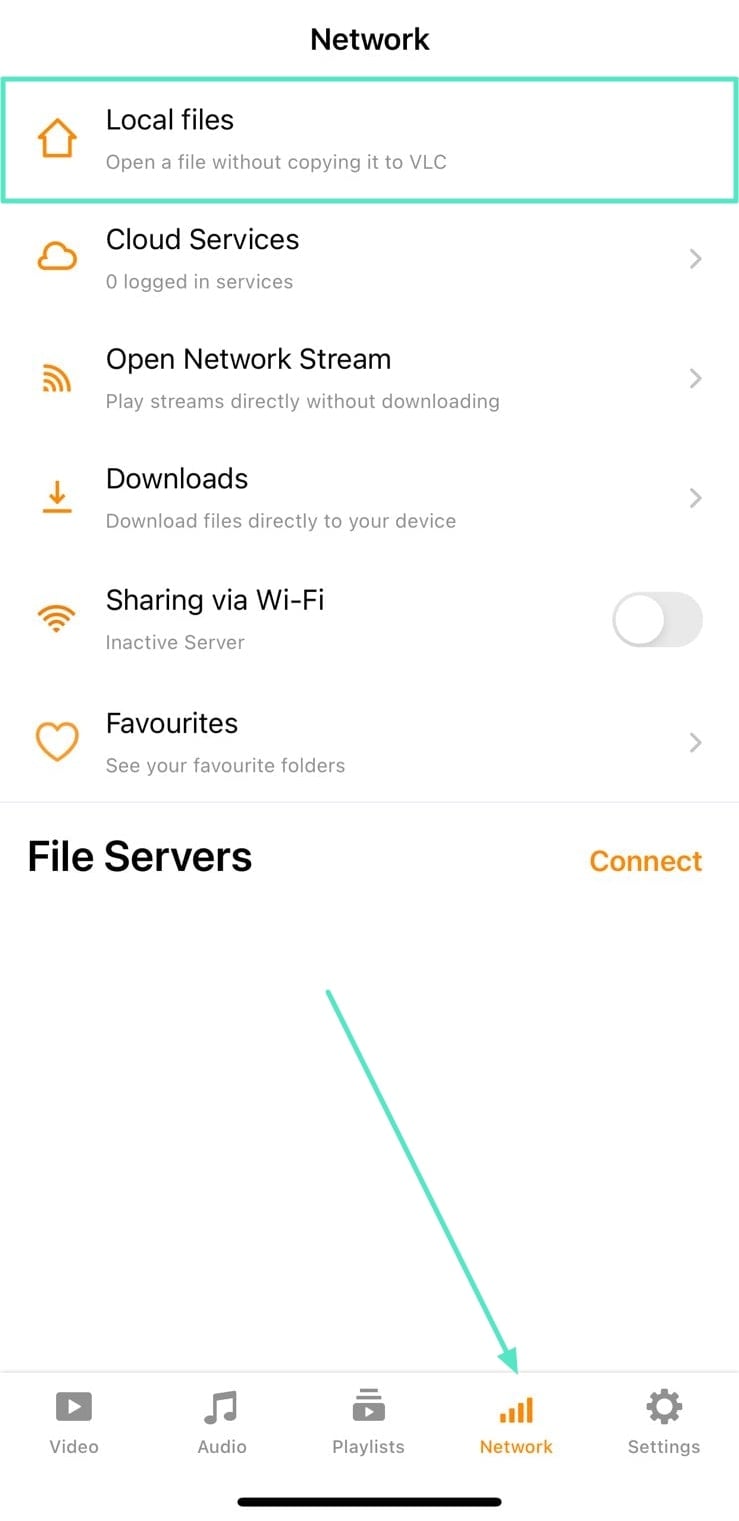
- Otwórz aplikację, przejdź do dolnego menu, dotknij „Sieć" i wybierz „Pliki lokalne", aby uzyskać dostęp do swoich multimediów.
Krok 2. Załaduj zewnętrzne napisy
- Wybierz film, który chcesz odtworzyć, z aplikacji „Pliki".
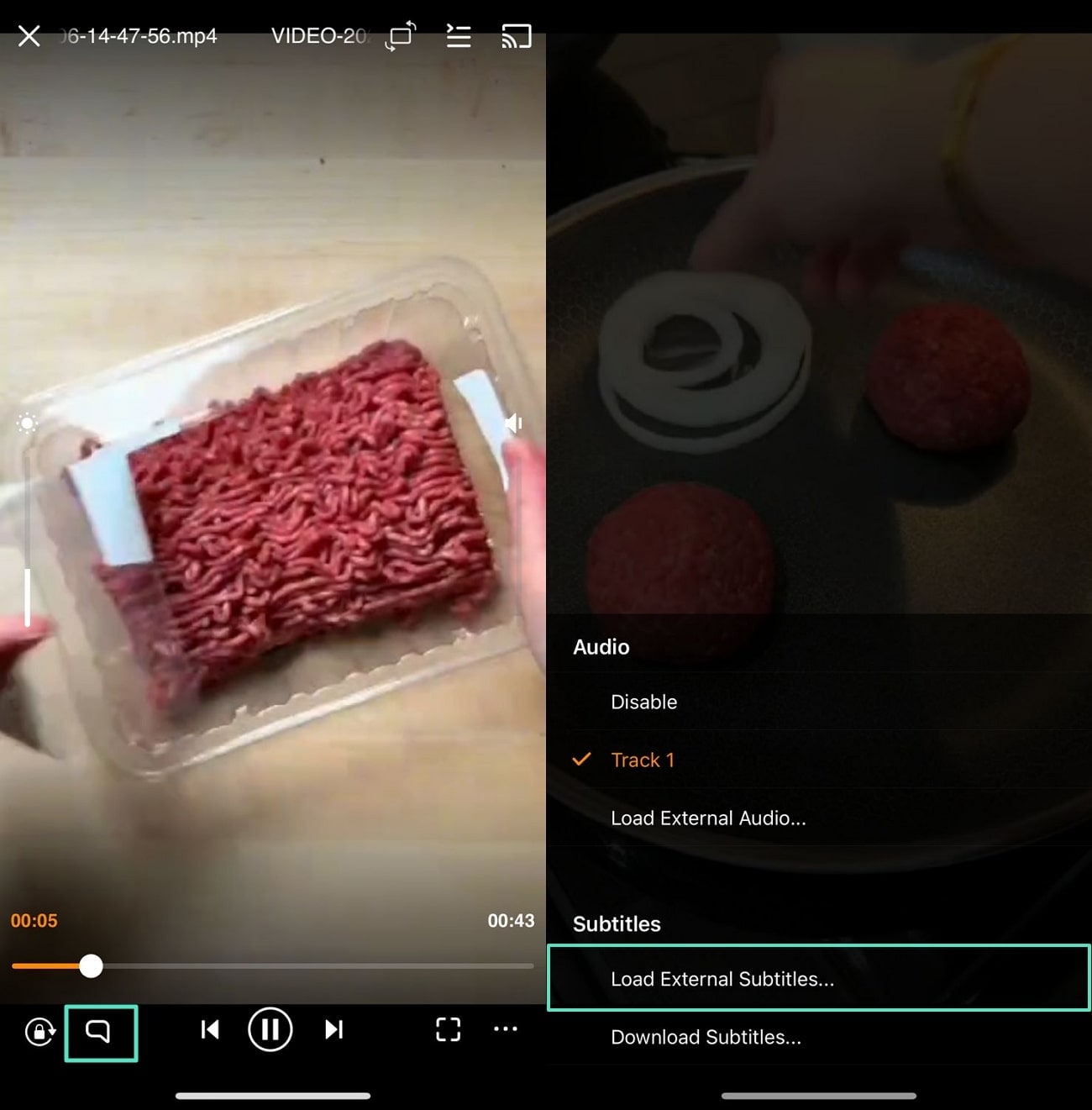
- Dotknij zakładki „Napisy" w lewym dolnym rogu, aby otworzyć menu.
- Wybierz „Załaduj zewnętrzne napisy", aby przeglądać plik napisów.
- Po wybraniu ścieżka napisów pojawi się automatycznie na ekranie.
Dodawanie napisów na Androidzie za pomocą VLC
Chociaż funkcjonalność VLC we wszystkich typach telefonów jest taka sama, niektóre rzeczy nadal się różnią. Aby uzyskać instrukcje, jak dodać napisy w VLC Android, zapoznaj się z poniższym przewodnikiem.
Krok 1. Zaimportuj wideo do VLC
- Pobierz potrzebny plik napisów z dowolnego źródła internetowego.
- Zainstaluj i otwórz aplikację VLC na swoim urządzeniu Android.
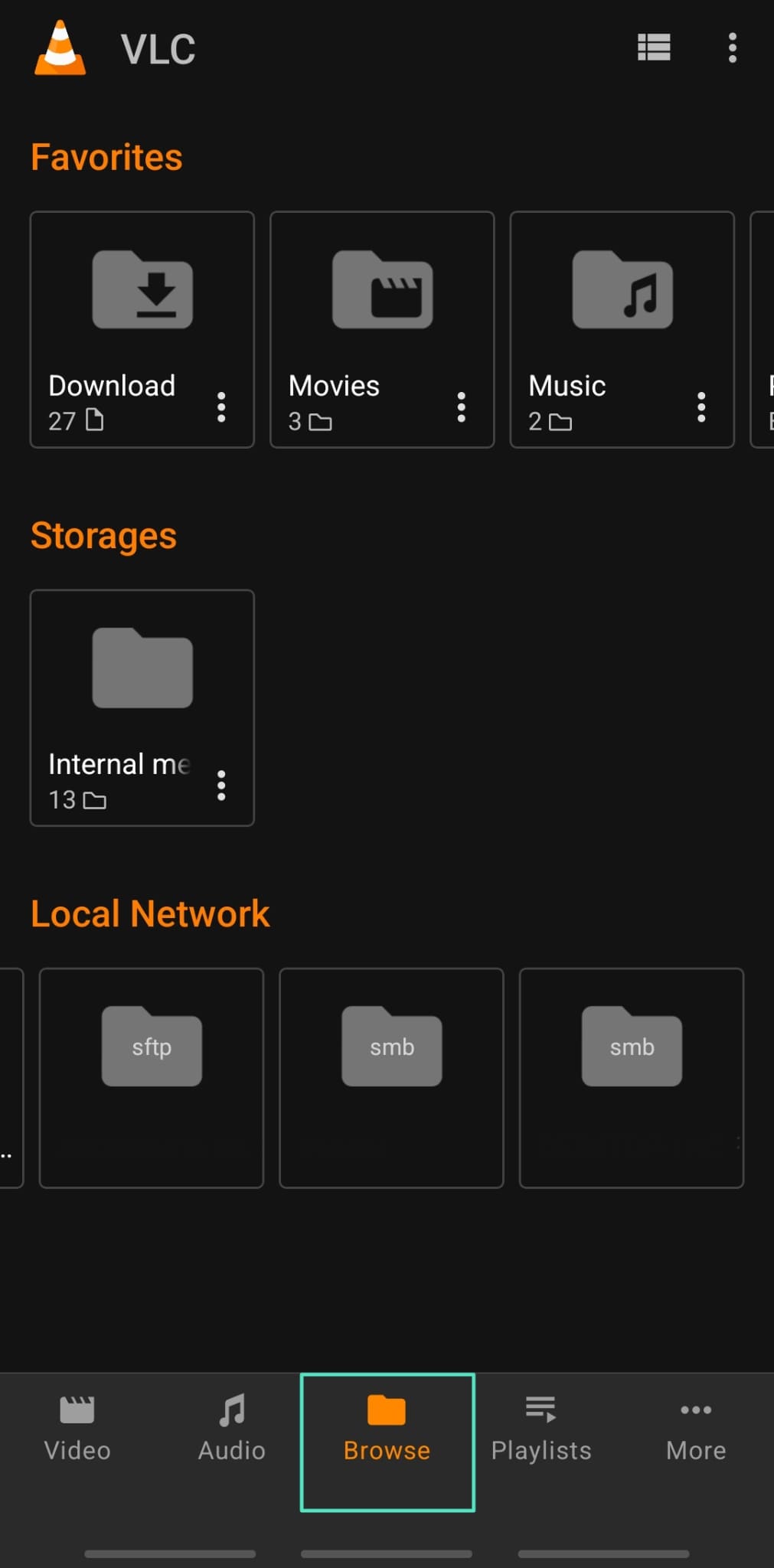
- Dotknij zakładki „Przeglądaj" i zaimportuj wideo z telefonu.
Krok 2. Dodaj napisy do swojego filmu
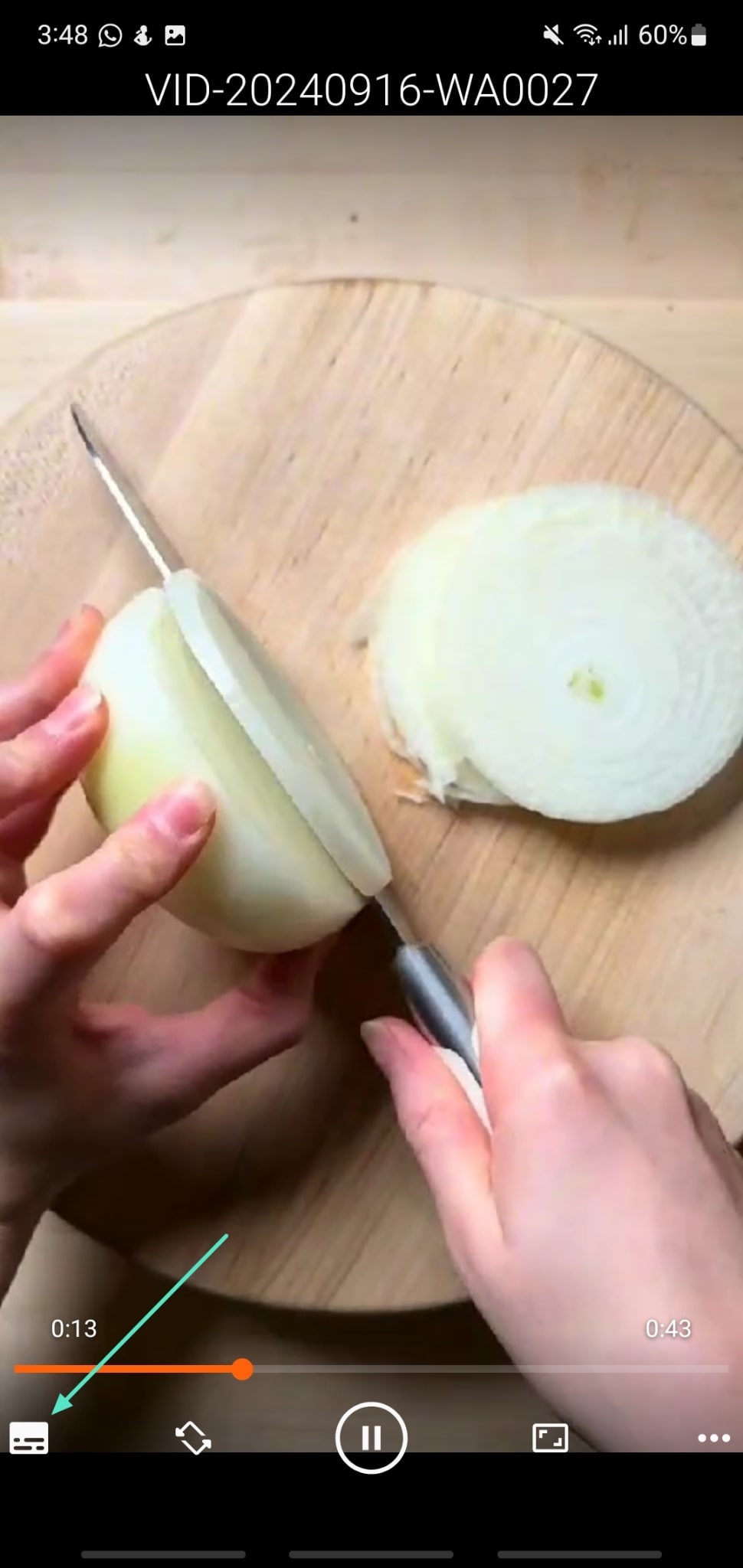
- Po zaimportowaniu filmu dotknij zakładki „Napisy" w lewym dolnym rogu.
- Wybierz plik napisów z pamięci urządzenia.
- Zaimportuj go do VLC, aby wyświetlić napisy w swoim filmie.
Krok 3. Włącz napisy
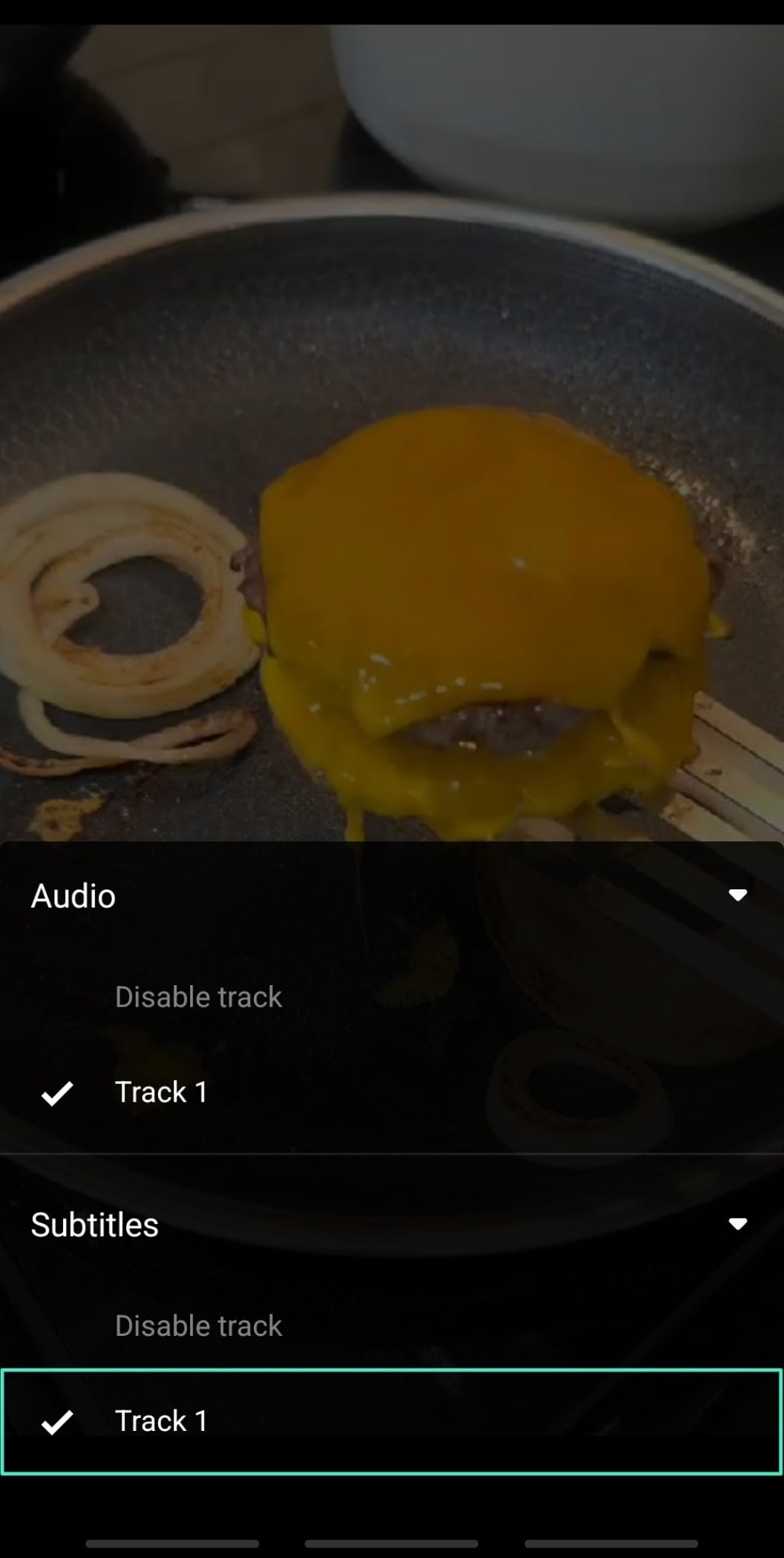
- Zaimportowana ścieżka napisów pojawi się teraz na ekranie VLC.
- Dotknij ścieżki, aby ją aktywować.
- Napisy zostaną automatycznie zsynchronizowane i wyświetlone w Twoim filmie.
Ograniczenia VLC
- Aplikacja VLC może nie być w stanie obsłużyć nietypowych formatów napisów, co prowadzi do nieprawidłowego wyświetlania.
- Poza tym ta aplikacja nie ma opcji automatycznego generowania napisów, co jest kłopotliwe dla użytkowników ograniczonych czasem.
- Nie możesz personalizować napisów, takich jak zmiana czcionki, koloru i rozmiaru, podczas oglądania materiałów wizualnych na urządzeniach mobilnych.
Część 2. Dodawanie i edycja napisów w filmach: wykraczając poza VLC
Chociaż omówiliśmy VLC do dodawania napisów do filmów, nie włącza on w pełni napisów do filmów. Dlatego zrozumiałe jest, że niektórzy użytkownicy mogą czuć się niekomfortowo podczas wykonywania kroków generowania napisów w VLC.
W związku z tym ostatecznie szukają potężniejszych rozwiązań, które łączą napisy z pełnymi możliwościami edycji wideo. Tutaj błyszczy Wondershare Filmora. Filmora oferuje szeroki zakres funkcji edycji wideo i jest doskonałym wyborem do dodawania nakładek tekstowych.

Potężny edytor wideo AI dla wszystkich twórców



Funkcje Filmory, które uzupełniają Twoje filmy z napisami
- Automatyczne napisy: Generuj animowane napisy dla wszystkich swoich filmów jednym kliknięciem.
- Przetwarzanie wsadowe: Filmora oferuje przetwarzanie wsadowe, aby zaoszczędzić czas wymagany do generowania napisów dla poszczególnych filmów. Korzystając z tej funkcji, możesz zaimportować tyle filmów, ile potrzebujesz, i dodać napisy.
- Wsparcie wielojęzyczne: Aby Twoje filmy były zrozumiałe dla wielu grup etnicznych, Wondershare Filmora obsługuje około 19 języków. Jeśli oryginalny język filmu jest nieznany, możesz włączyć funkcję „Automatyczna identyfikacja", a AI automatycznie go zidentyfikuje.
- Ustawienia eksportu: Aby upewnić się, że Twoje filmy są eksportowane bez znaków wodnych i są wysokiej jakości, możesz wprowadzić niestandardowe ustawienia eksportu. Wybierz rozdzielczość i FPS według własnego wyboru i zapisz pliki w Smart HDR.
Samouczek dodawania napisów do filmów za pomocą aplikacji Wondershare Filmora
Teraz, gdy wiesz, że Filmora oferuje napisy AI dla Twoich filmów, zobaczmy, jak działa ten proces. Poniższa sekcja skupi się na samouczku krok po kroku dotyczącym dodawania napisów generowanych przez AI i napisów ręcznych za pomocą tej aplikacji:
Krok 1. Zaimportuj wideo, aby dodać napisy
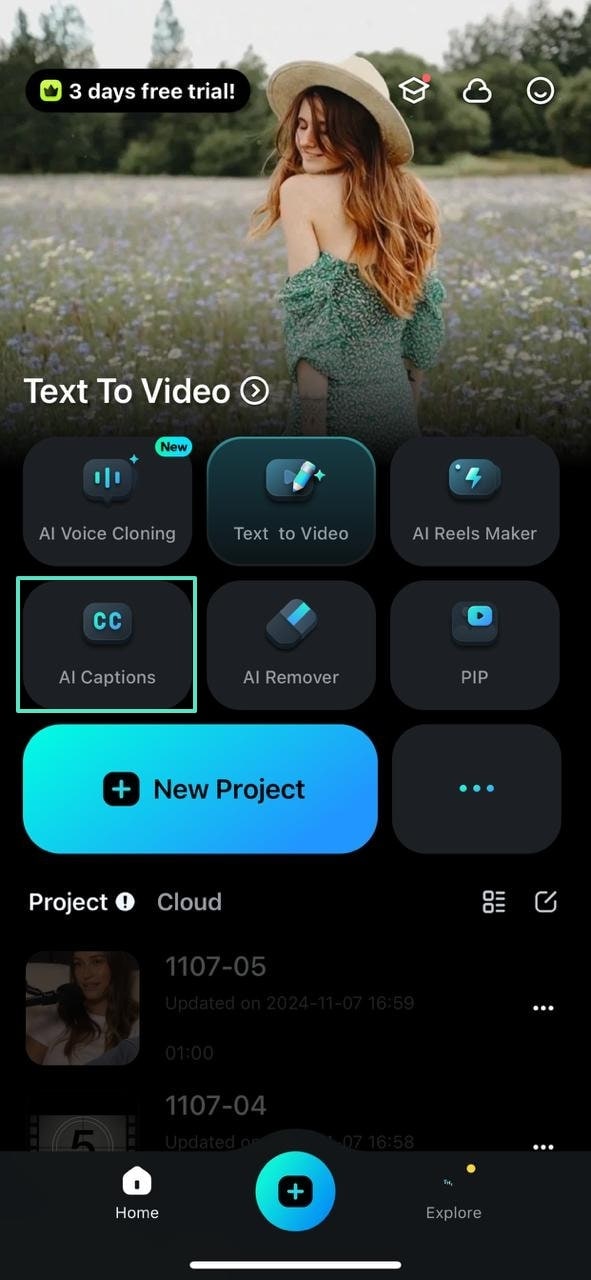
- Otwórz aplikację Filmora na swoim telefonie.
- Dotknij przycisk „Napisy AI" na ekranie głównym.
- Wybierz i zaimportuj film, do którego chcesz dodać napisy.
Krok 2. Wybierz język i wygeneruj napisy AI
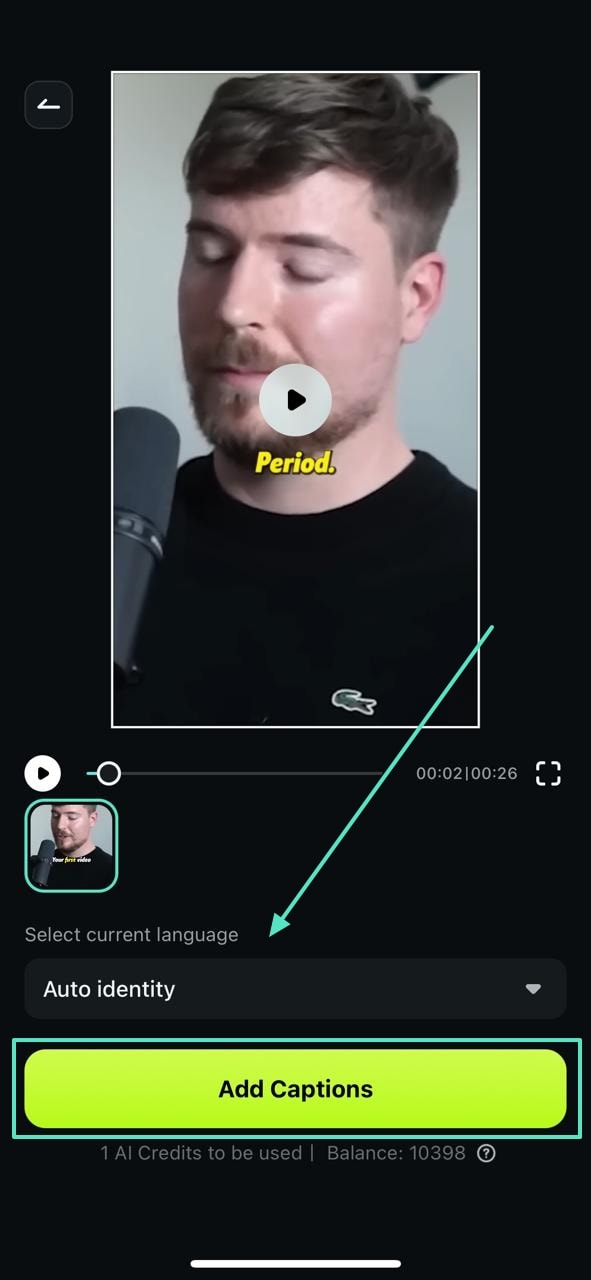
- Po załadowaniu filmu otwórz menu języków.
- Wybierz język do generowania napisów.
- Dotknij „Dodaj napisy", aby pozwolić AI automatycznie wygenerować napisy.
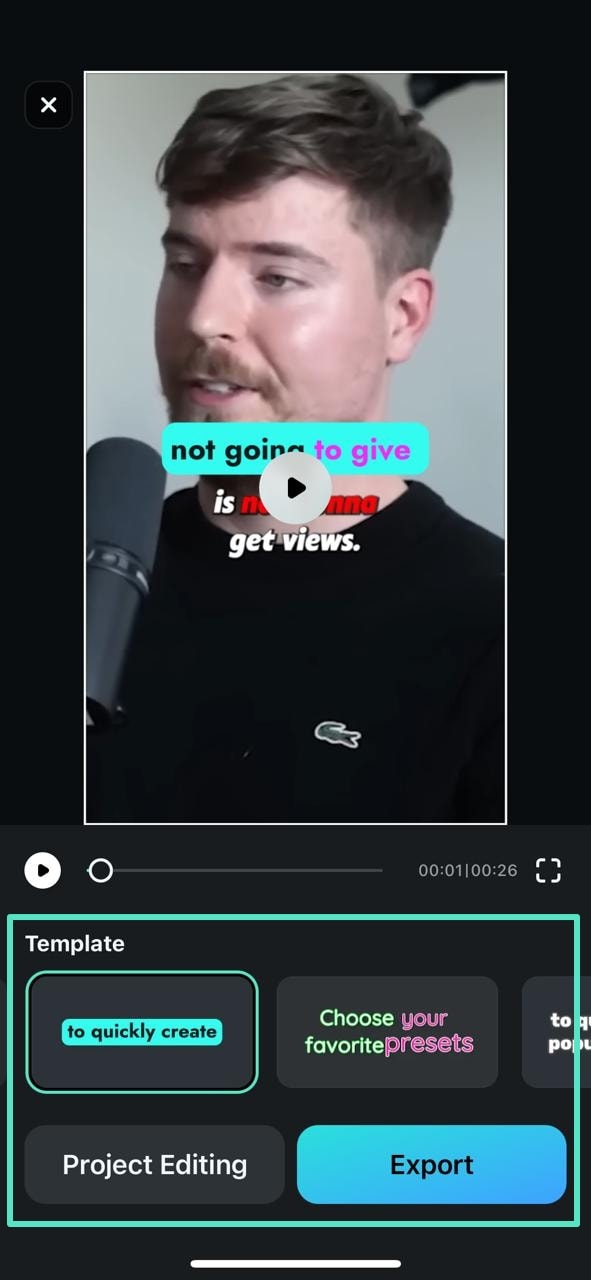
Krok 3. Kontynuuj edycję wygenerowanego filmu z napisami lub eksportuj
- Po wygenerowaniu napisów możesz je udoskonalić, dotykając „Edycja projektu".
- Lub dotknij „Eksportuj", aby zapisać i udostępnić ostateczny film z napisami.
Krok 4. Odkryj więcej opcji edycji napisów
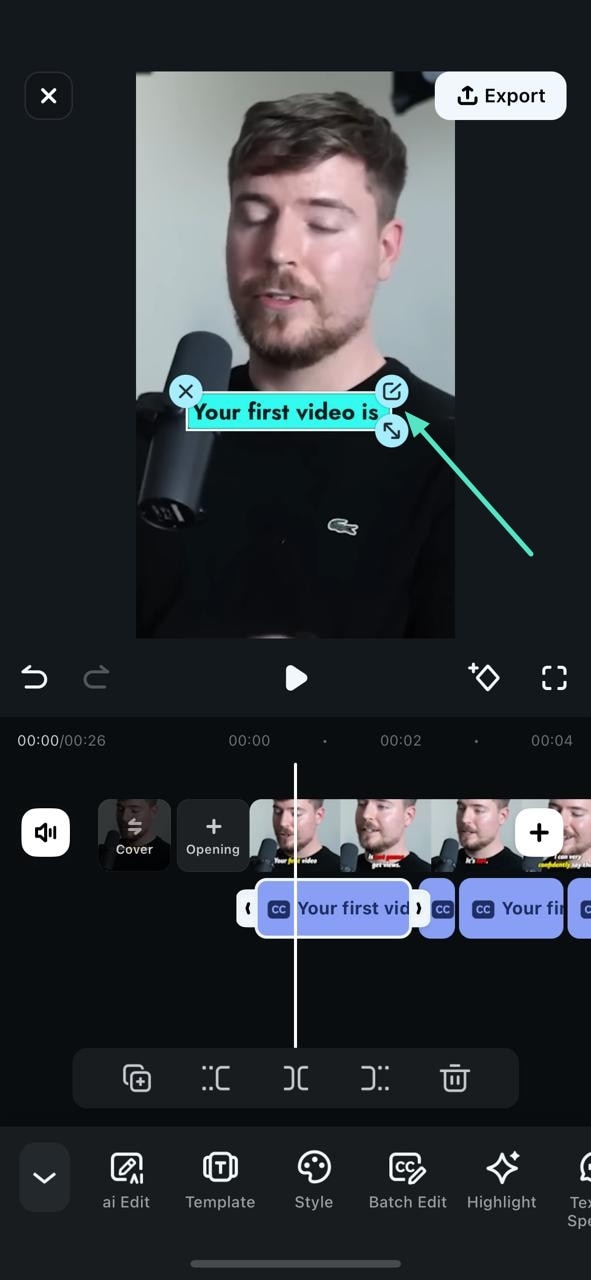
- Jeśli wybierzesz „Edycja projektu", przejdziesz do interfejsu edycji.
- Dostosuj pozycję napisów według potrzeb.
- Wprowadź dodatkowe edycje lub ulepszenia, aby dopasować swój styl.
Krok 5. Przejdź do zdefiniowanych parametrów eksportu
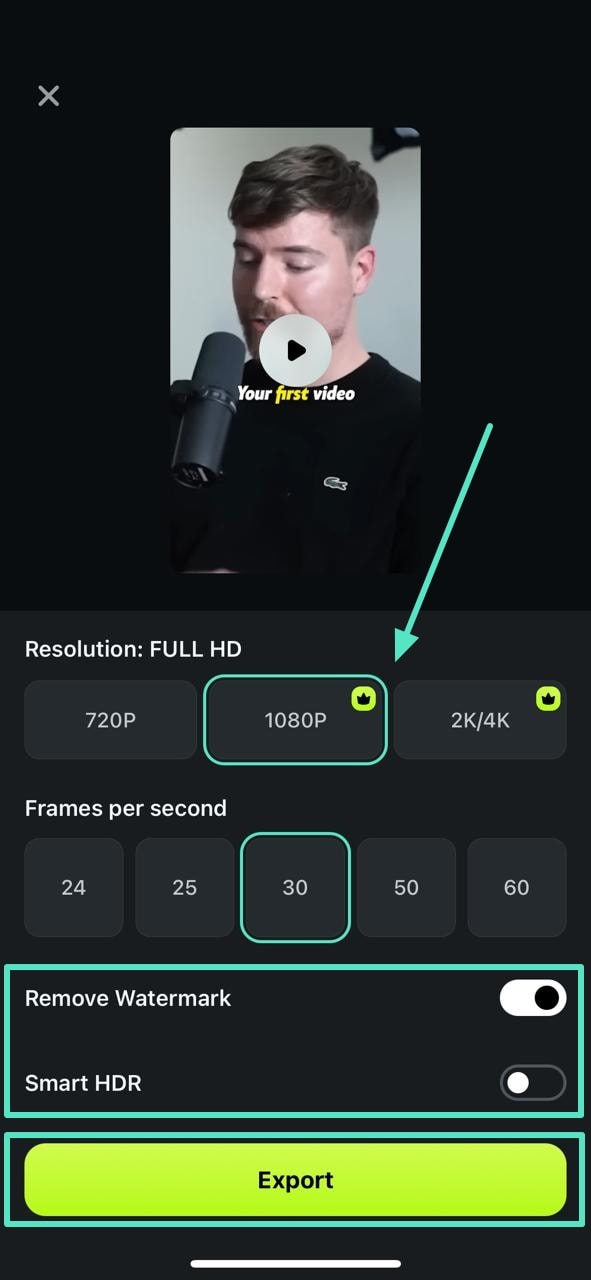
- Dotknij „Eksportuj", aby otworzyć okno ustawień eksportu.
- Wybierz preferowaną rozdzielczość i liczbę klatek na sekundę.
- Opcjonalnie włącz „Usuń znak wodny" i „Smart HDR" dla lepszej jakości.
- Dotknij ponownie „Eksportuj", aby zapisać ostateczny film.
Co jest jeszcze bardziej ekscytujące? Ulepszone funkcje AI Caption w Filmora oferują teraz inteligentniejsze dostosowanie:
- 🔥 AI Camera - Automatycznie przenosi fokus na mówiących, gdy pojawia się ich dialog
- 🎨 AI Emoji - Dodaje odpowiednie emoji, aby wzmocnić efekt emocjonalny
- 💡 AI Highlight - Natychmiast podkreśla kluczowe frazy dla lepszego zapamiętania
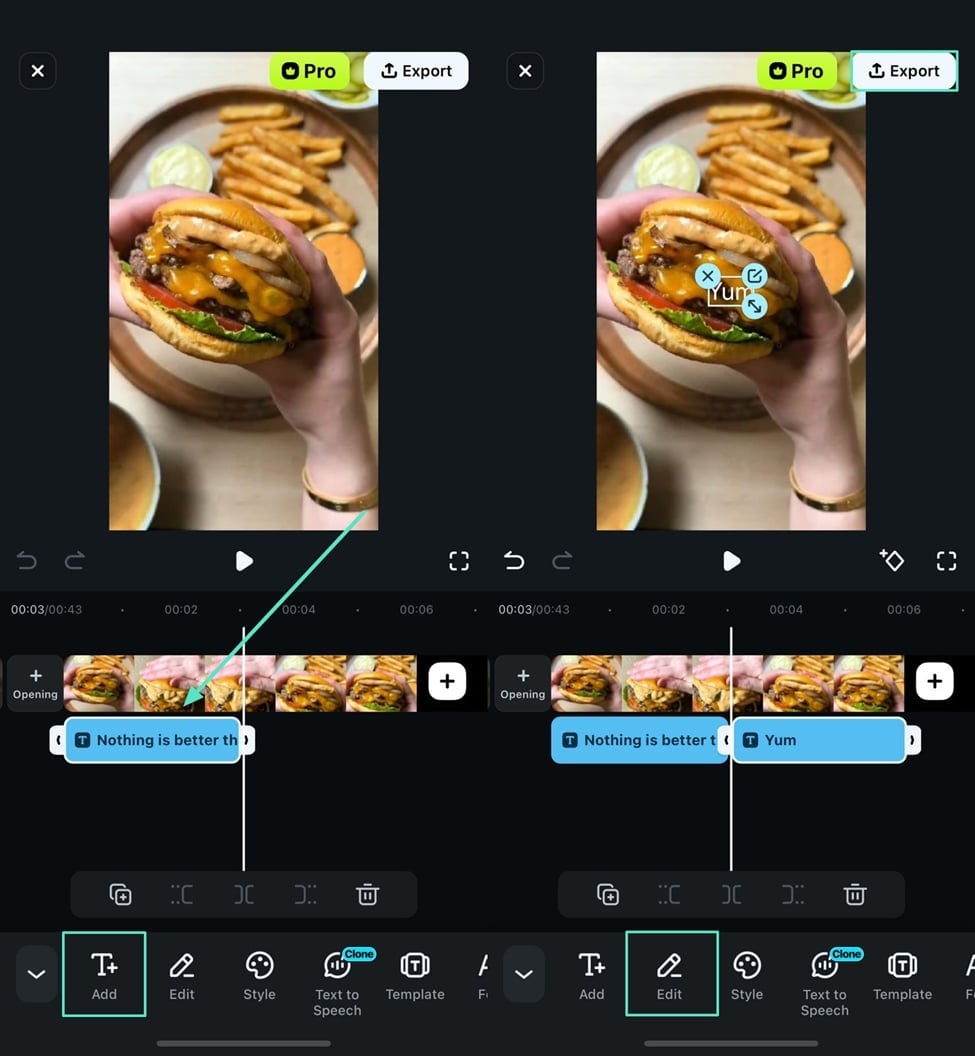
Podczas gdy nauczyłeś się jak dodawać napisy w VLC na iPhonie, podobna ręczna funkcjonalność jest oferowana w aplikacji Filmora. Możesz po prostu wpisać napisy do swojego filmu i edytować tekst za pomocą dostępnych ustawień czcionek. Dzięki gotowym szablonom ręczna edycja w aplikacji Filmora staje się jeszcze bardziej ekscytująca.
Podobnie, jeśli chodzi o dłuższe filmy lub gdy potrzebne jest szczegółowe dostosowanie, możesz wypróbować oprogramowanie komputerowe Filmora do dodawania napisów, które oferuje automatyczne narzędzie i większy ekran ułatwiający edycję.
Potężny edytor wideo AI dla wszystkich twórców
Część bonusowa. Jak rozwiązywać typowe problemy z dodawaniem napisów w VLC?
Powyższa dyskusja obejmowała metody jak dodawać napisy w VLC na telefonie przy użyciu różnych urządzeń. Podczas gdy VLC umożliwia użytkownikom dodawanie napisów do filmów, ma różne ograniczenia, które czynią go mniej niezawodną opcją. Poniższa sekcja dotyczy typowych problemów i ich rozwiązań przy używaniu VLC do generowania napisów:
Problem 1. Plik napisów nie ładuje się
Podczas importowania pliku z napisami w VLC często napotykamy komunikat „Plik z napisami nie ładuje się". Aby to naprawić, możesz spróbować przesłać plik z napisami w kompatybilnym formacie, takim jak SRT. Jeśli problem nadal występuje, wybierz właściwy język dla oryginalnego filmu i pliku z napisami.
Problem 2. Napisy i wideo są rozsynchronizowane
Po włączeniu pliku z napisami do filmów, napisy i dźwięk często nie są zsynchronizowane. Ten problem można naprawić, wybierając plik z napisami z odpowiednimi znacznikami czasu, a następnie można je dodać do filmu w VLC.
Problem 3. Napisy nie są dostępne do pobrania
Jeśli pliki z napisami nie mogą się pobrać, cały wysiłek włożony w proces idzie na marne. Możesz szybko temu zaradzić, sprawdzając swoje połączenie internetowe.
Podsumowanie
Kończąc artykuł, dowiedzieliśmy się, że VLC jest powszechnie używanym odtwarzaczem wideo, a gdy jest używany na telefonie, może generować napisy do filmów. Następnie dowiedzieliśmy się jak dodawać napisy w VLC na telefonie, co doprowadziło do tego samego samouczka dla aplikacji Filmora. Podsumowując, można śmiało powiedzieć, że aplikacja Filmora jest bardziej niezawodną opcją do generowania napisów do filmów.
Potężny edytor wideo AI dla wszystkich twórców