


 100% zweryfikowane bezpieczeństwo | Bez subskrypcji | Bez złośliwego oprogramowania

Odwracanie wideo to jedna z najfajniejszych sztuczek, której możesz użyć, aby uczynić swoje treści bardziej zabawnymi i unikalnymi. Wyobraź sobie, że wrzucasz kostkę lodu do szklanki i obserwujesz, jak magicznie „wraca" do twojej ręki — to właśnie taki przyciągający wzrok efekt możesz stworzyć!
A ponieważ edycję wideo można teraz wykonywać bezpośrednio z telefonu, nic dziwnego, że wiele osób chce nauczyć się, jak odwrócić wideo na Androidzie bez potrzeby korzystania z komputera.
Pokażemy Ci więc, jak zrobić odwrócone wideo na Androidzie, używając najskuteczniejszej metody. Ponadto podzielimy się kilkoma zabawnymi i kreatywnymi pomysłami, które pomogą Ci jak najlepiej wykorzystać ten fajny efekt!
W tym artykule
Część 1. Jak zrobić odwrócone wideo na Androidzie
Więc jesteś gotowy, aby stworzyć fajne odwrócone wideo na swoim telefonie z Androidem? Świetnie! Ale jest pewien problem — większość wbudowanych edytorów wideo na Androidzie nie ma funkcji odwracania. Oznacza to, że jeśli szukasz szybkiego i wysokiej jakości sposobu na przewinięcie swoich filmów, aplikacja zewnętrzna to najlepszy wybór.
A jeśli chodzi o potężne, ale łatwe w użyciu aplikacje do edycji wideo, Wondershare Filmora to właściwy wybór! Choć oczywiście wersja desktopowa jest znana z tego, że jest super niezawodna i pełna funkcji, nie martw się — wersja mobilna jest równie godna zaufania. Sprawia, że odwracanie wideo jest super proste, a jednocześnie daje Ci dodatkowe narzędzia do dopracowania efektu.
 Bezpieczne pobieranie

Oto dlaczego Filmora to najlepszy wybór do odwracania wideo na Androidzie:
- Bardzo skuteczne: Odwracanie wideo za pomocą Filmory wymaga tylko jednego dotknięcia, więc nie musisz bawić się skomplikowanymi ustawieniami.
- Kompletny zestaw narzędzi do edycji: Po odwróceniu wideo możesz przycinać, dostosowywać prędkość, dodawać tekst i więcej, aby wyglądało na dopracowane.
- Mnóstwo fajnych efektów: Oprócz odwracania wideo na Androidzie, Filmora ma również wbudowaną bibliotekę mediów pełną filtrów, przejść i efektów specjalnych, aby Twoje wideo było jeszcze bardziej przyciągające wzrok.
- Różne zaawansowane funkcje AI: Dzięki Filmora możesz być kreatywny w swoim stylu edycji, używając narzędzi takich jak Text-to-Speech, AI Voice Cloning, Image-to-Video, AI Captions, AI Background Remover i więcej!
- Eksport wysokiej jakości: Nie musisz się martwić o rozmazane wideo! Filmora pozwala eksportować finalne wideo w jakości do 4K.
Nie wspominając o tym, że Filmora Mobile jest wciąż przystępna cenowo nawet ze wszystkimi tymi wspaniałymi funkcjami! Oferuje elastyczne plany cenowe, a nawet ma darmową wersję, dzięki czemu możesz najpierw ją wypróbować, zanim zdecydujesz się na upgrade do wersji Pro.
Szybka odpowiedź: Na Androidzie (w tym Samsung), zainstaluj Filmora Mobile, zaimportuj swój klip, dotknij Odwróć, a następnie eksportuj w 1080p. Wycisz odwrócony dźwięk i dodaj muzykę dla czystszego rezultatu.
Teraz przejdźmy do rzeczy — oto przewodnik, jak odwrócić wideo na Androidzie za pomocą Filmora Mobile. Po prostu postępuj zgodnie z tym prostym przewodnikiem krok po kroku, aby zacząć!
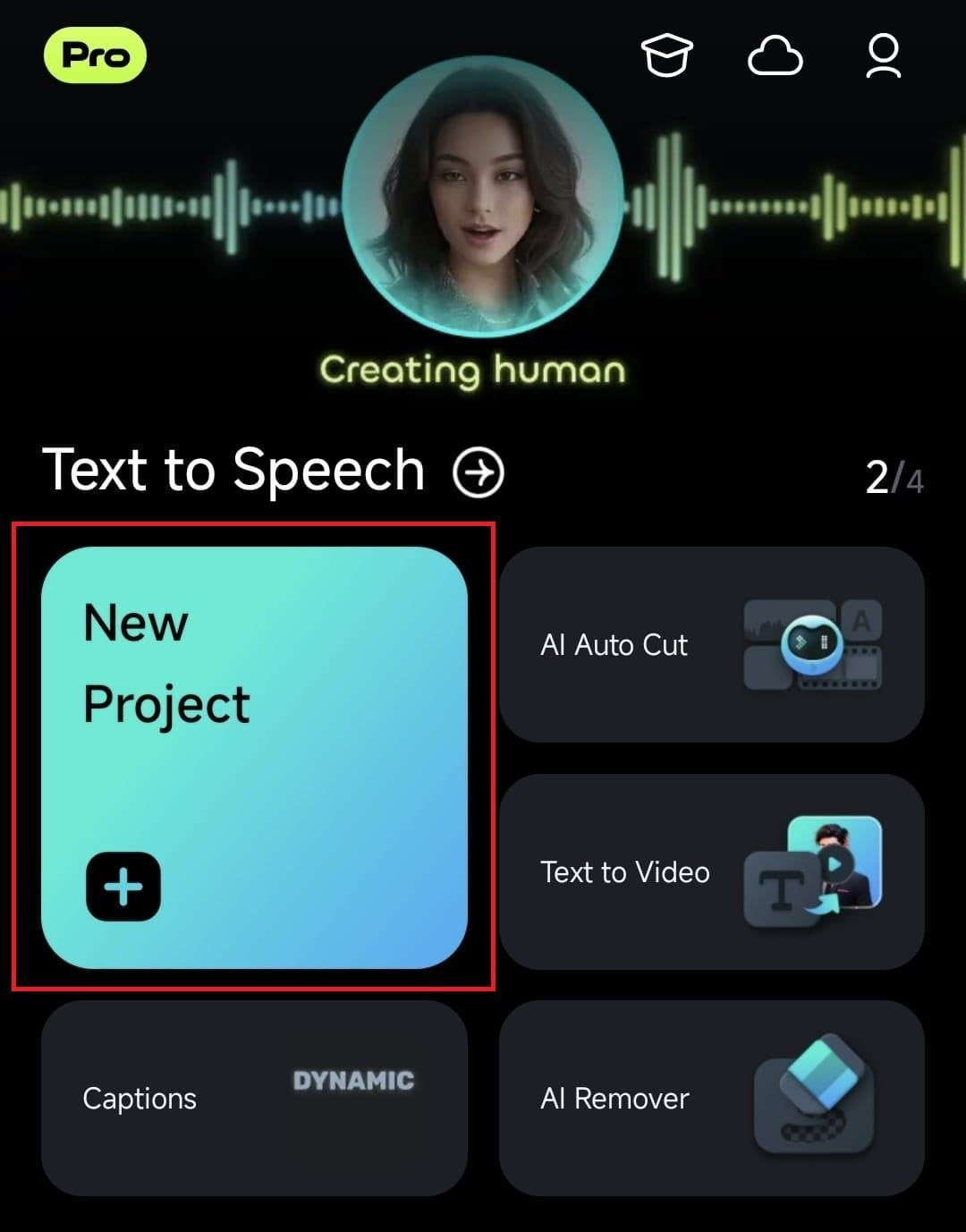
01z 03Zainstaluj i otwórz Filmora Mobile (Android). Dotknij Nowy Projekt.
Przede wszystkim — jeśli jeszcze tego nie zrobiłeś, pobierz aplikację Filmora Mobile ze sklepu Google Play. Po zainstalowaniu otwórz aplikację na swoim Androidzie i dotknij „Nowy Projekt", aby rozpocząć edycję!
Bezpieczne pobieranie
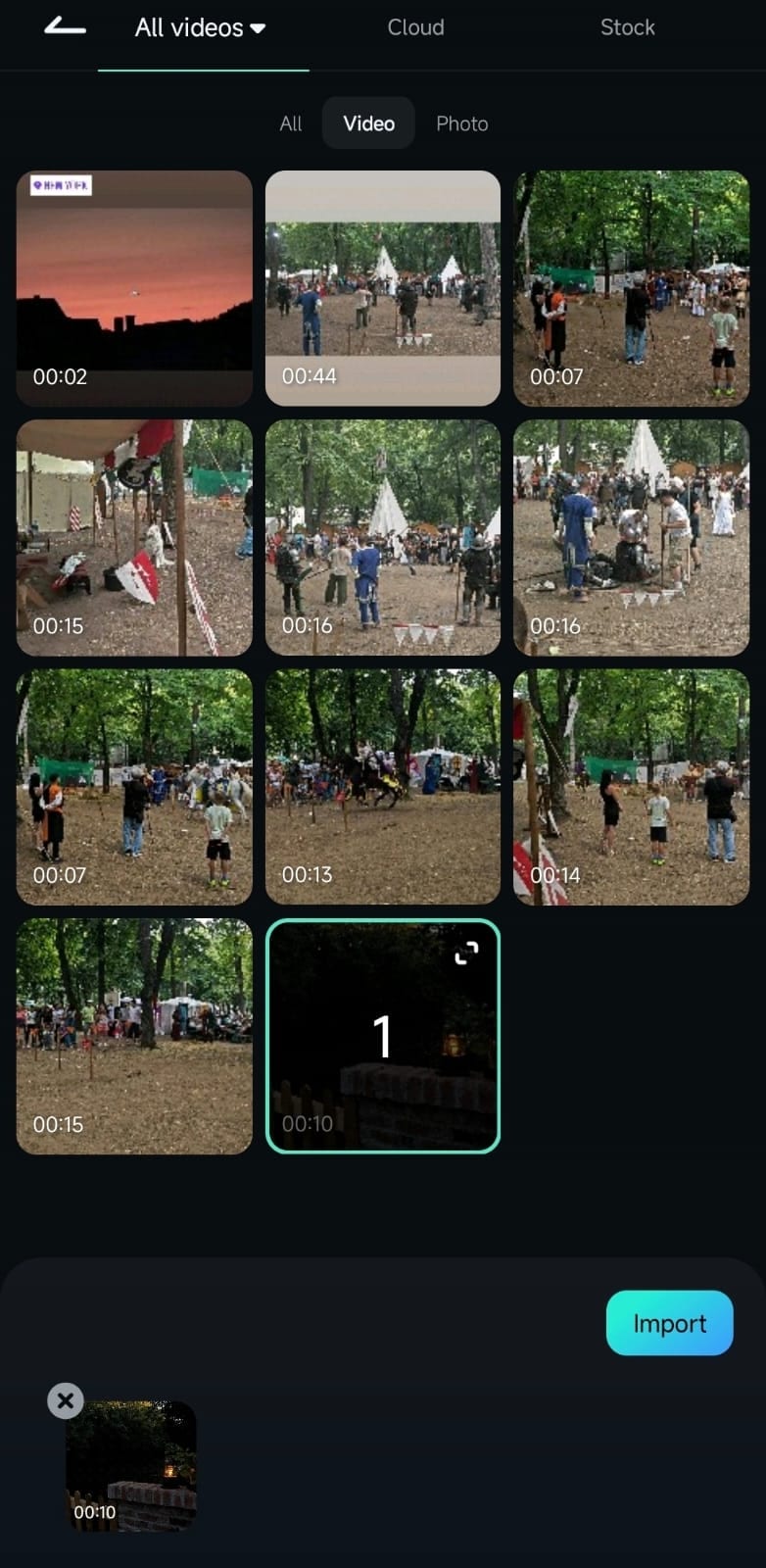
02z 03Zaimportuj swój klip z galerii i dodaj go do osi czasu.
Następnie wybierz wideo, które chcesz odwrócić z galerii i dotknij „Importuj", aby dodać je do osi czasu. Twoje wideo zostanie załadowane na oś czasu edycji, gdzie możesz rozpocząć edycję.
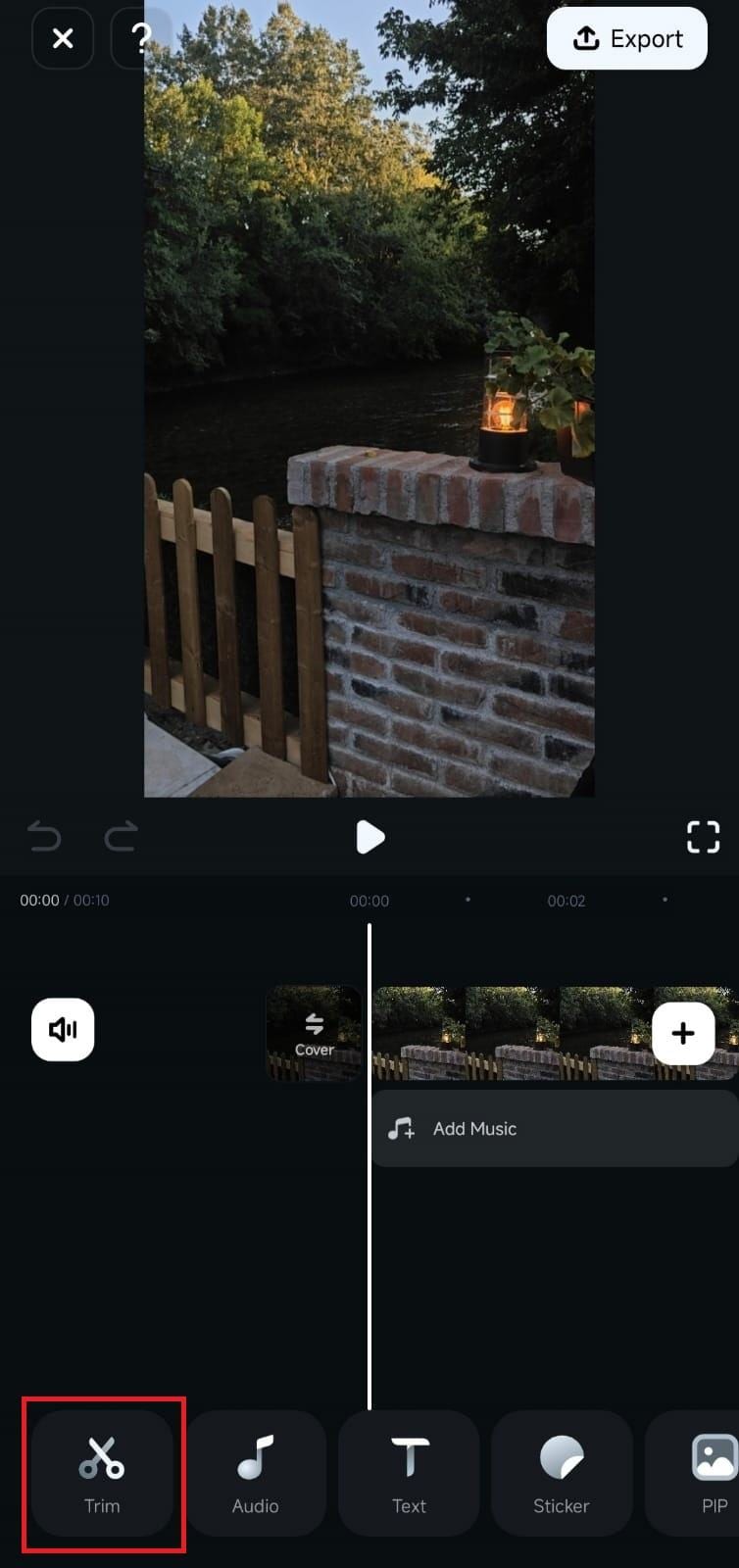
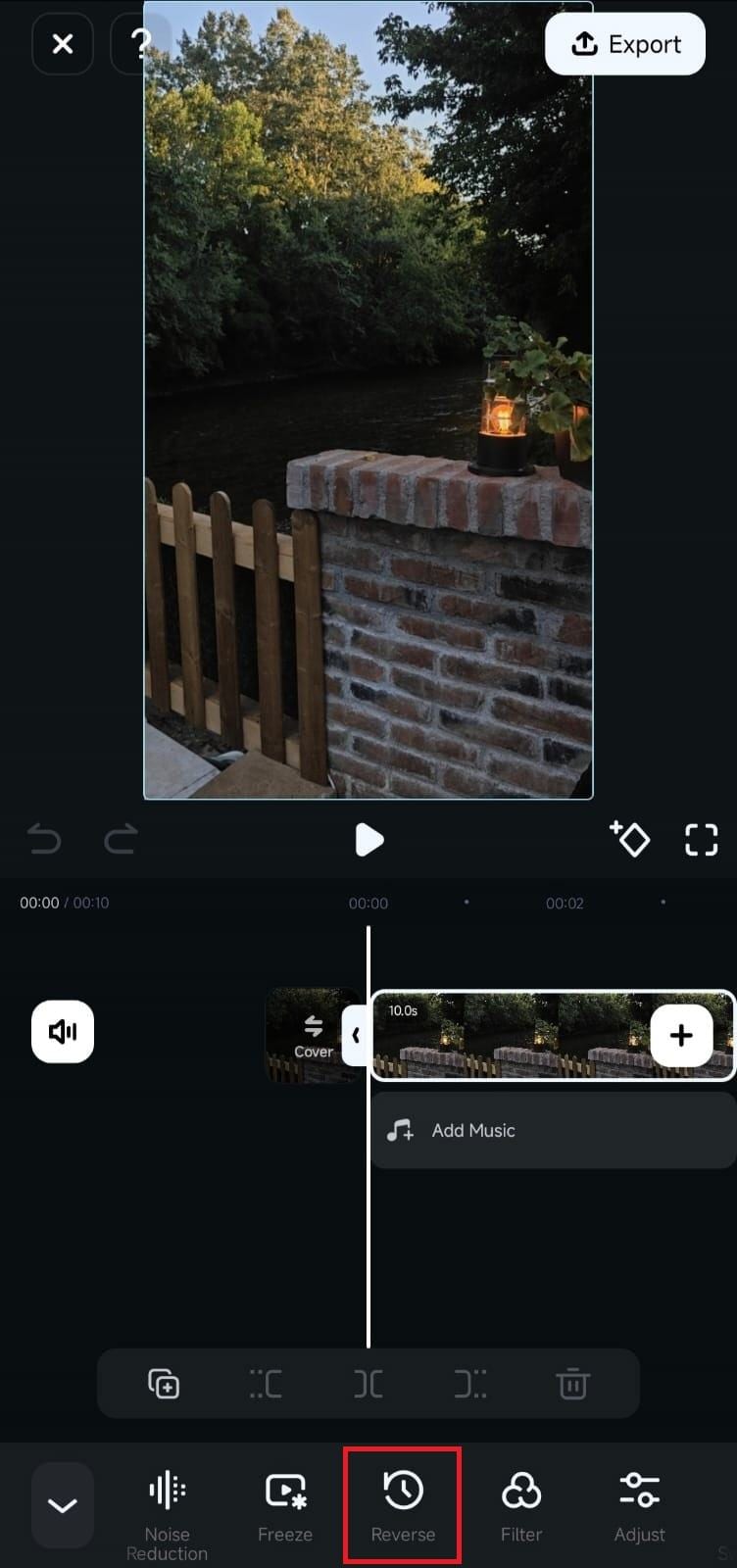
03z 03Dotknij klip → otwórz narzędzia Przytnij/Edytuj → wybierz Odwróć.
Gdy Twoje wideo jest na osi czasu, dotknij go, aby omówić opcje edycji. Przewiń pasek narzędzi i znajdź opcję „Przytnij" na dole.
Podgląd odwróconego wideo. Jeśli dźwięk brzmi dziwnie, wycisz go i dodaj muzykę (zobacz Część 2).
Eksportuj z właściwym ustawieniem (1080p, 30fps; użyj HEVC dla mniejszego rozmiaru).

Jak odtworzyć wideo odwrotnie na telefonach Samsung
Kroki są takie same na urządzeniach Samsung. Otwórz Filmora Mobile, zaimportuj klip, dotknij Odwróć, a następnie eksportuj. Jeśli Twoja wersja Galerii Samsung nie zawiera natywnego narzędzia do odwracania, Filmora oferuje szybszy przepływ pracy jednym dotknięciem plus muzykę/efekty.
- Wskazówka dotycząca pamięci (One UI): Eksportuj do pamięci wewnętrznej/DCIM dla płynniejszego udostępniania na Instagram/TikTok.
- Wskazówka dotycząca baterii: Utrzymuj baterię ≥20%, aby uniknąć ograniczenia podczas przetwarzania.
Część 2. Jak odwrócić dźwięk wideo (lub go zastąpić) na Androidzie
Jak widać, dzięki Filmora Mobile proces tworzenia odwróconego wideo na Androidzie jest bardzo prosty i łatwy do wykonania. Jednak teraz, gdy nauczyłeś się, jak odwrócić wideo na Androidzie, mogłeś zauważyć, że dźwięk również odtwarza się do tyłu! Choć czasami może to brzmieć zabawnie, w większości przypadków po prostu sprawia, że wideo jest dziwne i mylące.
Aby to naprawić, najlepszą opcją jest wyciszenie oryginalnego odwróconego dźwięku i zastąpienie go nowym efektem dźwiękowym lub muzyką w tle, która lepiej pasuje do Twojego wideo. Na szczęście Filmora Mobile sprawia, że jest to super łatwe dzięki wbudowanej bibliotece muzyki i funkcji AI Music!
Aby dowiedzieć się, jak edytować i dodać nowy dźwięk do odwróconego wideo na Androidzie, po prostu postępuj zgodnie z tym prostym przewodnikiem krok po kroku poniżej!
01z 05Wycisz oryginalny dźwięk odwróconego klipu (Głośność → Wycisz).
Najpierw otwórz aplikację Filmora na swoim telefonie i zaimportuj odwrócone wideo. Następnie dotknij klipu wideo na osi czasu, aby wyświetlić opcje edycji i dotknij opcji „Głośność".
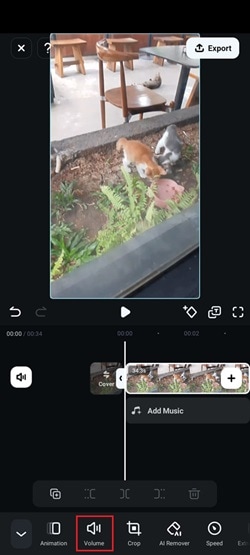
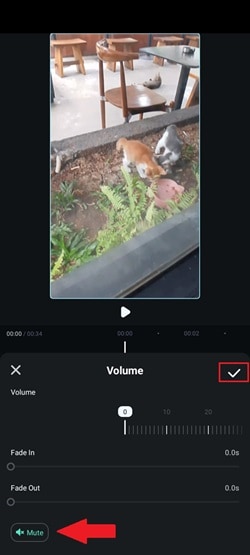
Następnie dotknij „Wycisz", aby natychmiast obniżyć dźwięk do zera. Po zakończeniu po prostu naciśnij ikonę ptaszka, aby zapisać zmiany!
02z 05Dodaj muzykę z biblioteki lub Importuj własny utwór.
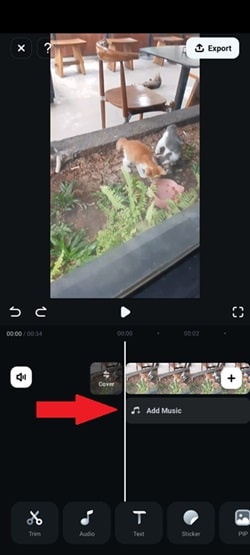
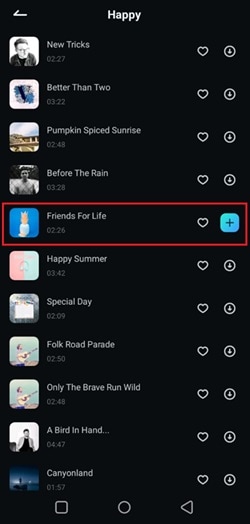
Aby dodać nowy dźwięk z wbudowanej biblioteki mediów Filmory, dotknij opcji „Dodaj muzykę" poniżej klipu wideo na osi czasu.
Możesz wybrać utwór z popularnych opcji lub przeglądać różne kategorie. Jeśli chcesz użyć własnego dźwięku, po prostu dotknij „Importuj", aby przesłać plik dźwiękowy z telefonu. Możesz również przeglądać kategorie, aby znaleźć idealne dopasowanie — na przykład, jeśli Twoje wideo dotyczy kotka jedzącego, spróbuj wybrać kategorię „Szczęśliwy" dla zabawnej i radosnej atmosfery!
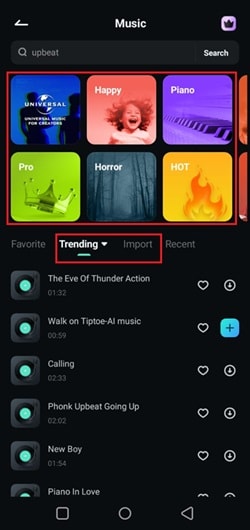
Następnie po prostu wybierz dźwięk pasujący do Twojego wideo. Po dodaniu dostosuj czas, aby idealnie synchronizował się z odwróconym wideo.
03z 05Dodaj muzykę za pomocą AI Music
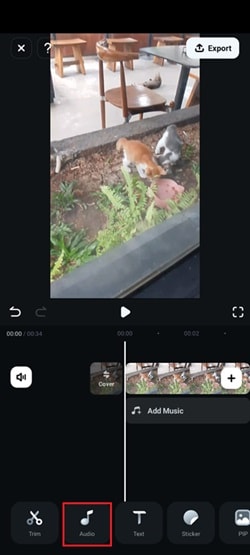
Jeśli jakoś nie możesz znaleźć odpowiedniego dźwięku w bibliotece Filmory, nie ma powodu do obaw. Funkcja AI Music w Filmora pozwala stworzyć niestandardowy utwór, który idealnie pasuje do nastroju Twojego wideo. Aby uzyskać do niej dostęp, dotknij przycisku „Dźwięk" na dole ekranu i wygeneruj unikalną ścieżkę dźwiękową.
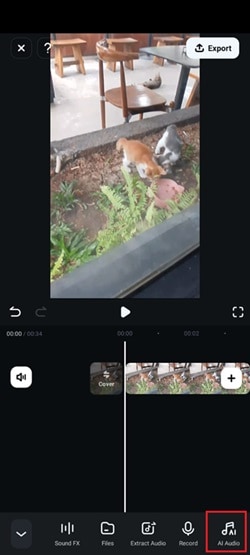
Następnie przewiń menu i dotknij „AI Audio", aby otworzyć narzędzie muzyczne AI w Filmora.
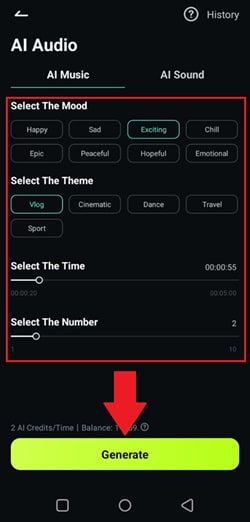
W oknie AI Music dostosuj swój utwór, wybierając nastrój, motyw, czas trwania oraz liczbę ścieżek, które chcesz wygenerować. Gdy wszystko jest ustawione, stuknij "Regeneruj", aby stworzyć swoją unikalną ścieżkę audio.
Po wygenerowaniu AI Audio dodaj je do swojej osi czasu. Korzystając z paska menu poniżej, możesz następnie dostosować głośność, zastosować efekty głosowe, zredukować hałas w tle i dostosować inne ustawienia dźwięku.
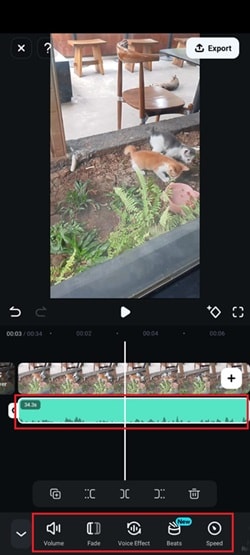
04z 05Poziom i korektor: utrzymuj szczyty poniżej −1 dB; przytnij ostre wysokie tony na 8–10 kHz, jeśli to konieczne.
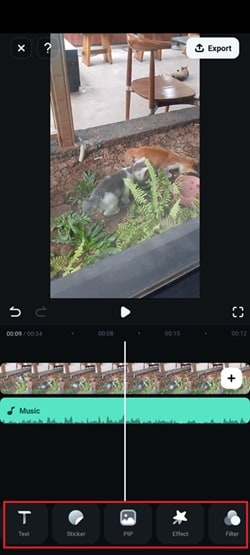
Aby jeszcze bardziej ulepszyć swój film, Filmora oferuje różnorodne narzędzia edycyjne do odkrycia. Przycinaj klipy, dodawaj filtry i efekty, wstawiaj tekst, używaj naklejek i wiele więcej. Sprawdź pasek narzędzi Filmora, aby uczynić swój film bardziej dynamicznym i angażującym.
05z 05Wyeksportuj swój odwrócony film
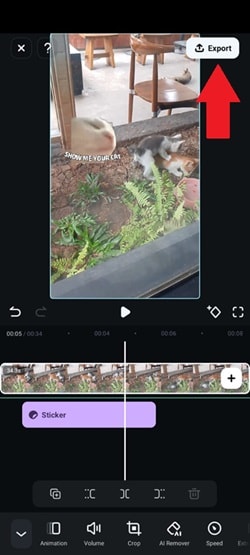
Gdy skończysz edycję i jesteś zadowolony ze swojego filmu, stuknij "Eksportuj" w prawym górnym rogu.
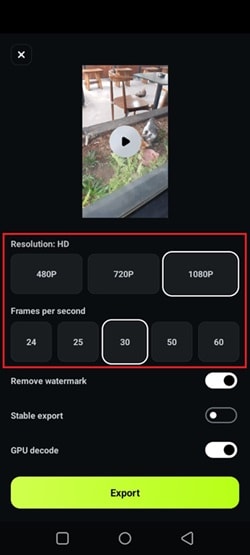
Wybierz preferowaną rozdzielczość, a następnie stuknij "Eksportuj" ponownie, aby zapisać. Teraz Twój film jest gotowy do udostępnienia na Instagramie, TikToku lub gdziekolwiek chcesz!
Część 3. Kreatywne pomysły na wykorzystanie odwróconych filmów
Teraz, gdy opanowałeś tworzenie odwróconego filmu na Androidzie za pomocą Filmora Mobile, czas podnieść poprzeczkę i dodać trochę kreatywności. W końcu odwracanie filmu to nie tylko fajna sztuczka — może całkowicie przekształcić zwykły klip w coś unikalnego i przyciągającego wzrok.
Jest wiele zabawnych sposobów wykorzystania tego efektu, czy to w mediach społecznościowych, opowiadaniu historii czy eksperymentowaniu z fajnymi efektami wizualnymi. Oto kilka kreatywnych pomysłów, które rozbudzą Twoją wyobraźnię:
- Wylatywanie z wody: Dołącz do trendu, odwracając zabawne wyzwania, takie jak skakanie do basenu i sprawianie, że wygląda to, jakbyś wylatywał z wody.

- Sztuczki magiczne: Istnieje wiele sztuczek magicznych, które możesz stworzyć, odwracając film na Androidzie, na przykład możesz sprawić, że przedmioty magicznie się składają, jak naprawiająca się sama potłuczona szklanka lub tasująca się sama talia kart.

- Teledyski i estetyczne edycje: Użyj odwróconych klipów, aby dodać unikalny, artystyczny akcent do opowiadania historii lub stworzyć marzycielski, surrealistyczny efekt. Wielu artystów już wykorzystało tę technikę do tworzenia kreatywnych efektów wizualnych, a jednym z najsłynniejszych przykładów jest teledysk Coldplay "The Scientist". Po prostu sam obejrzyj ten film, aby zobaczyć, jak potężny może być ten efekt.
Rozwiązywanie problemów: Dlaczego odwracanie nie działa (i naprawy)
- Odwracanie jest wyszarzone: Upewnij się, że klip jest zaznaczony na osi czasu i nie jest zablokowany.
- Wyjście jest przerywane: Eksportuj 30 fps; unikaj silnego rozmycia ruchu; utrzymuj klipy poniżej 15–20 s.
- Brak dźwięku po eksporcie: Sprawdź głośność ścieżki; jeśli celowo wyciszona, dodaj podkład muzyczny.
- Plik zbyt duży: Użyj HEVC (H.265) i nieznacznie obniż bitrate (8–10 Mbps).
Najlepszy wybór według scenariusza
| Scenariusz | Najlepsza opcja | Dlaczego |
| Darmowy i łatwy na Androidzie | Filmora Mobile (plan darmowy) | Odwracanie jednym stuknięciem + szybki eksport |
| Telefony Samsung | Filmora Mobile | Działa we wszystkich wersjach One UI; prosty przepływ pracy |
| Odwrócenie tylko segmentu | Podziel → Odwróć segment | Utrzymuje resztę w normalnym kierunku |
| Kinowy rezultat | Wyciszenie + podkład muzyczny | Odwrócony dźwięk zastąpiony czystą ścieżką dźwiękową |
Podsumowanie
Odwracanie filmu może otworzyć wiele kreatywnych możliwości, a ponieważ edycja mobilna jest tak dostępna, wiedza o tym, jak odwrócić film na Androidzie, jest koniecznością. Jednak większość wbudowanych edytorów wideo na Androidzie nie ma funkcji odwracania, więc będziesz potrzebować potężnej aplikacji do edycji, aby wykonać tę pracę. Na szczęście możesz polegać na Filmora Mobile — to najlepsza opcja do szybkiego i łatwego odwracania filmów na Androidzie.
Po przeczytaniu tego przewodnika o tym, jak zrobić odwrócony film na Androidzie za pomocą Filmora Mobile, jasne jest, dlaczego ta aplikacja jest idealnym wyborem. Odwracanie filmu jest super proste, a dodatkowo masz dostęp do wbudowanej biblioteki mediów z muzyką, filtrami, naklejkami i nie tylko. Dzięki kreatywnym narzędziom takim jak AI Music możesz zastąpić dziwny odwrócony dźwięk idealnym dźwiękiem w tle, dzięki czemu Twój film będzie wyglądał i brzmiał niesamowicie.
 Bezpieczne pobieranie
FAQ
-
Jak odwrócić film na Androidzie za darmo?
Użyj darmowego planu w edytorze takim jak Filmora Mobile: importuj → Odwróć → eksportuj 1080p. Narzędzia online są możliwe, ale wolniejsze i mniej prywatne. -
Jak odtworzyć film w odwrotnej kolejności na Samsungu?
Otwórz Filmora Mobile na swoim telefonie Samsung, dodaj klip, stuknij Odwróć, a następnie eksportuj. Działa to we wszystkich wersjach One UI i jest szybsze niż większość obejść. -
Dlaczego dźwięk mojego odwróconego filmu jest dziwny?
Odwracanie odwraca również dźwięk. Wycisz go i dodaj muzykę/dźwięki otoczenia. Zastosuj efekt fade in/out i utrzymuj szczyty poniżej −1 dB dla czystych rezultatów. -
Czy mogę odwrócić tylko część filmu na Androidzie?
Tak. Podziel klip wokół segmentu, który chcesz odwrócić, zastosuj Odwróć tylko do tego segmentu i zachowaj resztę w normalnej prędkości/kierunku. -
Najlepsze ustawienia do eksportu odwróconych filmów?
1080p, 30 fps, H.264 lub HEVC. Utrzymuj bitrate ≥8 Mbps dla ujęć akcji; użyj HEVC, aby zmniejszyć rozmiar pliku na nowoczesnych telefonach.