


 100% zweryfikowane bezpieczeństwo | Bez subskrypcji | Bez złośliwego oprogramowania

Załóżmy, że nagrałeś film, ale w tle znajduje się znak, który ci się nie podoba lub nie pasuje do twojego celu i chcesz go zastąpić. Być może ten obiekt jest pod kątem i chcesz go zakryć preferowanym napisem. Właśnie wtedy efekt przypięcia narożnego przydaje się i może sprawić, że twoje filmy będą wyglądać znacznie bardziej atrakcyjnie. W tym artykule przeprowadzimy cię przez prosty przewodnik jak używać przypięcia narożnego aby uczynić twój film bardziej atrakcyjnym.
W tym artykule
Czym jest efekt przypięcia narożnego?
Efekt przypięcia narożnego to kreatywny efekt wideo, który pozwala zakryć, ukryć lub dopasować ekran za pomocą nieruchomego obrazu bez jego zniekształcania. Obraz można rozciągać z czterech narożników i będzie wyglądał wyraźniej nawet gdy jest nadmiernie rozciągnięty lub ściśnięty. Niezależnie od tego, czy chcesz dopasować go do ekranu, kształtu czy obiektu, po prostu rozciągasz go do docelowych końców i pasuje niezależnie od kąta nachylenia obiektu docelowego.
Do czego służy przypięcie narożne?
Przypięcie narożne, jak wspomniano, to kreatywny efekt i może być szeroko stosowane w tworzeniu filmów i obrazów. Ponieważ jest to nieruchomy obraz nałożony na inny nieruchomy obraz lub dynamiczne tło jak film, może służyć wielu celom, w tym ukrywaniu, zakrywaniu, zastępowaniu, usuwaniu lub dodawaniu elementów do filmu lub obrazu.
Ponadto możesz użyć go wraz z odpowiednim kadraniem do wyświetlania kreatywnych animacji, szczególnie podczas prezentacji produktu.
3 łatwe sposoby na przypięcie narożne w twoich filmach
Efekt przypięcia to użyteczny efekt i wiele popularnych narzędzi włączyło go do swojej biblioteki efektów. Jednak tylko kilka z tych narzędzi może zapewnić dobrą platformę do skutecznego przypinania narożnego twoich filmów. Niektóre z najwyżej ocenianych sposobów przypinania narożnego filmów obejmują:
1. Dodaj efekt przypięcia narożnego używając Wondershare Filmora
Wondershare Filmora to jedno z najlepszych narzędzi do edycji dla dodawania efektów przypięcia narożnego do filmów, ze względu na łatwość obsługi i wszechstronną personalizację. W przeciwieństwie do kilku innych narzędzi, Filmora została zaprojektowana z myślą o użytkowniku.
Intuicyjny interfejs z przejrzystymi i dobrze rozmieszczonymi ikonami ułatwia dodawanie przypięć narożnych do dowolnego filmu, niezależnie od twojego doświadczenia. Za pomocą tego narzędzia możesz wygodnie dostosować wartości narożników lub po prostu przeciągnąć narożniki przypięcia, aby uzyskać dokładne i bezbłędne efekty narożne w swoich filmach.
Dodatkowo możesz zmienić kolor, odwrócić, dodać krzywą ścieżki, przeskalować lub zamaskować swój film zgodnie z twoimi potrzebami. Oprócz efektów przypięcia narożnego, są setki innych niesamowitych efektów do różnych celów. Możesz je wyszukać na pasku wyszukiwania efektów i natychmiast użyć w swoich filmach.
Ponadto możesz edytować swój film i podglądać wynik przed eksportowaniem. Pamiętaj, że to narzędzie obsługuje różne formaty multimedialne, więc nie musisz się martwić o problemy z kompatybilnością.
Dzięki wszechstronnym opcjom eksportu i ustawieniom możesz zapisać swoje filmy na urządzeniu lub wyeksportować je bezpośrednio na popularne platformy mediów społecznościowych.
Jak używać efektu przypięcia narożnego w Wondershare Filmora?
- Pobierz i zainstaluj Filmora na swoim komputerze.
 bezpieczne pobieranie

- Rozpocznij nowy projekt > Prześlij filmy lub obrazy do Filmora klikając importuj media.
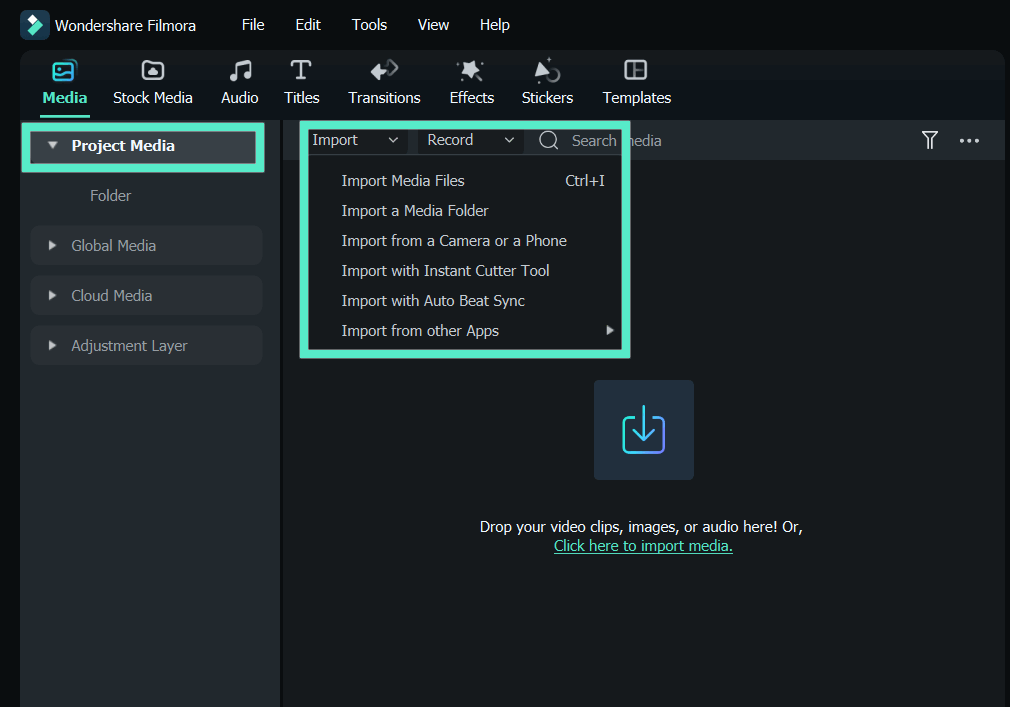
- Przeciągnij je na oś czasu > przejdź do zakładki "Efekty" i wyszukaj efekt "Przypięcie narożne".

- Przeciągnij efekt przypięcia narożnego i zastosuj go do filmu.
- Następnie przejdź do prawego panelu > efekt.

- Teraz dostosuj położenie czterech narożników filmu.

- Na koniec podejrzyj film i kliknij przycisk "Eksportuj", aby wyeksportować swój film z przypięciem narożnym na urządzenie lub udostępnić go na platformach mediów społecznościowych.

Oprócz dodawania efektów przypięcia narożnego, Filmora, jako potężne oprogramowanie do edycji wideo, pozwala zrobić znacznie więcej. Jeśli nie chcesz ręcznie dostosowywać przypięcia narożnego, wypróbuj inny automatyczny sposób - Śledzenie płaskie (znane jako śledzenie przypięcia narożnego). Może również z łatwością śledzić i zastępować płaskie powierzchnie!
Naucz się jak robić śledzenie ruchu w edycji wideo.
2. Dodaj efekt przypięcia narożnego używając Adobe Premiere Pro
Adobe Premiere Pro to kolejny profesjonalny edytor wideo z licznymi możliwościami edycji wideo, w tym możliwością łatwego dodawania efektów przypięcia narożnego do filmów i obrazów. Za pomocą tego narzędzia możesz dostosować do czterech różnych narożników przypięcia, aby zapewnić dokładne pozycjonowanie obiektu. To narzędzie posiada oś czasu, na której możesz łatwo ułożyć swoje filmy w sekwencji dla łatwej edycji i wizualizacji.
Adobe Premiere Pro oferuje również różnorodne efekty, które pomagają uczynić twój film bardziej atrakcyjnym. Jednak to narzędzie nie jest zbyt przyjazne dla początkujących, a subskrypcje są często droższe niż podobnych narzędzi.
Niemniej jednak warto spróbować!
Jak dodać efekt przypięcia narożnego używając Adobe Premiere Pro?
Ponieważ Adobe Premiere Pro to aplikacja desktopowa, musisz najpierw pobrać i zainstalować ją na swoim komputerze. Po zainstalowaniu wykonaj poniższe kroki, aby dodać efekt przypięcia narożnego do swojego filmu używając Adobe Premiere Pro:
Krok 1. Uruchom Adobe Premiere Pro na swoim komputerze, następnie kliknij zakładkę "Importuj" na górze okna, aby przesłać film i obraz, który chcesz użyć jako efekt narożny. Po pomyślnym przesłaniu obu, przeciągnij je na oś czasu, aby utworzyć sekwencję.

Krok 2. Wybierz obraz i przejdź do prawej strony menu okna. Wybierz zakładkę "Efekty" i przewiń w dół, aby znaleźć efekt "Przypięcie narożne". Wybierz tę funkcję i upuść ją na obraz, do którego chcesz zastosować efekt.

Krok 3. Efekt przypięcia narożnego powinien być aktywny na obrazie w oknie odtwarzania. Możesz wybrać i przeciągnąć krawędzie, aby prawidłowo umieścić je w sekcji, którą chcesz zakryć. Możesz teraz przesunąć głowicę odtwarzania na osi czasu i kontynuować dostosowywanie krawędzi obrazu w filmie, aby zapewnić jednolitość.
3. Dodaj efekt przypięcia narożnego używając Adobe After Effects
Adobe After Effects to lider branżowy w cyfrowych efektach wizualnych, grafice ruchomej i kompozytowaniu. To narzędzie pozwala wykonywać różnorodne animacje i prace postprodukcyjne, w tym łatwe przypinanie narożne filmów.
Ta funkcja daje do czterech kontroli ruchów narożnych, w tym prawy górny, lewy górny, prawy dolny i lewy dolny. Możesz wstępnie skomponować punkt zainteresowania na wielowarstwowym obrazie i zastosować efekt przypięcia narożnego na każdym obrazie osobno, aby stworzyć oszałamiający wygląd.
Kolejną potężną funkcją jest możliwość śledzenia elementów podczas ich ruchu i zastępowania ekranu i otoczenia zgodnie z twoimi potrzebami. Adobe After Effects oferuje różnorodne presety, aby ułatwić tworzenie unikalnych animacji.
Jak dodać efekty narożne używając Adobe After Effects?
Oto jak użyć Adobe After Effects do dodawania efektów narożnych do filmów:
Krok 1. Na początek pobierz i zainstaluj odpowiednią wersję Adobe Corner Effects na swoim komputerze. Po zainstalowaniu otwórz ją i przejdź do sekcji "Plik", następnie wybierz "Importuj", aby zaimportować pliki wideo i obrazu.
Krok 2. Teraz przeciągnij oba pliki na oś czasu i wybierz obraz, do którego chcesz dodać efekty narożne. Po prawej stronie panelu okna wybierz "Efekty i presety". Przewiń listę w dół i wybierz opcję "Przypięcie narożne".

Krok 3. Powinieneś teraz zobaczyć do czterech punktów narożnych w lewym górnym rogu. Przesuń kursor do krawędzi obrazu i rozciągnij je odpowiednio, aby dopasować do obszaru, który chcesz ukryć lub zastąpić.

Krok 4. Jeśli twój obraz ma więcej niż jedną warstwę i chcesz przypiąć je narożnie osobno, możesz po prostu przejść do "Warstwy," następnie opcja "Wstępne komponowanie" i kliknij "Ok" w kolejnym wyskakującym oknie. Teraz kontynuuj i użyj narzędzia kadrowania przycisk obszaru zainteresowania poniżej okna podglądu. Wybierz docelową sekcję obrazu i zacznij rozciągać narożniki, aby przypiąć je zgodnie z twoimi potrzebami.

Podsumowanie
Niewiele narzędzi obsługuje dodawanie efektu przypięcia narożnego do filmów; omówiliśmy najpopularniejsze i profesjonalne narzędzia do edycji wideo i podaliśmy ci wskazówki krok po kroku. Jeśli szukasz stosunkowo łatwiejszego sposobu, wypróbuj Wondershare Filmora.
bezpieczne pobieranie