


To zamazanie twarzy w iMovie to podstawowa technika ochrony prywatności oraz zapobiegania kradzieży tożsamości. Na przykład ujawnienie twarzy ofiar, na przykład w przypadkach napaści seksualnej, może nieumyślnie ujawnić ich tożsamość, która powinna pozostać poufna. W tym miejscu przydają się narzędzia do edycji wideo. W telewizji używa się różnych narzędzi do zamazywania twarzy i ochrony wrażliwych informacji. Oprócz ochrony tożsamości, funkcja rozmycia przydaje się również do ukrywania innych danych prywatnych, takich jak numery rejestracyjne pojazdów, dane finansowe i wiele innych.
W tym artykule omówimy jak zamazywać twarze w iMovie oraz przedstawimy Filmorę — zaawansowaną alternatywę z jeszcze większymi możliwościami zamazywania twarzy.
W tym artykule

Część 1: Jak zamazywać twarz używając alternatywy dla iMovie – Wondershare Filmora
Jak dotąd żadna wersja iMovie nie jest dostępna dla systemu Windows. Jednak Wondershare Filmora pozwala zamazywać twarze na wideo w systemach Windows, Mac, iOS i Android. Dodatkowo Filmora oferuje wiele funkcji opartych na SI oraz zaawansowane techniki edycji, które usprawniają pracę nad filmem.
- Zamazuj twarze w wideo dzięki zaawansowanym narzędziom i dynamicznemu interfejsowi.
- Śledzenie ruchu gwarantuje, że poruszające się twarze zostaną zamazane w każdej klatce.
- SI Mozaika twarzy zamazuje tłumy jednym kliknięciem.
- Zastosuj efekt face-off, by wybiórczo zakryć twarze podczas edycji wideo.



3 sposoby na zamazanie twarzy dzięki Filmora
Są trzy główne i proste metody na zamazywanie twarzy w filmach za pomocą aplikacji na komputer. Te sposoby to użycie SI Mozaika twarzy, efektu face-off oraz śledzenia ruchu. W tej sekcji pokażemy jak zamazać twarze ludzi w filmach przy użyciu obu metod.
Jak zamazywać twarze za pomocą funkcji SI Mozaika
SI Mozaika twarzy to nowa funkcja dostępna od wersji 14 Filmory. Umożliwia szybkie zastosowanie mozaiki na osobach, które nie powinny być widoczne w kadrze, szczególnie w scenach z wieloma ludźmi. Zobaczmy jak jej użyć krok po kroku.
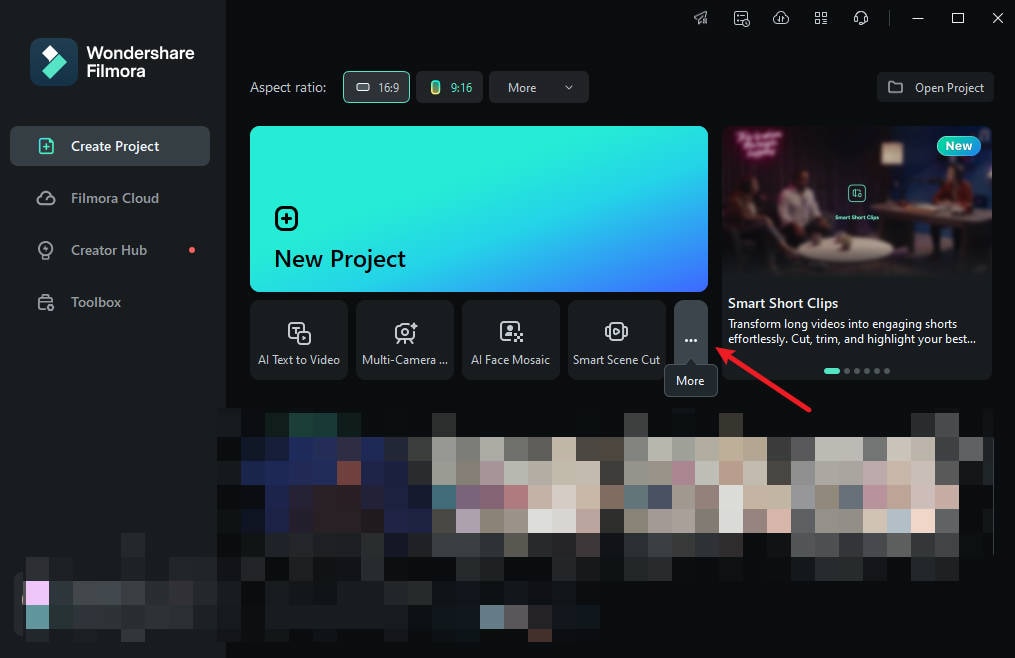
Krok 1: Uruchom Filmorę na swoim komputerze i przejdź do "Więcej" lub wybierz trzy kropki na końcu opcji edycji.
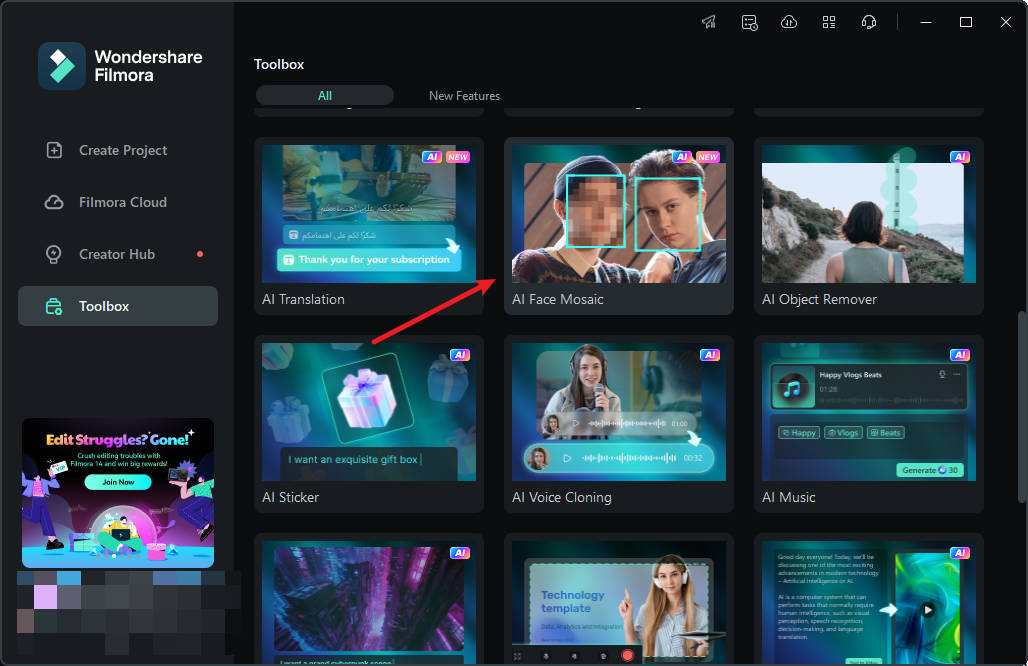
Krok 2: Kliknij "SI Mozaika twarzy". Następnie zaimportuj materiały do edycji.
Krok 3: Filmora automatycznie przeanalizuje wideo, by zastosować rozmycie twarzy w całym materiale. Po zakończeniu analizy każda twarz zostanie przykryta mozaiką.
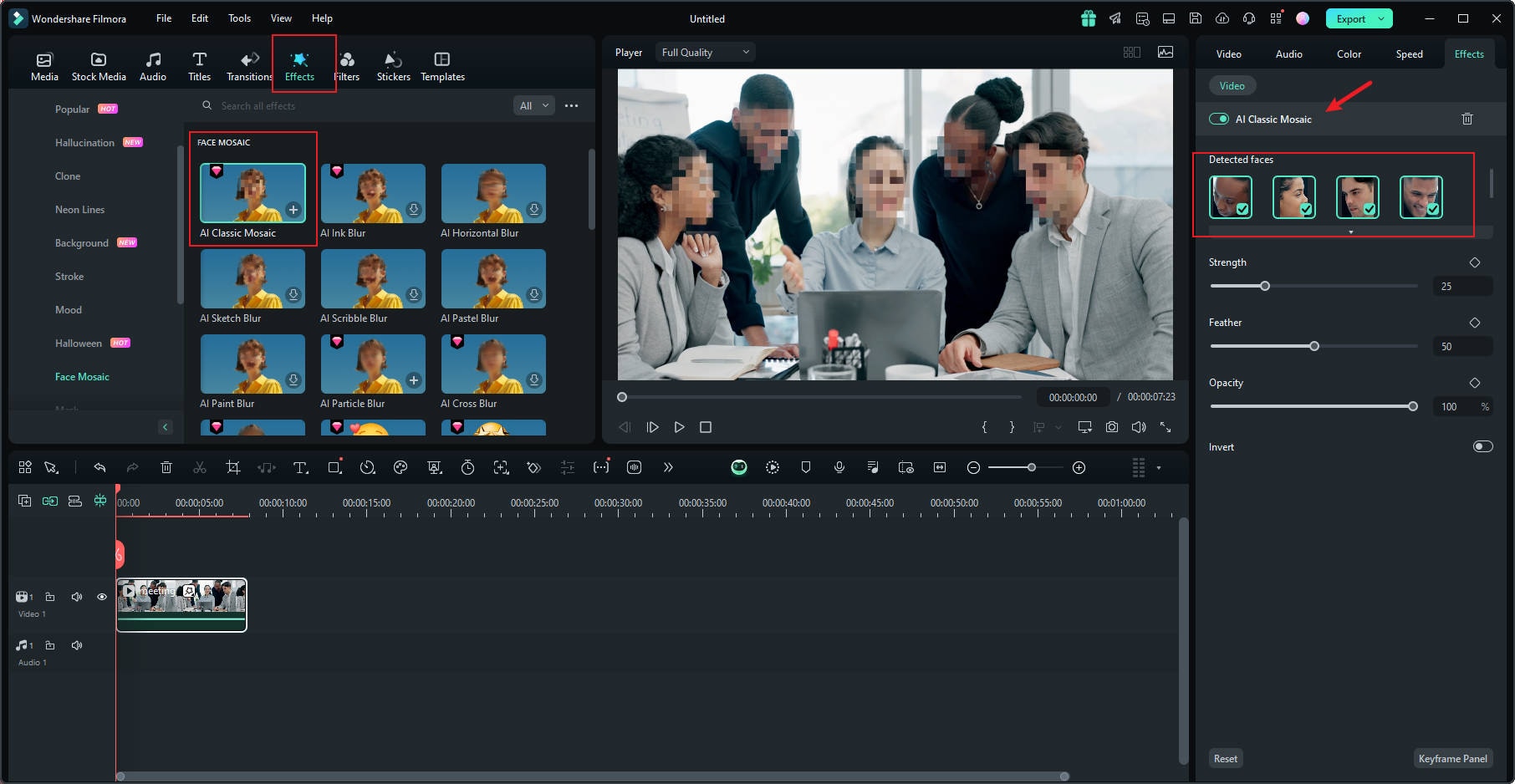
Krok 4: Aby wybrać twarz, z której chcesz usunąć mozaikę, odznacz ją w panelu po prawej stronie.
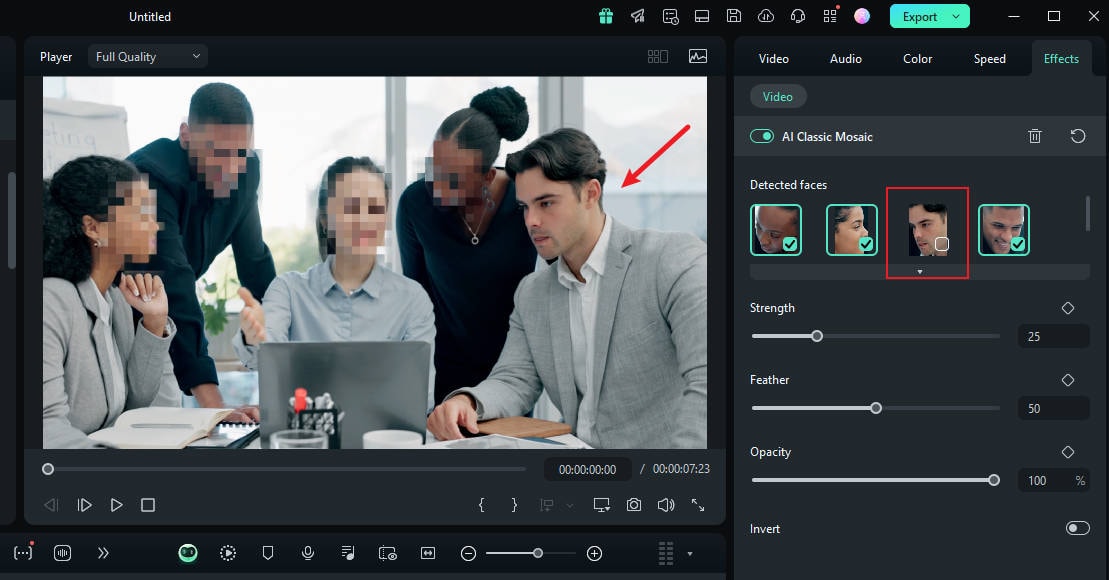
Krok 5: Możesz także dostosować siłę, płynność i przezroczystość rozmycia, używając suwaka.
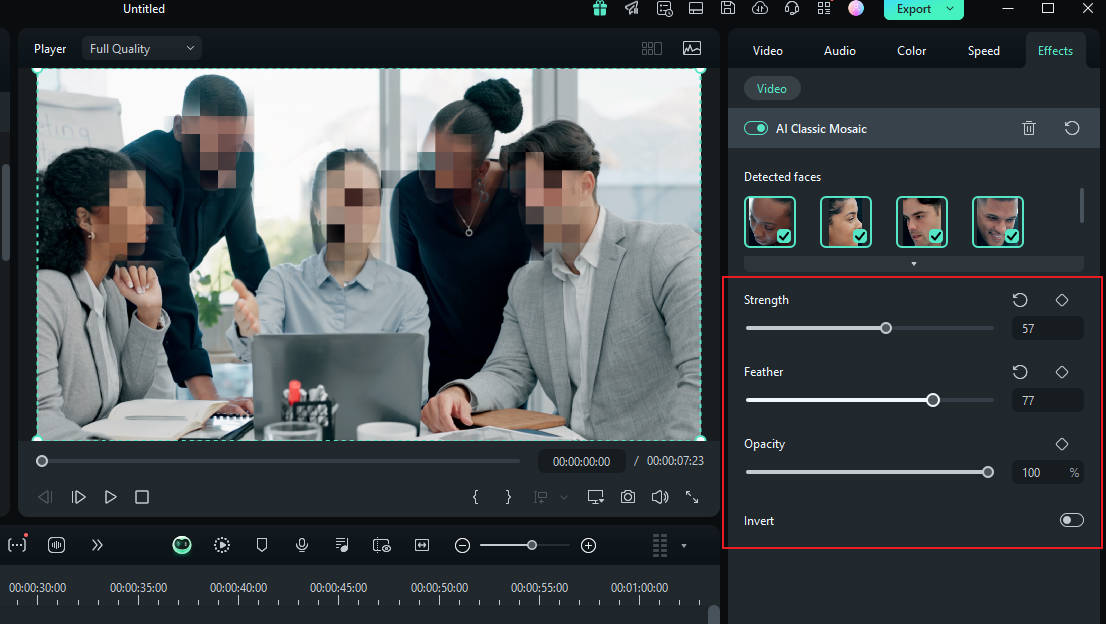
Krok 6: Możesz także odwrócić mozaikę, klikając "Odwróć". Wówczas mozaika zostanie dodana wszędzie poza twarzami.
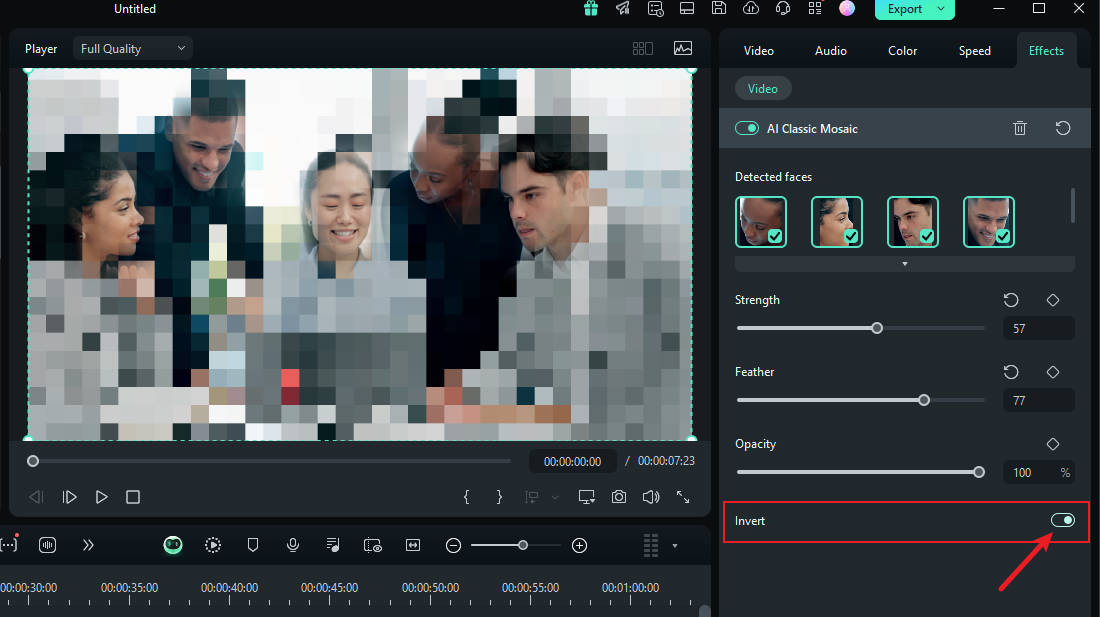
I to wszystko! Po zakończeniu podglądnij i wyeksportuj wideo.
Jak zamazywać twarze za pomocą efektu Face-off
Kolejnym szybkim i łatwym sposobem na zamazanie twarzy w Filmora jest użycie efektów z pakietu edycji. Wystarczy wybrać efekt rozmycia twarzy, aby nałożyć mozaikę na czyjąś twarz. Oto jak zamazać czyjąś twarz w filmie używając efektu Face-off:
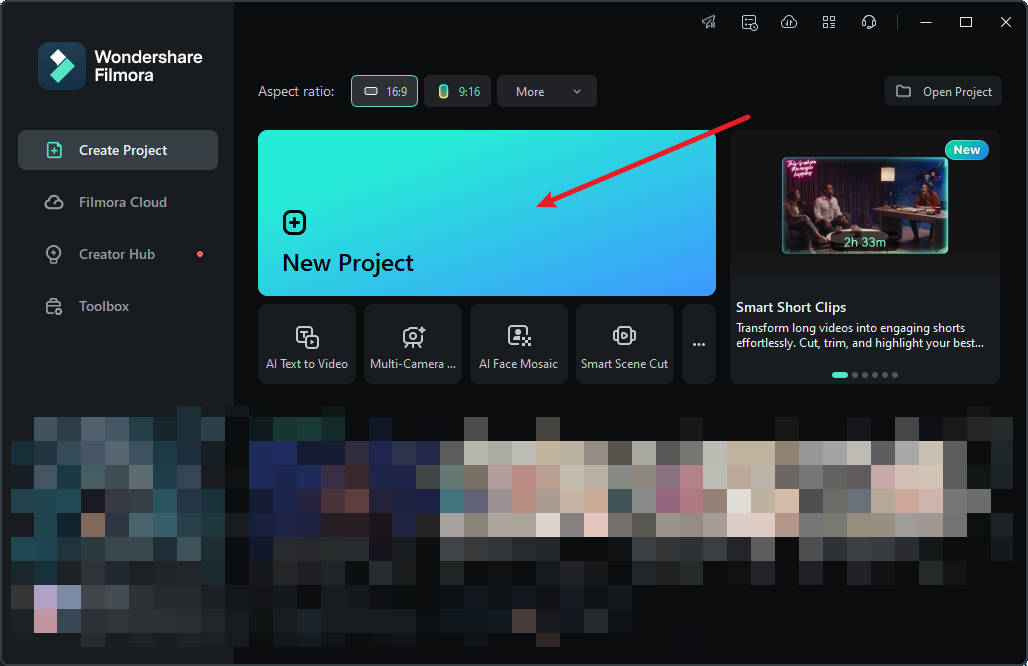
Krok 1: Uruchom Filmorę na komputerze i kliknij "Nowy projekt".
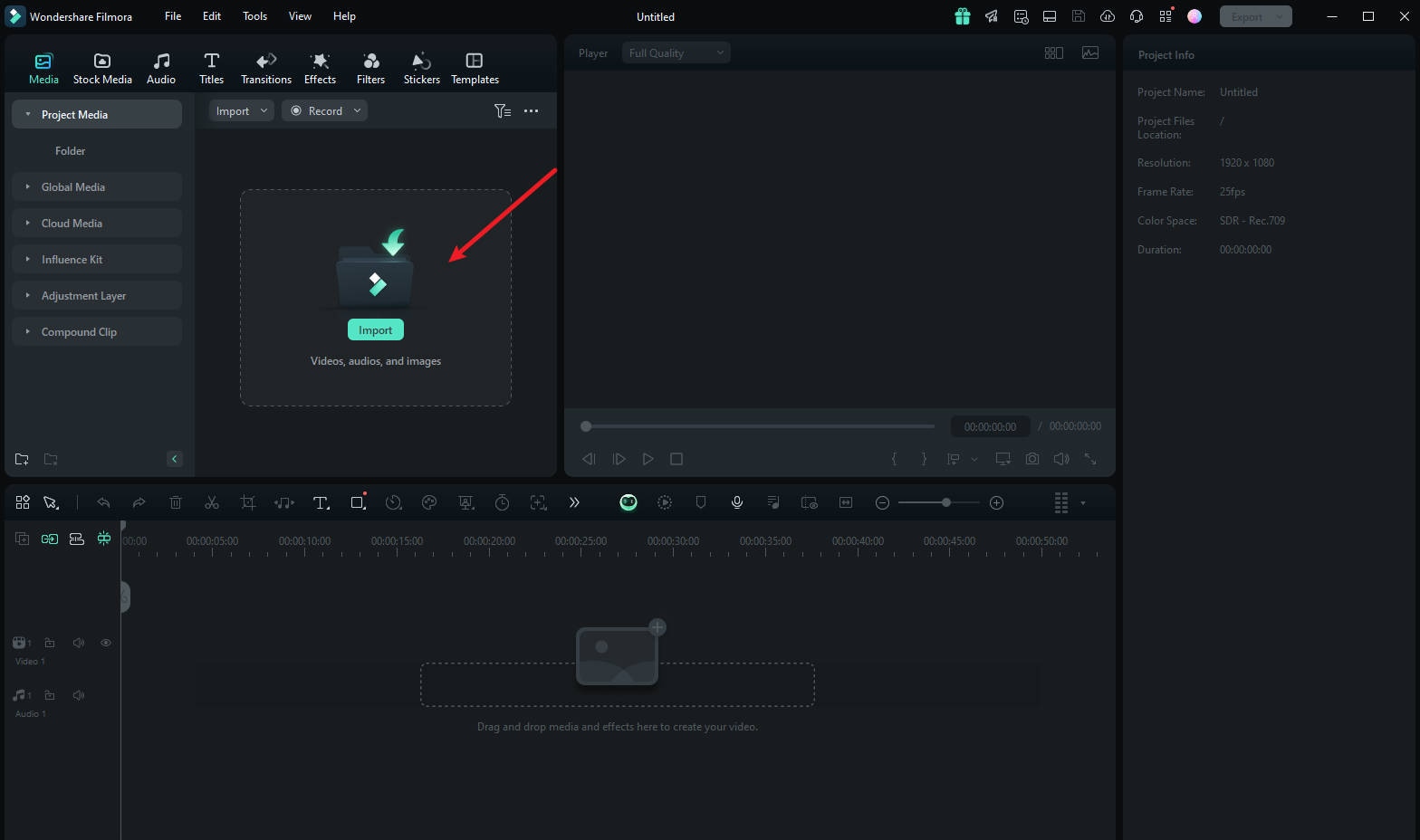
Krok 2: Aby zaimportować materiały, przeciągnij je do edytora lub kliknij "Importuj".
Krok 3: Wybierz "Efekty" z górnego menu.
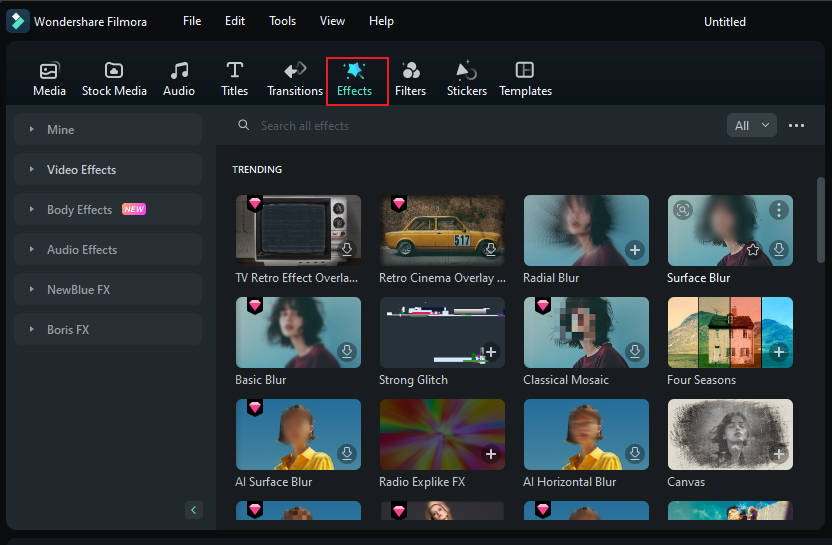
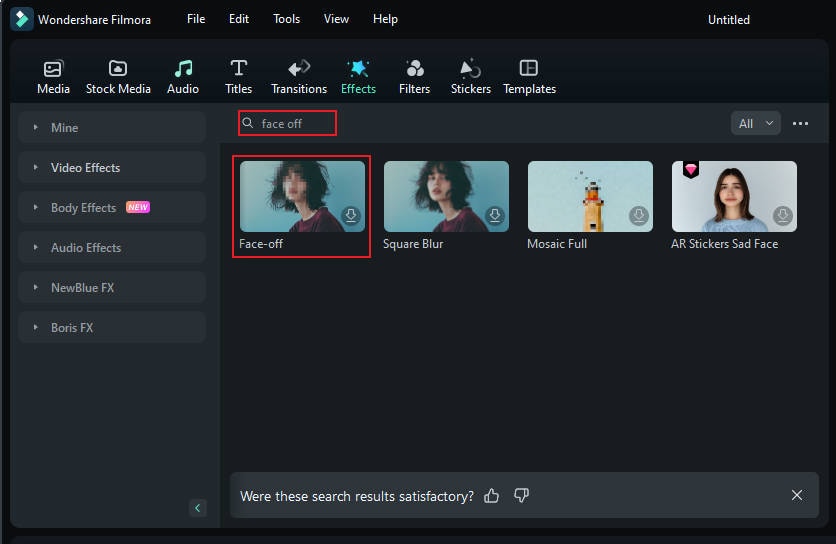
Krok 4: Jeśli na pierwszej stronie nie widzisz efektu Face-off, wyszukaj "Face-off" w wyszukiwarce.
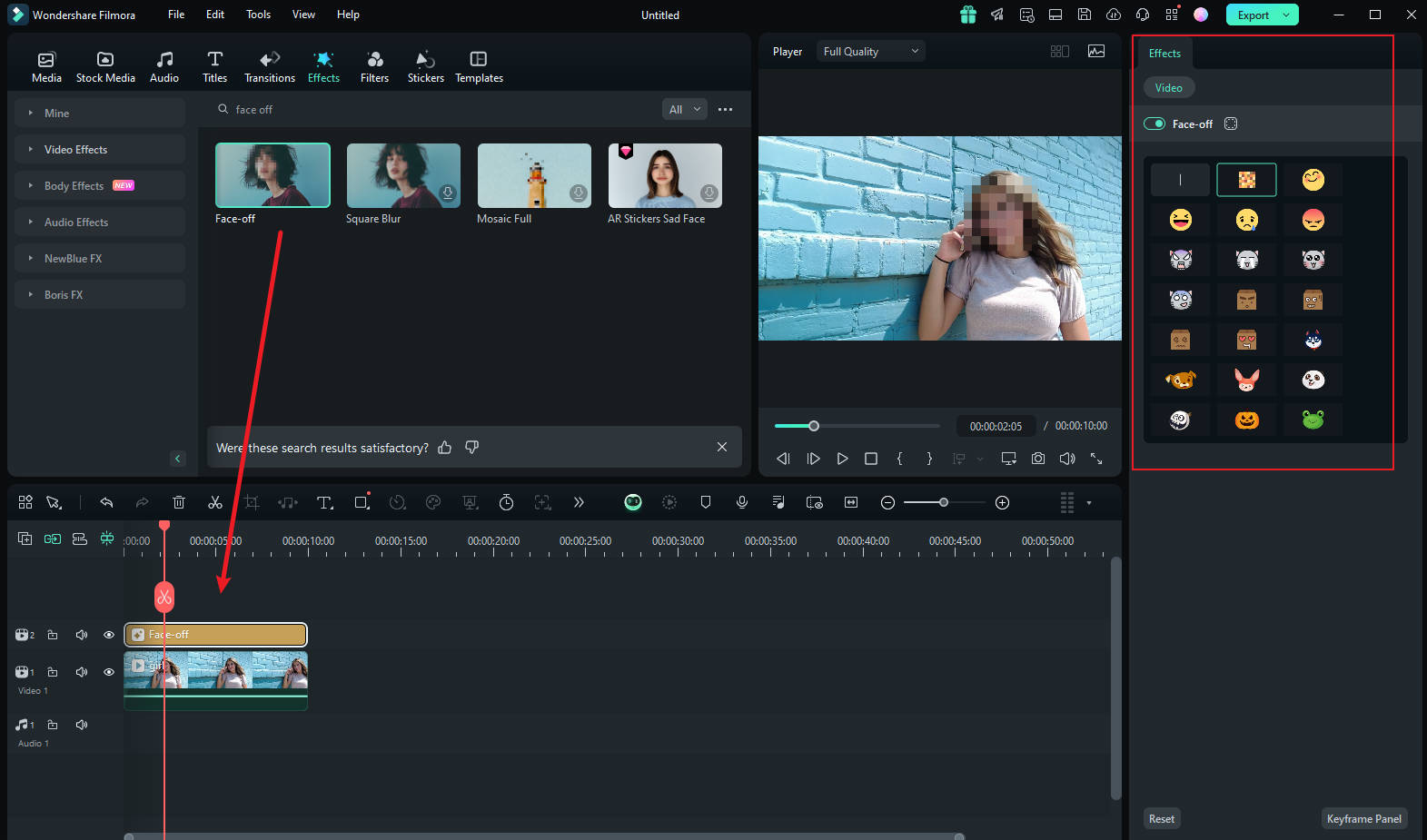
Krok 5: Kliknij "Efekt Face-off" by go pobrać. Następnie przeciągnij go na swój materiał na osi czasu. Teraz sprawdź czy rozmycie znajduje się w dobrym miejscu i wyeksportuj film.
Jak zamazywać twarze za pomocą Śledzenia Ruchu
Jeśli chcesz nałożyć mozaikę na poruszającą się twarz, funkcja śledzenia ruchu w Filmora sprawdzi się najlepiej. Zobaczmy jak jej użyć, aby zamazać twarz.
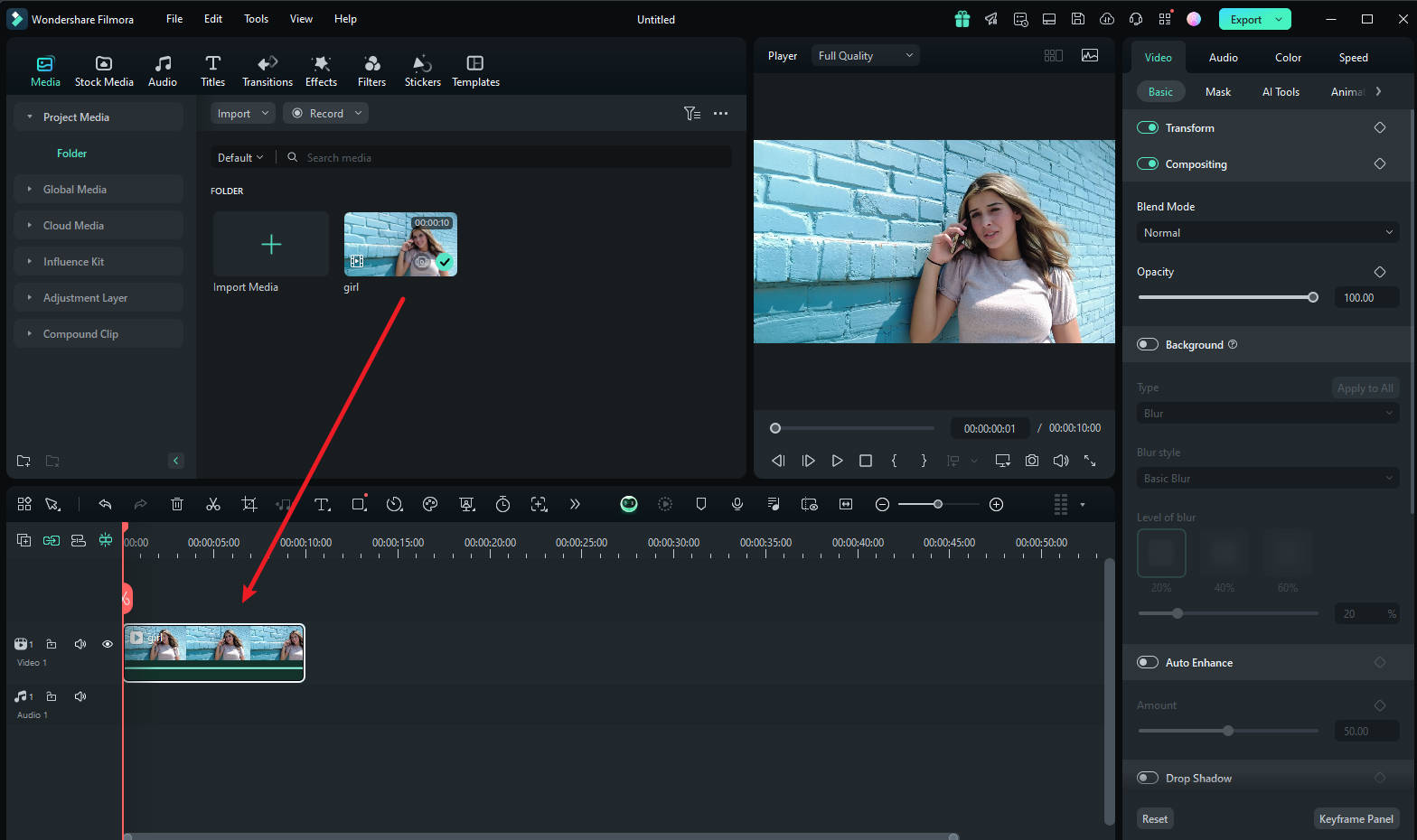
Krok 1 Importuj wideo i przeciągnij je na oś czasu
Po uruchomieniu Filmory wybierz "Utwórz nowy projekt". Następnie zaimportuj i przeciągnij wideo na oś czasu.
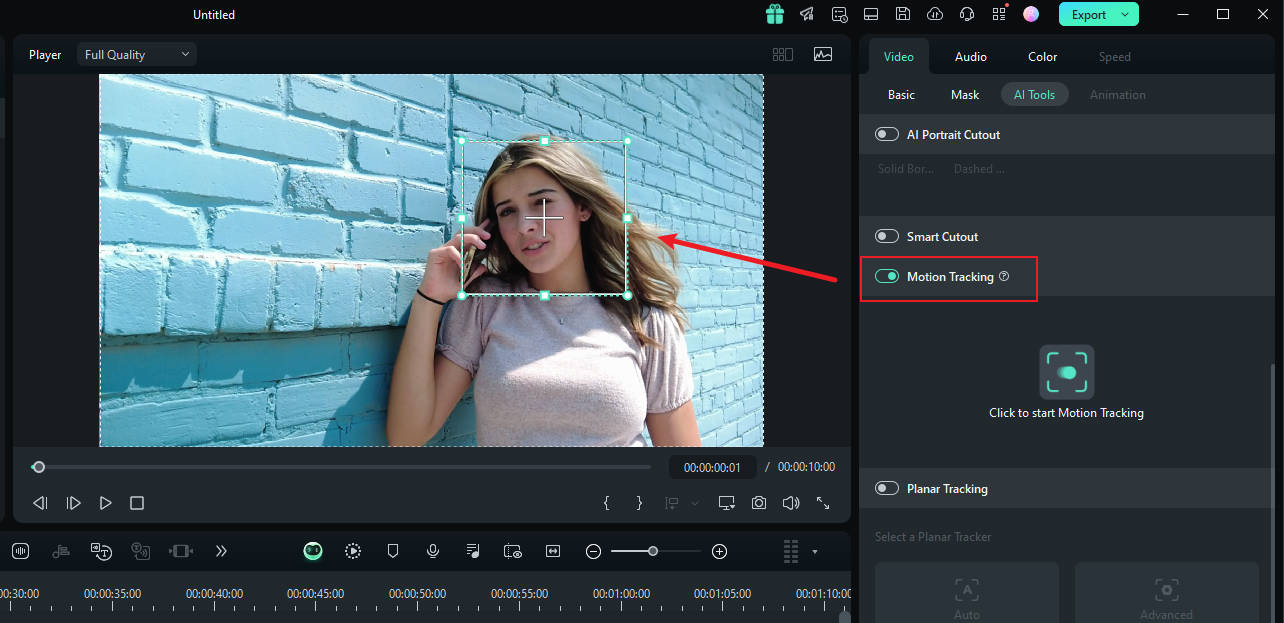
Krok 2 Dostosuj obszar śledzenia ruchu
Umieść głowicę odtwarzania na początku i pracuj z narzędziem "Śledzenie ruchu", dostosowując obszar śledzenia w oknie podglądu.
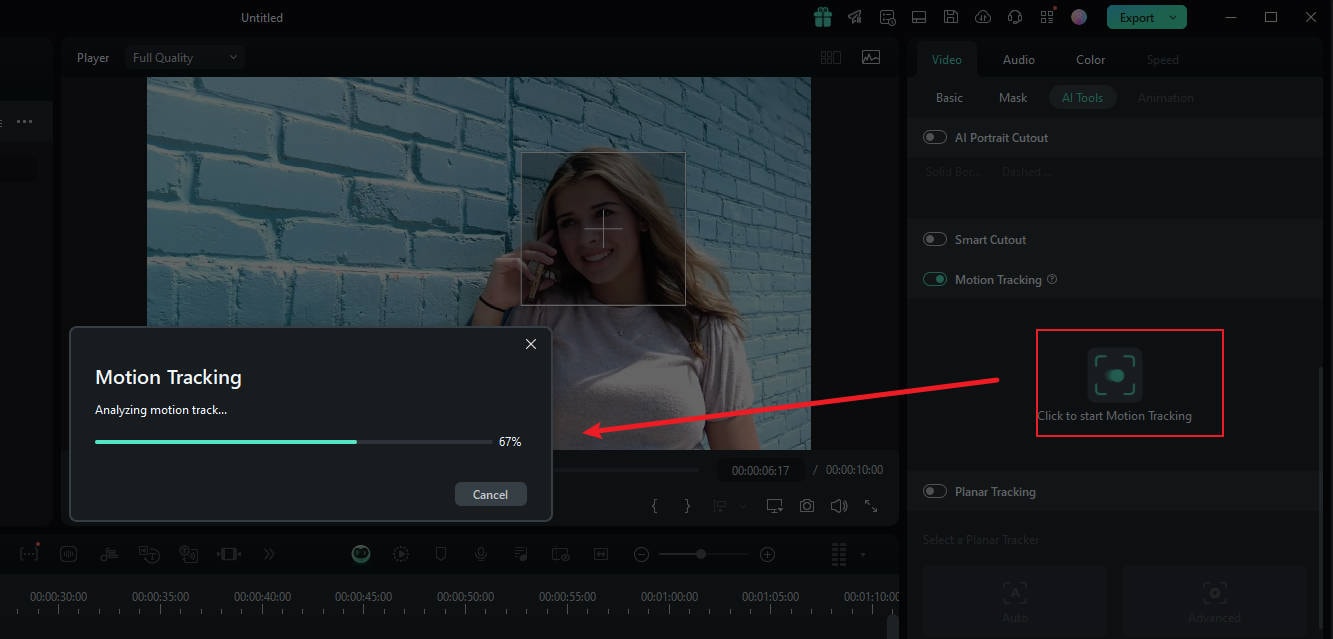
Krok 3 Rozpocznij proces śledzenia ruchu
Gdy skończysz, kliknij przycisk "Rozpocznij śledzenie". Po kilku minutach proces się zakończy.
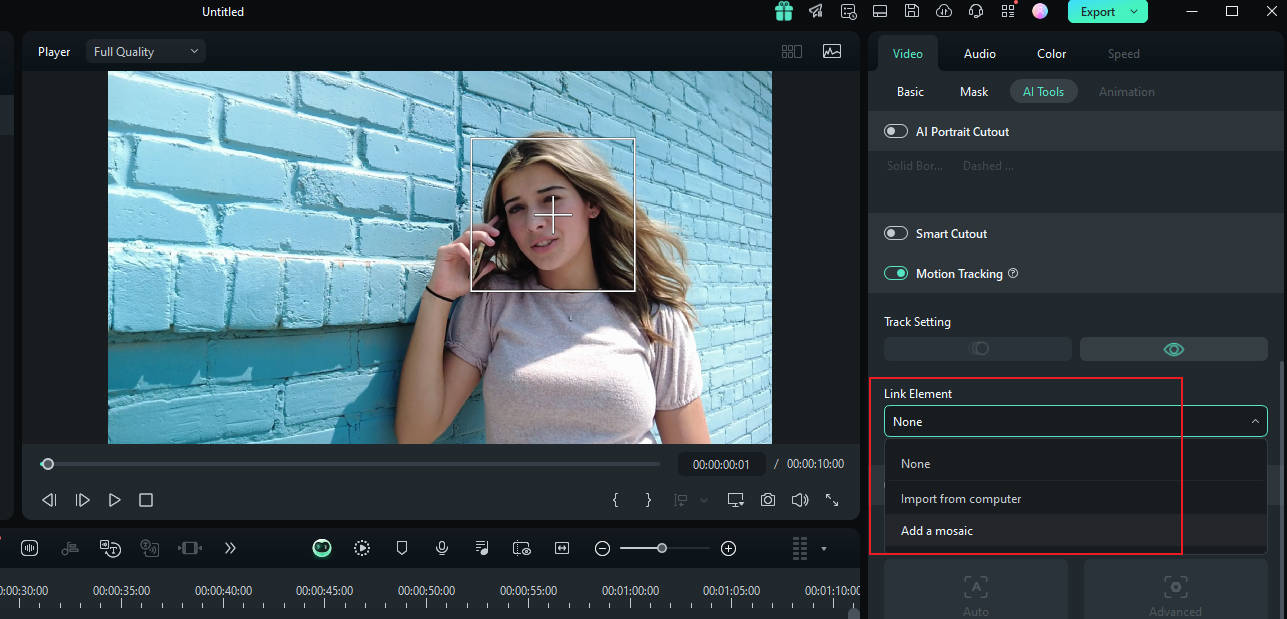
Krok 4 Dostosuj ustawienia rozmycia
Kliknij na wideo na osi czasu. W prawym panelu pod "połącz element" możesz wybrać nakładkę, jaką chcesz użyć, na przykład obraz lub mozaikę.
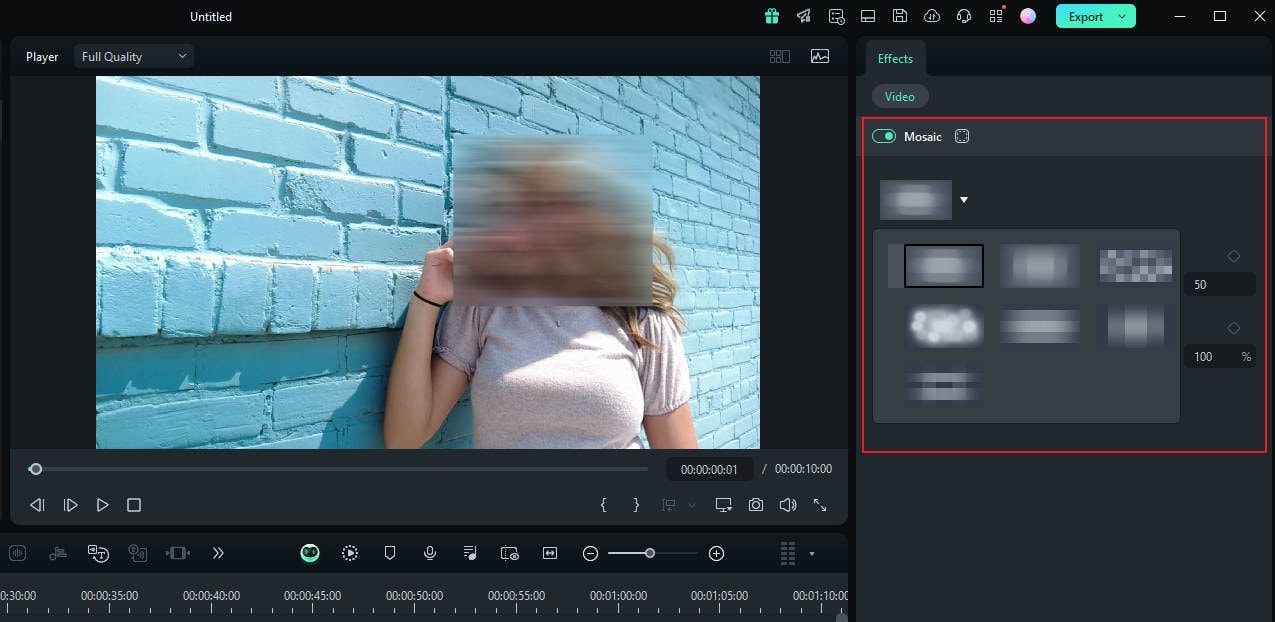
Krok 5 Wybierz mozaikę w śledzeniu ruchu
Jeśli wybierzesz mozaikę, pojawi się ona na twarzy osoby. Możesz również zmienić poziom oraz przezroczystość rozmycia. Następnie dopasuj rozmyty obszar w oknie podglądu. Po zaakceptowaniu możesz wyeksportować nagranie.
Część 2: Jak zamazać twarze w iMovie?
Zamazanie twarzy w iMovie jest trudne, ale postaramy się to opisać w tej sekcji. Aby zamazać twarz, potrzebujesz użyć funkcji obraz-w-obrazie. Oto kolejne kroki do wykonania:
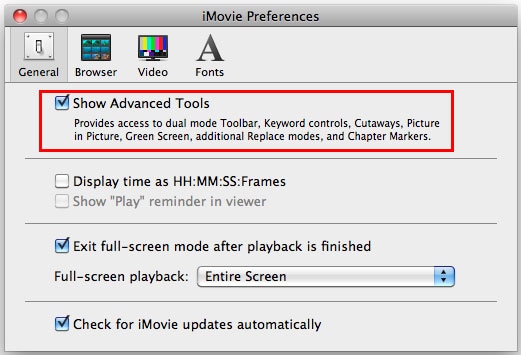
Krok 1. Najpierw uruchom program iMovie, wybierając iMovie > Preferencje. Następnie wybierz preferencje ogólne, włącz Pokaż zaawansowane narzędzia, a następnie zamknij takie programy jak iMovie.
Krok 2. Drugi krok polega na wybraniu klipu wideo wyświetlanego na tablicy rejestracyjnej. Następnie klip zostanie pokazany w podglądzie iMovie.
Krok 3. Zrób zrzut ekranu twarzy, naciskając Shift + Command + 4. Po zakończeniu zwolnij przycisk myszy. Usłyszysz dźwięk migawki, który wskaże, że zrzut ekranu został wykonany i zapisany na pulpicie.
Krok 4. Teraz musisz go otworzyć w dowolnym edytorze zdjęć, takim jak Photoshop czy Gaussian, które mogą rozmyć twój obraz. Możesz wprowadzić dowolne zmiany według uznania. Po dokonaniu zmian zapisz obraz na pulpicie.
Krok 5. Przeciągnij go na swój klip iMovie i wybierz „Obraz w obrazie” z pojawiającego się menu. Gdy ukończysz to zadanie, rozmyty obraz pojawi się jako nieruchomy w podglądzie i w projekcie iMovie.
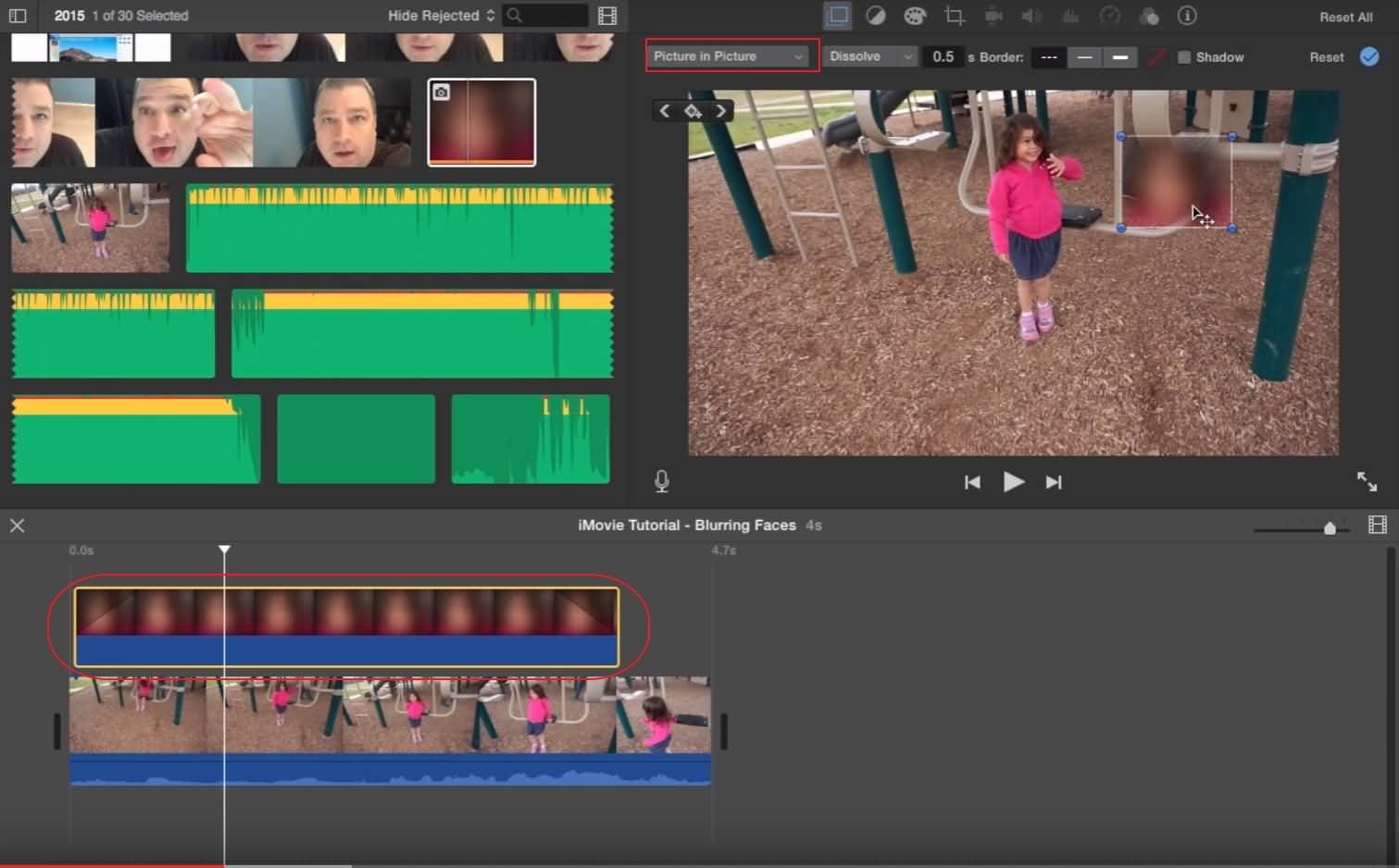
Krok 6. Teraz dopasuj długość klipu tak, aby przykrywała tablicę rejestracyjną przez cały czas trwania klipu.
Krok 7. Ostatnim krokiem jest zmiana rozmiaru obrazu i umieszczenie go w wybranym miejscu.
Jeśli powyższe kroki nie są dla Ciebie jasne, możesz obejrzeć poniższy samouczek, aby zobaczyć, jak to działa.
Wnioski
Podsumowując, rozmywanie twarzy w iMovie jest prostym procesem, który idealnie nadaje się do podstawowej edycji wideo i zapewnia prywatność oraz bezpieczeństwo. Jednak jeśli szukasz bardziej zaawansowanych funkcji i większej elastyczności, Filmora oferuje lepsze narzędzie do rozmywania twarzy, a także wiele innych opcji edycji, co czyni ją doskonałym wyborem dla osób, które chcą wynieść swoją edycję wideo na wyższy poziom.
Niezależnie od tego, czy edytujesz na użytek prywatny, czy zawodowy, Filmora oferuje intuicyjne sterowanie, gotowe szablony i szeroką gamę efektów, co pozwala bez wysiłku tworzyć dopracowane i profesjonalne filmy. Jeśli poważnie myślisz o edytowaniu wideo, Filmora to potężna alternatywa, która pomoże Ci osiągnąć znacznie więcej niż tylko podstawowe zadania, takie jak rozmywanie twarzy w iMovie.