


 100% zweryfikowane bezpieczeństwo | Bez subskrypcji | Bez złośliwego oprogramowania

Udostępnianie historii w mediach społecznościowych ma na celu skupienie uwagi na określonych obiektach. Podczas publikowania treści na Instagramie powiększanie pomaga twórcom zwrócić uwagę na kluczowe tematy. Pozwala podkreślić emocje, uchwycić szczegóły i przybliżyć odbiorców do swojego świata. Ten artykuł rzuca światło na metody powiększania Stories na Instagramie aby pomóc odbiorcom zobaczyć to, co chcesz, żeby zobaczyli.
W tym artykule
-
- Problem 1. Używanie niewłaściwego gestu
- Rozwiązanie 1. Prawidłowe używanie palców
- Problem 2. Błąd aplikacji lub nieaktualna wersja
- Rozwiązanie 2. Aktualizacja aplikacji
- Problem 3. Kompatybilność urządzenia
- Rozwiązanie 3. Zmiana urządzenia
- Problem 4. Brak uprawnień do kamery
- Rozwiązanie 4. Przyznanie uprawnień
- Problem 5. Testy Instagrama lub ograniczenia regionalne
- Rozwiązanie 5. Włączenie VPN
- Problem 6. Tymczasowy błąd aplikacji
- Rozwiązanie 6. Restart telefonu
-
- Używanie Filmory do powiększania filmów różnymi metodami
- Metoda 1. Uszczypnięcie w oknie podglądu
- Metoda 2. Dostosowanie poziomu powiększenia
- Metoda 3. Ustalenie proporcji obrazu
- Metoda 4. Użycie techniki kadrowania i powiększania
- Metoda 5. Użycie podstawowego panelu wideo do powiększenia
- Metoda 6. Zastosowanie animacji powiększenia do filmu
- Metoda 7. Użycie funkcji automatycznego ponownego kadrowania
Część 1. Jak powiększać/pomniejszać w Instagram Stories
Podczas robienia zdjęcia istnieje wiele sposobów, aby je powiększyć. Poniższa sekcja obejmuje wszystkie możliwe metody powiększania w Instagram Story:
Metoda 1. Powiększanie przed zapisaniem
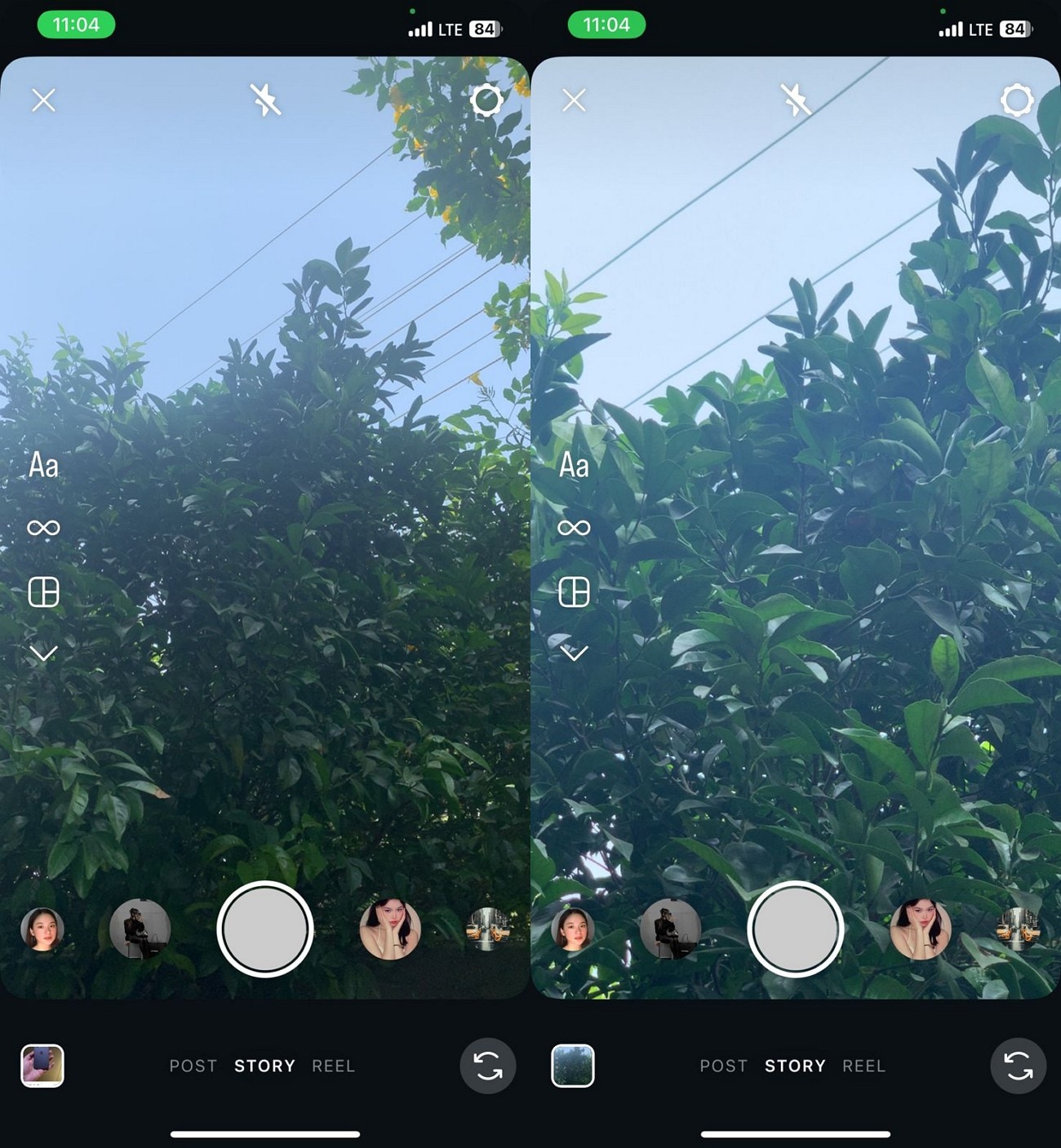
Najprostszym sposobem powiększania jest zrobienie tego przed zapisaniem. Ta technika pomaga skupić się na głównym obiekcie i uchwycić go później. Możesz zapobiec drżeniu nagrania, gdy próbujesz powiększyć podczas nagrywania. Postępuj zgodnie z tym przewodnikiem, aby powiększyć przed zapisaniem na Instagramie:
Instrukcje. Po otwarciu kamery Stories na Instagramie zdecyduj o obiekcie w centrum uwagi i użyj uszczypnięcia, aby powiększyć. Teraz zrób zdjęcie lub nagraj wideo, utrzymując obiekt w kadrze.
Metoda 2. Powiększanie podczas nagrywania
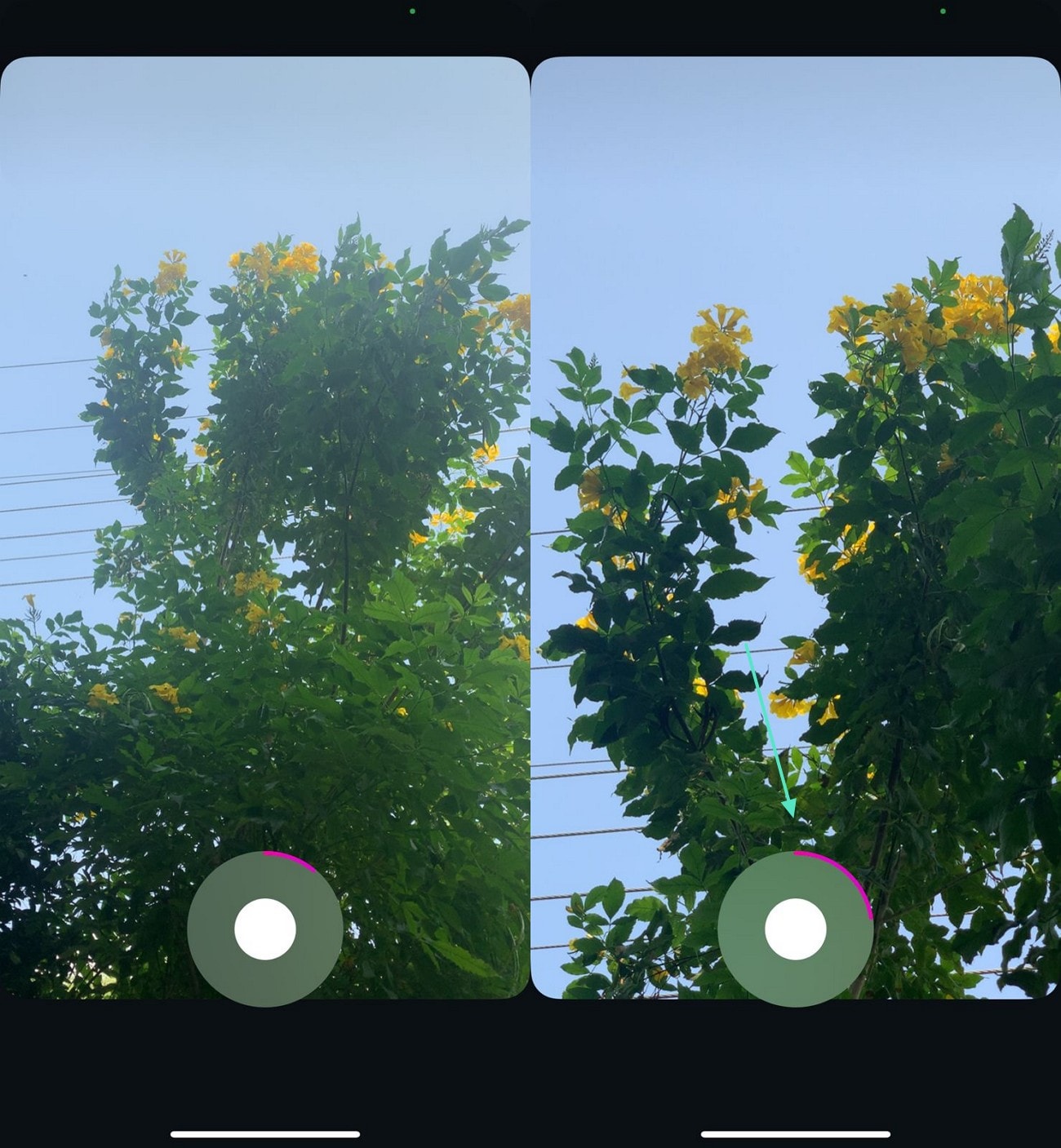
Gdy nagle zobaczysz ważny szczegół podczas nagrywania filmu, to jest możliwa opcja. Ta funkcja pozwala uchwycić sceny, takie jak rzadki ptak, bez zbliżania się do niego. Poniższe instrukcje pomogą Ci powiększyć na Instagramie podczas nagrywania wideo:
Instrukcje. Gdy kamera Stories jest otwarta, naciśnij i przytrzymaj przycisk nagrywania, aby rozpocząć nagrywanie wideo. Gdy chcesz powiększyć, przesuń palec w górę podczas nagrywania. Natomiast przesuń palec w dół, gdy chcesz pomniejszyć.
Metoda 3. Używanie trybu wolnych rąk
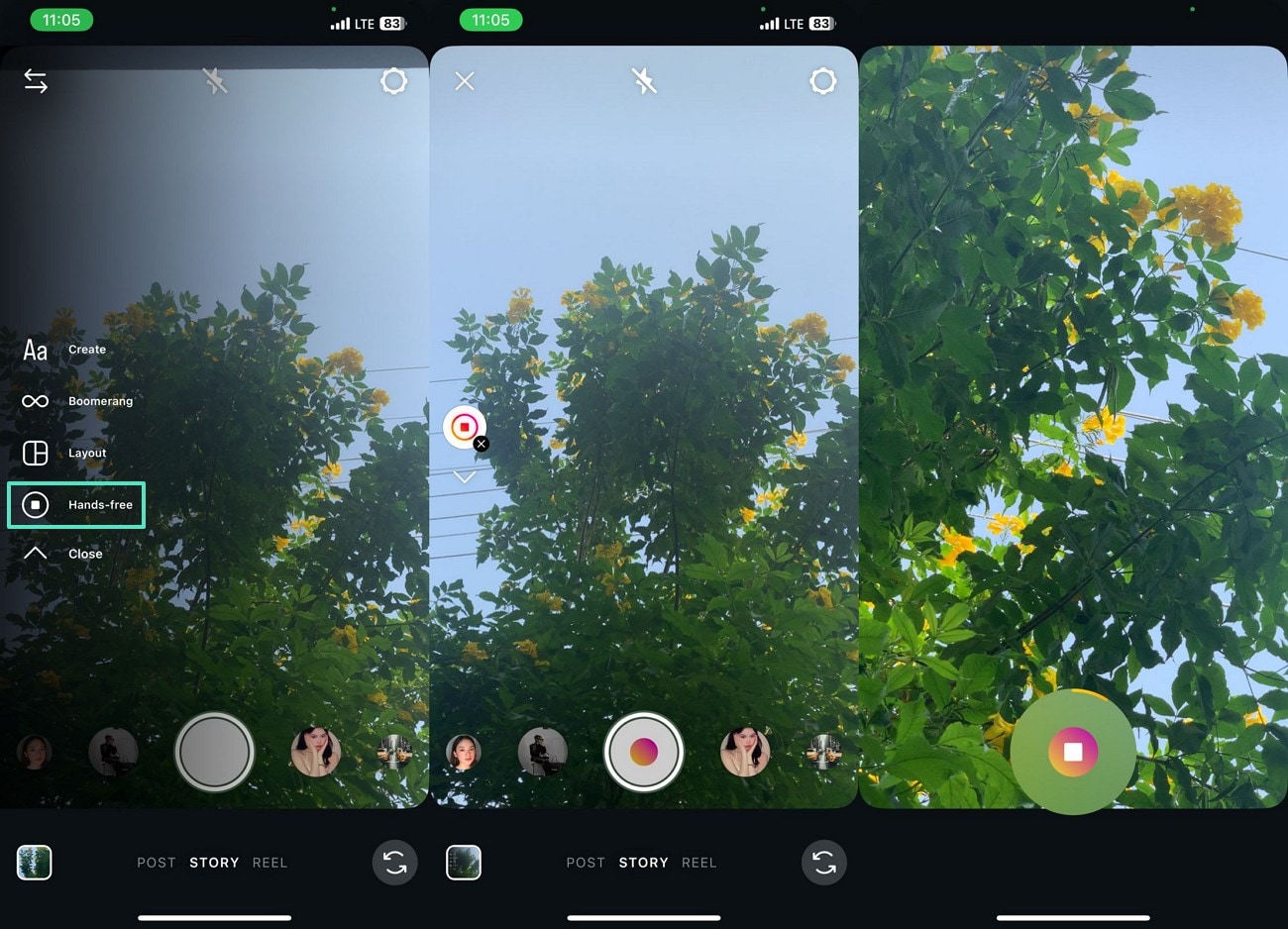
Tryb wolnych rąk na Instagramie umożliwia twórcom nagrywanie filmów bez przytrzymywania przycisku „Nagraj". To pomaga im powiększać Insta Story wygodnie, bez trzymania wciśniętego przycisku nagrywania. Postępuj zgodnie z tymi instrukcjami, aby łatwo powiększać podczas korzystania z trybu wolnych rąk na Instagramie:
Instrukcje. W kamerze Stories otwórz lewy panel i wejdź w „Tryb wolnych rąk". Teraz dotknij przycisku „Nagraj" raz, aby rozpocząć nagrywanie wideo. Gdy wideo jest nagrywane, użyj palców, aby powiększyć ważne obiekty.
Część 2. Dlaczego nie mogę powiększyć w Instagram Stories? (I jak to naprawić)
Niemożność powiększania w stories może być ograniczająca dla użytkowników Instagrama. Poniższa lista przedstawia przyczyny i rozwiązania dla dlaczego nie mogę powiększyć w Instagram Story:
⚠️ Problem 1. Używanie niewłaściwego gestu
W Instagram Stories powiększanie działa inaczej i gest uszczypnięcia nie zadziała. Używanie uszczypnięcia podczas nagrywania wideo nic nie robi.
💡 Rozwiązanie 1. Prawidłowe używanie palców
Właściwym sposobem powiększania jest użycie jednego palca do naciśnięcia przycisku nagrywania. Drugi palec powinien przesuwać się w górę lub w dół, aby powiększyć lub pomniejszyć.
⚠️ Problem 2. Błąd aplikacji lub nieaktualna wersja
Sporadyczne błędy lub nieaktualna aplikacja mogą być przyczyną tego problemu z powiększaniem.
💡 Rozwiązanie 2. Aktualizacja aplikacji
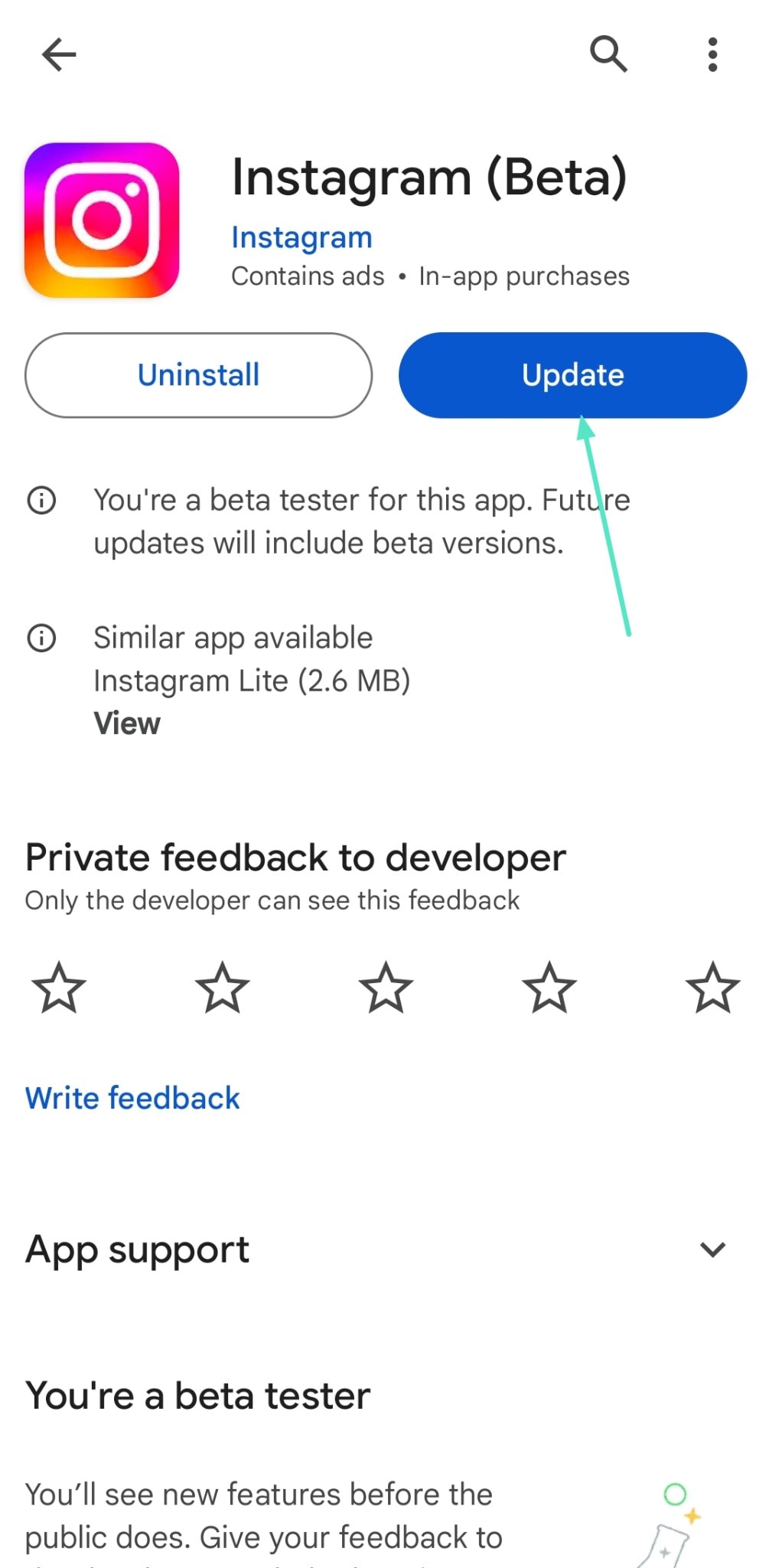
Aby to naprawić, zaktualizuj aplikację z Play Store lub App Store. Poniższe instrukcje pokażą Ci, jak to zrobić:
Instrukcje. W App Store lub Play Store wyszukaj „Instagram" i wybierz przycisk „Aktualizuj", jeśli aktualizacja jest dostępna.
⚠️ Problem 3. Kompatybilność urządzenia
Starsze telefony lub urządzenia niższej klasy mogą nie obsługiwać wszystkich funkcji kamery Instagrama, w tym płynnego powiększać Insta Story.
💡 Rozwiązanie 3. Zmiana urządzenia
Spróbuj na innym urządzeniu z zainstalowanym Instagramem. Jeśli tam działa, sprzęt Twojego telefonu może być ograniczeniem.
⚠️ Problem 4. Brak uprawnień do kamery
Jeśli Instagram nie ma pełnych uprawnień do kamery, niektóre funkcje mogą działać nieprawidłowo.
💡 Rozwiązanie 4. Przyznanie uprawnień
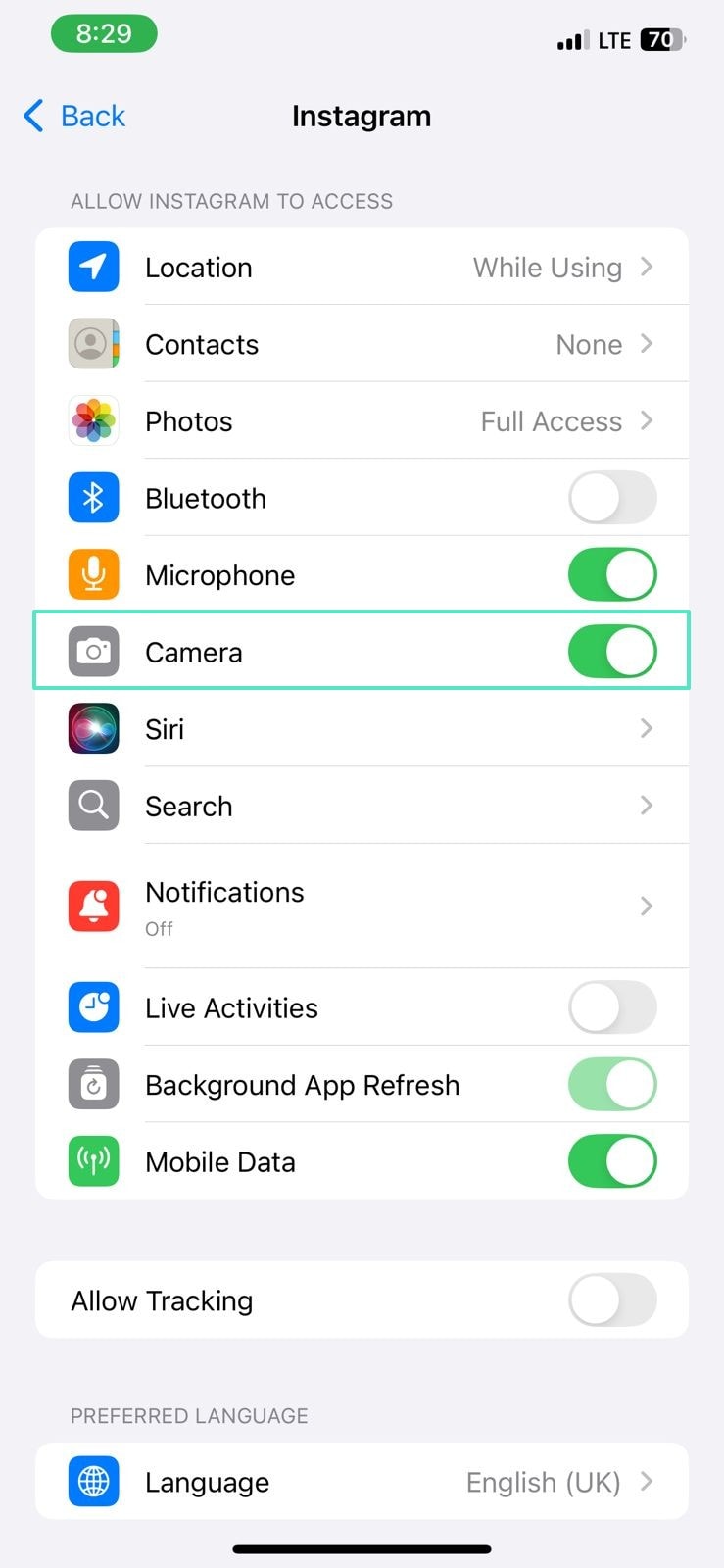
Przyznanie aplikacji Instagram niezbędnych uprawnień pomoże Ci powiększać i pomniejszać. Postępuj zgodnie z tymi wytycznymi oferowanymi dla interfejsu iOS, które pozwolą również użytkownikom Androida zorientować się w przyznawaniu uprawnień:
Instrukcje. W aplikacji Ustawienia przejdź do sekcji „Aplikacje" i znajdź zainstalowaną aplikację „Instagram". Po przejściu do nowego okna włącz uprawnienia „Kamera".
⚠️ Problem 5. Testy Instagrama lub ograniczenia regionalne
Funkcje Instagrama działają różnie we wszystkich regionach świata, co komplikuje narzędzie powiększania.
💡 Rozwiązanie 5. Włączenie VPN
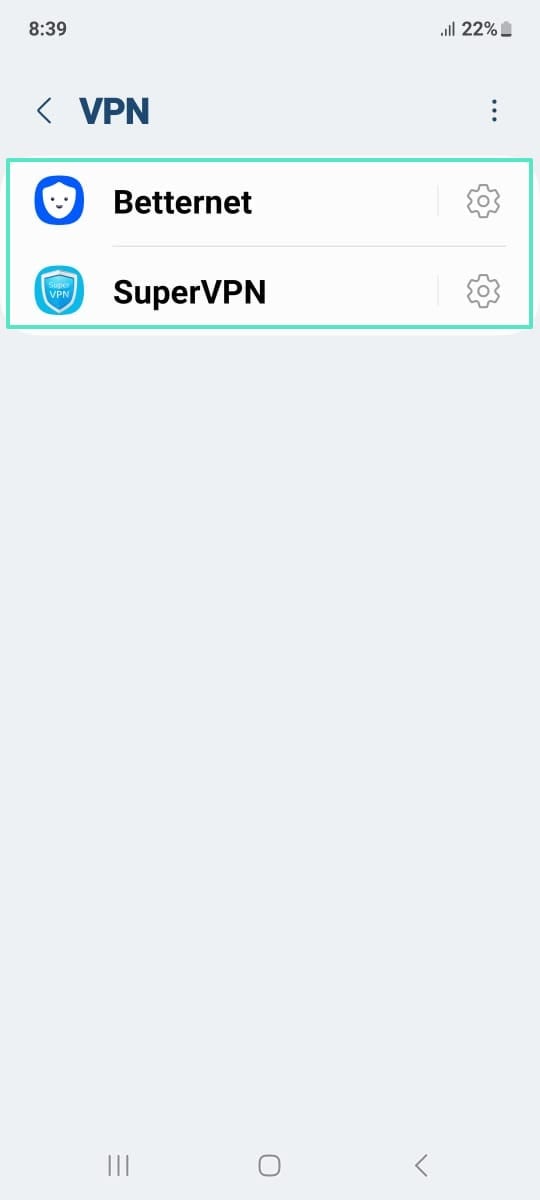
Zaloguj się na inne konto lub włącz VPN, aby zmienić adres IP. Będziesz mógł włączyć VPN w aplikacji Ustawienia tylko wtedy, gdy masz zainstalowaną aplikację VPN. Postępuj zgodnie z tymi wytycznymi, aby włączyć VPN na telefonie:
Android
Instrukcje. Po otwarciu „Ustawień" urządzenia przejdź do opcji „Połączenia > Więcej ustawień połączeń". Włącz VPN, wybierając „VPN" i dotykając wybranej aplikacji VPN. Zostaniesz przeniesiony do interfejsu aplikacji, gdzie możesz ją włączyć.
iPhone
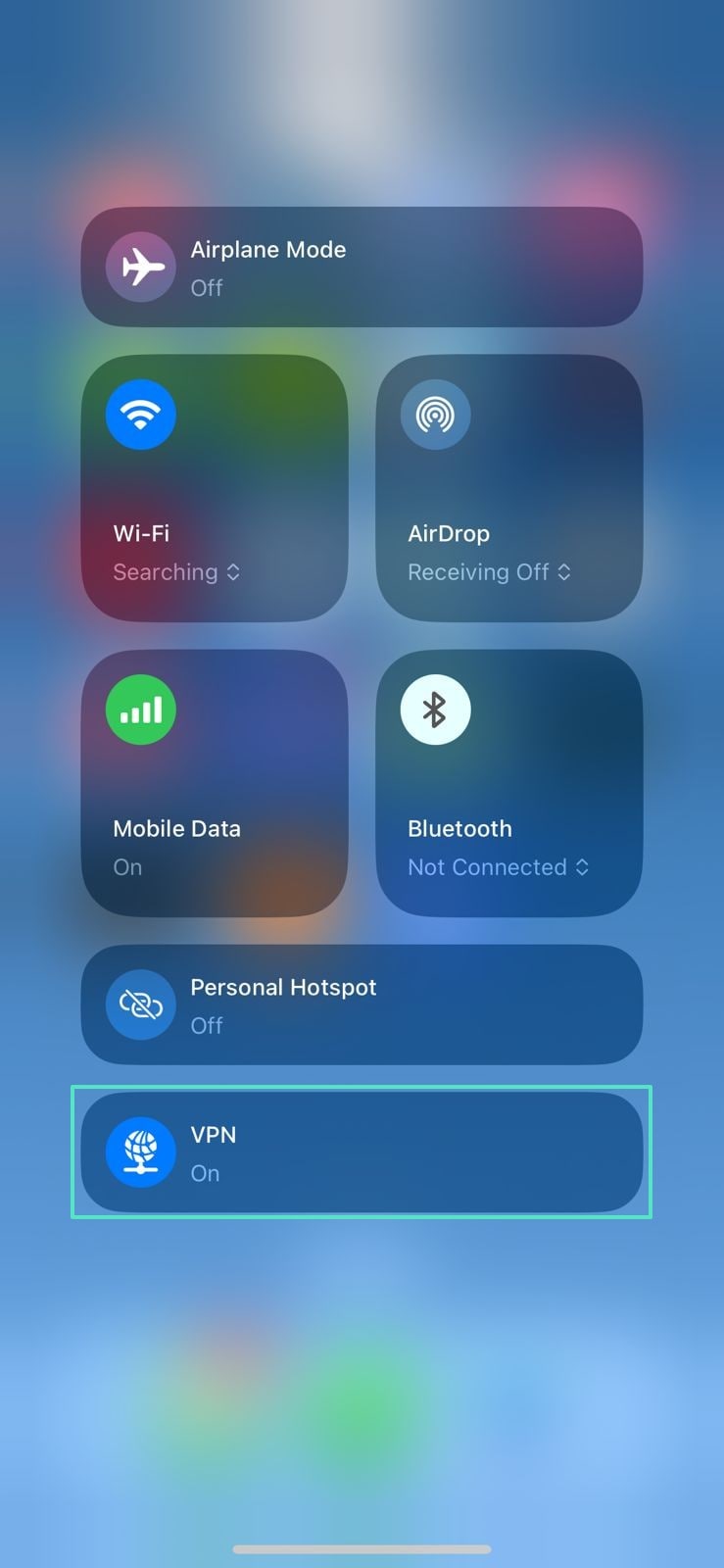
Instrukcje. Aby włączyć VPN na iPhonie, przesuń w dół, aby odsłonić Centrum sterowania i dotknij ikony „VPN", aby ją włączyć.
⚠️ Problem 6. Tymczasowy błąd aplikacji
Serwery Instagrama lub procesy aplikacji czasami działają wadliwie i blokują funkcje kamery, w tym powiększanie Insta.
💡 Rozwiązanie 6. Restart telefonu
Aby naprawić błąd, zamknij wszystkie aplikacje i ponownie otwórz Instagrama. Jeśli to nie pomoże, uruchom ponownie telefon i otwórz aplikację ponownie. W tym celu wystarczy użyć przycisku „Zasilanie" na smartfonie, aby uzyskać dostęp do opcji ponownego uruchomienia telefonu.
Część 3. Edytuj filmy na Instagrama za pomocą Wondershare Filmora
Jesteśmy teraz świadomi potencjalnych problemów, które mogą powodować problem „powiększanie Instagram Story nie działa". Jednak lepiej jest użyć niezawodnej metody, która nigdy się nie myli. Z Filmora możesz skorzystać z różnych metod powiększania filmów. Oprócz konwencjonalnego powiększania uszczypnięciem użytkownicy mogą również korzystać z zaawansowanych funkcji powiększania. Ta platforma pozwala na panoramowanie podczas odtwarzania powiększonego filmu.
Oprócz regulacji rozmiaru Filmora oferuje różne funkcje ulepszania wizualnego, które pomagają tchnąć życie w filmy. Dzięki różnorodności filtrów i nakładek efektów możesz zdecydować o klimacie filmu. Gdy zaimportujesz wiele filmów, wbudowane przejścia pomogą Ci płynnie przechodzić z sceny do sceny. Oprócz wizualizacji użytkownicy mogą również poprawić jakość dźwięku za pomocą dedykowanego panelu regulacji audio.
Używanie Filmory do powiększania filmów różnymi metodami
Jak wspomniano, Filmora oferuje szereg funkcji powiększania dla filmów i zdjęć. Poniższa sekcja szczegółowo omawia każdą metodę powiększania Insta Story:
Metoda 1. Uszczypnięcie w oknie podglądu
Przede wszystkim Filmora oferuje konwencjonalną metodę powiększania uszczypnięciem. To narzędzie umożliwia użytkownikom wyraźny widok każdego obiektu w kadrze. Podczas powiększania kadru możesz również panoramować i skupiać się na każdym obiekcie indywidualnie. Postępuj zgodnie z tymi instrukcjami, aby powiększyć za pomocą tej funkcji Filmory:
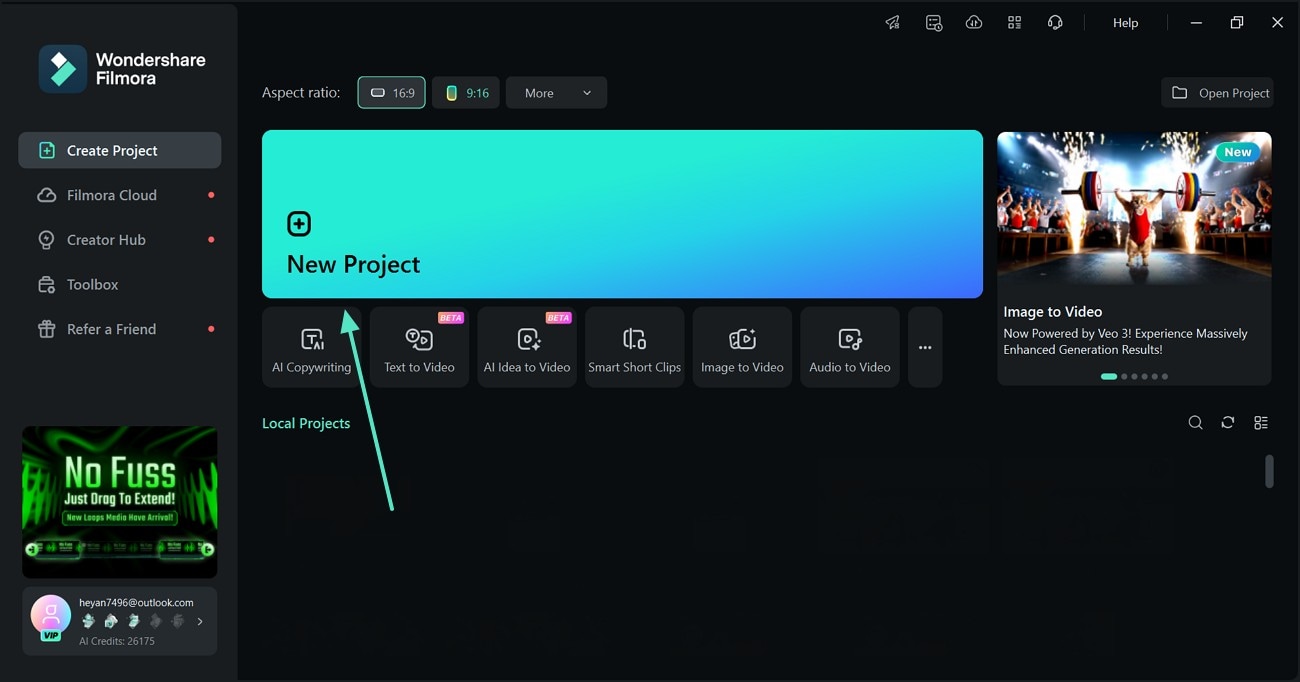
- Krok 1. Rozpocznij nowy projekt. Na początek wybierz przycisk „Nowy projekt" i zaimportuj film w następującym interfejsie.
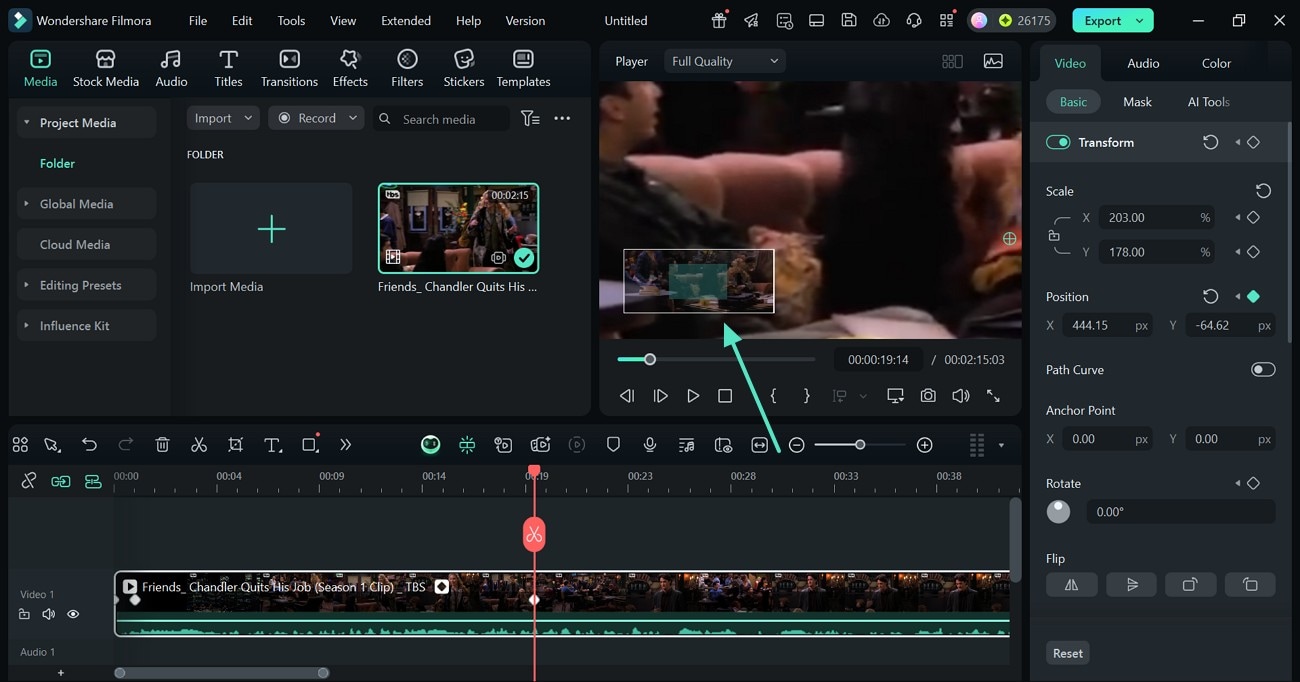
- Krok 2. Powiększ kadr i panoramuj. Po upuszczeniu filmu na oś czasu użyj palców, aby powiększyć kadr. Używając okna panoramowania w lewym dolnym rogu, możesz panoramować, aby zobaczyć każdą część ekranu.
Metoda 2. Dostosowanie poziomu powiększenia
Aby uzyskać spersonalizowany efekt powiększenia, możesz dostosować poziom powiększenia za pomocą ustawień wstępnych. To narzędzie pozwala powiększyć kadr do 800% oryginalnego rozmiaru. Użytkownicy mogą również wprowadzić niestandardową wartość i uzyskać pożądane powiększenie. Ten przewodnik zawiera instrukcje dotyczące używania tej metody powiększania w Instagram Story w Filmorze:
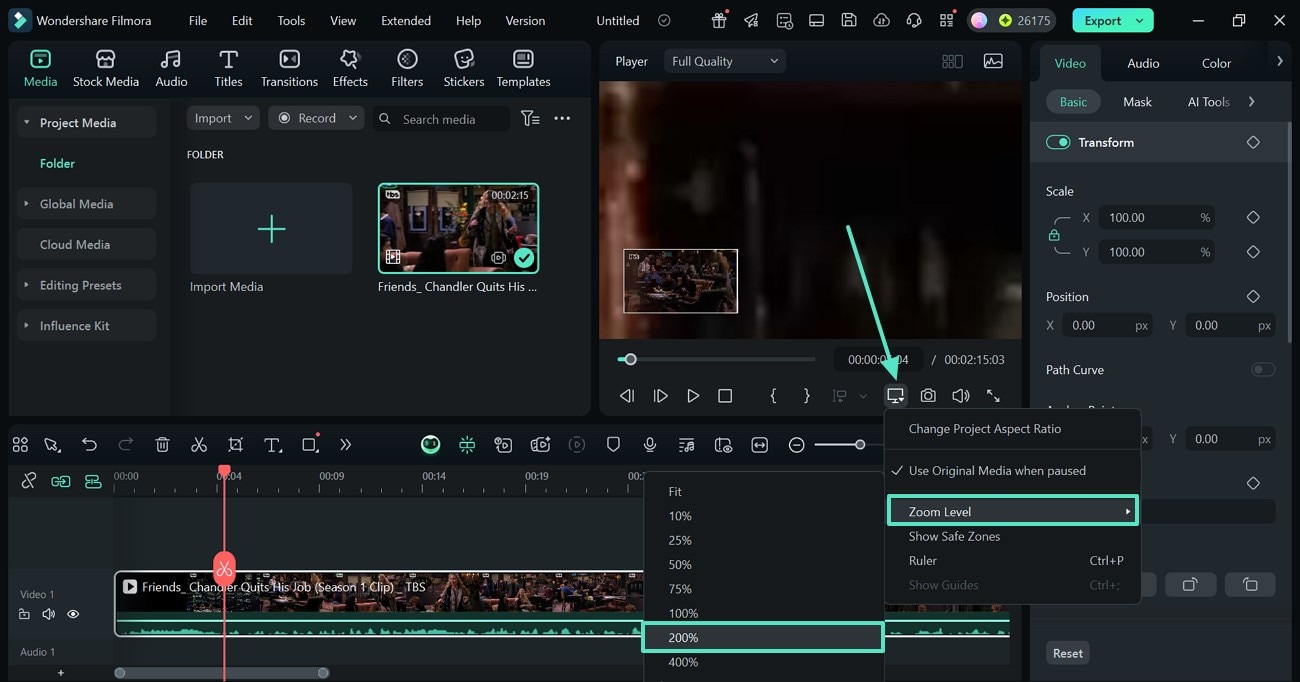
- Krok 1. Wybierz wartość powiększenia. Najpierw kliknij opcję „Ustawienia" poniżej okna podglądu i najedź myszą na opcję „Poziom powiększenia". Z rozszerzonego menu wybierz poziom powiększenia, aby uzyskać pożądany wygląd. Możesz również przewijać menu i dodać wartość „Niestandardową".
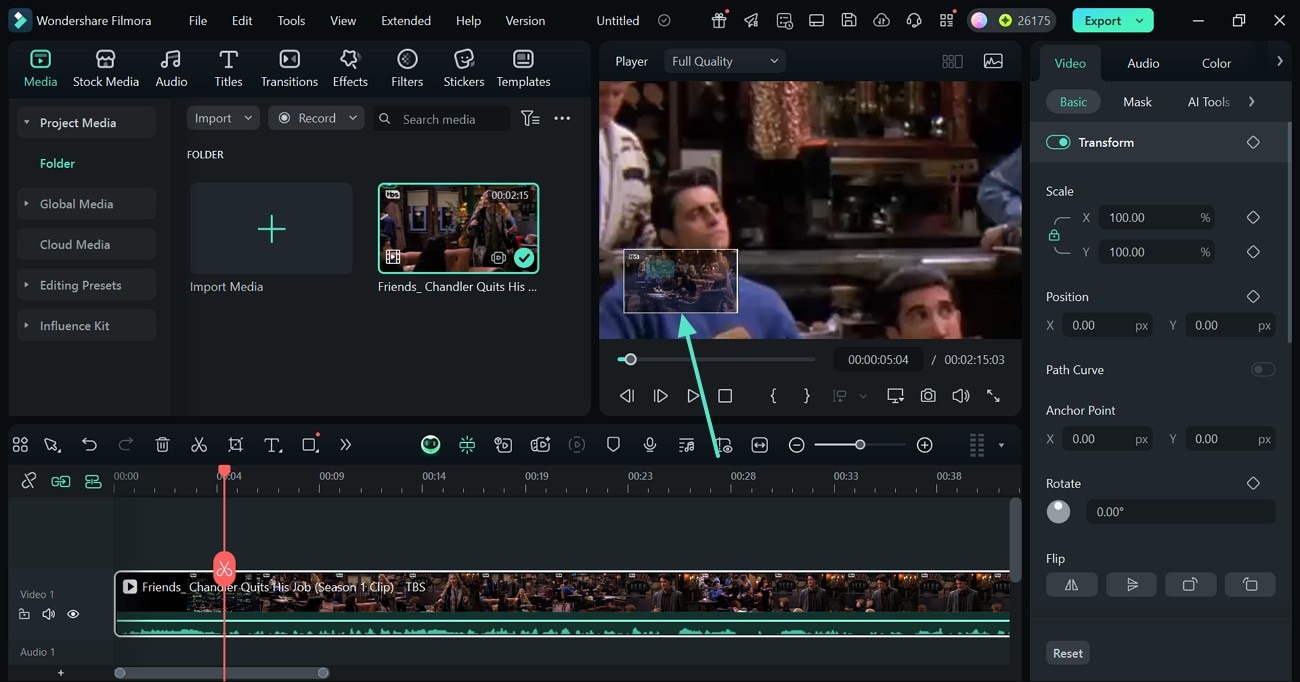
- Krok 2. Panoramuj i powiększ. Gdy kadr jest powiększony, użyj okna panoramowania w lewym dolnym rogu, aby wygodnie poruszać się po scenie.
 Bezpieczne pobieranie

Metoda 3. Ustalenie proporcji obrazu
Innym sposobem powiększenia kadru jest dostosowanie proporcji obrazu. Wybór innego rozmiaru pozwala sprawić, że film wygląda mniejszy lub większy. Oprócz ustawienia dowolnych proporcji obrazu możesz zablokować rozdzielczość, aby uzyskać proporcjonalny wygląd. Oprócz korzystania z ustawień wstępnych proporcji obrazu użytkownicy mogą wybrać własny niestandardowy rozmiar. Postępuj zgodnie z tymi instrukcjami, aby dowiedzieć się, jak używać tej metody powiększać Insta Story:
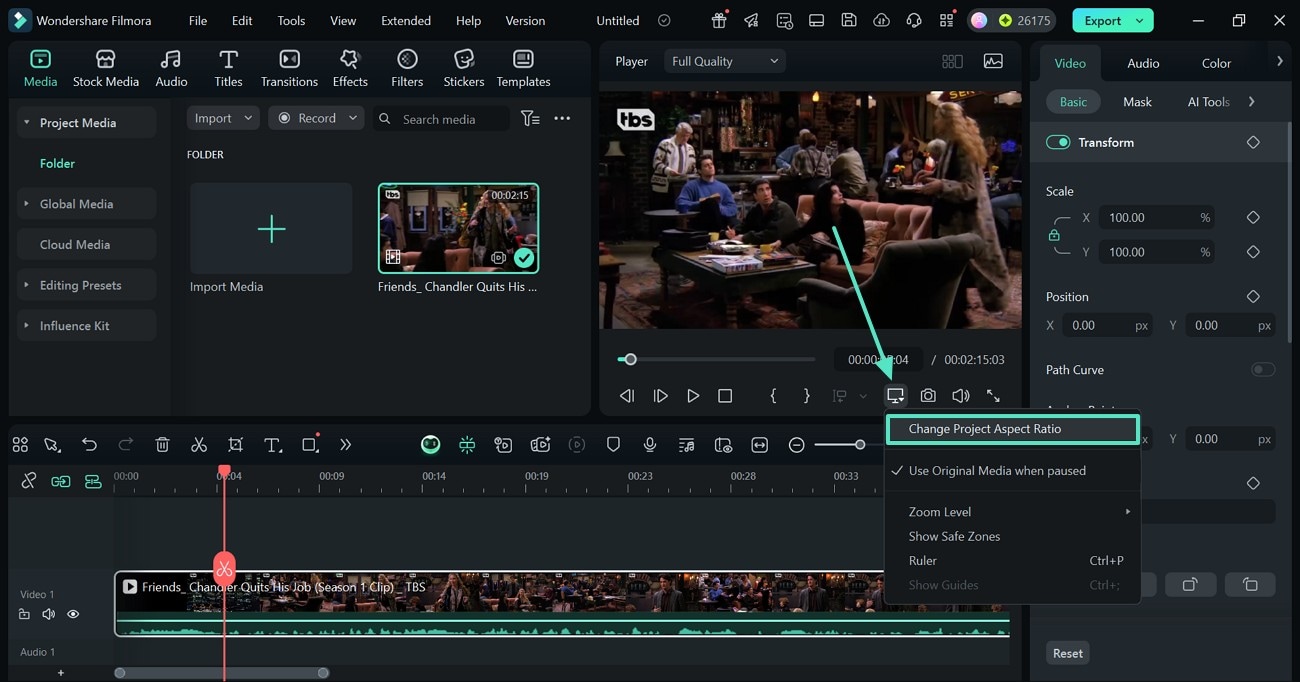
- Krok 1. Dostęp do okna proporcji obrazu. Na początek naciśnij ikonę "Ustawienia" w prawym dolnym rogu okna podglądu i wybierz opcję "Zmień proporcje projektu".
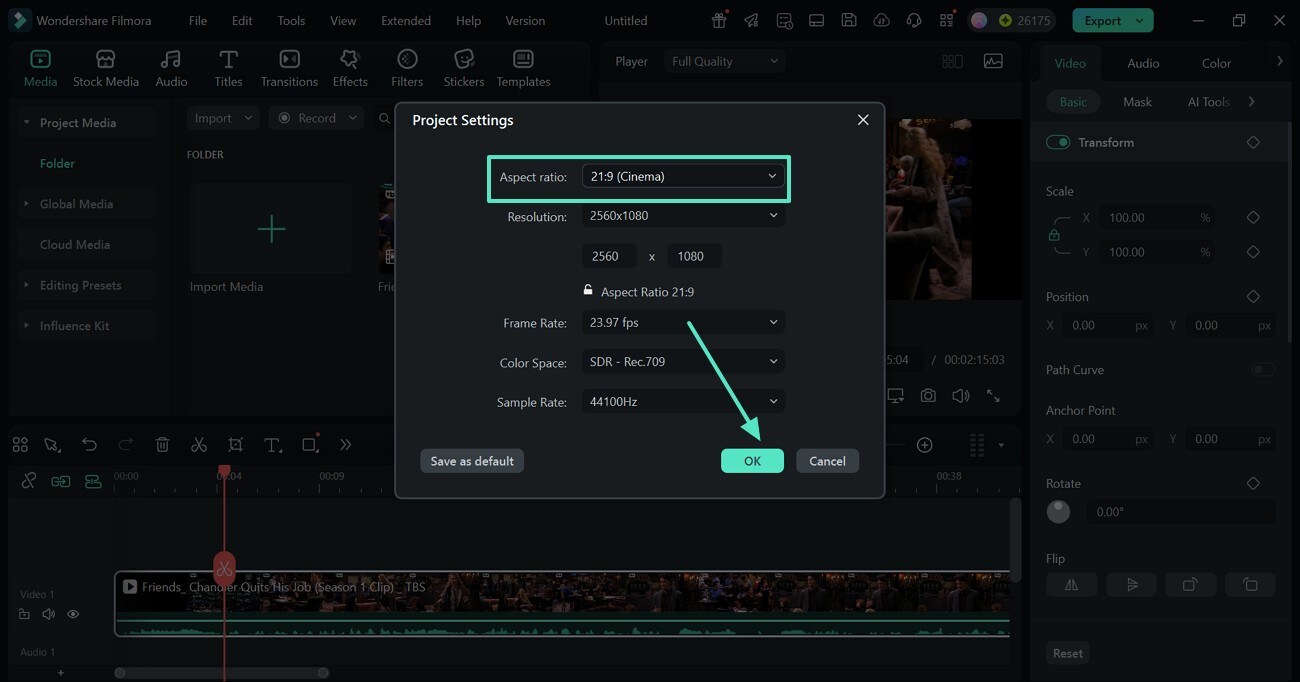
- Krok 2. Ustaw proporcje obrazu. Gdy otworzy się okno "Ustawienia projektu", wybierz żądane "Proporcje obrazu" z ustawień wstępnych. Kliknij "OK", aby zastosować wybrane proporcje obrazu do klatki.
Metoda 4. Użycie techniki kadrowania i powiększania
Dzięki metodzie Kadrowania i Powiększania użytkownicy mogą zmieniać rozmiar klatki, skupiając się na kluczowych obiektach. Okno Panoramowania i Powiększania pozwala ustawić wstępne proporcje obrazu wraz z kierunkiem, w którym użytkownik chce powiększyć obraz. Postępuj zgodnie z poniższymi instrukcjami, aby dowiedzieć się, jak korzystać z tej metody w powiększania Stories na Instagramie Filmora:
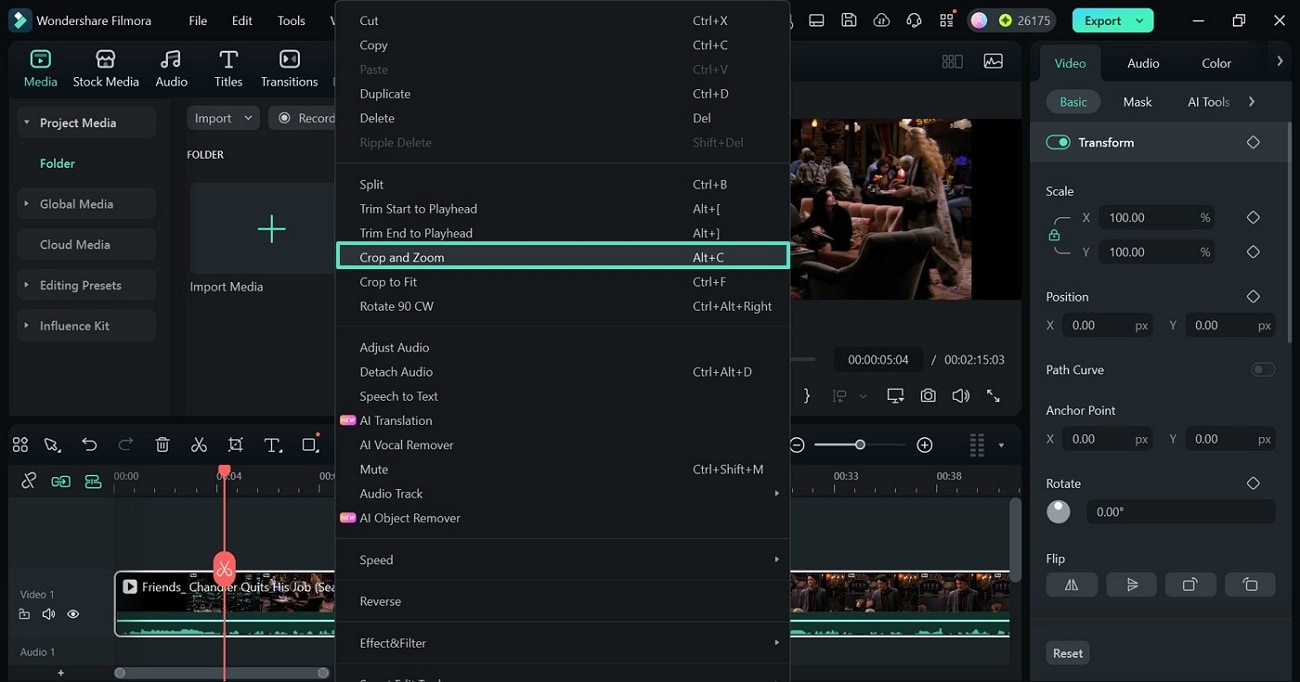
- Krok 1. Wybierz opcję Kadrowanie i Powiększanie. Na początek przejdź do osi czasu wideo i kliknij prawym przyciskiem myszy, aby wybrać opcję "Kadrowanie i Powiększanie".
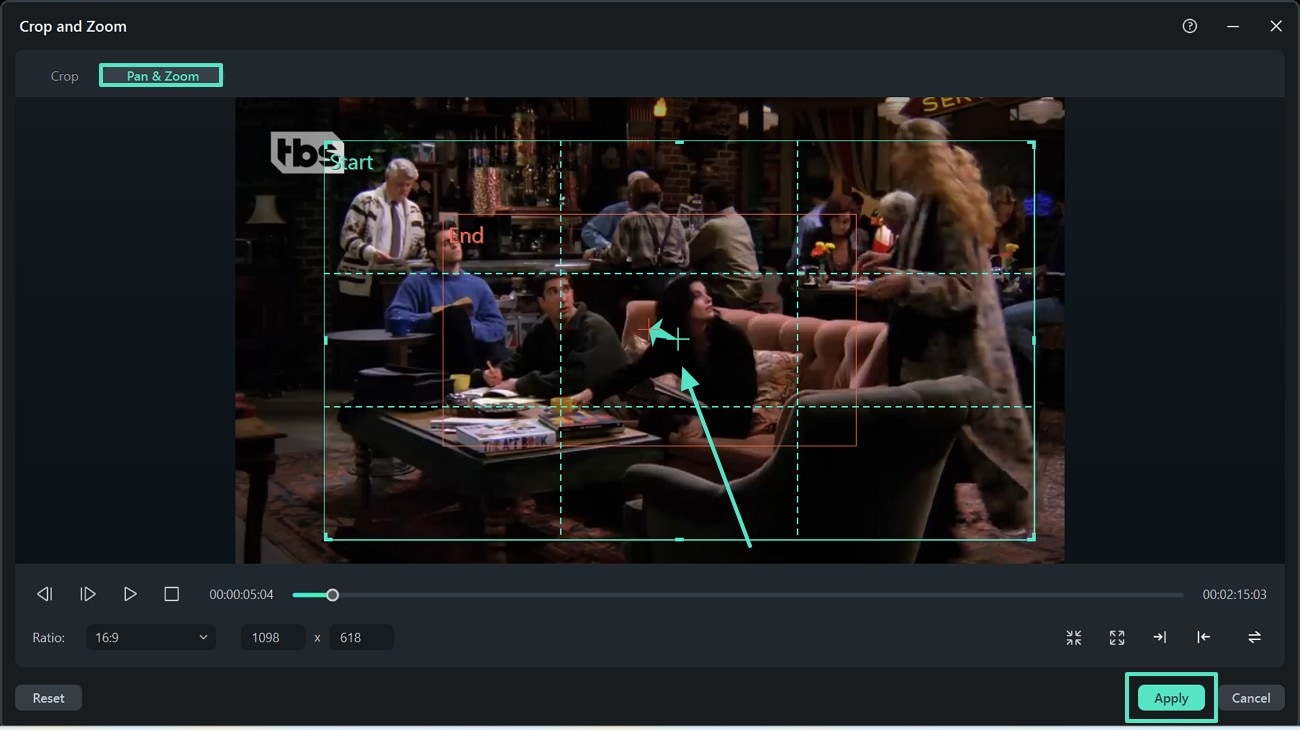
- Krok 2. Wejdź do okna Panoramowania i Powiększania, aby kontynuować. W oknie "Panoramowanie i Powiększanie" użyj ramki kadrowania, aby ręcznie zmienić rozmiar wideo. Teraz przeciągnij strzałkę "Panoramowanie" w kierunku, w którym chcesz, aby następowało powiększenie. Po zakończeniu kliknij przycisk "Zastosuj" w prawym dolnym rogu i ustaw to powiększenie dla wideo.
Metoda 5. Użycie podstawowego panelu wideo do powiększenia
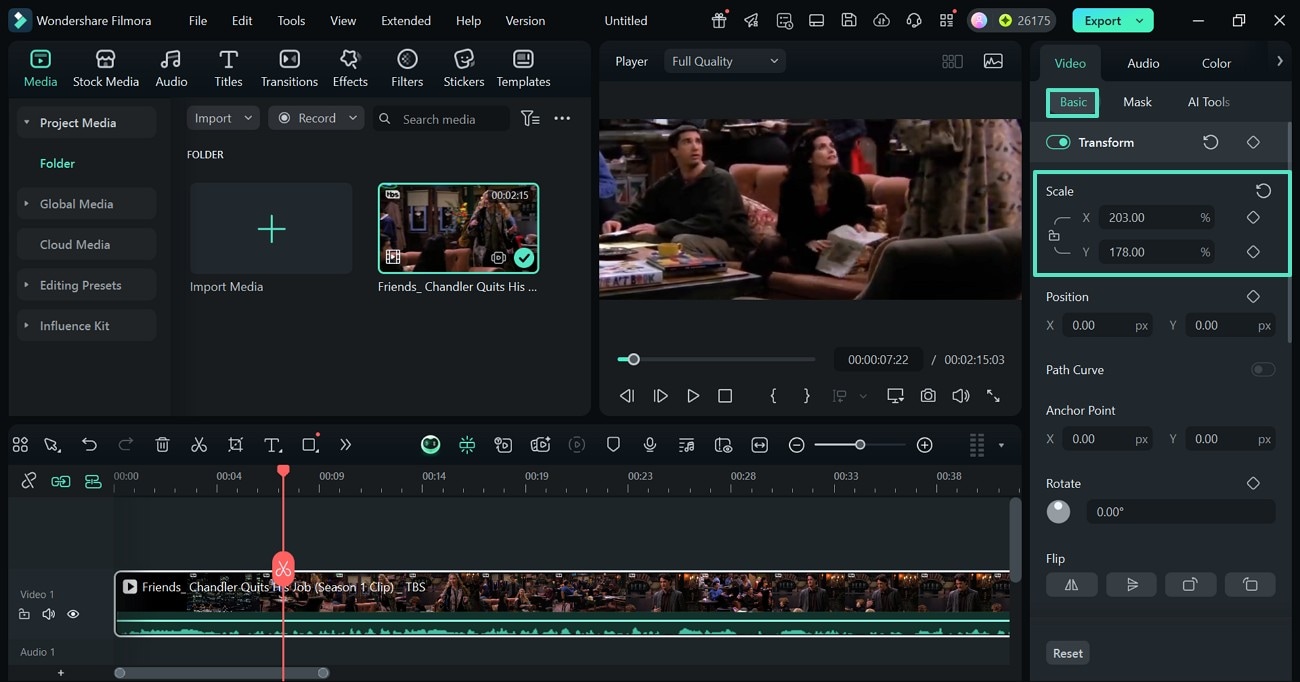
Oprócz korzystania z wymienionych powyżej metod powiększania możesz skorzystać z prawego panelu, aby dostosować poziom powiększenia. Ta technika pozwala kontrolować poziomy powiększenia poprzez wprowadzenie precyzyjnej wartości. Poniższy przewodnik zawiera szczegółowe instrukcje dotyczące korzystania z tej techniki dla powiększanie Insta:
- Instrukcje. Wybierz skalę. Najpierw wybierz oś czasu wideo u dołu, aby rozwinąć prawy panel. Tutaj wejdź do ustawień "Podstawowe" i użyj sekcji "Skala", aby wpisać odpowiednie proporcje "X" i "Y". Oprócz wpisywania możesz również przenieść kursor do pól "X" i "Y", aby nacisnąć i przeciągnąć, aż uzyskasz żądaną wartość.
Bezpieczne pobieranie
Metoda 6. Zastosowanie animacji powiększenia do filmu
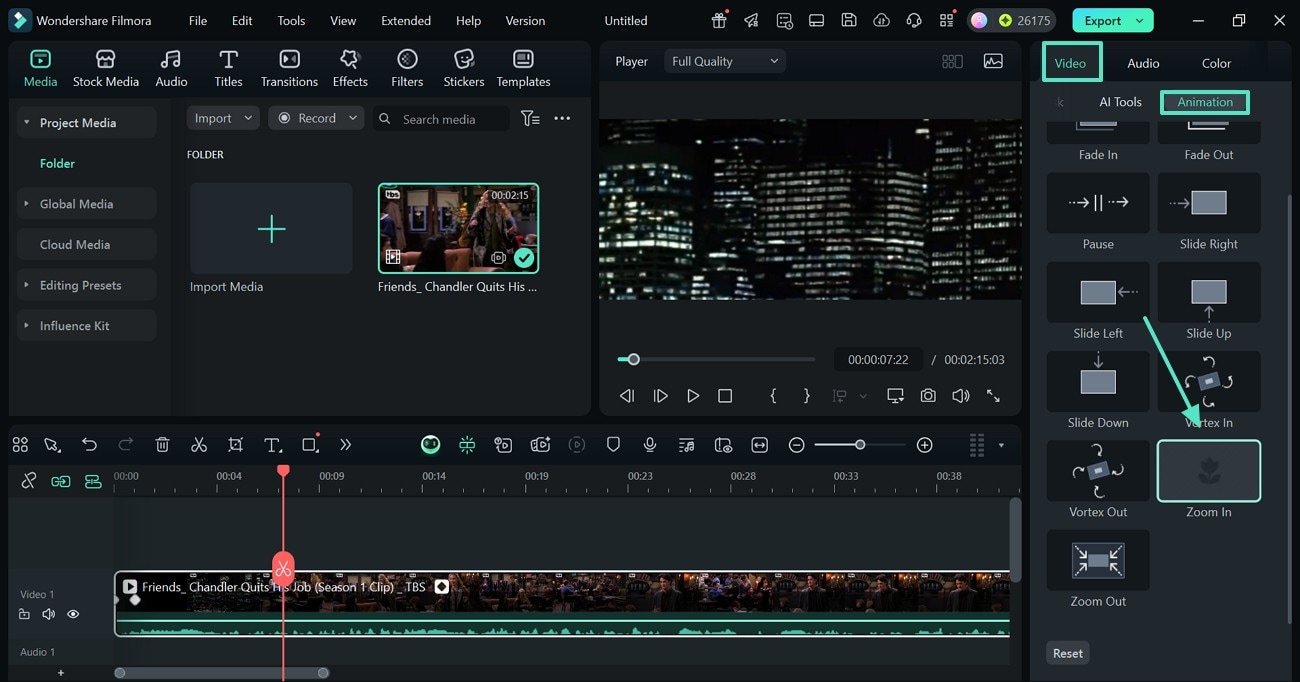
Gdy potrzebujesz zabawnie powiększać i pomniejszać klatkę, ta metoda jest dla Ciebie odpowiednia. Możesz użyć efektów animacji powiększania i pomniejszania wideo i uzyskać znaczące dostosowanie klatki. Podobnie zasób pomniejszania zmniejsza klatkę do najmniejszego możliwego rozmiaru. Postępuj zgodnie z tymi instrukcjami i dowiedz się, jak korzystać z tego Powiększenia okładki wyróżnionej relacji:
- Krok 1. Dostęp do panelu animacji wideo. Na początek wybierz oś czasu wideo i użyj panelu "Wideo" po prawej stronie. Tutaj wejdź do sekcji "Animacja" i kliknij dwukrotnie, aby zastosować ustawienie wstępne "Powiększ". Możesz również wybrać opcję "Pomniejsz", aby zmniejszyć rozmiar wideo.
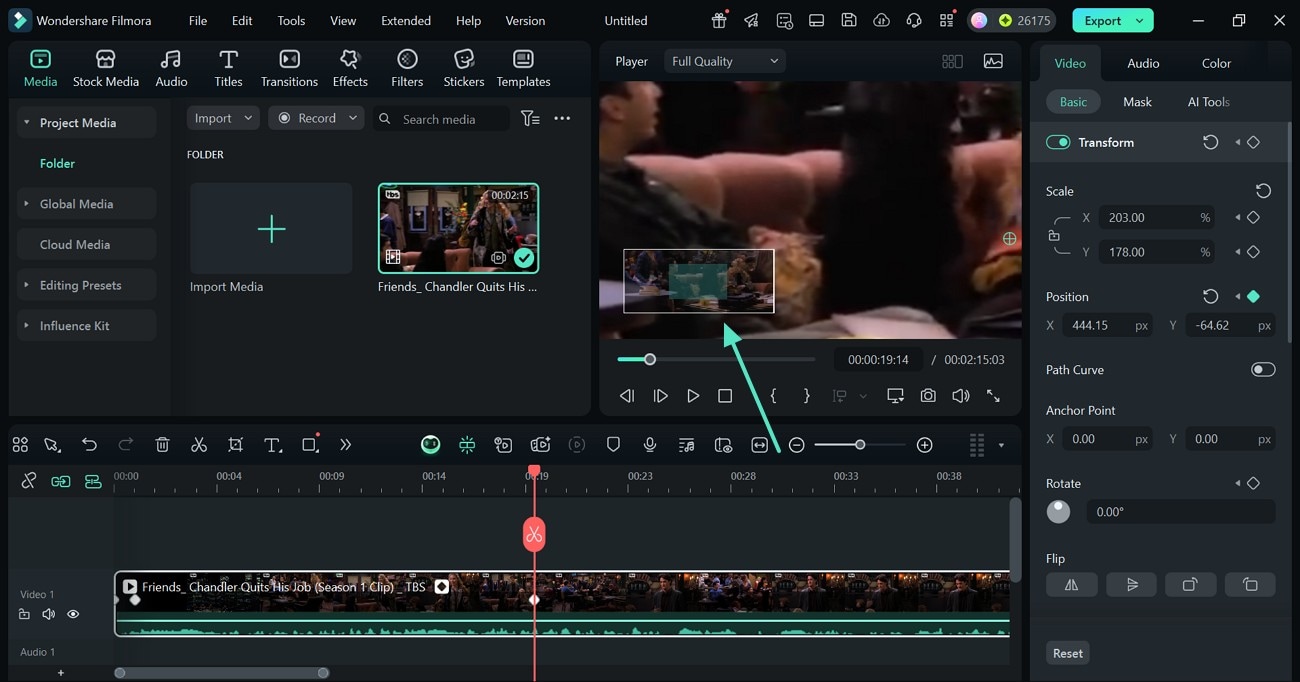
- Krok 2. Użyj okna panoramowania do dostosowania klatki. Gdy efekt zostanie zastosowany, możesz użyć okna "Panoramowanie", aby dostosować klatkę tam, gdzie jest to potrzebne.
Metoda 7. Użycie funkcji automatycznego ponownego kadrowania
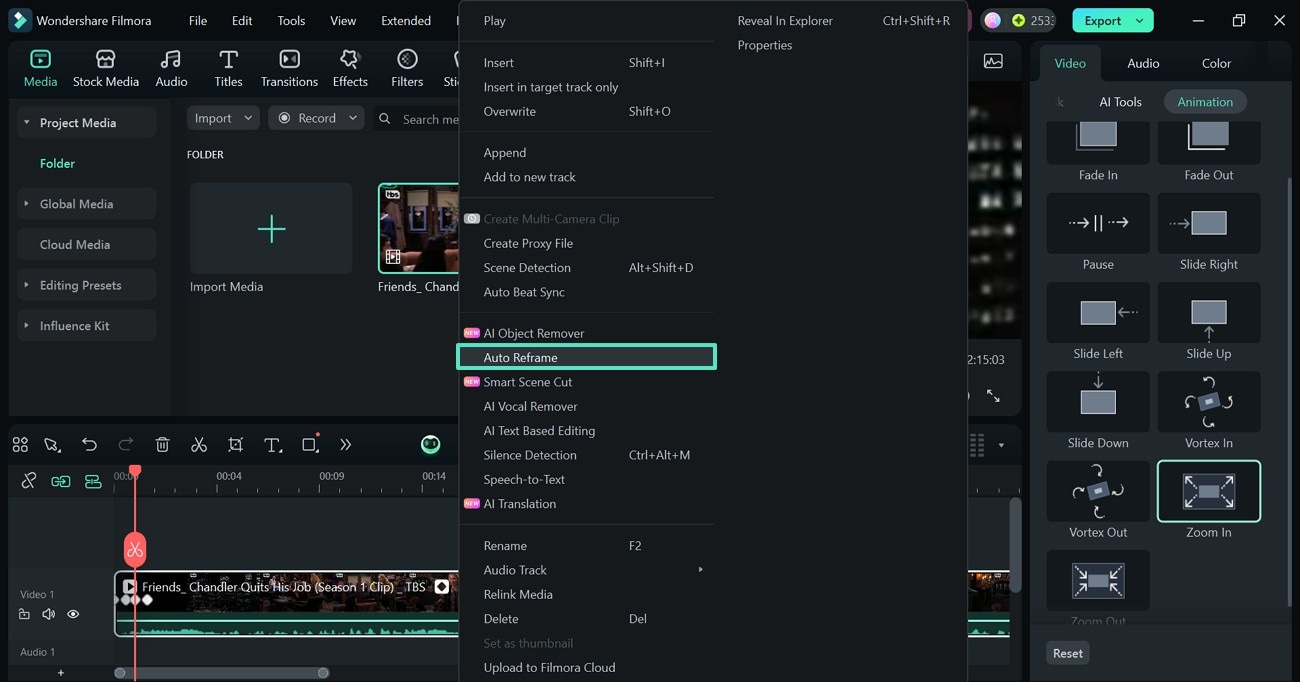
Jeśli chcesz dostosować klatkę całego wideo poprzez powiększenie, narzędzie Automatyczne Ramowanie jest dla Ciebie najlepsze. Umożliwia użytkownikom wybranie proporcji obrazu i dostosowanie klatki według potrzeb. Możesz zwrócić uwagę widza na jeden obiekt, rysując wokół niego ramkę. Postępuj zgodnie z tymi instrukcjami, aby dowiedzieć się, jak korzystać z tego efektu powiększenia w relacji Instagram w Filmora:
- Krok 1. Wybierz opcję Automatyczne Ramowanie. Na początek wybierz oś czasu wideo i kliknij prawym przyciskiem myszy. Teraz wybierz opcję "Automatyczne Ramowanie" z wyskakującego menu.
- Krok 2. Wybierz proporcje obrazu, aby przeanalizować klatkę. Gdy otworzy się okno "Automatyczne Ramowanie", wybierz "Proporcje obrazu" i kliknij "Analizuj", aby AI przeskanowało klatki.
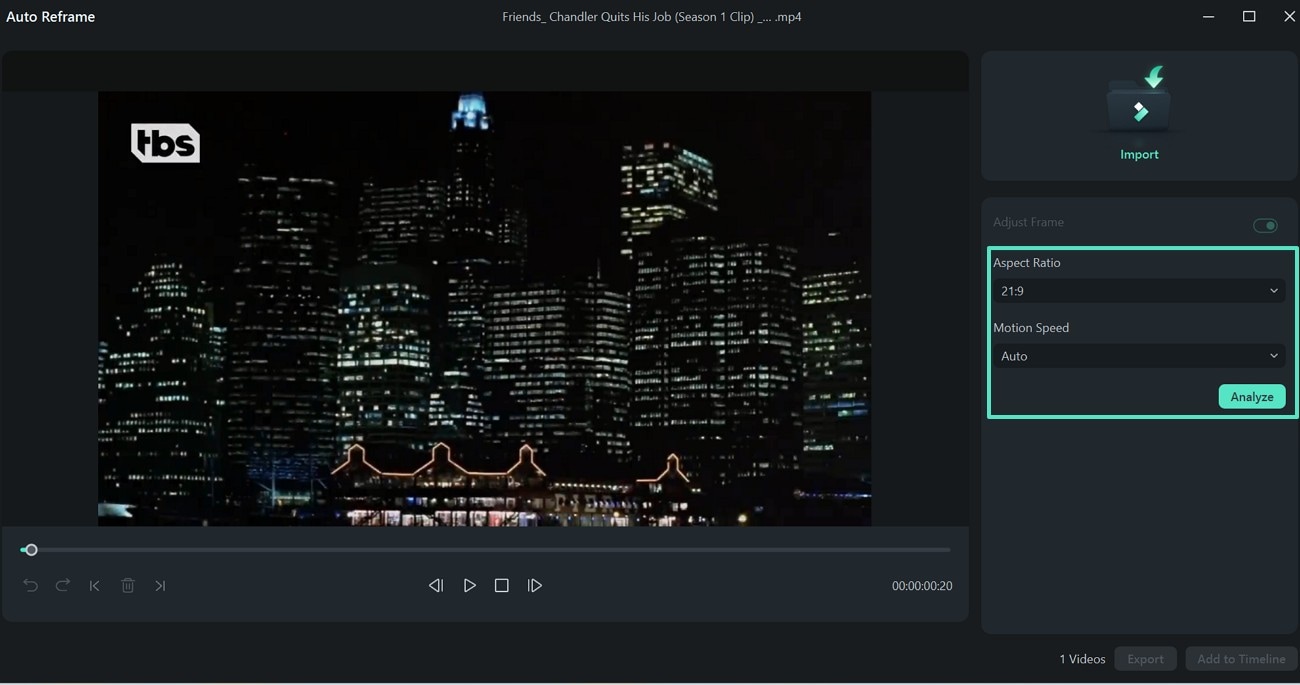
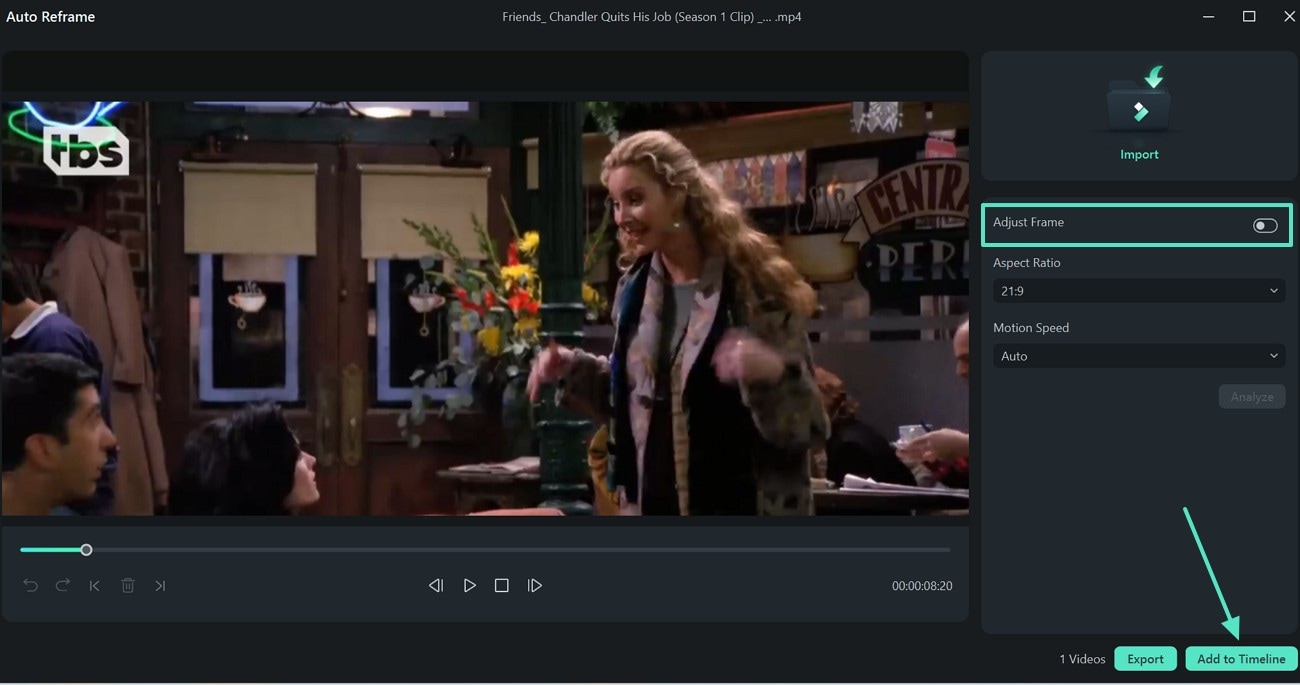
- Krok 3. Wyłącz opcję Dostosuj klatkę. Gdy w oknie podglądu pojawi się żądana scena lub kluczowy obiekt, wyłącz przełącznik "Dostosuj klatkę", aby zatrzymać skanowanie. Teraz wybierz przycisk "Dodaj do osi czasu" w prawym dolnym rogu, aby edytować wideo.
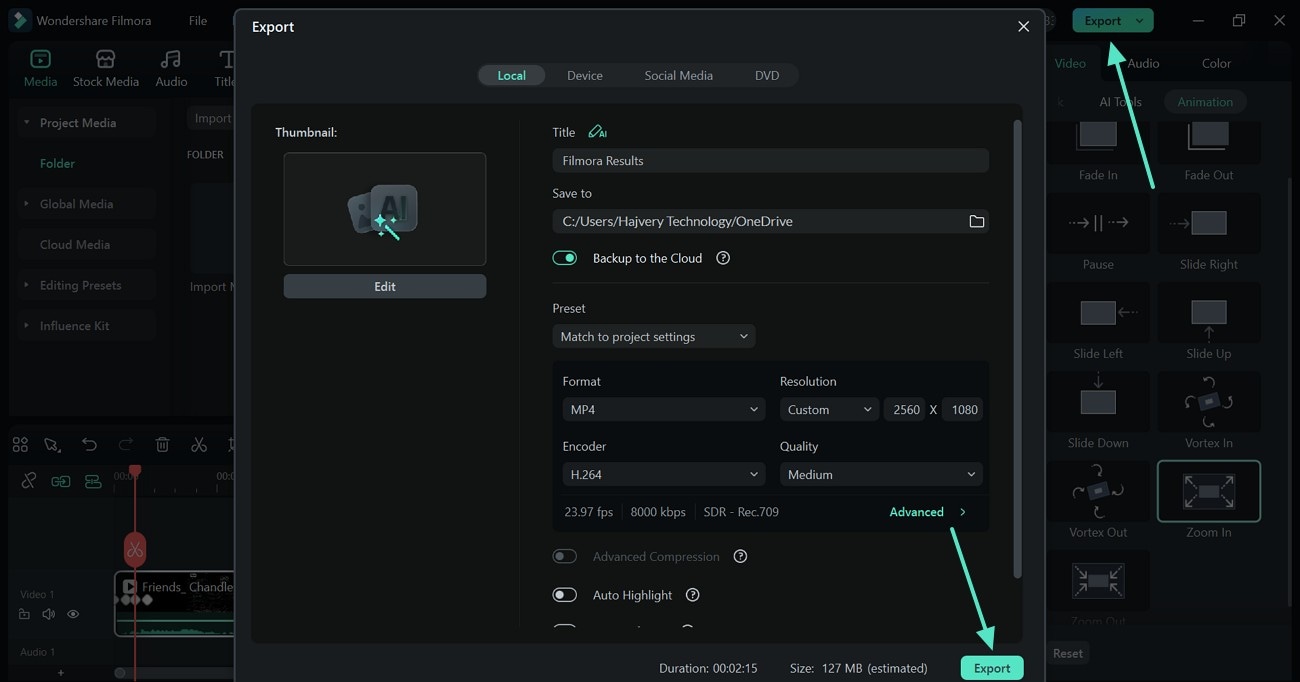
- Krok 4. Wyeksportuj powiększone wideo. Po powiększeniu wideo użyj prawego górnego rogu ekranu, aby je "Wyeksportować".
Bezpieczne pobieranie
Podsumowanie
W istocie powiększanie wideo oznacza, że sprawiasz, iż widzowie skupiają się na kluczowych obiektach. Pomimo wysiłków wielu użytkowników nie udaje się powiększyć obrazów i wideo w relacjach. Ten artykuł zbadał przyczyny, dla których możesz nie być w stanie powiększania Insta Story. Po przyjrzeniu się rozwiązaniom każdego problemu przedstawiliśmy Wondershare Filmora, który oferuje liczne metody powiększania lub pomniejszania klatek.