


Masz problem z ciemnymi lub matowymi filmami na swoim iPhonie? A może nagrałeś film na iPhonie tylko po to, by odkryć, że jest zbyt ciemny, aby się nim cieszyć?
Jest wiele sytuacji, kiedy możesz się zastanawiać jak rozjaśnić film na iPhonie. Może filmowałeś w nocy, w pomieszczeniu przy słabym oświetleniu lub na zewnątrz w pochmurny dzień. Nawet świetne filmy czasami mogą okazać się ciemniejsze niż oczekiwano, ale na szczęście masz wiele opcji, aby je naprawić.
Tutaj przeprowadzimy Cię przez trzy proste metody jak sprawić, by film na iPhonie był jaśniejszy: używając edytora wideo Wondershare Filmora, aplikacji Zdjęcia i iMovie. Znajdziesz idealne rozwiązanie, aby rozjaśnić swoje filmy i sprawić, by się wyróżniały.
W tym artykule
Część 1. Spraw, by Twój film na iPhonie był jaśniejszy dzięki Filmora
Jeśli szukasz szybkiego i skutecznego sposobu jak rozjaśnić film na swoim iPhonie, Filmora Mobile jest idealnym narzędziem. Jako jeden z najlepszych edytorów wideo dla iPhone'a, łączy prostotę z zaawansowanymi funkcjami edycji, ułatwiając poprawę filmów i wydobycie szczegółów—nawet w ciemnym materiale.
Kluczowe funkcje Filmora Mobile
- Regulacja jasności i kontrastu: Łatwo dostosuj jasność, kontrast i ekspozycję, aby naprawić ciemne filmy.
- Filtry i efekty: Dodaj gotowe filtry, aby szybko poprawić tonację i oświetlenie wideo.
- Intuicyjny interfejs: Proste elementy sterujące dla początkujących, oferujące jednocześnie zaawansowane narzędzia dla profesjonalistów.
- Gotowe do mediów społecznościowych: Obsługuje różne formaty i proporcje obrazu dla platform takich jak Instagram, TikTok i YouTube.
Jak rozjaśnić film na iPhonie za pomocą Filmora
Krok 1Importuj swój film
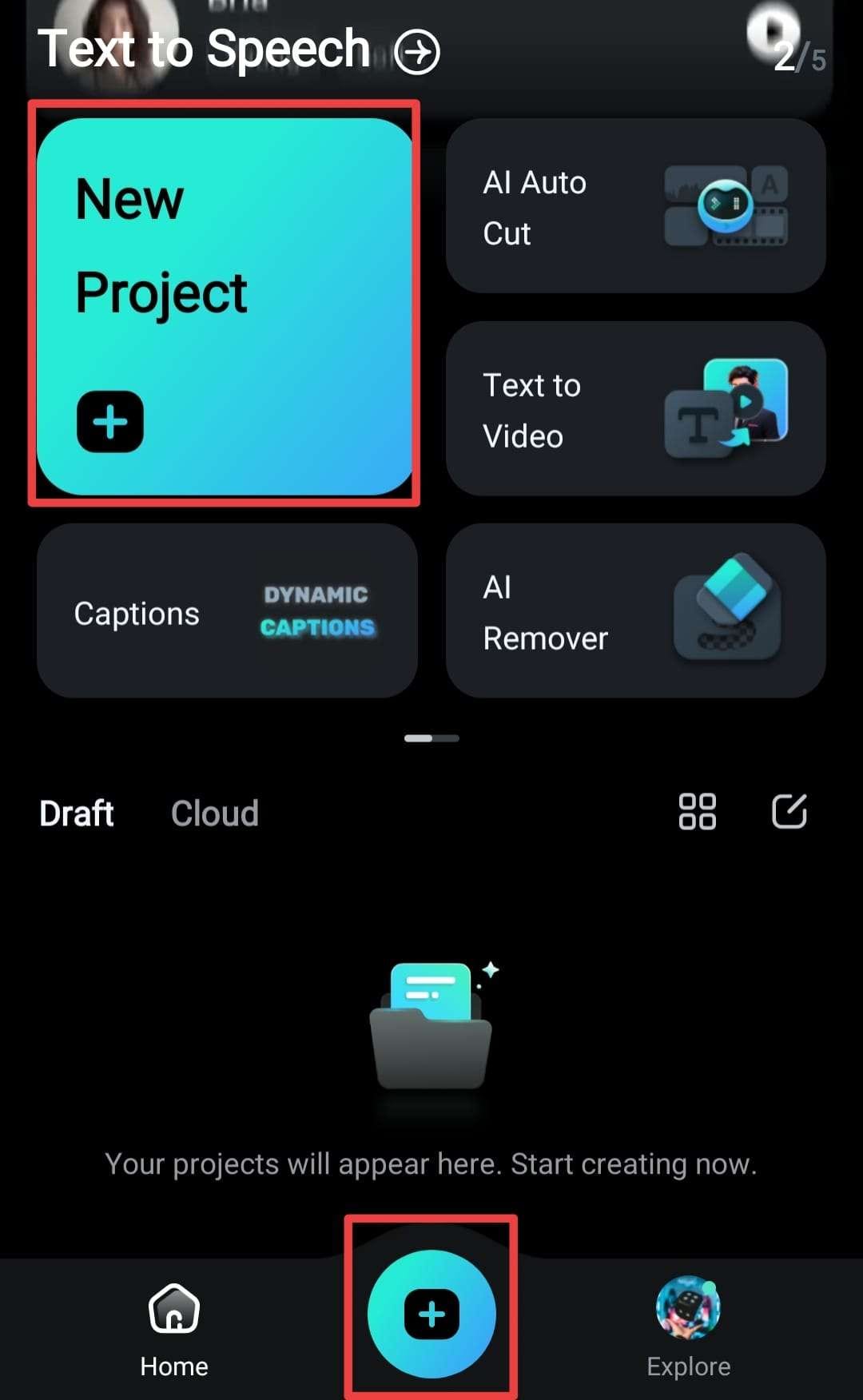
Otwórz aplikację Filmora po zainstalowaniu, dotknij "Nowy projekt", i wybierz film, który chcesz rozjaśnić ze swojego aparatu.
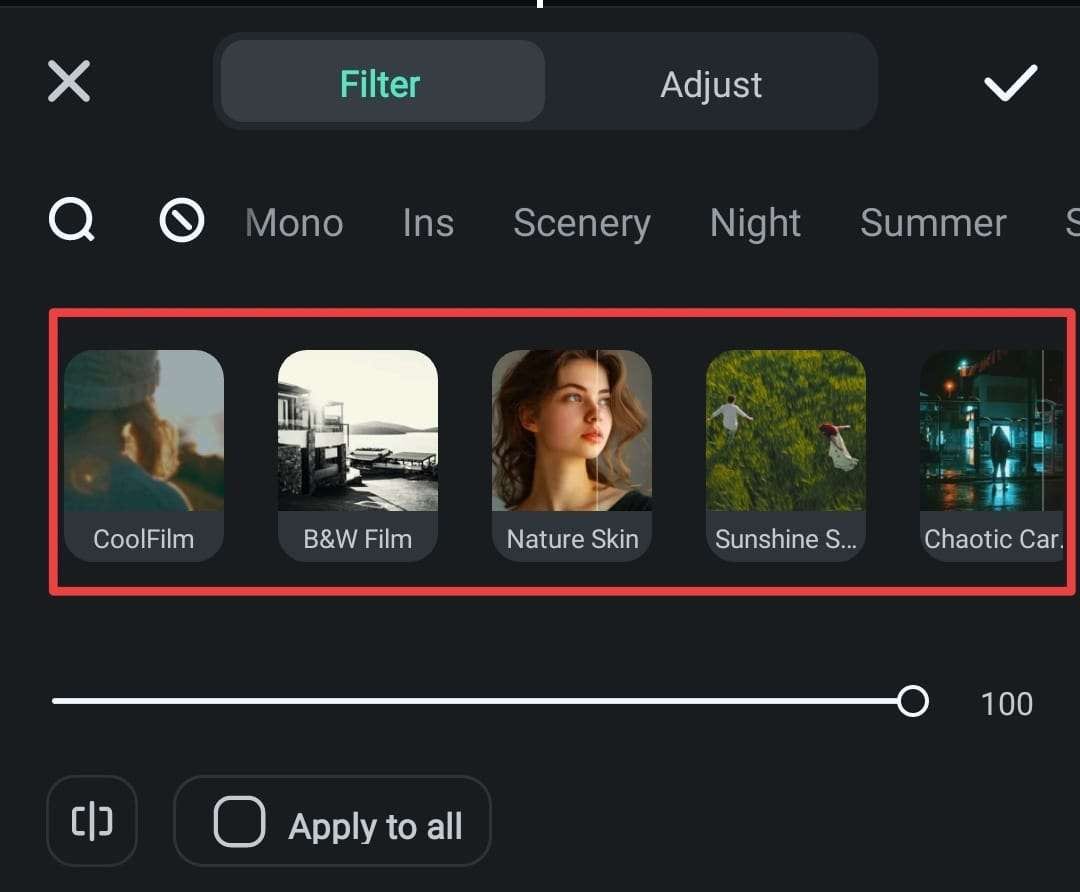
Krok 2Uzyskaj dostęp do narzędzia regulacji jasności
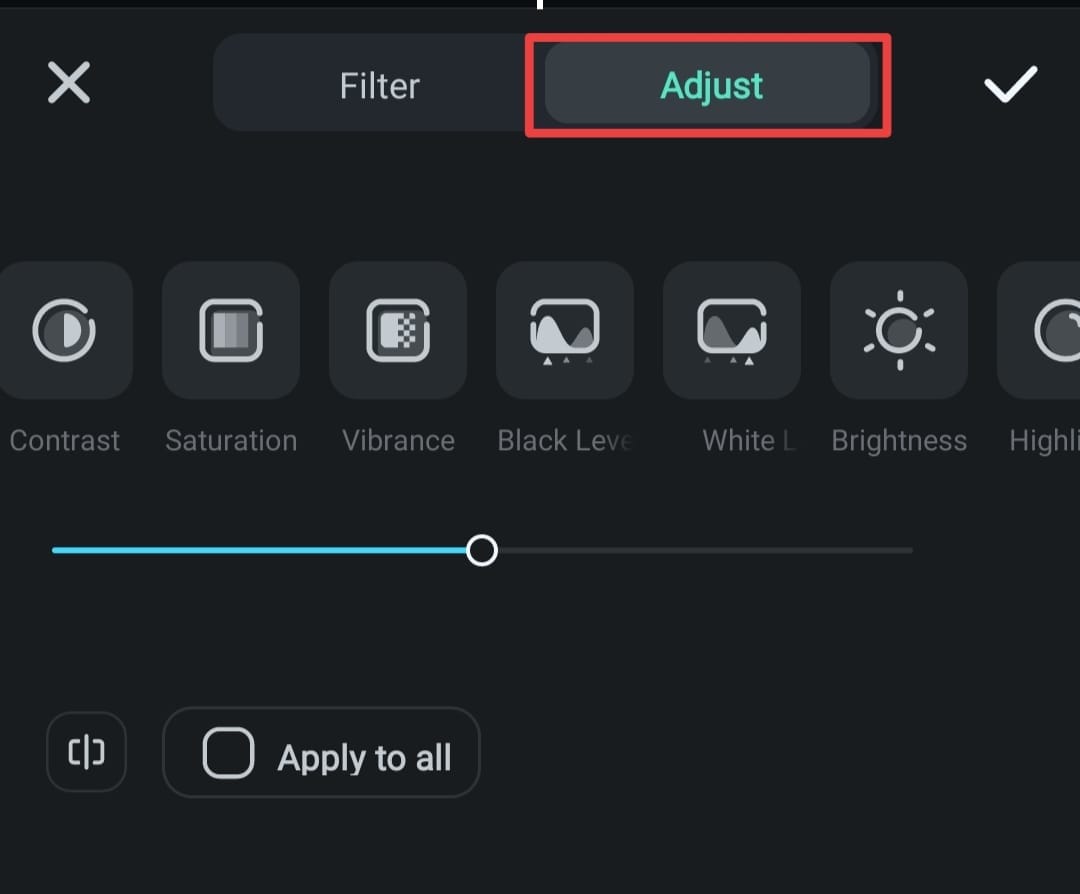
Dotknij opcji "Filtr" z dolnego paska. Następnie wybierz narzędzia "Dostosuj" z menu.
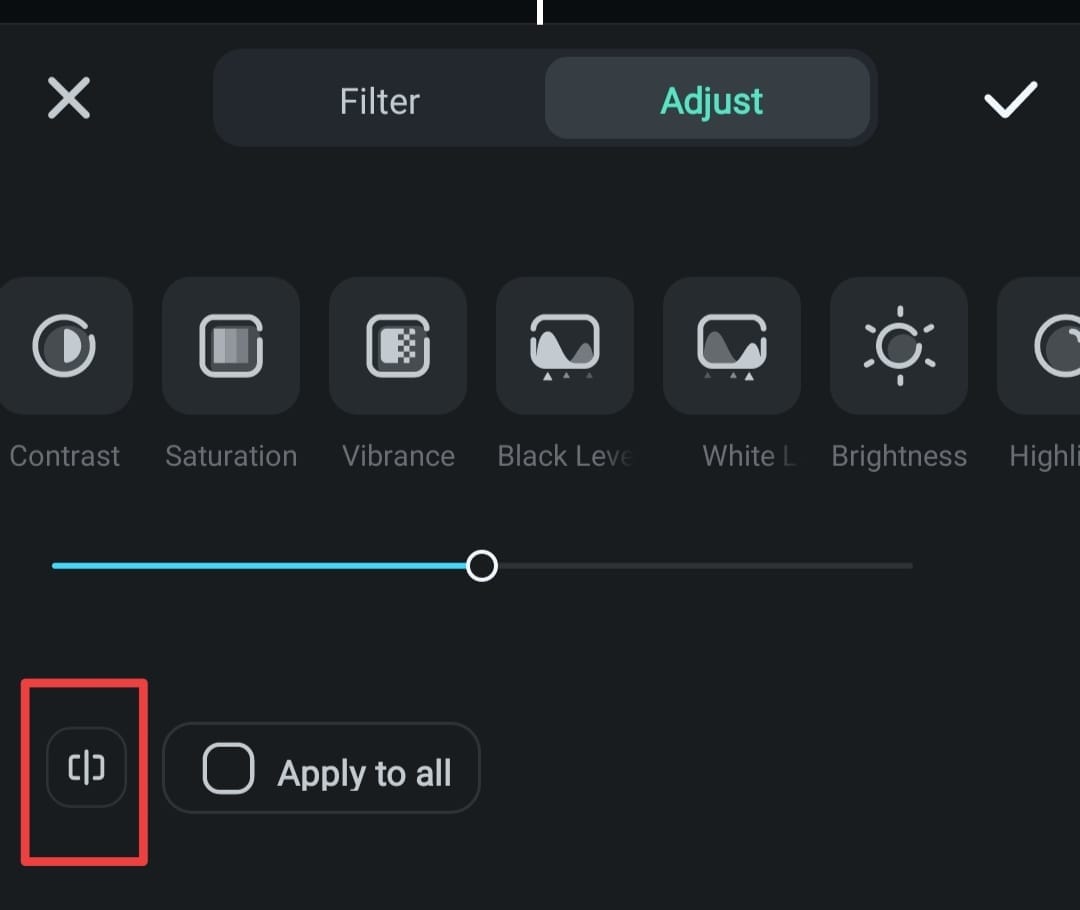
Krok 3Dostosuj jasność
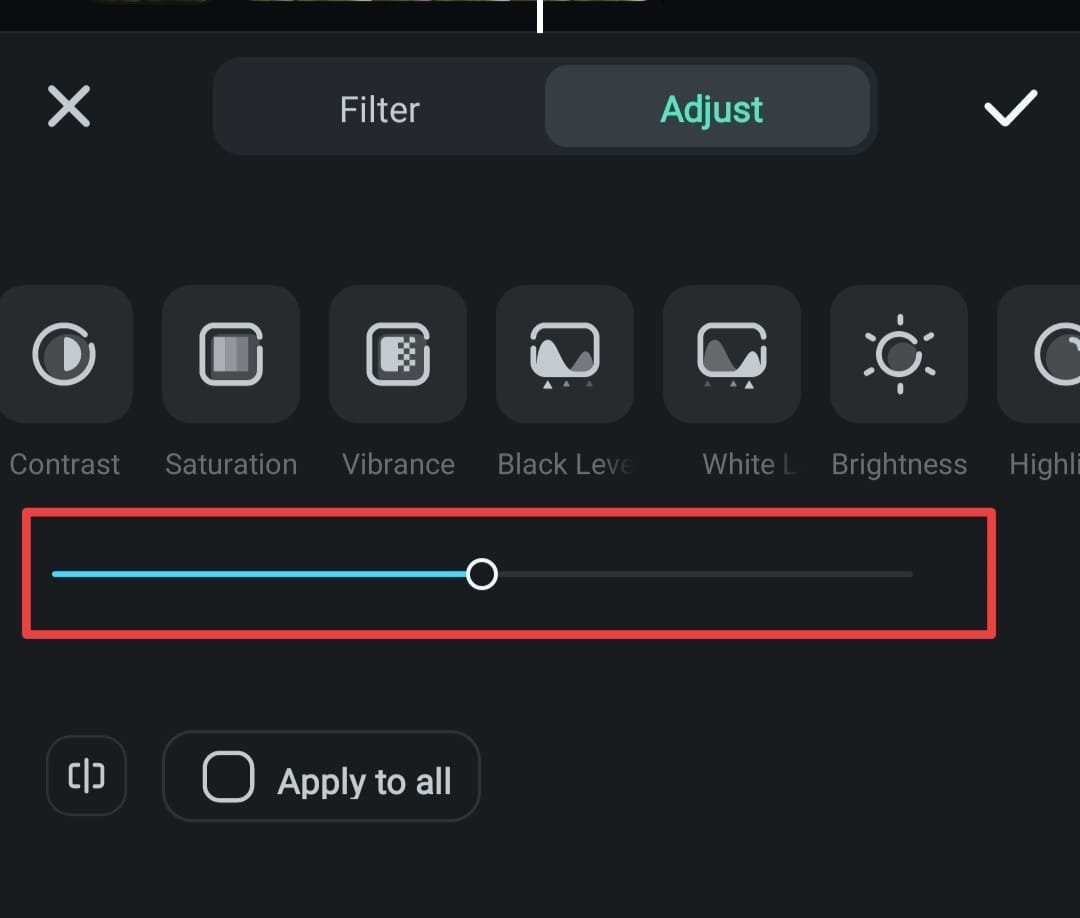
Przeciągnij suwak jasności, aby zwiększyć lub zmniejszyć jasność. Dla najlepszych rezultatów dostosuj inne ustawienia, takie jak kontrast i nasycenie, aby zrównoważyć ogólny wygląd filmu.
Krok 4Zastosuj filtry (opcjonalnie)
Odkryj gotowe filtry Filmora, aby natychmiast poprawić oświetlenie i nastrój.
Krok 5Podgląd i zapisz
Odtwórz film, aby zobaczyć zmiany, dotykając ikony porównania.
Gdy będziesz zadowolony, dotknij "Eksportuj", aby zapisać rozjaśniony film na swoim iPhonie.
Zalety i wady korzystania z Filmora
Część 2. Jak rozjaśnić ciemny film na iPhonie za pomocą aplikacji Zdjęcia
Jeśli potrzebujesz szybkiego sposobu aby uczynić ciemny film widocznym na swoim iPhonie bez nowych aplikacji, wbudowana aplikacja Zdjęcia jest idealnym rozwiązaniem. To najprostsza metoda rozjaśnienia filmu na iPhonie po nagraniu za darmo.
Kluczowe funkcje aplikacji Zdjęcia
- Wbudowana i darmowa: Zainstalowana fabrycznie na wszystkich iPhone'ach, więc nie trzeba niczego pobierać.
- Podstawowe narzędzia edycji wideo: Dostosuj jasność, ekspozycję, kontrast i inne ustawienia wideo.
- Przyjazny interfejs użytkownika: Proste elementy sterujące dla szybkiej i łatwej edycji.
- Edycja niedestrukcyjna: Zawsze możesz przywrócić oryginalną wersję filmu, jeśli zajdzie taka potrzeba.
Jak rozjaśnić film na iPhonie za pomocą aplikacji Zdjęcia
Krok 1. Otwórz aplikację Zdjęcia
Odblokuj swojego iPhone'a i otwórz aplikację Zdjęcia. Przeglądaj swoje albumy i dotknij filmu, który chcesz rozjaśnić.
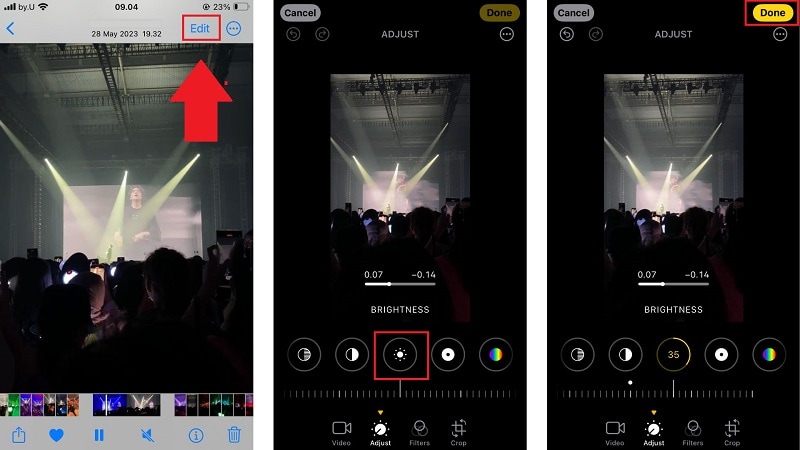
Krok 2. Przejdź do trybu edycji
Dotknij przycisku Edytuj w prawym górnym rogu ekranu. W dolnym pasku menu dotknij ikony Jasność (wygląda jak słońce). Użyj suwaka u dołu, aby zwiększyć jasność, przeciągając go w prawo.

Krok 3. Zapisz swoje zmiany
Gdy będziesz zadowolony z rezultatów, dotknij Gotowe w prawym dolnym rogu. Twoje wideo zostanie zapisane z nowymi ustawieniami jasności.
Jak rozjaśnić film podczas nagrywania na iPhonie
Jeśli chcesz całkowicie uniknąć ciemnego materiału filmowego, możesz ręcznie dostosować poziom jasności podczas nagrywania wideo za pomocą aplikacji Aparat w iPhonie. Pomaga to w nagrywaniu wyraźniejszych i bardziej żywych filmów w czasie rzeczywistym bez konieczności późniejszej edycji.
Krok 1. Otwórz aplikację Aparat
Uruchom aplikację Aparat i przełącz na tryb Wideo. Upewnij się, że obiekt jest widoczny na ekranie.
Krok 2. Dostosuj ekspozycję przed nagrywaniem
Dotknij obiektu, aby ustawić ostrość. Gdy pojawi się żółte pole ostrości, przesuń palcem up w górę ekranu, aby zwiększyć jasność (ekspozycję) lub w dół, aby przyciemnić. Zauważysz małą ikonę słońca ☀️ przesuwającą się w górę lub w dół podczas dostosowywania.
Krok 3. Nagraj rozjaśnione wideo
Gdy będziesz zadowolony z poziomu jasności, dotknij przycisku Nagraj, aby rozpocząć nagrywanie. Zapewnia to, że materiał filmowy pozostanie konsekwentnie jasny przez cały czas nagrywania.
Zalety i wady korzystania z aplikacji Zdjęcia
Część 3. Jak rozjaśnić wideo za pomocą iMovie
iMovie, potężna, a zarazem darmowa aplikacja do edycji wideo firmy Apple, to kolejna świetna opcja, jak rozjaśnić wideo na iPhonie po nagraniu. Intuicyjny interfejs i funkcje poprawy kolorów pozwalają na dostosowanie oświetlenia i zastosowanie filtrów dla dopracowanego wyglądu.
Kluczowe funkcje iMovie
- Automatyczne i ręczne dostosowania kolorów: Poprawa oświetlenia, odcieni skóry i ogólnej kolorystyki wideo.
- Wbudowane filtry: Zastosuj gotowe filtry, aby szybko rozjaśnić i poprawić wygląd wideo.
- Bezproblemowa integracja z iOS: Działa płynnie z biblioteką wideo iPhone'a i iCloud.
Jak rozjaśnić film na iPhonie za pomocą iMovie
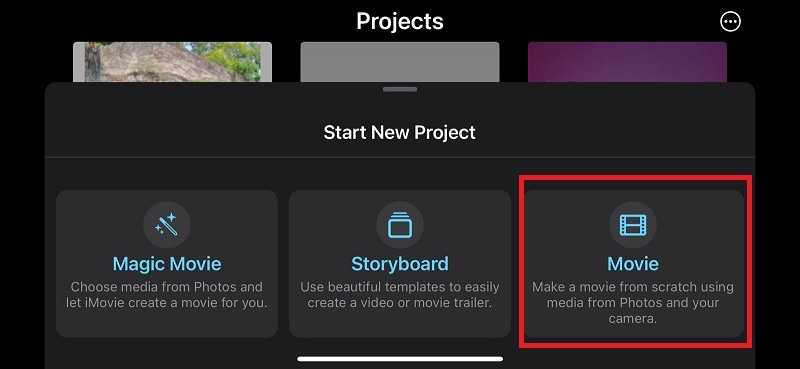
Krok 1. Otwórz iMovie i utwórz projekt
Uruchom aplikację iMovie na iPhonie. Następnie dotknij ikony "+", aby rozpocząć nowy projekt i wybierz "Film" z opcji.
Krok 2. Zaimportuj wideo
Przeglądaj multimedia i wybierz wideo, które chcesz rozjaśnić. Następnie dotknij "Utwórz film", aby dodać je do osi czasu.
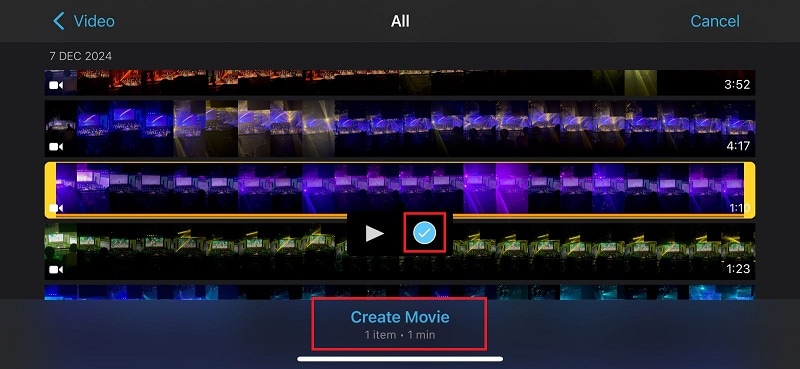
Krok 3. Uzyskaj dostęp do narzędzia filtrów
Dotknij klipu wideo na osi czasu, aby go podświetlić. U dołu ekranu dotknij przycisku "Filtry" (wygląda jak trzy nachodzące na siebie okręgi).
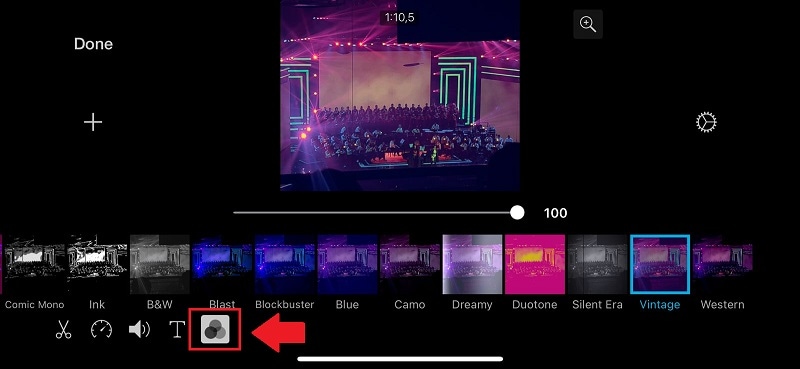
Przewiń dostępne filtry i wybierz taki, który rozjaśnia wideo. Podgląd na żywo pokaże zmiany, dzięki czemu możesz wybrać najlepiej wyglądający filtr. Aby usunąć filtry, dotknij "Brak."
Krok 5. Podejrzyj i zapisz wideo
Gdy będziesz zadowolony z jasności, dotknij "Gotowe" w lewym górnym rogu. Wyeksportuj i zapisz rozjaśnione wideo na iPhonie.
Zalety i wady korzystania z iMovie
Część 4. Porównanie: Która metoda jest najlepsza do naprawy ciemnego wideo?
Mając trzy doskonałe sposoby rozjaśnienia wideo na iPhonie—Filmora Mobile, aplikacja Zdjęcia i iMovie—możesz się zastanawiać, która metoda jest dla Ciebie najlepsza. Porównajmy ich kluczowe funkcje na podstawie użyteczności, funkcjonalności i dostępności, aby pomóc Ci zdecydować.
Porównanie kluczowych funkcji
Użyteczność
- Filmora: Równoważy łatwość użycia i zaawansowane funkcje, dzięki czemu jest idealna zarówno dla początkujących, jak i profesjonalistów.
- Aplikacja Zdjęcia: Najłatwiejsza dla początkujących dzięki intuicyjnemu interfejsowi i ograniczonym opcjom, dzięki czemu szybkie edycje są proste.
- iMovie: Nieco bardziej skomplikowana, ale nadal przyjazna dla użytkownika, z dodatkowymi funkcjami dla tych, którzy chcą zgłębiać edycję wideo.
Funkcjonalność
- Filmora: Oferuje najbardziej zaawansowane narzędzia, w tym ulepszenia zasilane AI, filtry i profesjonalne opcje edycji.
- Aplikacja Zdjęcia: Ograniczona do podstawowych regulacji jasności i ekspozycji bez dodatkowych narzędzi kreatywnych.
- iMovie: Zapewnia funkcjonalność średniego poziomu z podstawowymi filtrami i narzędziami do regulacji kolorów.
Dostępność
- Filmora: Darmowa w użyciu z opcjonalnymi funkcjami premium dla tych, którzy chcą więcej kontroli.
- Aplikacja Zdjęcia: Najwygodniejsza i najbardziej opłacalna, ponieważ jest preinstalowana i całkowicie darmowa.
- iMovie: Darmowa do pobrania, ale wymaga krzywej uczenia się dla zaawansowanych edycji.
| Funkcja | Filmora Mobile | Aplikacja Zdjęcia | iMovie |
| Łatwość użycia | Przyjazna dla początkujących, intuicyjna | Najłatwiejsza, bez krzywej uczenia się | Łatwa, ale wymaga eksploracji |
| Zaawansowane narzędzia | Jasność, kontrast i narzędzia AI | Podstawowe regulacje jasności | Filtry, podstawowa gradacja kolorów |
| Koszt | Darmowa (niektóre funkcje premium) | Darmowa | Darmowa |
| Kompatybilność platformy | iOS, Android | iOS | iOS |
| Idealny przypadek użycia | Do zaawansowanej edycji rozjaśniania | Szybkie poprawki dla ciemnych filmów | Podstawowe edycje + dostosowanie filtrów |
Jeśli potrzebujesz szybkiego i prostego rozwiązania, aplikacja Zdjęcia jest idealna do podstawowych regulacji jasności. Dla większej kreatywnej kontroli z dodatkowymi filtrami, iMovie to doskonała darmowa opcja. Jednak jeśli zależy Ci na profesjonalnej jakości, Filmora oferuje najlepsze połączenie zaawansowanych funkcji i łatwości użycia.
Podsumowanie
Wiedza jak rozjaśnić film na iPhonie jest prosta dzięki odpowiednim narzędziom. Jeśli potrzebujesz szybkich dostosowań, aplikacja Zdjęcia jest idealna do podstawowych poprawek. Do bardziej kreatywnych edycji, iMovie oferuje filtry i kontrolę kolorów.
Ale jeśli chcesz najbardziej zaawansowanych funkcji, Filmora to najlepszy edytor wideo dla profesjonalnych rezultatów. Niezależnie od tego, czy chcesz rozjaśnić ciemny film na swoim iPhonie, czy sprawić, by Twoje treści się wyróżniały, te metody pomogą Ci osiągnąć zachwycające rezultaty.
Teraz możesz łatwo rozjaśnić film z iPhone'a i udostępniać filmy, które błyszczą!

 Bezpieczne pobieranie
