


 100% zweryfikowane bezpieczeństwo | Nie wymaga subskrypcji | Bez złośliwego oprogramowania
Czy kiedykolwiek zauważyłeś coś tajemniczego w oddali podczas grania w Minecrafta, ale nie mogłeś tego dokładnie zobaczyć? Niezależnie od tego, czy polujesz na rzadkie zasoby, czy nagrywasz epicką rozgrywkę na YouTube, wiedza jak przybliżyć w Minecraft jest rewolucyjna. W tym zaktualizowanym przewodniku na 2026 rok pokażemy ci 6 sprawdzonych sposobów, aby przyjrzeć się bliżej zarówno w wydaniach Java i Bedrock, od podstawowych funkcji po potężne mody.
W tym artykule
- Metoda 1: Przybliżanie poprzez dostosowanie pola widzenia (FOV) - wszystkie wersje
- Metoda 2: Jak przybliżyć w Minecraft za pomocą skrótów klawiszowych (bez modów)
- Metoda 3. Uzyskaj najlepsze przybliżenie z modem OptiFine (Java Edition)
- Metoda 4. Użyj lunety do przybliżenia w Minecraft (najlepsze dla Bedrock i Java 1.17+)
- Metoda 5: Użyj kompleksowych klientów Minecraft (np. Lunar, Badlion)
- Metoda 6: Zainstaluj samodzielny lekki mod przybliżenia (Fabric / Forge)
Metoda 1: Przybliżanie poprzez dostosowanie pola widzenia (FOV) - wszystkie wersje
Chociaż wersja PC Minecrafta nie ma wbudowanej funkcji przybliżania lub oddalania, możesz zmienić pole widzenia zgodnie ze swoimi preferencjami. Wyższe ustawienie pola widzenia pozwoli ci zobaczyć więcej w jednej klatce, ale wszystko będzie wyglądać nieco mniejsze. Przybliżony obraz jest możliwy poprzez zmniejszenie pola widzenia i ograniczenie liczby obiektów, które możesz zobaczyć.
Krok 1 Aby uzyskać dostęp do menu gry, uruchom grę i naciśnij klawisz Esc na klawiaturze.
Krok 2 W menu gry wybierz przycisk Opcje...

Krok 3 Znajdź suwak FOV. Aby przybliżyć, przeciągnij suwak w lewo. Niższa wartość FOV (np. 30) sprawia, że widok jest bardziej przybliżony, ale zwęża również twoje widzenie peryferyjne. Dostosuj go, aby znaleźć równowagę, z którą czujesz się komfortowo.
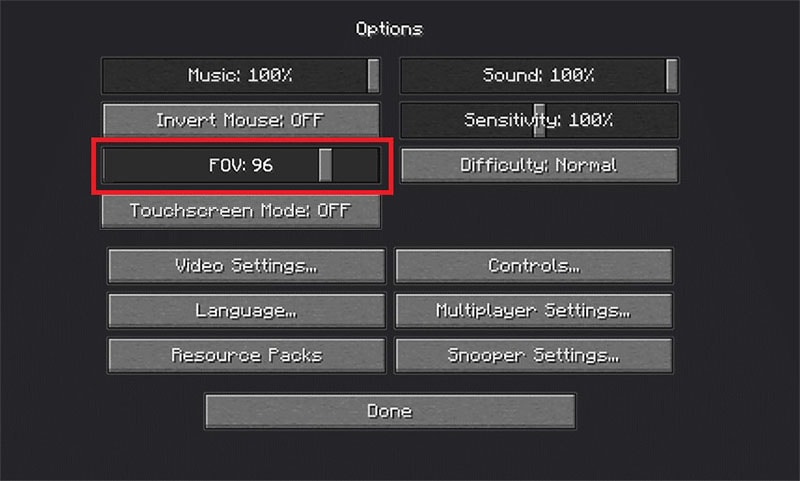
Krok 4 Aby zapisać nowe ustawienia FOV po zakończeniu dostosowywania suwaka i gdy jesteś zadowolony z pola widzenia, kliknij Gotowe na dole strony.
Krok 5 Teraz, po pomyślnym przybliżeniu w Minecraft, naciśnij Backspace, aby wejść do menu i aby kontynuować grę, wybierz "Powrót do gry".
Metoda 2: Jak przybliżyć w Minecraft za pomocą skrótów klawiszowych (bez modów)
Dla uniwersalnego przybliżenia, które działa w każdej wersji Minecrafta bez modów, możesz użyć potężnych narzędzi ułatwień dostępu wbudowanych bezpośrednio w system operacyjny. To najlepszy sposób na przybliżanie za pomocą skrótów klawiszowych.
Dla użytkowników Windows: Jak przybliżyć za pomocą Lupy
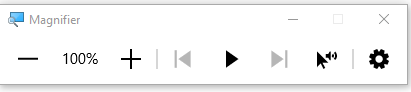
Windows zawiera narzędzie o nazwie Lupa, które powiększa część (lub całość) ekranu.
- Aby natychmiast aktywować i przybliżyć, naciśnij Klawisz Windows + Klawisz Plus (+) na klawiaturze.
- Aby oddalić, naciśnij Klawisz Windows + Klawisz Minus (-).
- Aby zamknąć Lupę, naciśnij Klawisz Windows + Esc. To szybki i skuteczny sposób na przybliżanie na żądanie przy użyciu tylko klawiatury.
Dla użytkowników macOS: Jak przybliżyć za pomocą funkcji ułatwień dostępu
Kroki przybliżania w Minecraft na MacOS:
Krok 1 Wybierz "Aktywuj" obok "Preferencji systemowych" na dole docka. Wybierz Preferencje systemowe z menu rozwijanego, które pojawia się po kliknięciu logo Apple w lewym górnym rogu ekranu.

Krok 2 Wybierz ułatwienia dostępu z menu. Aby zaznaczyć pole obok opcji przybliżenia po lewej stronie paska, wybierz "Użyj gestu przewijania z klawiszami modyfikującymi przybliżenie". Aby to sprawdzić, użyj opcji przybliżenia. Użyj klawisza zmiany, do którego uzyskuje się dostęp przez klawisz control, aby automatycznie przybliżyć ekran.

Krok 3 Aby zmienić klawisz modyfikujący, kliknij strzałkę skierowaną w dół obok pola. Następnie wybierz klawisz command, option lub control, który preferujesz.

Krok 4 Po wybraniu klawisza modyfikującego otwórz okno Minecraft i przeciągnij je w górną lub dolną część ekranu, aby przybliżyć lub oddalić. Teraz, gdy już wiesz, jak przybliżyć w Minecraft na Mac OS, wszystko, co musisz zrobić, to nacisnąć i przytrzymać wybrany klawisz modyfikujący podczas przewijania w górę myszą.
- Wysokiej jakości nagrywanie ekranu z krystalicznie czystym przechwytywaniem przybliżenia.
- Wbudowane narzędzia do edycji wideo w celu ulepszenia nagrań Minecraft.
- Potężna sztuczna inteligencja do bezproblemowego tworzenia treści.
- Łatwe udostępnianie na YouTube, TikTok i platformy społecznościowe.
- Działa na Mac, Windows, iOS i Android.



Metoda 3. Uzyskaj najlepsze przybliżenie z modem OptiFine (Java Edition)
Możesz dostosować przybliżanie i oddalanie środowiska Minecraft za pomocą wtyczki OptiFine. Na komputerze musisz zainstalować niezbędne aplikacje. OptiFine to wizualny mod dla Minecrafta umożliwiający przybliżanie. Istnieją również inne funkcje, takie jak ulepszona grafika, tekstury wysokiej rozdzielczości, dynamiczne oświetlenie i realistyczna woda. Ten mod działa tylko z Java Edition w systemach operacyjnych, w tym Windows, macOS i Linux. Dla Minecraft: Windows 10 Edition, Minecraft na urządzenia mobilne i Minecraft na konsole do gier ten mod nie jest dostępny.
Kroki przybliżania w Minecraft za pomocą modów:
Postępuj zgodnie z tymi instrukcjami, aby zainstalować OptiFine i dodać możliwość przybliżania do gry:
Krok 1 Zainstaluj mod Minecraft OptiFine na swoim komputerze w pierwszym kroku. Odwiedź stronę moda OptiFine i wybierz "Wersje podglądowe", aby zbadać najnowszą wersję najbardziej innowacyjnej bety Minecraft 1.15. Aby użyć najnowszej aktualizacji w Minecraft. Podobnie, jeśli jeszcze go nie masz, pobierz i zainstaluj najnowszy zestaw Java SE Development Kit na swoim komputerze.


Krok 2 Kliknij dwukrotnie pobrany plik OptiFine, aby go otworzyć i zakończyć instalację. Mod OptiFine został ostatnio dodany do Minecrafta. Sprawdź, czy mod OptiFine został załadowany do gry za pomocą launchera Minecraft.

Krok 3 Uruchom launcher w Minecraft w następnym kroku. Jeśli OptiFine nie pojawia się w menu rozwijanym, kliknij Instalacje u góry launchera. Następnie kliknij Nowy w lewym górnym rogu ekranu. Wpisz OptiFine, aby zainstalować. Z menu Wersja wybierz wersję, która ma OptiFine w tytule.

Krok 4 Sprawdź, czy mod OptiFine jest załadowany do programu, zaznaczając to pole. Teraz możesz zobaczyć OptiFine na dole z lewej strony opcji Play. Jeśli nie możesz tego zobaczyć, wybierz OptiFine, dotykając pole obok wyboru play; zazwyczaj jest to najnowsze wydanie.

Krok 5 W launcherze Minecraft wybierz opcję Play i kliknij, aby załadować grę. Podczas grania naciśnij klawisz "c" na klawiaturze, aby zbliżyć się do celu w centrum. Ten klawisz może być używany do przybliżania w dowolnym momencie. Teraz, gdy użyłeś moda OptiFine w Minecraft do przybliżenia, możesz to zrobić.

Metoda 4. Użyj lunety do przybliżenia w Minecraft (najlepsze dla Bedrock i Java 1.17+)
W Minecraft luneta służy do przybliżania, aby gracz mógł dobrze widzieć na większą odległość niż jest to zwykle możliwe. Jest to niezwykle pomocne podczas eksplorowania różnorodnych biomów, ponieważ poprawia wzrok i ułatwia znajdowanie potworów lub cennych materiałów, które są ukryte przed wzrokiem. Gracze mogą teraz stworzyć przedmiot przybliżający w Minecraft. Nowy przedmiot Luneta, który umożliwia użytkownikom przybliżanie określonych miejsc, został wprowadzony do Minecrafta w wydaniu 1.17. Luneta to przedmiot do stworzenia w Minecraft, który umożliwia użytkownikom zmianę pola widzenia w dowolnym momencie bez odwiedzania strony ustawień. Na swoim stole rzemieślniczym Minecraft możesz stworzyć lunetę.
Krok 1 Stwórz Lunetę, postępując zgodnie z przewodnikiem najnowszej wersji Minecraft.

Krok 2 Następnie umieść Lunetę, którą właśnie stworzyłeś, na pasku menu i weź ją. Kiedy jej użyjesz, twój wzrok powiększy obszar, na którym się koncentrujesz. Ten sam efekt co zmiana FoV w ustawieniach jest osiągany za pomocą tego, ale jest szybszy, prostszy i ma więcej przybliżenia. Nie możesz obniżyć ustawienia FoV poniżej 30, zmieniając je w menu.

Krok 3 Jednak zawsze przybliżysz do 10% swojego obecnego pola widzenia podczas korzystania z Lunety. Na przykład, gdy używasz lunety, twój poziom przybliżenia będzie wynosił 6, jeśli twoje pole widzenia jest ustawione na 60. W rezultacie Luneta pozwoli ci zobaczyć obiekty znacznie dalej.

Krok 4 Na stole rzemieślniczym ułóż 2 miedziane sztabki i 1 odłamek ametystu w dokładnie takiej samej konfiguracji jak na ilustracji poniżej, aby stworzyć lunetę.

Metoda 5: Użyj kompleksowych klientów Minecraft (np. Lunar, Badlion)
Dla wielu graczy, szczególnie w społeczności PvP, korzystanie z zewnętrznego klienta Minecraft to najłatwiejszy sposób na uzyskanie poprawy wydajności i funkcji takich jak przybliżanie. Te klienty są dostarczane z popularnymi modami, takimi jak OptiFine, wstępnie zainstalowanymi i skonfigurowanymi.
Krok 1 Pobierz i zainstaluj popularnego klienta z jego oficjalnej strony internetowej. Dwa z najbardziej zaufanych to Lunar Client i Badlion Client.
Krok 2 Uruchom Minecraft za pomocą launchera nowego klienta, a nie domyślnego launchera Minecraft. Zaloguj się za pomocą konta Microsoft/Mojang.
Krok 3 Gdy już jesteś w grze, otwórz menu modów klienta (zazwyczaj naciskając klawisz Right-Shift). Znajdź ustawienia "Zoom" lub "OptiFine" na liście modów i upewnij się, że jest włączony.
Krok 4 Wszystko jest gotowe! Dołącz do świata i naciśnij domyślny klawisz przybliżenia, którym prawie zawsze jest klawisz 'C', aby przyjrzeć się bliżej.
Wskazówka: Jest to zalecana metoda, jeśli chcesz łatwego, kompleksowego rozwiązania zapewniającego lepszą wydajność i funkcje bez kłopotów z zarządzaniem poszczególnymi modami.
Metoda 6: Zainstaluj samodzielny lekki mod przybliżenia (Fabric / Forge)
Jeśli nie potrzebujesz wszystkich funkcji OptiFine lub używasz modloadera, takiego jak Fabric, lekki, samodzielny mod przybliżenia jest idealnym wyborem. Te mody robią jedną rzecz i robią to dobrze: zapewniają płynne, konfigurowalne przybliżenie. Popularne opcje to OK Zoomer, WI Zoom i Zoomify.
Krok 1 Najpierw upewnij się, że masz zainstalowany modloader. Pobierz i zainstaluj Fabric or Forge dla Twojej konkretnej wersji Minecraft z ich oficjalnych stron internetowych.
Krok 2 Przejdź do zaufanego źródła modów, takiego jak CurseForge or Modrinth. Wyszukaj mod zoom i pobierz wersję odpowiadającą Twojej wersji Minecraft i modloaderowi (Fabric lub Forge).
Krok 3 Umieść pobrany plik .jar w folderze 'mods' Minecraft. Możesz znaleźć ten folder wpisując %appdata%/.minecraft/mods w pasku wyszukiwania Windows.
Krok 4 Uruchom Minecraft używając profilu instalacyjnego Fabric lub Forge. Funkcja zoom będzie teraz aktywna. Możesz dostosować klawisz zoom przechodząc do Opcje... > Sterowanie > Przypisania klawiszy.
Wskazówka: Ta metoda oferuje największą elastyczność, szczególnie dla graczy tworzących niestandardowe paczki modów lub tych, którzy wolą utrzymać modyfikacje gry minimalne i lekkie.
Podsumowanie
Dzięki powyższym 5 sposobom, najlepsza gra wideo, Minecraft, ma teraz dostępność funkcji Zoom w Minecraft. Ponieważ jest to przyjemna gra z przyjaciółmi i sposób na spędzenie czasu. Najlepsza gra i gra w najlepszym trybie wszech czasów pod względem czynnika modyfikacji. Istnieje kilka alternatyw zoom, jeśli nie chcesz korzystać z OptiFine. Jeśli korzystasz z Minecraft 1.17 lub nowszego, możesz stworzyć lunetę lub zmodyfikować swoje FOV w menu Opcje. Mamy nadzieję, że funkcje powiększania i pomniejszania w Minecraft zadziałały dla Ciebie.