


Instagram mógł zaczynać jako aplikacja do udostępniania zdjęć, ale obecnie wszystko kręci się wokół krótkich filmów. Jeśli chcesz nadążyć, nauka jak robić voice overy na Instagramie jest niezbędna. Voice overy pomagają Ci opowiedzieć historię, dodać kontekst, lub po prostu sprawić, by Twoje treści były bardziej angażujące.
Ale jest haczyk. Chociaż możesz nagrywać w aplikacji, szybko zauważysz jej ograniczenia. Więc jeśli zastanawiasz się, jak zrobić voice over na Instagramie, jesteś we właściwym miejscu.
Ten przewodnik przeprowadzi Cię przez jak dodać voiceover do Instagram Reels i Stories. Pokaże również, jak naprawić ograniczenia i jak podnieść poziom swoich treści dzięki zabawnym efektom głosowym. Zaczynajmy.
W tym artykule
Część 1. Jak dodać Voice Over na Instagram Reels i Stories
Jeśli zastanawiasz się jak robić voice overy na Instagramie, zauważysz dużą różnicę między Reels i Stories. Oto krótkie porównanie, które pomoże Ci zrozumieć różnice:
| Funkcja | Instagram Reels | Instagram Stories |
| Nagrywanie głosu podczas filmowania | ✅ | ✅ |
| Voiceover po nagraniu | ✅ | ❌ |
| Przycisk Voiceover | ✅ | ❌ |
| Kontrola głośności | ✅ | ❌ |
| Miksowanie ścieżek audio | ✅ | ❌ |
Więc jeśli chodzi o jak zrobić voice over na Instagramie, Reels wyraźnie daje więcej opcji. Możesz nagrać swój głos po filmowaniu, precyzyjnie dostroić głośność, a nawet zmiksować muzykę lub efekty dźwiękowe. Stories z drugiej strony są bardziej ograniczone; masz tylko jedną szansę, by mówić podczas nagrywania.
Metoda 1. Jak dodać Voice Over do Instagram Reels
Oto szybki przewodnik krok po kroku, jak dodać voiceover do Instagram Reels:
Krok 1. Otwórz edytor Instagram Reels
- Otwórz Instagram i kliknij ikonę Plus (+) na dole ekranu.
- Przesuń dolne menu i wybierz Reel, aby rozpocząć tworzenie filmu.
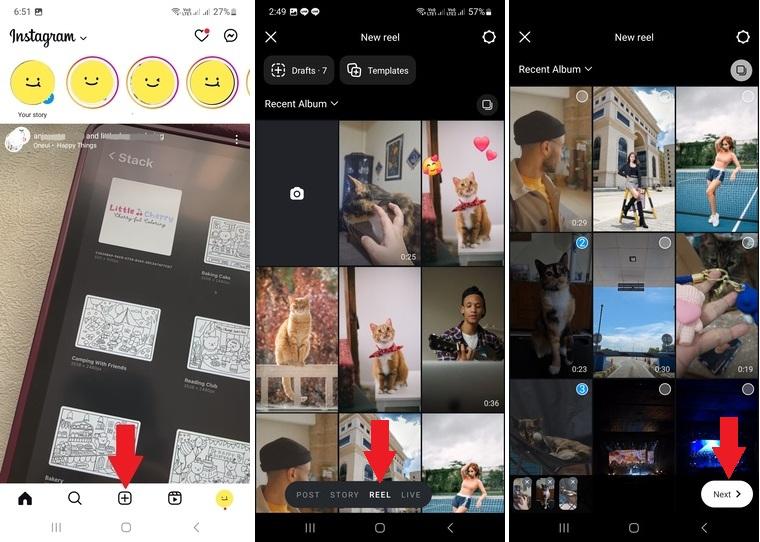
Krok 2. Wybierz klip wideo dla Reels
- Kliknij ikonę Kamery, aby nagrać nowy klip.
- Lub wybierz jeden z galerii. Aby przesłać więcej niż jeden, kliknij i przytrzymaj klip, aby wybrać wiele filmów.
- Gdy będziesz gotowy, naciśnij Dalej, aby przejść dalej.
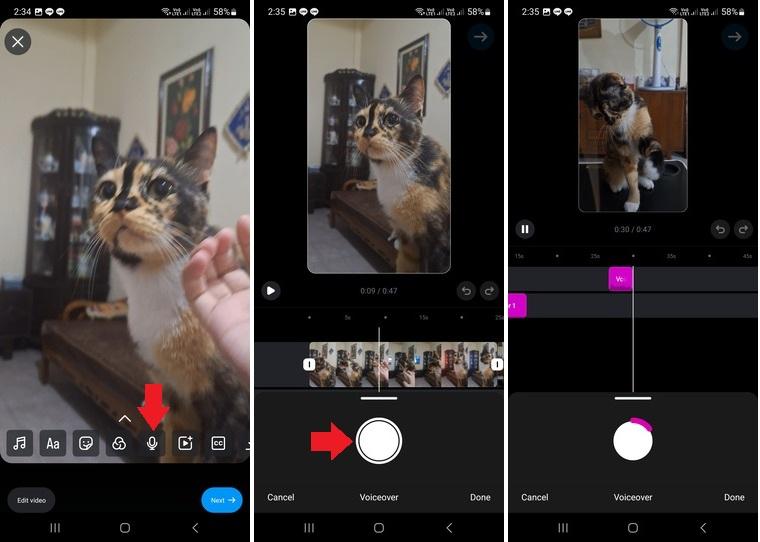
Krok 3. Nagraj Voice Over
- Kliknij ikonę Mikrofonu, aby otworzyć narzędzie voice over.
- Przesuń ścieżkę klipu na osi czasu, aby przesunąć głowicę odtwarzania do konkretnych części filmu.
- Przytrzymaj przycisk Nagrywania, aby przechwycić swój voice over.
- Możesz powtórzyć ten krok wiele razy, następnie kliknij Gotowe, gdy skończysz.
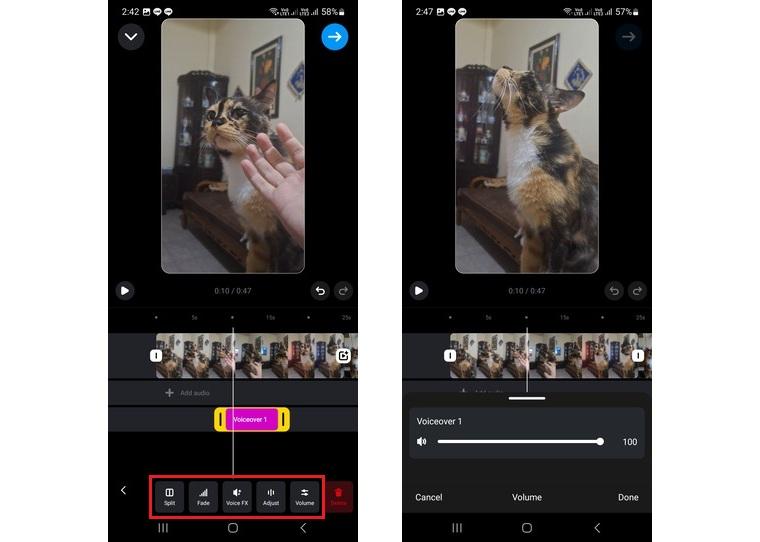
Krok 4. Dostosuj nagrany Voice Over
- Kliknij klip voice over na osi czasu, aby otworzyć narzędzia edycji głosu.
- Podziel, zastosuj efekty Fade In/Out, użyj efektów głosowych i dostosuj głośność.
- Kliknij Gotowe, aby zapisać zmiany.
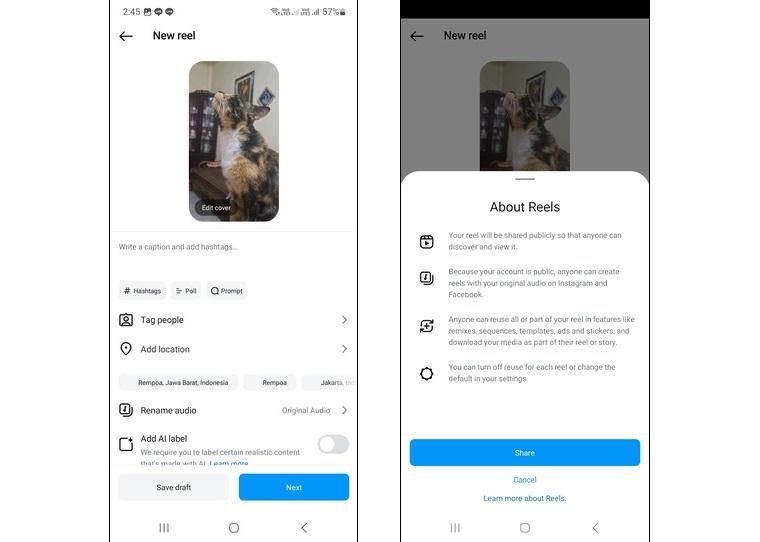
Krok 5. Opublikuj swoje Reels
- Kliknij ikonę Niebieska strzałka w prawo na górze ekranu.
- Dodaj podpis, hashtagi lub oznacz znajomych, aby zwiększyć zasięg.
- Kliknij Dalej > Udostępnij, aby opublikować swój Reel.
Metoda 2. Jak dodać Voice Over do Instagram Stories
W przypadku Instagram Story pamiętaj, że Stories nie ma narzędzia do nagrywania voiceover po filmowaniu, jak Reels. Ponieważ Stories są przeznaczone do szybkich aktualizacji, będziesz musiał mówić podczas filmowania, jeśli chcesz dodać swój głos bezpośrednio w aplikacji.
Oto jak zrobić voice over na Instagram Story:
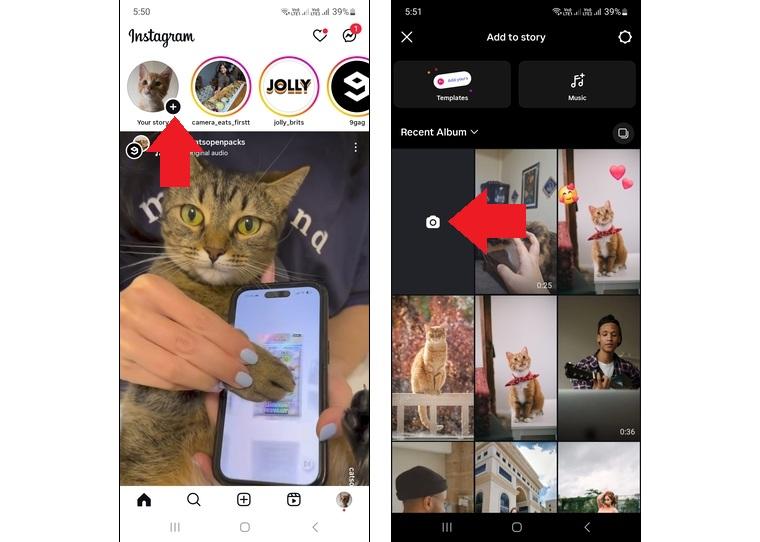
Krok 1. Przejdź do sekcji Instagram Story
- Na górze ekranu strony głównej zobaczysz rząd Stories opublikowanych przez Ciebie i Twoich znajomych.
- Kliknij ikonę Plus (+) na swoim zdjęciu profilowym Story.
Krok 2. Nagraj nową Instagram Story
- Aby nagrać nowy film, kliknij ikonę Kamery, aby otworzyć rejestrator Story.
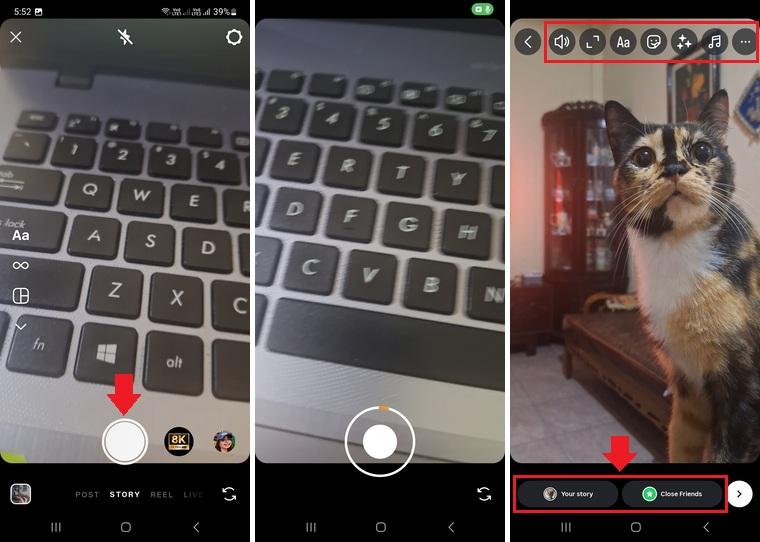
- Przytrzymaj przycisk Nagrywania podczas mówienia, aby przechwycić głos w czasie rzeczywistym.
- Zwolnij palec, aby zatrzymać nagrywanie.
- Uwaga: Każdy klip Story może trwać do 15 sekund. Jeśli będzie dłuższy, Instagram podzieli go automatycznie.
Krok 3. Dodaj efekty, tekst lub naklejki
- Po nagraniu spersonalizuj swoją Story używając naklejek, tekstu, filtrów lub rysunków.
- Gdy będziesz zadowolony, kliknij Twoja Story or Bliscy znajomi aby się nią podzielić.
Stories vs. Reels: Jaka jest prawdziwa różnica dla voice overów?
Jeśli chodzi o to, jak zrobić lektor na Instagramie, ważne jest poznanie różnicy między Reels i Stories.
Instagram Reels
Reels dają Ci większą kontrolę. Możesz nagrać lektor po nagraniu filmu, dostosować głośność swojego głosu i dźwięku w tle, a nawet zastosować efekty głosowe. Świetnie sprawdzają się w samouczkach, vlogach, skeczach lub w każdym filmie, w którym dźwięk odgrywa kluczową rolę.
Instagram Stories
Instagram Stories z kolei są przeznaczone do szybkich codziennych aktualizacji. Możesz nagrywać swój głos tylko podczas filmowania. Aby dodać lektor do Instagram Story, musisz edytować wideo w aplikacji zewnętrznej, a następnie przesłać je jako Story.
Część 2. Od podstaw do profesjonalizmu: Przezwyciężanie ograniczeń lektora poza Instagramem
Po nauczeniu się jak robić lektory na Instagramie, wiedzieliśmy, że Instagram Stories ma swoje ograniczenia, jeśli chodzi o dodawanie lektorów. I chociaż Reels oferują więcej narzędzi, wciąż są momenty, kiedy będziesz chciał mieć większą kontrolę nad dźwiękiem i czasem.
Oto kilka ograniczeń lektora, na które możesz natknąć się, używając samego narzędzia Instagram Story:
- Brak lektorów nagrywanych po fakcie w Stories: Musisz mówić na żywo podczas filmowania.
- Brak opcji czyszczenia dźwięku: Hałas w tle lub echo może zrujnować Twój materiał.
- Brak oddzielnych warstw dźwiękowych: Nie możesz osobno regulować głośności muzyki, oryginalnego dźwięku wideo i narracji.
Dlatego wielu twórców sięga po zewnętrzne aplikacje do edycji, takie jak Wondershare Filmora na urządzenia mobilne. Nie tylko daje Ci pełną kontrolę nad lektorami, ale także zawiera potężne narzędzia AI. Te narzędzia AI mogą pomóc uczynić edycję szybszą, czystszą i bardziej kreatywną.
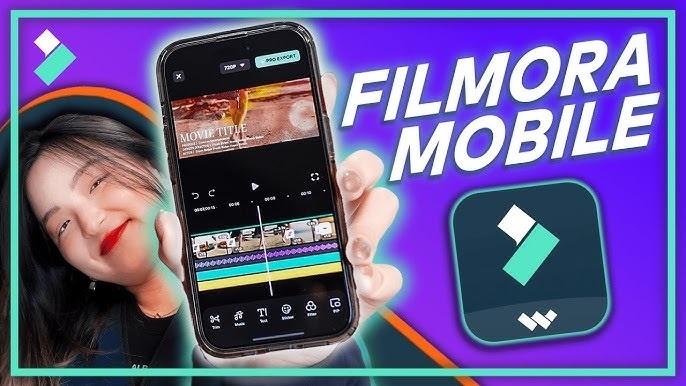
Oto kilka funkcji Filmora na urządzenia mobilne, które mogą pomóc Ci ulepszyć lektory:
- Rejestrator lektora: Łatwo nagrywaj lektory bezpośrednio w aplikacji. Możesz nagrać wiele wersji i dodać je dokładnie tam, gdzie chcesz w swoim filmie.
- Precyzyjne narzędzia do synchronizacji dźwięku: Możesz łatwo dzielić, przycinać, dostosowywać prędkość i wyrównywać klipy lektora z obrazem, nawet na telefonie.
- Redukcja szumów: Usuń hałas w tle jednym dotknięciem, dzięki czemu Twój głos brzmi wyraźniej, nawet gdy nagrywasz w hałaśliwym miejscu.
- AI Mowa na tekst (Automatyczne napisy): Automatycznie generuj napisy z lektora. To szybkie, dokładne i świetny sposób na zwiększenie zaangażowania widzów, szczególnie w Stories i Reels.
- AI Tekst na mowę (TTS): Nie chcesz nagrywać własnym głosem? Po prostu wpisz swój skrypt, a AI Filmory wygeneruje lektor do Twoich filmów.
- Efekty głosowe: Zmień swój głos za pomocą wbudowanych efektów, takich jak robot, głęboki głos lub wiewiórka, aby dopasować się do tonu treści lub dodać humoru.

 bezpieczne pobieranie

Krok po kroku: Dodaj Voice Over używając Filmora
Wykonaj poniższe kroki, aby dodać lektor na Android or iPhone używając Filmora Mobile:
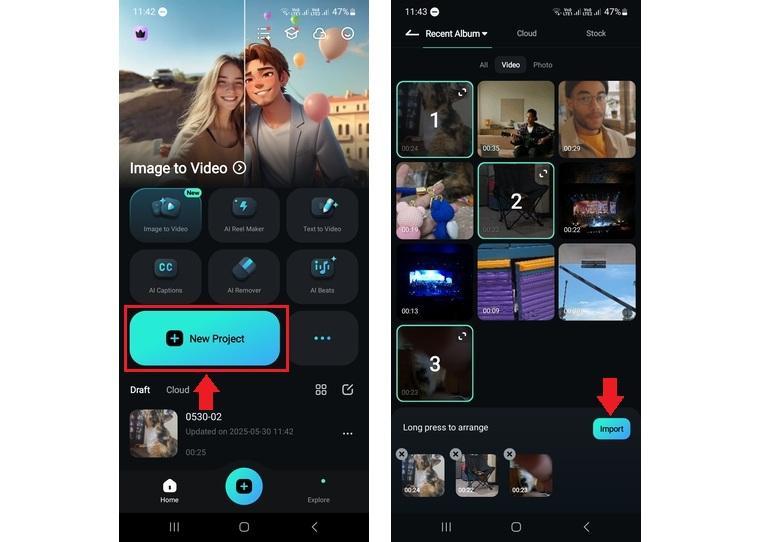
Krok 1. Utwórz nowy projekt po uruchomieniu Filmora
Otwórz aplikację Filmora Mobile na telefonie. Na ekranie głównym dotknij Nowy projekt, aby rozpocząć edycję.
Krok 2. Zaimportuj klipy wideo na oś czasu
Przeglądaj swoją bibliotekę mediów i wybierz filmy lub zdjęcia, które chcesz edytować. Następnie dotknij Importuj , aby przenieść je na oś czasu.
Krok 3. Dodaj lektor do swojego filmu
Na pasku narzędzi dotknij przycisku Audio > Nagrywania.
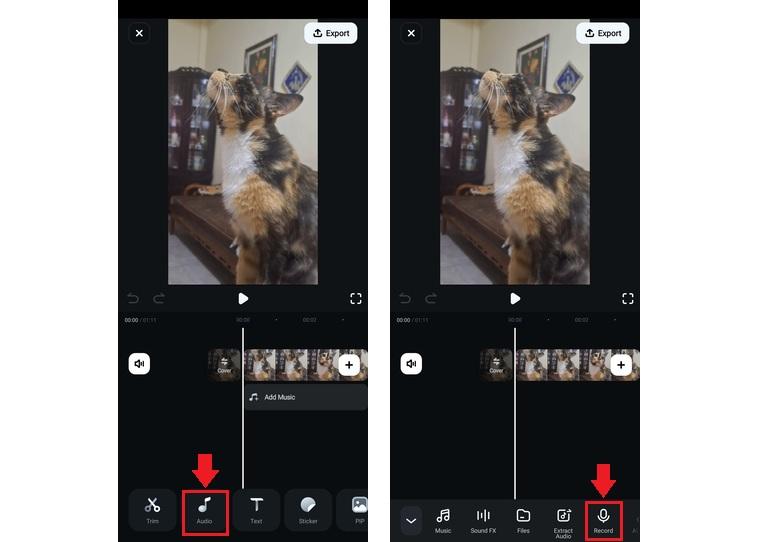
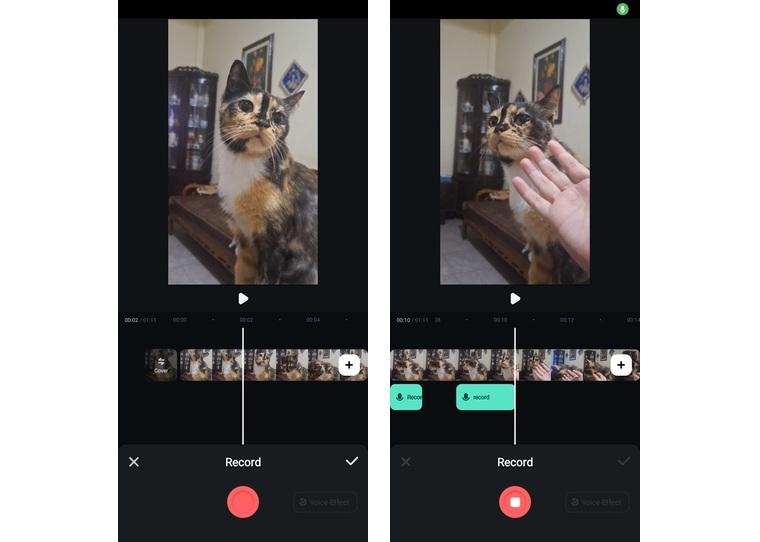
Przesuń wskaźnik odtwarzania na ścieżce wideo do dokładnego miejsca, w którym lektor powinien się rozpocząć.
Naciśnij czerwony przycisk nagrywania i zacznij mówić do mikrofonu telefonu. Gdy skończysz, ponownie dotknij czerwonego przycisku, aby zatrzymać nagrywanie.
Możesz dodawać lektory w ten sposób dla wielu miejsc. Następnie dotknij ikony Checkmark , aby zapisać lektory.
Krok 4. Ulepsz swój lektor (opcjonalnie)
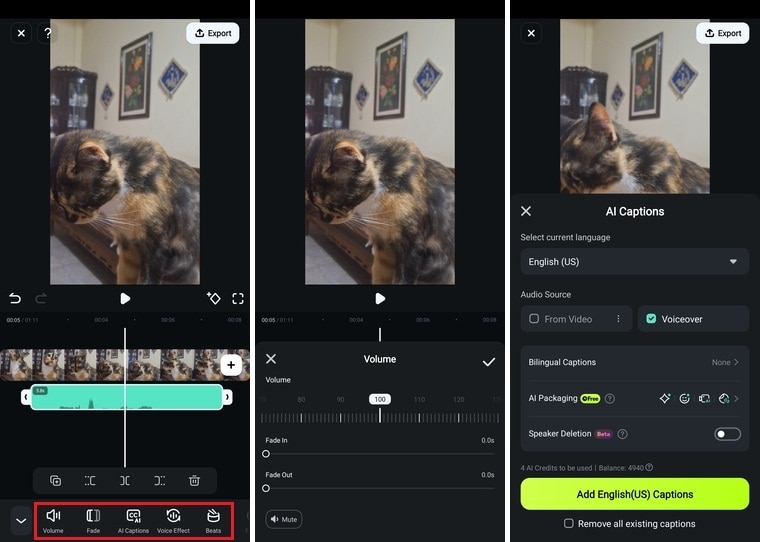
Dotknij klipu lektora na osi czasu, aby uzyskać dostęp do opcji edycji:
- Przytnij/Podziel: Dostosuj długość lub podziel klip według potrzeb.
- Dostosuj głośność + Dodaj wyciszanie/wzmocnienie: Upewnij się, że Twój głos nie dominuje nad muzyką w tle ani nie ginie pod nią.
- Dodaj automatyczne napisy (AI Captions): Natychmiast generuj napisy z lektora, aby zwiększyć zaangażowanie i dostępność.
- Redukcja szumów: Użyj narzędzi AI, aby wyczyścić dźwięk w tle i uczynić swój głos wyraźniejszym.
- Zmień prędkość: Spowolnij lub przyspiesz lektor, aby dopasować go do obrazu lub dodać komediowego timingu.
- Auto Beats: Generuj bity zsynchronizowane z dźwiękiem dla edycji opartych na rytmie.
Nie bój się eksperymentować – te narzędzia zostały stworzone, aby pomóc Ci opowiedzieć swoją historię na swój unikalny sposób.
 bezpieczne pobieranie
 Bonus: Spraw, by było zabawnie - Zmień styl swojego Voice Over za pomocą efektów
Gdy już nagrasz i zapiszesz swój lektor, nie musi to być koniec. Filmora na urządzenia mobilne pozwala przekształcić Twój głos za pomocą wbudowanych efektów głosowych, które dodają humoru, dramatyzmu lub osobowości do Twoich Instagram Reels i Stories.
Istnieją dwa sposoby dostępu do narzędzia efektów głosowych:
- Po nagraniu lektora narzędzie Efekt głosowy pojawi się zaraz obok przycisku nagrywania.
- Lub poprzez dotknięcie klipu lektora na osi czasu i przejście do narzędzia Efekt głosowy.
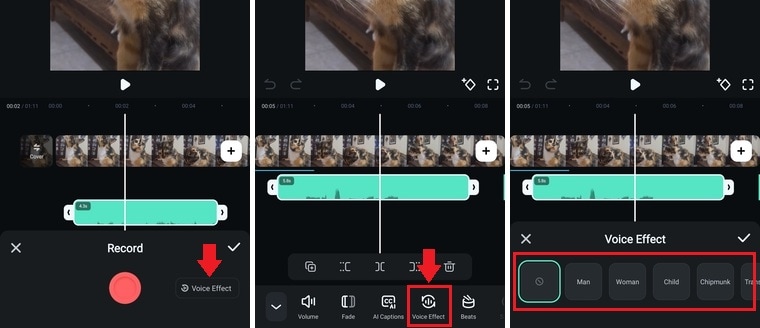
Oto kilka zabawnych i kreatywnych efektów, które możesz wypróbować:
- Mężczyzna / Kobieta / Dziecko: Zmień swój głos, aby brzmieć starzej, młodziej lub całkowicie zmienić ton.
- Wiewiórka: Wysokie i zabawne brzmienie, idealne do komedii lub lekkich klipów.
- Transformer: Szorstki, robotyczny ton do dramatycznych lub sci-fi edycji.
- Telefon: Dodaj stłumioną, retro atmosferę, jakbyś dzwonił z lat 90.
- Radio: Klasyczne wrażenie nadawania dla narracji lub opowiadania historii.
- Robot: Futurystyczny i monotonny, świetny do treści o grach lub technologii.
Podsumowanie
Nauka dodawania komentarzy głosowych na Instagramie może otworzyć nowe możliwości uczynienia Twoich Reels i Stories bardziej ekspresyjnymi. Chociaż Instagram Reels oferuje podstawowe narzędzia do nagrywania komentarzy głosowych, Instagram Stories jest bardziej ograniczony.
Ten przewodnik pokazał Ci jak dodać voiceover do Instagram Reels i Stories. Ale jeśli pracujesz z treścią wymagającą czystszego dźwięku lub większej kontroli edycji, aplikacja zewnętrzna jak Filmora jest najlepszym rozwiązaniem. Od redukcji szumów po efekty głosowe, oferuje wszystko w jednym miejscu.
Gotowy, aby ulepszyć swoje filmy? Pobierz Fimorę i zacznij tworzyć już dziś!
 bezpieczne pobieranie