


 100% zweryfikowane bezpieczeństwo | Bez subskrypcji | Bez złośliwego oprogramowania

Dla tych, którzy jeszcze nie wiedzą, podwójna kamera Snapchata przenosi opowiadanie historii na zupełnie nowy poziom, pozwalając nagrywać jednocześnie przednim i tylnym aparatem. Pomyśl o tym — możesz uchwycić to, co jest przed tobą, jednocześnie pokazując swoje autentyczne reakcje, wszystko w jednym płynnym snapie.
Dzięki tej funkcji możesz tworzyć niezliczone kreatywne projekty, od zabawnych filmów z reakcjami po kreatywne, dwukątowe historie, które wyróżniają twoje treści.
Jeśli jesteś ciekawy, jak używać podwójnej kamery na Snapchacie lub chcesz wiedzieć, jak maksymalnie wykorzystać to narzędzie, jesteś we właściwym miejscu. Omówimy i zbadamy, jak ta funkcja podwójnej kamery Snapchata może przenieść twoje treści na wyższy poziom!
W tym artykule
Część 1. Jak używać podwójnej kamery na Snapchacie: Przewodnik krok po kroku
W porządku, teraz gdy już wiesz, jak wspaniała podwójna kamera Snapchata jest, nie będziemy owijać w bawełnę i przejdziemy od razu do części, na którą czekałeś — jak faktycznie jej używać. Na szczęście sam proces jest bardzo prosty, więc możesz tworzyć fajne snapy z podwójną perspektywą w mgnieniu oka.
Aby dowiedzieć się, jak używać funkcji podwójnej kamery na Snapchacie, wykonaj następujące kroki:
Krok 1: Otwórz Snapchata na swoim telefonie. Po prawej stronie ekranu kamery znajdź ikonę podwójnej kamery.
Krok 2: Dotknij ikony podwójnej kamery i wybierz jedną z różnych opcji układu:
- Podział pionowy: Widoki z przedniego i tylnego aparatu obok siebie.
- Podział poziomy: Widoki z przedniego i tylnego aparatu podzielone góra-dół.
- Obraz w obrazie: Mały widok z przedniej kamery w rogu.
Krok 3: Przytrzymaj przycisk nagrywania, aby nagrać film, lub dotknij go, aby zrobić zdjęcie. Oba widoki zostaną przechwycone jednocześnie!
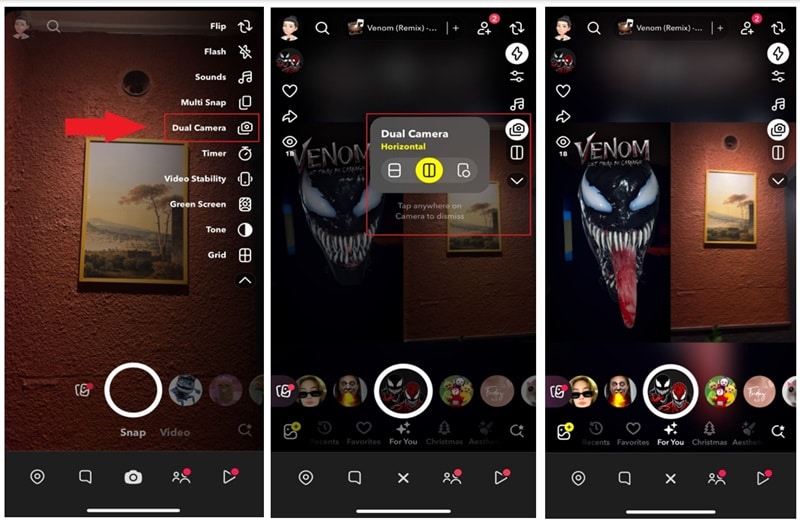
I to wszystko! Gdy już przechwyciłeś swój snap za pomocą funkcji podwójnej kamery na Snapchacie, możesz go edytować tak jak każdy inny snap. Dodaj naklejki, tekst lub filtry na Snapchacie, a gdy będzie gotowy, możesz udostępnić go znajomym lub opublikować w swojej relacji!
Część 2. Ograniczenia funkcji podwójnej kamery Snapchata
Niestety, choć podwójna kamera Snapchata jest super fajna, nie jest idealna. Choć otwiera mnóstwo kreatywnych możliwości, jest kilka rzeczy, o których należy pamiętać, które mogą ograniczać sposób jej użycia. Oto, co musisz wiedzieć:
- Wymagania dotyczące urządzenia: Obecnie funkcja podwójnej kamery na Snapchacie pojawia się tylko na iPhone'ach XS/XS Max/XR lub nowszych i nie ma jeszcze wsparcia dla urządzeń z Androidem.
- Ograniczenia użyteczności: Możesz używać podwójnej kamery Snapchata tylko do pewnych rzeczy, takich jak snapy i relacje. Nie działa ona do wszystkiego — na przykład podczas rozmowy wideo ze znajomymi.
- Problemy z wydajnością: Jeśli twój telefon nie jest super wydajny, używanie obu kamer jednocześnie może go spowolnić lub szybciej rozładować baterię niż normalnie.
- Brak ręcznej kontroli kamery: Nie możesz niezależnie regulować takich rzeczy jak ostrość, ekspozycja czy zoom dla każdej kamery, co ogranicza twoją kreatywną kontrolę nad ostatecznym snapem.
- Ograniczone funkcje edycji: Choć możesz używać filtrów i naklejek, zaawansowane opcje edycji specyficzne dla treści z podwójnej kamery, takie jak dostosowywanie układu po przechwyceniu, nie są dostępne.
Ze względu na te ograniczenia możesz chcieć sprawdzić inne narzędzia do tworzenia efektów podwójnej kamery, takie jak Obraz w obrazie (PiP), Podzielony ekran, Edycja wielokamerowa, lub Podwójne nagrywanie. Te opcje pozwalają tworzyć podobne efekty, ale z mniejszą liczbą ograniczeń i płynniejszym doświadczeniem. Są łatwiejsze w użyciu i dają większą elastyczność przy łączeniu widoków z przedniego i tylnego aparatu lub pracy z wieloma kątami w filmach.
Część 3. Przenieś treści z podwójnej kamery na wyższy poziom🎯
Jak wspomnieliśmy wcześniej, nie musisz polegać wyłącznie na podwójnej kamerze Snapchata, aby tworzyć wspaniałe treści z podwójnym widokiem. Dzięki odpowiednim narzędziom możesz uzyskać jeszcze większą kontrolę kreatywną i elastyczność. W takim przypadku możesz polegać na Wondershare Filmora! To fantastyczna alternatywa, która nie tylko oferuje podobne funkcje, ale także daje znacznie większą kontrolę kreatywną.
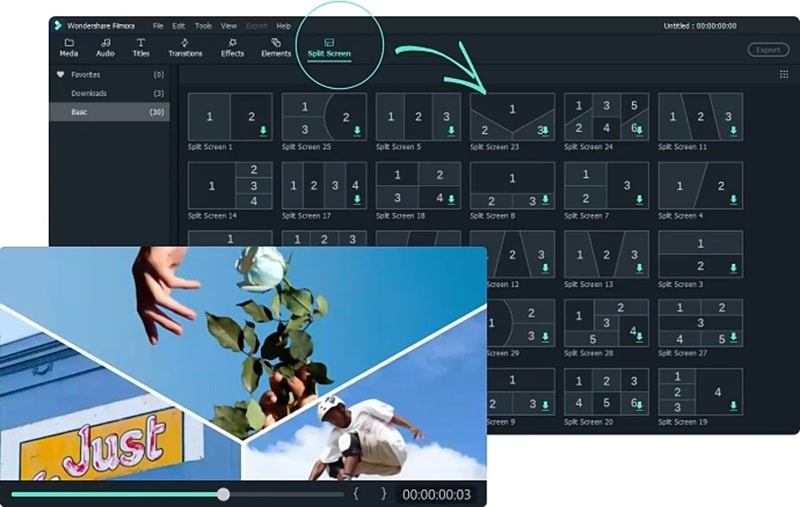
Filmora oferuje narzędzia takie jak Obraz w obrazie (PiP), Podzielony ekran i Edycja wielokamerowa, dzięki czemu możesz tworzyć treści tak samo dynamiczne i angażujące jak podwójna kamera Snapchata — a nawet lepsze! Oto dlaczego warto sprawdzić Filmora:
- Konfigurowalna podwójna kamera: Funkcja Obraz w obrazie Filmory pozwala łatwo dodać drugi film na główny film, tworząc prosty efekt podwójnej kamery. Możesz dostosować rozmiar, położenie, a nawet dodać efekty, aby wyglądało idealnie.
- Więcej niż podwójna kamera: Funkcja Funkcja podzielonego ekranu pozwala wyświetlać dwa źródła wideo obok siebie, co czyni ją idealną do tworzenia efektu podwójnej kamery. Ponadto możesz używać do 6 ekranów jednocześnie i wybierać spośród ponad 250 darmowych szablonów, aby twoje filmy się wyróżniały.
- Obsługa wielu kamer: Funkcja Edycja wielokamerowa pozwala łatwo importować i pracować z materiałami z wielu kamer. Możesz kreatywnie łączyć i układać źródła, na przykład używając widoków obok siebie, aby tworzyć płynne i dynamiczne filmy z podwójnej kamery.
- Kompletny zestaw narzędzi do edycji: Filmora nie zatrzymuje się na efektach podwójnej kamery. Masz dostęp do narzędzi takich jak przycinanie, filtry, przejścia, nakładki tekstowe i wiele więcej, aby twoje filmy naprawdę się wyróżniały.
- Działa na każdym urządzeniu: Filmora pozwala tworzyć treści z podwójnej kamery na dowolnej platformie. Wersja desktopowa (Windows i macOS) zawiera potężne narzędzia, takie jak Podzielony ekran i Edycja wielokamerowa, podczas gdy aplikacja mobilna obsługuje Obraz w obrazie zarówno dla iOS, jak i Androida.
- Swoboda kreatywna: W przeciwieństwie do Snapchata, Filmora pozwala w pełni personalizować treści — dostosowywać układy, dopracowywać efekty i dodawać wiele warstw, aby twoje filmy były wyjątkowe.


Nie wspominając o tym, że otrzymujesz wszystkie te wspaniałe funkcje w przystępnej cenie! Zgadza się, Filmora oferuje elastyczne plany cenowe, a nawet bezpłatną wersję próbną, dzięki czemu możesz ją wypróbować przed podjęciem decyzji o zakupie lub subskrypcji.
Więc zanurzmy się i nauczmy, jak odtworzyć te same efekty co podwójna kamera Snapchata używając funkcji podzielonego ekranu Filmory — jednego z najlepszych edytorów wideo do dzielenia ekranu. Postępuj zgodnie z tym prostym przewodnikiem, aby zacząć!
Jeśli używasz urządzenia mobilnego, sprawdź ten samouczek wideo, aby dowiedzieć się, jak korzystać z funkcji podzielonego ekranu w Filmora i osiągnąć podobny efekt.
- Użyj gotowych szablonów, aby szybko i łatwo stworzyć film z podzielonym ekranem.
- Umieść więcej filmów obok siebie na jednym ekranie i odtwarzaj jednocześnie
- Potężna sztuczna inteligencja do bezproblemowego tworzenia treści.
- Intuicyjny, profesjonalny, a jednocześnie przyjazny dla początkujących.
- Działa na Mac, Windows, iOS i Androidzie.

Jeśli jesteś użytkownikiem komputera stacjonarnego, mamy również szczegółowy przewodnik krok po kroku, który pomoże ci łatwo opanować funkcję podzielonego ekranu w Filmora.
Krok 1. Uruchom Filmora i uzyskaj dostęp do funkcji podzielonego ekranu
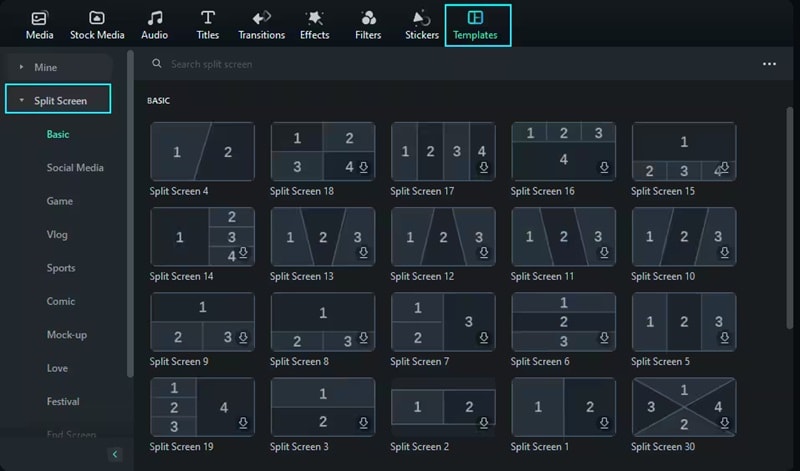
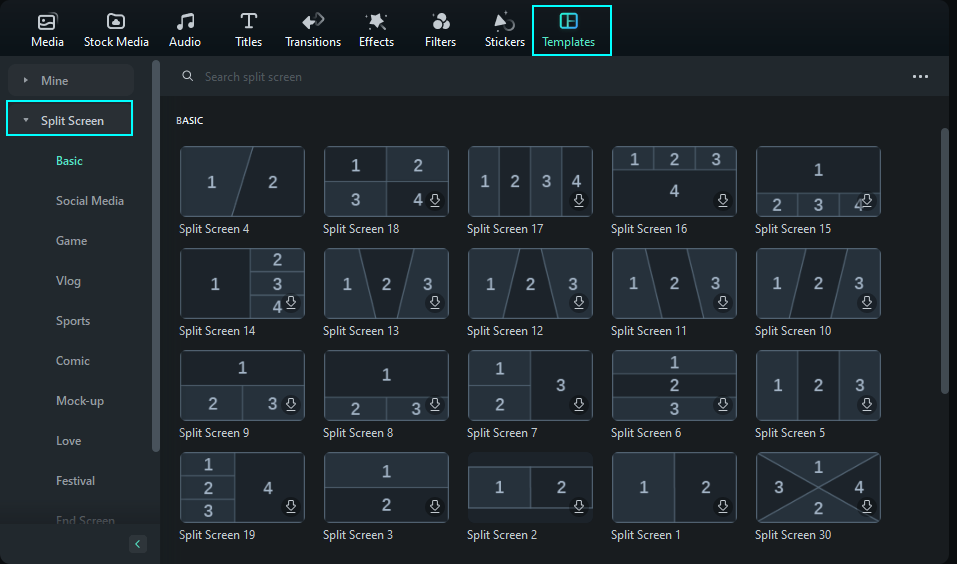
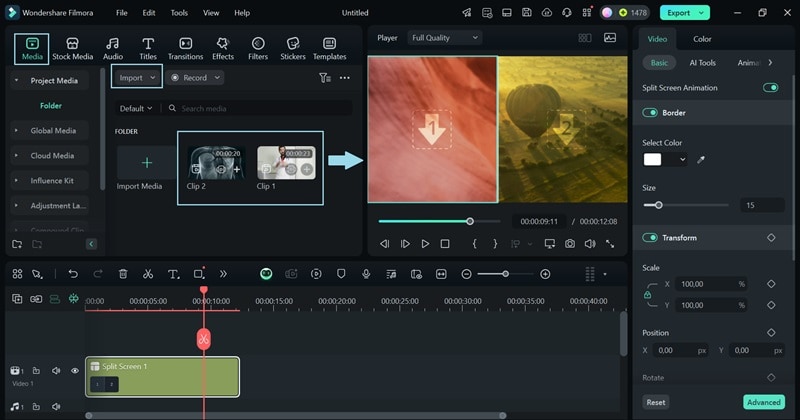
Pobierz i zainstaluj najnowszą wersję Filmory, jeśli jeszcze tego nie zrobiłeś. Następnie otwórz program i wybierz "Nowy projekt", aby rozpocząć edycję. Gdy znajdziesz się na głównej osi czasu, przejdź do Szablony, Podzielony ekran, aby uzyskać dostęp do biblioteki układów. Ponieważ odtwarzamy efekt podwójnej kamery Snapchata, wybierzmy "Podzielony ekran 1" dla tego projektu.
Krok 2. Prześlij swoje filmy
Przejdź do "Media„Zakładka i zaimportuj dwa filmy, których chcesz użyć. Na przykład, jeśli tworzysz treści, w których lekarz wyjaśnia ludzkie ciało, przesłaj dwa filmy osobno — jeden może pokazywać mówiącego lekarza, a drugi może wyświetlać wizualizację wyjaśnianego tematu. Następnie po prostu przeciągnij je jeden po drugim do okna podglądu na podzielonym ekranie.
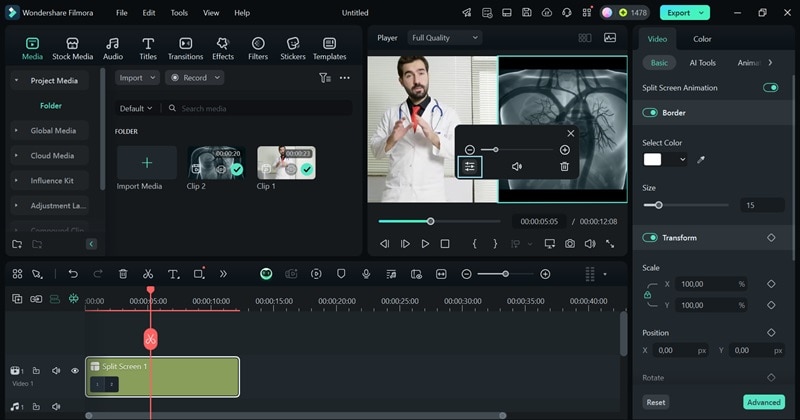
Krok 3.Dostosuj pojedynczy klip w ustawieniu podzielonego ekranu
Jeśli chcesz edytować konkretny klip w filmie na podzielonym ekranie, po prostu kliknij klip w oknie podglądu, a następnie kliknijustawieniaikona. To otworzyZaawansowana edycja podzielonego ekranuokno, w którym możesz dokonywać szczegółowych zmian w tym klipie.
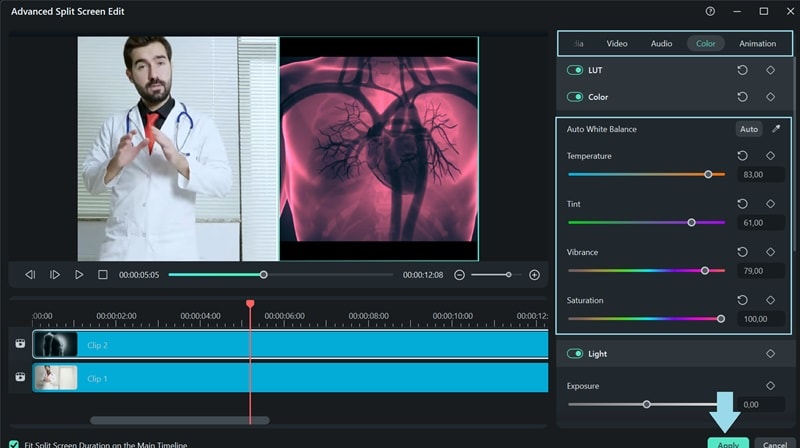
W tym oknie możesz edytować wybrany klip, dostosowując jego położenie, zmieniając głośność dźwięku, naprawiając kolory, a nawet dodając animacje. Zapoznaj się z opcjami i wybierz, co chcesz dostosować. W tym przykładzie dostosujemy kolory, klikając „kolor„tab i przeciąganie suwaków, aby wprowadzić zmiany. Gdy będziesz z tego zadowolony, kliknij "Zastosuj„Aby uratować efekt.
Krok 4.Ulepszono Twój film na podzielonym ekranie
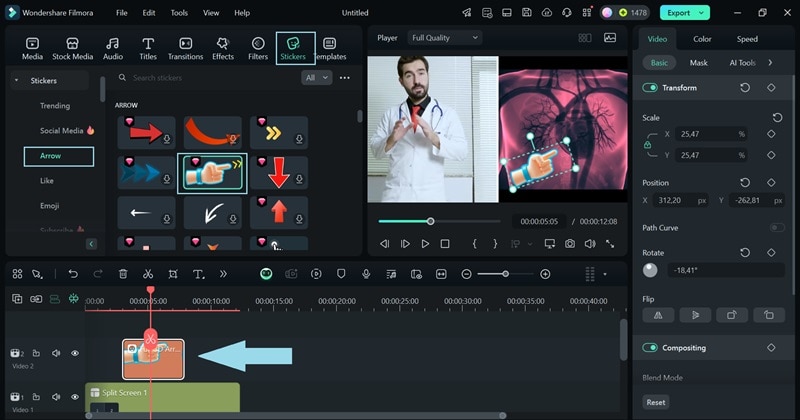
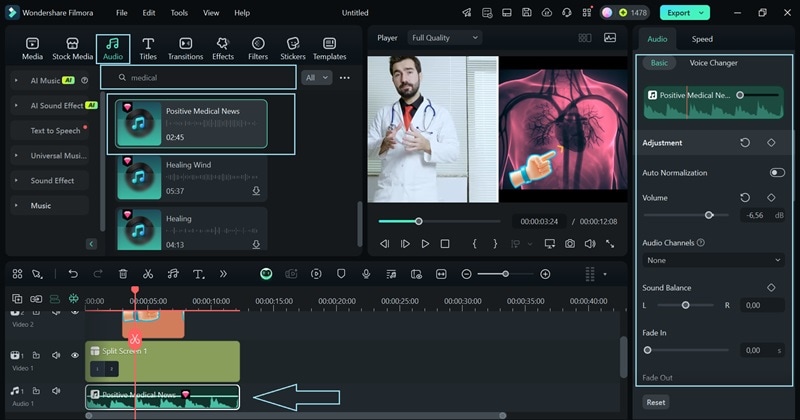
Możesz sprawić, że Twój film będzie wyglądał bardziej profesjonalnie i angażująco, korzystając z potężnych narzędzi Filmora. Na przykład możesz użyć wskaźnika strzałki, aby podkreślić część, którą wyjaśniasz w filmie. Aby to zrobić, przejdź do „naklejki„tab, znajdź "strzałka„kolekcji i wybierz projekt, który Ci się podoba. Przeciągnij go na oś czasu, gdzie najlepiej pasuje, a następnie dostosuj jego rozmiar i pozycję bezpośrednio na filmie, aby był przejrzysty i łatwy do śledzenia.
Nie zapomnij dodać muzyki do swojego filmu na podzielonym ekranie. Przejdź do „dźwięk"i użyj paska wyszukiwania, aby znaleźć utwór pasujący do Twojego filmu. Przeciągnij go na oś czasu, dostosuj jego czas trwania i zrównoważ dźwięk, aby nie przytłaczał Twojej narracji. Możesz dostroić głośność w panelu właściwości po prawej stronie ekranu.
Krok 5.Zapisz swój film
Gdy będziesz zadowolony ze swojego filmu, kliknij „eksport"w prawym górnym rogu. Wybierz"lokalny„aby zapisać go bezpośrednio na swoim urządzeniu. Przed sfinalizowaniem możesz dostosowaćtytuł, Opis, format, irozdzielczośćaby odpowiadać Twoim potrzebom.
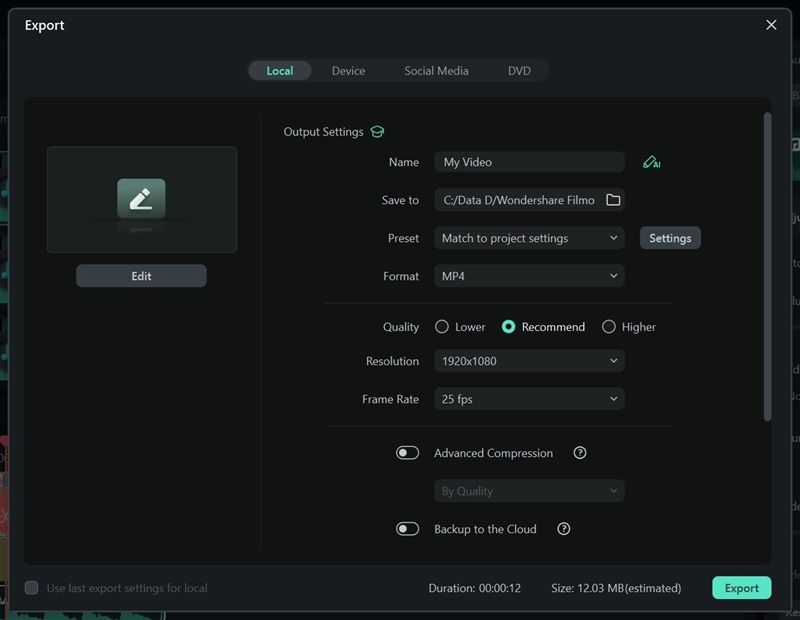
I po prostu tak, jest gotowe! Jak widać, stworzenie efektu podwójnej kamery Snapchata jest superproste dzięki Filmora. I to tylko wykorzystanie jednej funkcji.
Jak wspomnieliśmy, możesz również tworzyć podobne efekty za pomocą edycji obraz w obrazie lub wielokamery. Aby dowiedzieć się więcej o tych funkcjach, zapoznaj się z tymi przewodnikami:Przewodnik Multicam firmy Filmora & Mobilny przewodnik Filmora Picture-in-Picture.
Bonus: Innowacyjne sposoby na maksymalne wykorzystanie podwójnej kamery Snapchata
W tej części przyjrzyjmy się kilku fajnym sposobom, aby uczynić swoje zdjęcia bardziej wyjątkowymi. Pokazując zarówno przednie, jak i tylne kąty kamery, ta funkcja jest idealna do dodania dodatkowej warstwy kreatywności do treści!
Od uchwycenia czegoś zabawnego po dzielenie się podróżami lub eksperymentowanie z nowymi pomysłami, oto kilka kreatywnych sposobów na korzystanie z podwójnego aparatu na Snapchacie:
- Filmy z reakcjami:Pokaż swoje reakcje w czasie rzeczywistym podczas filmowania czegoś fajnego, zabawnego lub nieoczekiwanego. Jest idealny do takich rzeczy jak rozpakowywanie, żarty lub momenty na żywo!

- Treść za kulisami:Daj swoim obserwującym krótki rzut oka, pokazując proces na jednej kamerze, a końcowy wynik na drugiej. Świetne do DIY, gotowania lub jakiegokolwiek kreatywnego projektu!

- Vlogi podróżnicze:Uchwyć krajobraz wokół siebie za pomocą tylnej kamery, a jednocześnie dziel się swoimi myślami lub reakcjami za pomocą przedniej. To tak, jakbyś zabrał ze sobą swoich obserwujących w podróż!

- Interaktywne wyzwania:Spraw, aby Twoje treści były przyjemniejsze, używając obu kamer do wyzwań. Wypróbuj gry, sesje pytań i odpowiedzi lub fajne ujawnienia przed i po!

To tylko kilka pomysłów na rodzaj treści, które możesz tworzyć za pomocą podwójnej kamery Snapchata. Zdecydowanie możesz wymyślić jeszcze więcej sposobów, aby go wykorzystać, aby pokazać dwie strony historii jednocześnie. Pozwól swojej kreatywności płynąć i zobacz, jakie fajne, wyjątkowe zdjęcia możesz stworzyć!
Wniosek
podwójna kamera SnapchataŚwietnie nadaje się do tworzenia kreatywnych treści, takich jak filmy z reakcjami, duety ze znajomymi i wiele innych. Podaliśmy przewodnik, jak korzystać z podwójnego aparatu na Snapchacie za pomocą trybu portretowego i filtrów. Ale chociaż ta funkcja jest zabawna, ma swoje wady, takie jak problemy z wydajnością, ograniczenia urządzenia i ograniczone opcje edycji.
Dlatego wprowadziliśmy lepszą i bardziej elastyczną alternatywę: Wondershare Filmora. Ten kompleksowy edytor wideo może odtworzyć ten sam efekt podwójnej kamery Snapchata z funkcjami takimi jak podzielony ekran, obraz w obraz i edycja wielokamerowa.
Ponadto Filmora nie ma żadnych ograniczeń i oferuje o wiele więcej niż tylko edycję na dwóch ekranach. Dzięki jego potężnym narzędziom możesz przenieść swoją treść z dwoma kamerami na wyższy poziom i sprawić, że naprawdę się wyróżni.