




Spędziłeś godziny na filmowaniu i montażu fantastycznego wideo. Naciskasz play, chcąc podzielić się swoją kreatywnością ze światem. Ale wtedy pojawia się ono – niechciane logo wyświetla się na środku ekranu, niszcząc cały efekt. Frustrujące, prawda?
Niechciane loga mogą być utrapieniem każdego twórcy wideo. Rozpraszają uwagę, odciągając widzów od starannie przygotowanych treści. Mogą również sprawić, że Twoje wideo wygląda nieprofesjonalnie, zwłaszcza jeśli jest przeznaczone do celów biznesowych lub edukacyjnych.
Dobra wiadomość jest taka, że możesz usunąć logo z wideo, więc nie musisz żyć z niechcianymi logami! Niezależnie od tego, czy jesteś doświadczonym montażystą, czy dopiero zaczynasz, jest dla Ciebie rozwiązanie.
Ten artykuł poprowadzi Cię przez proces usuwania logo z wideo. Czytaj dalej, aby dowiedzieć się więcej!
W tym artykule
- Dlaczego powinieneś usunąć logo z wideo?
- Usuń logo z wideo bezpośrednio za pomocą Wondershare Filmora
- Jak usunąć logo za pomocą Wondershare Filmora: Proces krok po kroku
- Zastosuj filtr mozaikowy do usuwania logo
- Użyj strategicznych nakładek, aby usunąć logo z wideo
- Usuń logo za pomocą techniki wypełnienia uwzględniającego treść
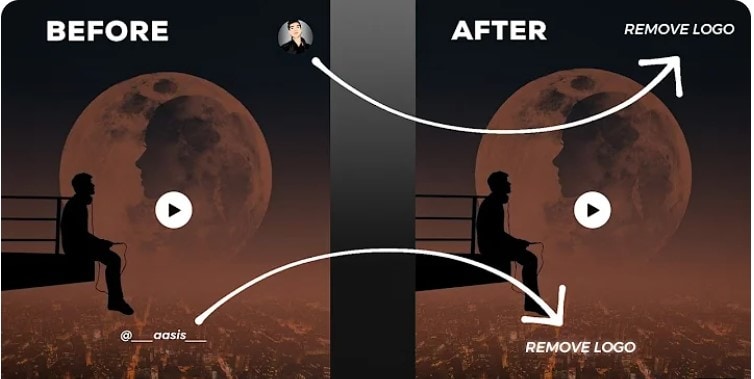
Część 1. Dlaczego powinieneś usunąć logo z wideo?
Zauważyłeś przypadkowe logo pojawiające się w wideo, zakłócające jego płynność? Te loga mogą być czymś więcej niż tylko rozproszeniem– mogą faktycznie odwracać widzów od Twojej treści. Oto powody, dla których powinieneś usunąć logo z wideo:
- Lepsze doświadczenie oglądania:Niechciane loga konkurują o uwagę, odciągając widzów od głównego tematu Twojego wideo. Ich usunięcie tworzy czystsze doświadczenie oglądania. Pozwala to widzom skupić się na Twojej treści.
- Profesjonalna prezentacja:Loga ze źródeł zewnętrznych mogą sprawić, że Twoje wideo będzie wyglądać mniej dopracowane. Ich usunięcie tworzy profesjonalną i wyrafinowaną prezentację, poprawiając ogólną jakość Twojego wideo.
- Swoboda brandingu: Po usunięciu logo z wideo możesz dodać własne elementy brandingowe. To personalizuje wideo i pozostawia trwałe wrażenie na Twojej publiczności. Ale musisz upewnić się, że nie ma problemu z prawami autorskimi do wideo.
Część 2. Usuń logo z wideo bezpośrednio za pomocą Wondershare Filmora
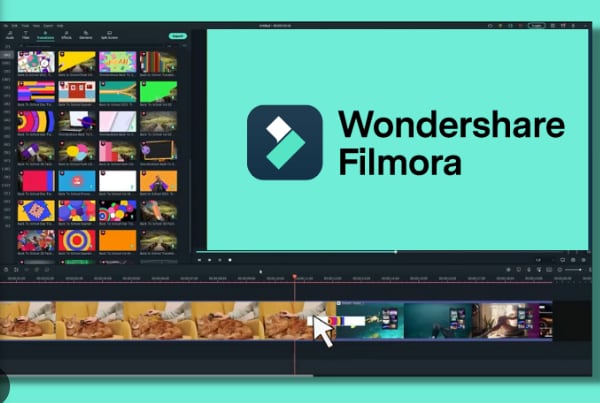
Wondershare Filmora to przyjazny dla użytkownika edytor wideo, który pomaga tworzyć profesjonalne i przyciągające wzrok filmy.
AI Usuwanie Obiektów
AI usuwanie obiektów to jedna z wielu imponujących funkcji. Pozwala usunąć logo z wideo za pomocą jednego kliknięcia. Ta zaawansowana funkcja wykorzystuje AI do analizy otaczającego obszaru i skutecznego usunięcia logo, pozostawiając czyste i naturalnie wyglądające tło. Możesz dostosować rozmiar pędzla, aby precyzyjnie wycelować w logo, a nawet dostroić proces usuwania, aby zapewnić najlepsze możliwe rezultaty.
Inne funkcje
Możliwości Filmora wykraczają daleko poza usuwanie logo z wideo. To kompleksowe oprogramowanie do edycji wideo wypełnione funkcjami, takimi jak przejścia, efekty i korekcja kolorów. Więc podczas czyszczenia swoich wideo możesz również odkrywać inne kreatywne funkcje.
Oto najnowsze funkcje Wondershare Filmora:
- AI Copilot Editing
- AI Edycja oparta na tekście
- AI Generator muzyki
- AI Kreator miniatur
- AI Tekst na wideo
- AI Usuwanie wokalu
- AI Inteligentne maskowanie
- Edytor wykresów klatek kluczowych
- Konfigurowalne tła
- Kolekcje efektów
- Zoptymalizowane nagrywanie ekranu
- AI Tłumaczenie
- AI Klonowanie głosu
Część 3. Jak usunąć logo za pomocą Wondershare Filmora: Proces krok po kroku
Oto proces krok po kroku jak usunąć logo z wideo za pomocą Wondershare Filmora:
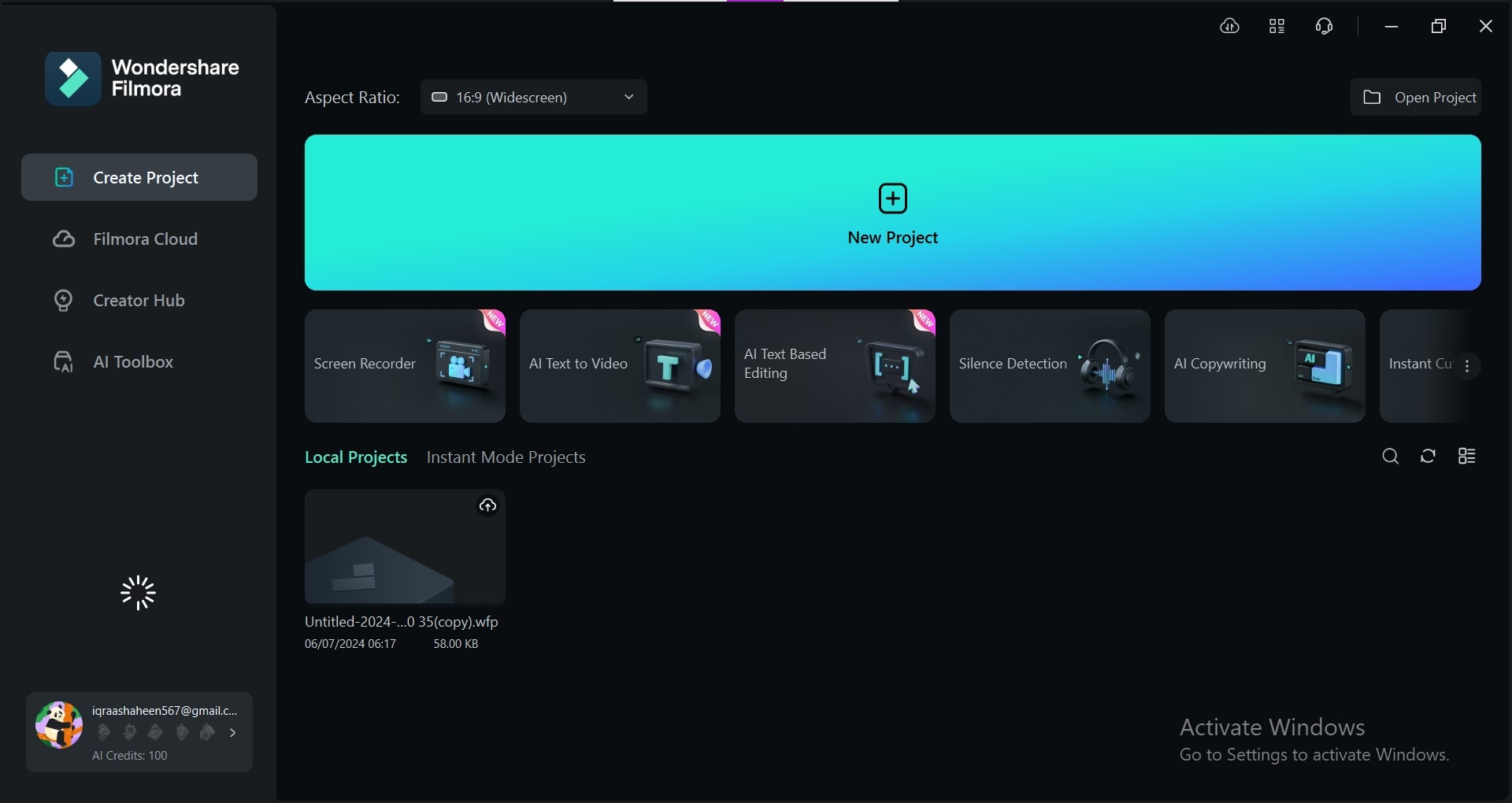
Uruchom Filmora i wybierz "Nowy projekt", aby zacząć od czystej karty lub "Otwórz projekt", aby kontynuować pracę nad istniejącym wideo.
Kliknij przycisk "Importuj". Wybierz wideo i kliknij "Otwórz", aby zaimportować je do biblioteki Filmora.
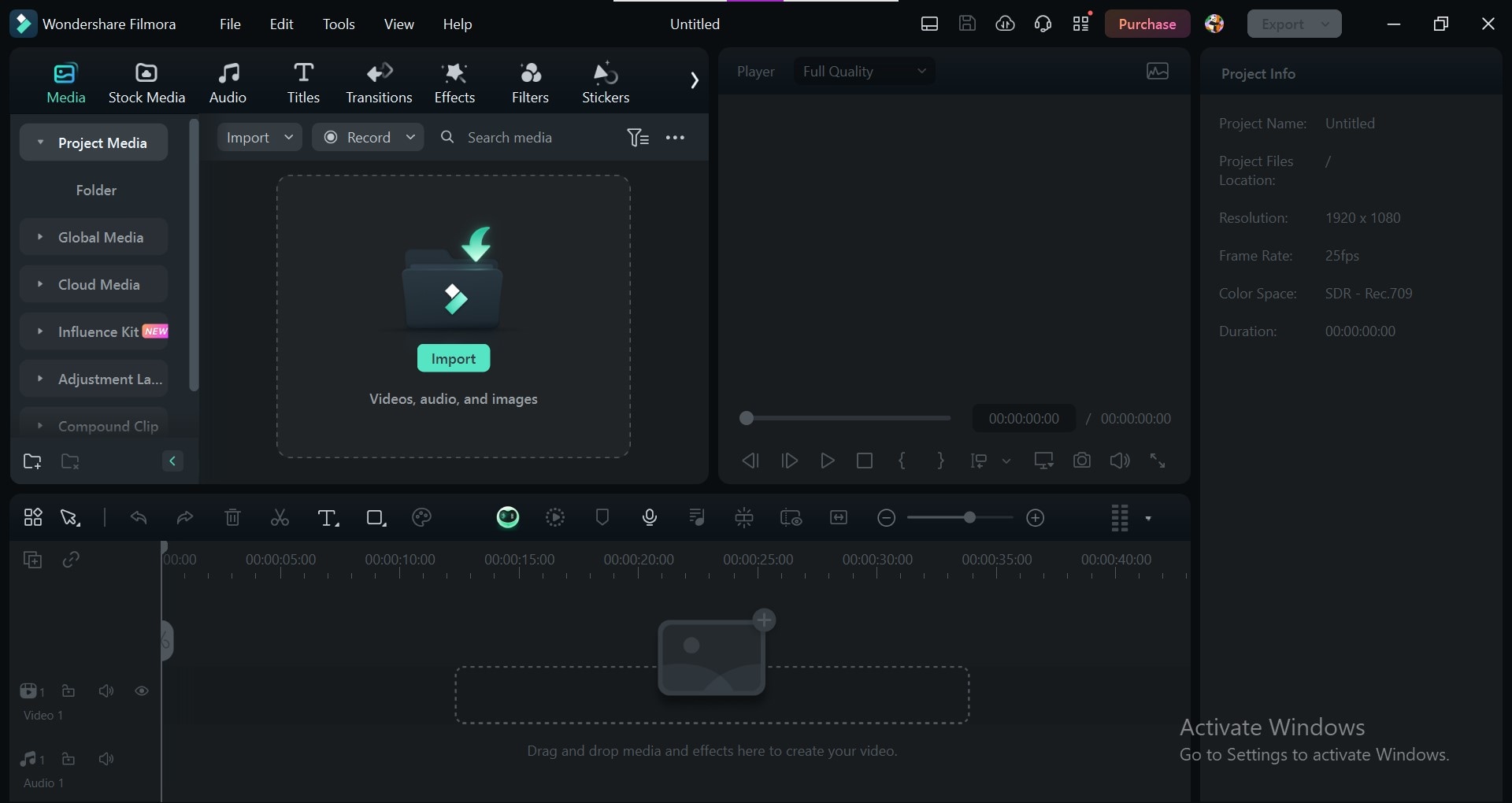
Przeciągnij zaimportowany klip wideo z biblioteki i umieść go na osi czasu u dołu interfejsu. Odtwórz wideo na osi czasu, aby zlokalizować dokładną pozycję logo, które chcesz usunąć. Teraz przejdź do paska narzędzi Filmora i znajdź "AI Usuwanie Obiektów".
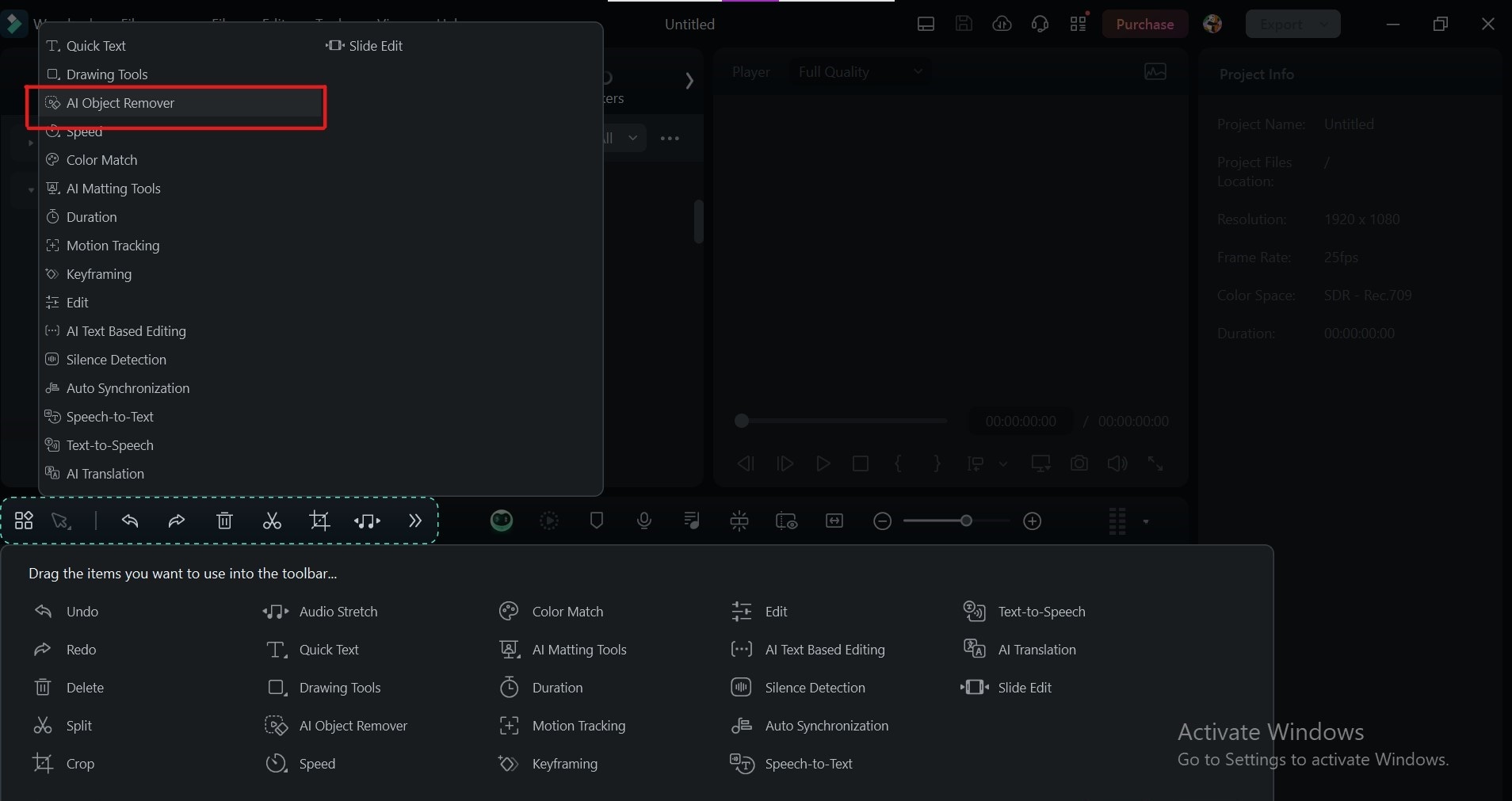
Profesjonalna wskazówka: Jeśli nie możesz znaleźć narzędzia "AI Usuwanie Obiektów", nie martw się! Przejdź do ustawień "Dostosuj pasek narzędzi" i przeciągnij "AI Usuwanie Obiektów" z dostępnych efektów na swój pasek narzędzi. Kliknij "Zapisz", aby upewnić się, że pozostanie łatwo dostępne.
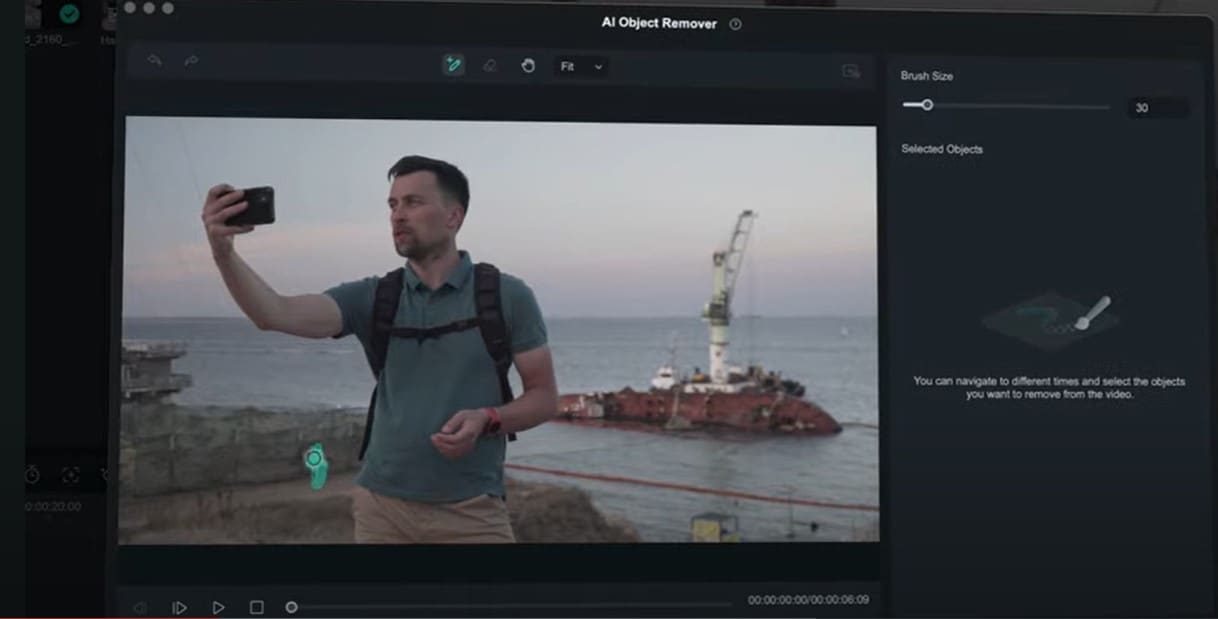
Po lewej stronie znajduje się panel edycji, kliknij "Więcej". Zlokalizuj efekt "AI Usuwanie Obiektów", aby usunąć logo z wideo. Zobaczysz narzędzie pędzla. Użyj tego pędzla, aby pomalować logo, które chcesz usunąć. Inteligentne AI Filmora przeanalizuje otaczający obszar i zrozumie, co należy usunąć.
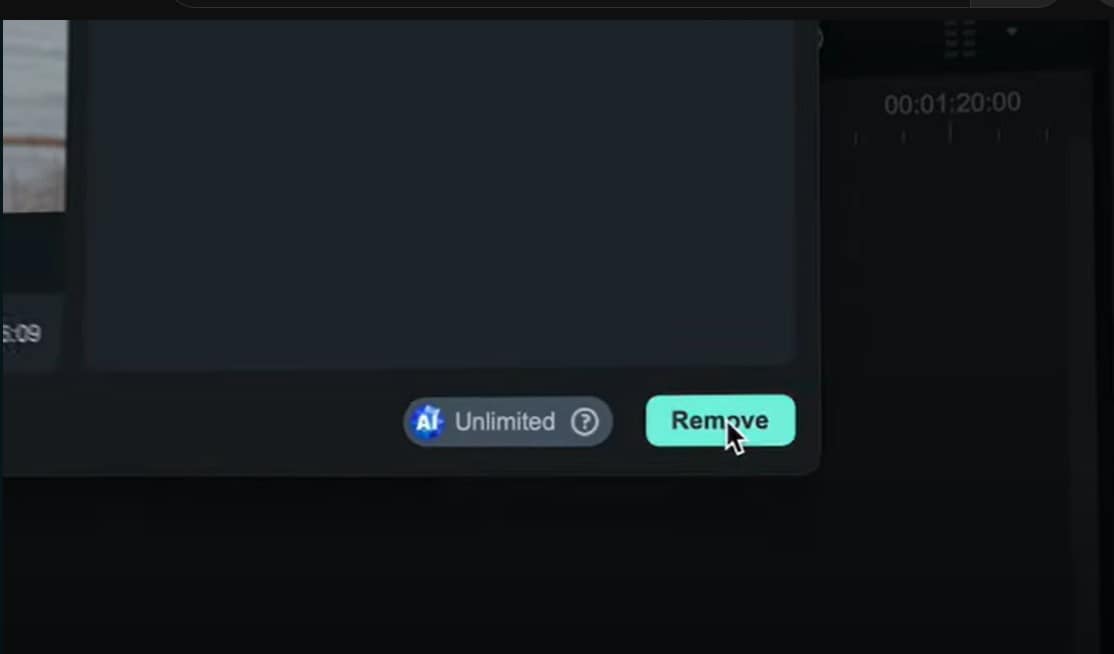
Kliknij przycisk "Usuń". Filmora usunie logo, pozostawiając czyste tło. Odtwórz swoje wideo na osi czasu, aby zobaczyć rezultat.
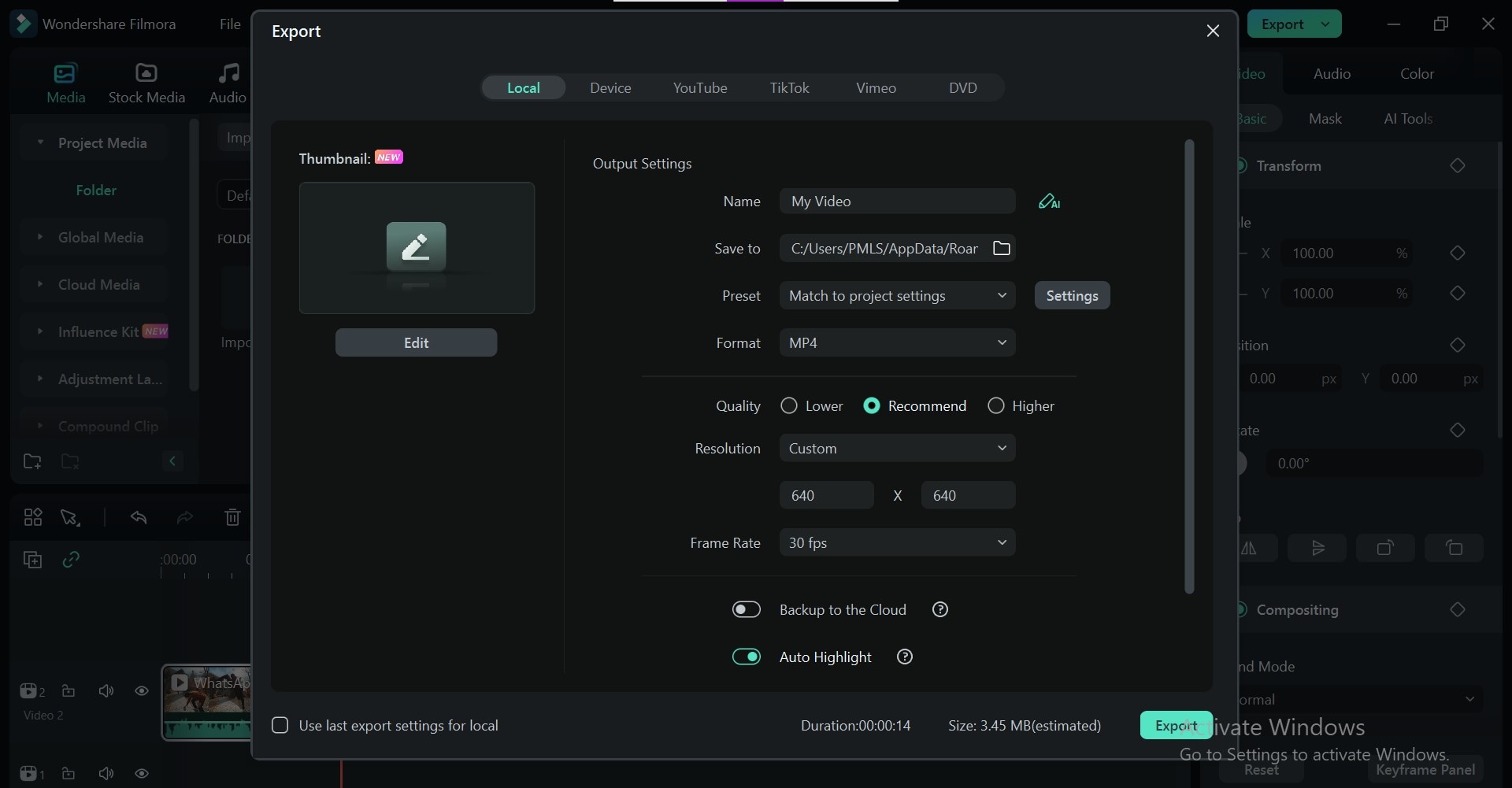
Gdy jesteś zadowolony z usunięcia logo, kliknij przycisk "Eksportuj" w prawym górnym rogu. Filmora oferuje różne opcje eksportu, więc możesz dostosować format wyjściowy i rozdzielczość zgodnie z Twoimi potrzebami.
Część 4. Zastosuj filtr mozaikowy do usuwania logo
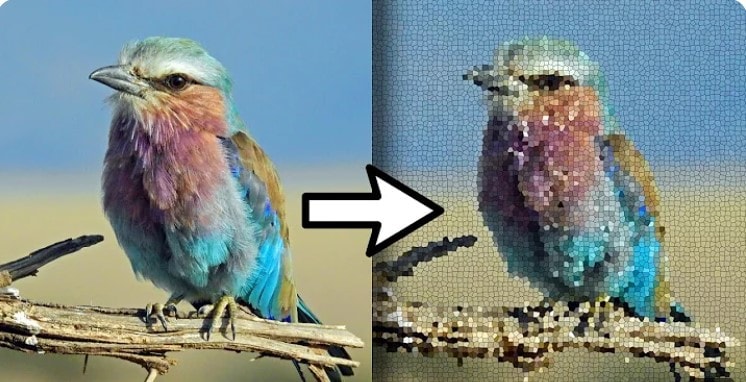
Chociaż AI Usuwanie Obiektów w Wondershare Filmora jest świetnym narzędziem do usuwania logo z wideo. W niektórych sytuacjach możesz chcieć wypróbować bardziej kreatywne podejścia do usuwania logo. Jednym z nich jest zastosowanie filtra mozaikowego.
Ta technika dodaje spikselowany lub rozmyty efekt nad obszarem logo, skutecznie go maskując. Wiele programów do edycji wideo oferuje filtry mozaikowe.
Filtr mozaikowy to prosty i szybki sposób na usuwanie logo. Jednak może być wolniejszy niż AI Usuwanie Obiektów w Filmora. Ponadto może nie działać dobrze w przypadku złożonych logo lub ruchliwych teł.
Wybór, kiedy użyć filtra mozaikowego
Filtr mozaikowy jest odpowiednią opcją, jeśli wolisz bardziej bezpośrednie podejście lub jeśli Twoje oprogramowanie nie oferuje narzędzia usuwania opartego na AI. Jest również preferowany, gdy lekki efekt rozmycia może nie wystarczyć do ukrycia całego logo.
Jednak powinieneś rozważyć zbadanie innych technik, takich jak strategiczne nakładki lub wypełnienie uwzględniające treść, aby uzyskać czystszy i gładszy rezultat, w zależności od treści wideo i możliwości oprogramowania do edycji.
Część 5. Użyj strategicznych nakładek, aby usunąć logo z wideo
Nie chcesz rozmywać ani pikselować swojego wideo? Strategiczne nakładki oferują zabawny i wizualnie interesujący sposób ukrywania niechcianych logo, szczególnie dla treści w mediach społecznościowych. Ta technika polega na użyciu strategicznie umieszczonych elementów, aby kreatywnie zakryć logo. Oto jak być kreatywnym:
1. Nakładki tekstowe
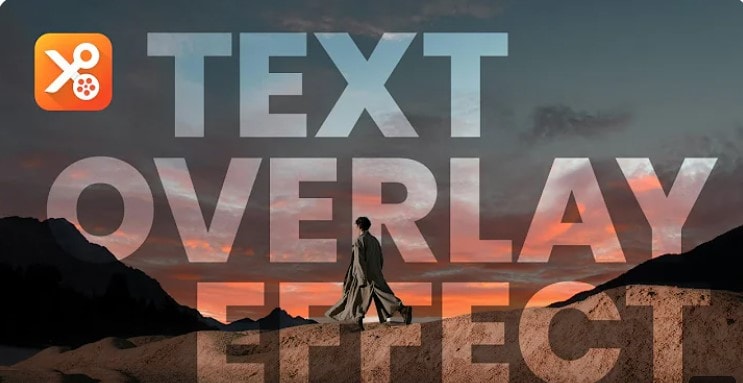
Dodaj tytuły, napisy lub informacyjny tekst, który strategicznie nakłada się na logo. Może to być sytuacja korzystna dla obu stron, zapewniając kontekst dla Twojego wideo, jednocześnie ukrywając logo. Oprogramowanie do edycji wideo, takie jak Filmora, umożliwia bezpośrednie dodawanie nakładek tekstowych.
2. Kształty i naklejki
Użyj podstawowych kształtów, takich jak kwadraty, koła lub trójkąty, aby usunąć logo z wideo. To działa dobrze w przypadku mniejszych logo lub tych o prostym wyglądzie.
Możesz również umieścić naklejki, które uzupełniają temat Twojego filmu. Na przykład film kulinarny może skorzystać na naklejce związanej z jedzeniem umieszczonej nad logo.
Wondershare Filmora posiada wbudowane biblioteki naklejek i oferuje szeroką gamę naklejek tematycznych.
Optymalizacja nakładek dla sukcesu:
- Upewnij się, że element nakładki jest wystarczająco duży, aby skutecznie zakryć logo bez zasłaniania ważnej treści wideo.
- Wybierz kolory nakładki, które pasują do ogólnej estetyki Twojego filmu. Unikaj zbyt jasnych lub kontrastujących kolorów, które rozpraszają widzów.
- Nie bój się eksperymentować! Wypróbuj różne kształty, rozmiary i pozycje nakładek, aby znaleźć najbardziej atrakcyjne wizualnie rozwiązanie.
Dodawanie wartości za pomocą nakładek
Strategiczne nakładki mogą nie tylko ukrywać logo. Mogą również wzbogacić treść Twojego filmu:
- Używaj nakładek, aby zwrócić uwagę na konkretne elementy w filmie, takie jak produkt lub wezwanie do działania.
- Nakładki mogą dodać osobisty akcent i odzwierciedlać tożsamość Twojej marki, sprawiając, że Twój film wyróżnia się w zatłoczonym krajobrazie mediów społecznościowych.
Przy odrobinie kreatywności strategiczne nakładki mogą przekształcić film rozpraszający logo w wizualnie angażujący i informacyjny materiał.
Część 6. Usuń logo za pomocą techniki wypełniania uwzględniającego zawartość
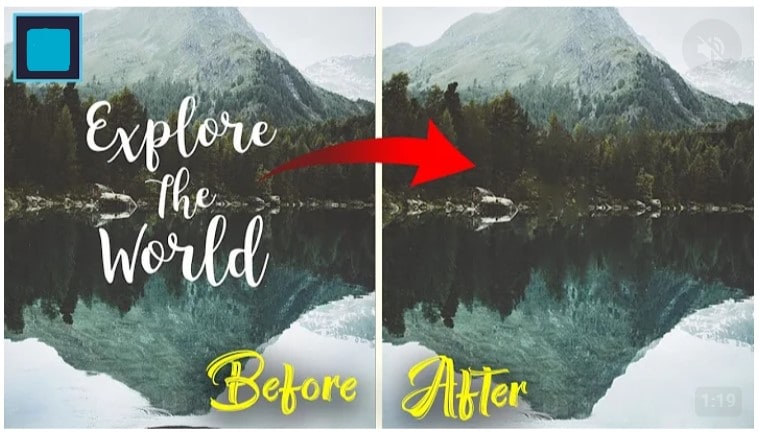
W niektórych scenariuszach dostępne jest jeszcze bardziej zaawansowane podejście: Wypełnianie uwzględniające zawartość. Ta potężna technologia znajduje się w zaawansowanym oprogramowaniu do edycji wideo. Logo jest usuwane z filmów poprzez zastąpienie ich treścią z otaczających klatek wideo.
Jak usunąć logo z filmu za pomocą wypełniania uwzględniającego zawartość?
- Celowany wybór: Definiujesz obszar zawierający logo za pomocą narzędzi maskowania.
- Inteligentna analiza:Oprogramowanie analizuje otaczające klatki wideo i identyfikuje wzory, tekstury i ruch.
- Synteza zawartości:Na podstawie swojej analizy oprogramowanie generuje nowe piksele, aby wypełnić zamaskowany obszar, zastępując logo naturalnie wyglądającą kontynuacją tła.
Zalety wypełniania uwzględniającego zawartość
- Wypełnianie uwzględniające zawartość może zapewnić niemal bezbłędne usunięcie, szczególnie w przypadku statycznych logo na czystym tle.
- W przeciwieństwie do rozmycia lub pikselizacji, wypełnianie uwzględniające zawartość utrzymuje ogólną jakość wideo, wykorzystując rzeczywistą treść wideo do uzupełnienia.
Ograniczenia
- Nauka wypełniania uwzględniającego zawartość wymaga dobrego zrozumienia oprogramowania i technik edycji wideo.
- Wypełnianie uwzględniające zawartość może nie działać najlepiej przy złożonym tle, ruchomych obiektach lub logo ze skomplikowanymi szczegółami. Wyniki mogą czasami wyglądać nienaturalnie lub pozostawiać artefakty.
Czy wypełnianie uwzględniające zawartość jest dla Ciebie odpowiednie?
Ta technika jest najlepsza dla doświadczonych edytorów wideo pracujących z wysokiej jakości materiałem i statycznymi logo na czystym tle. Jeśli jesteś początkującym lub masz do czynienia z prostszym projektem, narzędzia do usuwania oparte na AI lub kreatywne nakładki mogą być lepszym rozwiązaniem.
Wypełnianie uwzględniające zawartość to świetny wybór do usunąć logo z wideo. Jednak musisz nauczyć się go prawidłowo. Możesz wybrać najodpowiedniejszą technikę dla swoich potrzeb edycji wideo, rozumiejąc jej mocne strony i ograniczenia.
Podsumowanie
Omówiliśmy wiele technik usuwania logo z filmów. Od przyjaznego dla użytkownika AI Object Remover w Wondershare Filmora po kreatywne nakładki i zaawansowane wypełnianie uwzględniające zawartość - jest rozwiązanie dla każdej potrzeby.
Usuwanie logo tworzy czystszą i bardziej profesjonalną prezentację Twoich filmów. Widzowie nie będą rozpraszani przez te niechciane elementy w Twojej treści. Teraz odpowiedź na Twoje pytanie jak mogę usunąć logo z filmu zależy od Twojego oprogramowania do edycji i złożoności samego logo.
Wypróbuj AI Object Remover w Wondershare Filmora, aby usunąć logo z filmów z imponującymi rezultatami. To potężne narzędzie sprawia, że usuwanie logo jest dość łatwe i szybkie. Pomaga tworzyć profesjonalne filmy, które naprawdę się wyróżniają.