


Czy kiedykolwiek nagrałeś idealny moment na wideo, tylko po to, by odkryć, że jest zbyt roztrząsiony, żeby go oglądać? Wszyscy przez to przeszliśmy. Niezależnie od tego, czy tworzysz vlogi, materiały do mediów społecznościowych, czy po prostu zachowujesz cenne wspomnienia, niestabilne wideo naprawdę psuje nastrój. Nie martw się! Dzięki odpowiednim narzędziom i technikom możesz przekształcić chwiejne nagranie w gładkie, profesjonalnie wyglądające wideo.
Poznaj InShot, jedną z najpotężniejszych i przyjaznych dla użytkownika mobilnych aplikacji do edycji wideo, która podbija świat twórców treści. Spośród wielu funkcji, jej funkcja stabilizacji wideo jest doskonała zarówno dla amatorskich, jak i profesjonalnych operatorów wideo.
W tym kompletnym przewodniku dowiesz się, jak stabilizować wideo w InShot, aby nagranie wyszło wypolerowane i gotowe do prezentacji.
W tym artykule
Kiedy musisz stabilizować swoje wideo?
Zanim zagłębimy się w to, jak InShot wykonuje stabilizację wideo, omówmy, kiedy należy użyć tej funkcji.
Oto kilka typowych scenariuszy, w których zastosowanie stabilizacji wideo może zrobić całkiem sporą różnicę:
- Nagrania z ręki: Podczas nagrywania bez statywu lub gimbala, nawet najbardziej stabilne ręce mogą tworzyć chwiejne wideo.
- Ujęcia akcji: Nagrywanie szybko poruszających się obiektów lub filmowanie w ruchu często prowadzi do niestabilnego nagrania.
- Sytuacje przy słabym oświetleniu: Drżenie kamery staje się bardziej zauważalne w warunkach słabego oświetlenia.
- Ujęcia ze zoomem: Im bardziej przybliżasz, tym bardziej widoczny staje się każdy ruch kamery.
- Długie ujęcia wideo: Wydłużone ujęcia bez cięć są podatne na kumulowanie drżenia w czasie.
- Wietrzne warunki: Nagrywanie na zewnątrz w wietrzne dni może prowadzić do chwiania się kamery.
- Niedoświadczeni operatorzy wideo: Początkujący mogą mieć trudności z utrzymaniem stabilnego kadrowania.
- Doskonała stabilizacja wideo z niskim zniekształceniem.
- Ogromna ilość efektów wideo/audio i kreatywnych zasobów.
- Potężna sztuczna inteligencja do łatwego tworzenia treści.
- Intuicyjny, profesjonalny, a jednocześnie przyjazny dla początkujących.
- Działa na Mac, Windows, iOS i Android.



Jak stabilizować wideo w InShot: Szczegółowe kroki
Teraz, gdy rozumiemy, kiedy stabilizacja jest konieczna, sprawdźmy, jak stabilizować wideo w InShot. Ta potężna mobilna aplikacja oferuje szereg funkcji do ulepszania twoich filmów.

Wykonaj te kroki, aby uzyskać gładkie, profesjonalnie wyglądające nagranie.
Krok 1: Dodaj tekst do swoich filmów i zdjęć
Chociaż ten krok nie jest bezpośrednio związany ze stabilizacją, jest ważną częścią procesu pracy w InShot. Dodanie tekstu może pomóc w kontekstualizacji ustabilizowanego nagrania i sprawić, że twoje wideo będzie bardziej angażujące.
Oto jak to zrobić:
#Krok 1: Otwórz InShot i zaimportuj swoje wideo. Dotknij ikony "T", aby dodać tekst. Wybierz styl tekstu oferowany przez aplikację InShot lub stwórz własny.
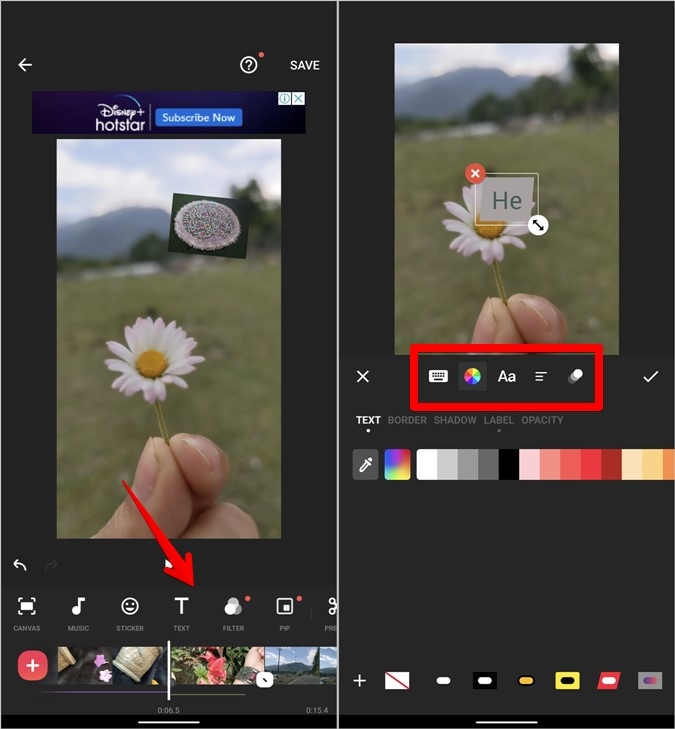
#Krok 2: Wpisz żądany tekst i dostosuj jego pozycję, rozmiar i czas trwania. Użyj tekstu, aby podkreślić stabilne sekcje lub wyjaśnić pozostały ruch.
Pamiętaj, że nawet po stabilizacji może pozostać pewien ruch. Użycie tekstu może pomóc odwrócić uwagę od wszelkich niedoskonałości i skupić ją na treści wideo.
Krok 2: Przytnij swoje filmy i zdjęcia
Przycinanie jest istotnym krokiem w procesie stabilizacji wideo. Gdy stabilizujesz wideo w InShot, aplikacja może potrzebować lekko przyciąć twoje nagranie, aby skompensować ruch.
Oto jak przyciąć swoje wideo:
#Krok 1: Wybierz swoje wideo na osi czasu InShot. Dotknij "Przytnij" w dolnym menu. Wybierz spośród ustawionych proporcji lub stwórz niestandardowe przycięcie.
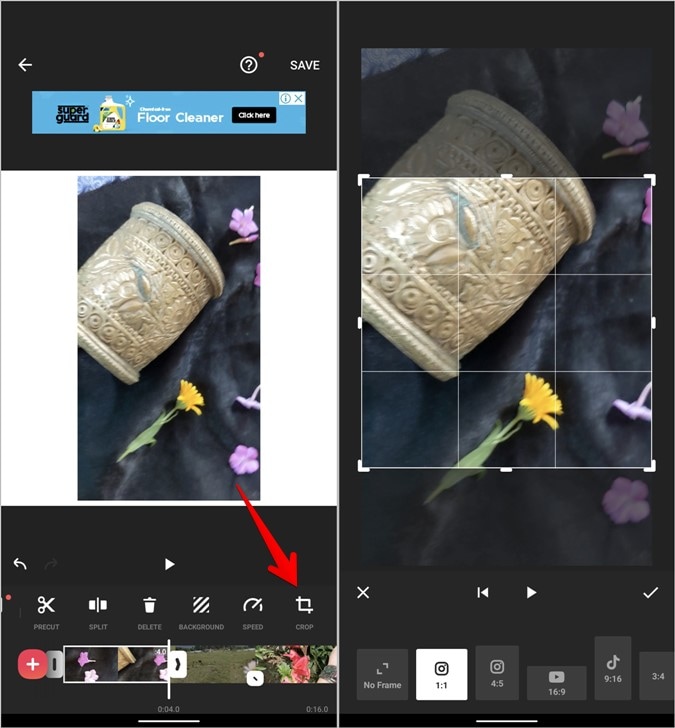
#Krok 2: Dostosuj ramkę przycięcia, aby skupić się na najbardziej stabilnej części kadru. Potwierdź wybór przycięcia.
Strategiczne przycinanie pozwala wyeliminować najbardziej niestabilne części kadru, czyniąc proces stabilizacji wideo w InShot bardziej efektywnym.
Krok 3: Przytnij swoje filmy i zdjęcia
Przycinanie wideo może pomóc wyizolować sekcje, które wymagają najwięcej stabilizacji. Jest też przydatne do usuwania zbyt chwiejnych części, których nie można uratować. Oto jak przycinać w InShot:
#Krok 1: Dotknij swojego wideo na osi czasu. Przeciągnij uchwyty na obu końcach klipu, aby przyciąć.
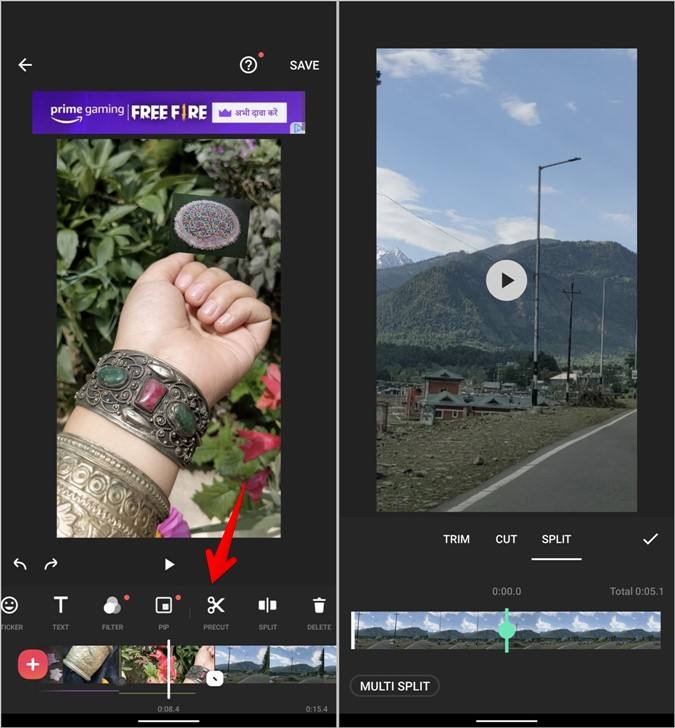
#Krok 2: Użyj precyzyjnego narzędzia do przycinania dla dokładnych cięć klatka po klatce. Usuń wszelkie bardzo niestabilne sekcje, które nie mogą być naprawione funkcją stabilizacji wideo w InShot.
Pamiętaj, że często lepiej mieć krótsze, stabilne wideo niż dłuższe, chwiejne. Nie bój się hojnie przycinać, jeśli oznacza to gładszy produkt końcowy.
Krok 4: Dodaj muzykę do swoich filmów
Chociaż ten krok nie jest bezpośrednio związany z tym, jak stabilizować wideo w InShot, dodanie muzyki może pomóc zamaskować wszelkie drobne niestabilności, które pozostają po stabilizacji. Oto jak dodać ścieżkę dźwiękową:
#Krok 1: Dotknij "Muzyka" w dolnym menu. Wybierz z biblioteki utworów wolnych od opłat licencyjnych InShot lub zaimportuj własne.
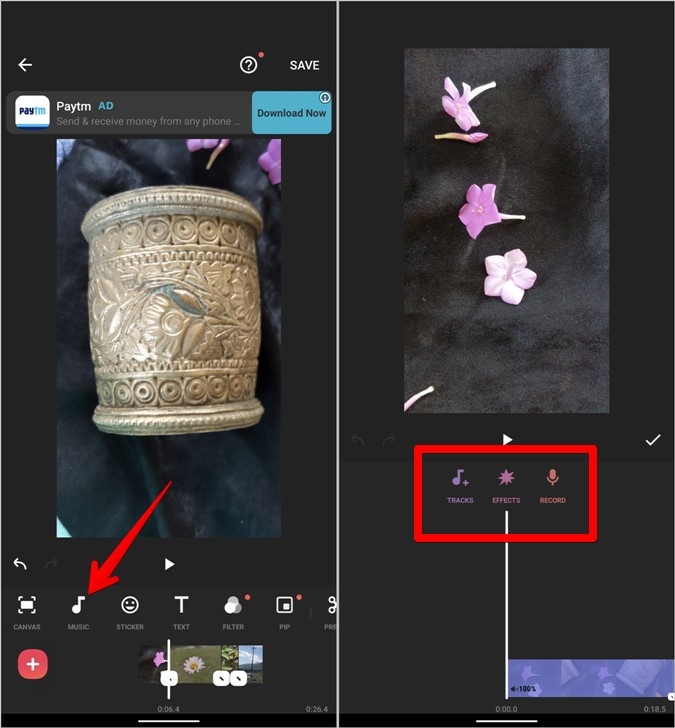
#Krok 2: Dostosuj głośność i czas trwania muzyki, aby uzupełniała twoje wideo. Rozważ użycie muzyki z rytmem pasującym do pozostałego ruchu kamery dla bardziej spójnego efektu.
Dobrze dobrana ścieżka dźwiękowa może podnieść twoje ustabilizowane wideo i sprawić, że wszelkie lekkie pozostałe drżenia będą mniej zauważalne.
Krok 5: Udostępnij swoje filmy i zdjęcia
Gdy już ustabilizujesz swoje wideo w InShot i wykonasz wszystkie niezbędne dostosowania, nadszedł czas, aby udostępnić swoje dzieło. InShot sprawia, że ten proces jest prosty:
#Krok 1: Dotknij przycisku eksportu (zazwyczaj ikona udostępniania lub przycisk "Zapisz"). Wybierz pożądaną rozdzielczość i liczbę klatek na sekundę.
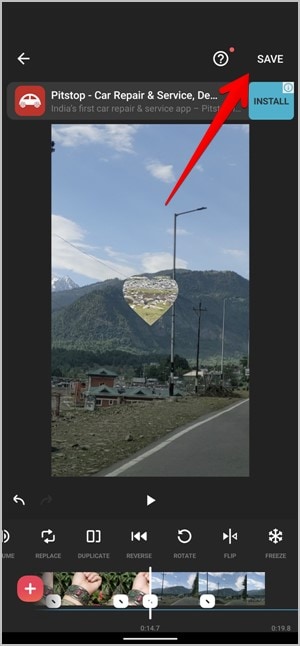
#Krok 2: Wybierz preferowany format pliku (MP4 jest zazwyczaj bezpiecznym wyborem). Wybierz, gdzie zapisać lub udostępnić swoje ustabilizowane wideo.
Pamiętaj, że wyższe rozdzielczości i liczby klatek na sekundę spowodują większe rozmiary plików, ale mogą zachować więcej szczegółów w ustabilizowanym nagraniu.
Dodatkowa wskazówka: Użyj najlepszego oprogramowania do stabilizacji wideo: Wondershare Filmora (Desktop)
Chociaż InShot jest doskonałym mobilnym rozwiązaniem do stabilizacji wideo, czasami potrzebujesz mocy aplikacji desktopowej. Tutaj wkracza Wondershare Filmora. Zbadajmy tę solidną alternatywę na te czasy, gdy potrzebujesz trochę dodatkowej mocy stabilizacyjnej.
Wondershare Filmora to bogate w funkcje oprogramowanie do edycji wideo, które zawiera potężne narzędzie stabilizacji. Jest zaprojektowane zarówno dla początkujących, jak i użytkowników średniozaawansowanych, oferując równowagę między prostotą a zaawansowanymi funkcjami.
Kluczowe funkcje:
- Intuicyjny interfejs użytkownika.
- Zaawansowana stabilizacja wideo oparta na sztucznej inteligencji.
- Szeroka gama efektów wideo i przejść.
- Obsługa edycji wideo 4K.
- Edycja audio i usuwanie szumów.
- Możliwość nagrywania ekranu.
- Śledzenie ruchu.
- Narzędzia do gradacji kolorów.
Teraz przejdźmy przez proces stabilizacji wideo za pomocą Wondershare Filmora:
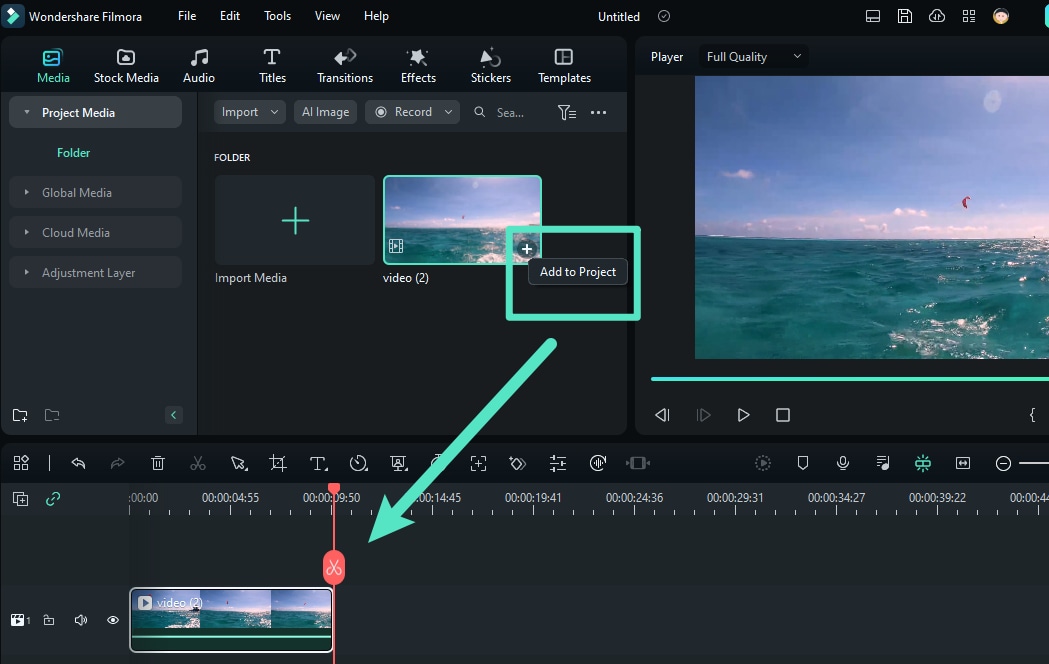
Krok 1: Uruchom Filmora i rozpocznij nowy projekt. Zaimportuj niestabilny materiał wideo do biblioteki multimediów. Przeciągnij wideo na oś czasu.
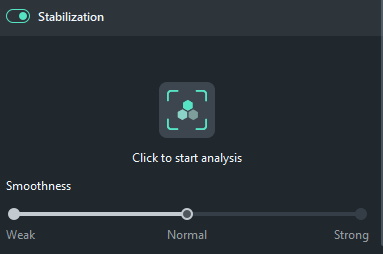
Krok 2: Kliknij prawym przyciskiem myszy na klip wideo i wybierz "Stabilizacja" z menu Narzędzia AI Dostosuj suwaki gładkości i współczynnika kadrowania, aby znaleźć odpowiednią równowagę. Podglądaj stabilizowany materiał w czasie rzeczywistym.
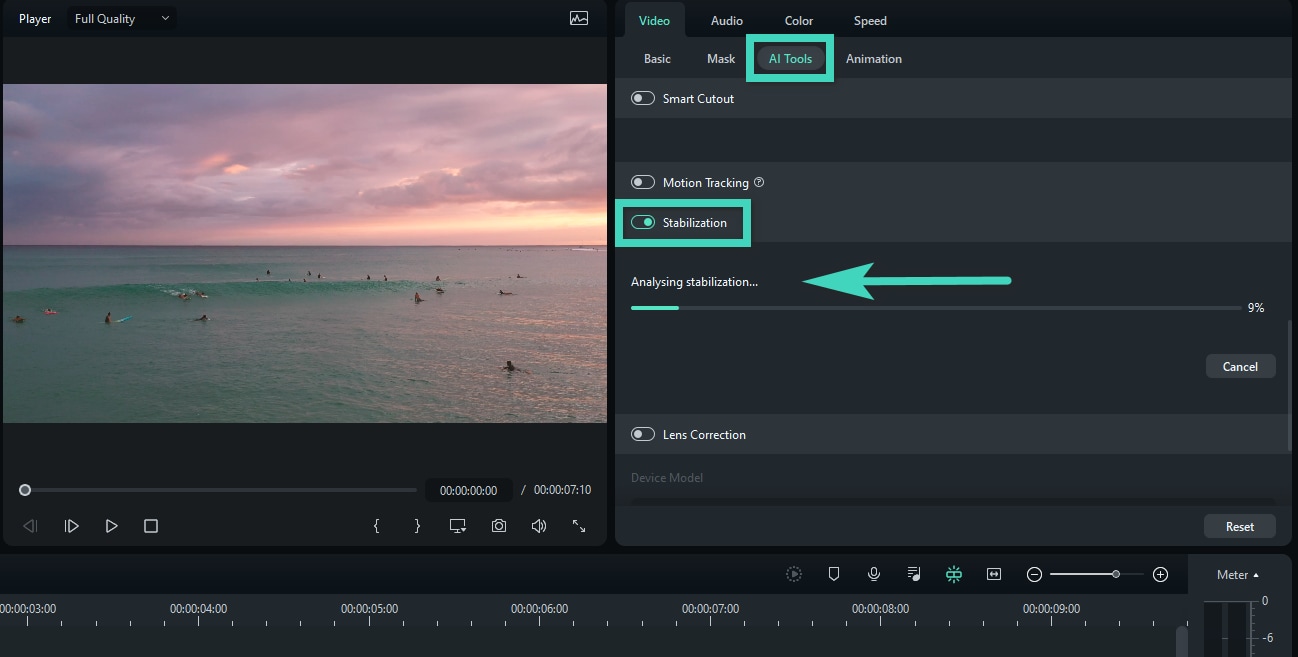
Krok 3: Zastosuj efekt stabilizacji, jeśli jesteś zadowolony z rezultatu. Wprowadź dodatkowe edycje lub ulepszenia do swojego wideo.
Krok 4: Wyeksportuj stabilizowane wideo w wybranym formacie i rozdzielczości.
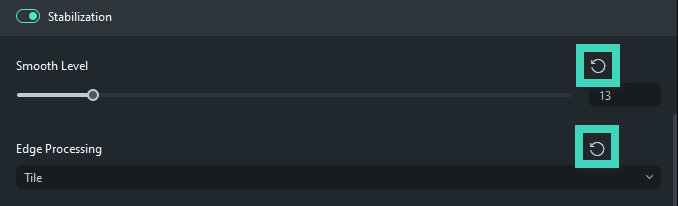
Narzędzie stabilizacji Filmora oferuje bardziej precyzyjną kontrolę niż InShot, pozwalając zrównoważyć gładkość z kadrowaniem, aby osiągnąć najlepszy możliwy rezultat.
Podsumowanie
Opanowanie stabilizacji wideo może znacząco poprawić jakość Twoich treści. Czy to InShot Video Stabilizer na urządzeniu mobilnym, czy potężniejszy Wondershare Filmora na komputerze stacjonarnym, jesteś teraz w stanie zamienić każdy trzęsący się materiał w gładkie, profesjonalnie wyglądające wideo.
Kluczem do doskonałej stabilizacji zawsze będzie połączenie dobrych technik podczas nagrywania wideo i efektywnej obróbki końcowej. Choć aplikacje takie jak InShot mogą czynić cuda, najstabilniejszy możliwy materiał na starcie da najlepsze rezultaty.
Pamiętaj, że praktyka czyni mistrza, a Twoje pierwsze próby mogą nie być bezbłędne. Eksperymentuj z różnymi ustawieniami stabilizacji i technikami, aż znajdziesz to, co naprawdę działa dla Twojego stylu wideografii.
FAQ
-
Jak ustabilizować wideo w InShot?
Aby ustabilizować wideo w InShot, zaimportuj swój materiał do aplikacji, dotknij wideo na osi czasu i poszukaj opcji "Stabilizacja" w menu edycji. Zastosuj efekt stabilizacji i dostosuj intensywność według potrzeb. Pamiętaj, aby najpierw przyciąć i obciąć wideo dla najlepszych rezultatów. -
Czy stabilizacja wideo obniża jakość?
Stabilizacja wideo może potencjalnie obniżyć jakość, szczególnie jeśli zastosowana jest agresywna stabilizacja. Dzieje się tak, ponieważ proces często wiąże się z kadrowaniem i cyfrowym powiększaniem, co może skutkować pewną utratą rozdzielczości. Jednak kompromis między stabilnością a niewielkim obniżeniem jakości zazwyczaj jest wart gładszego materiału. -
Który stabilizator wideo jest najlepszy?
Najlepszy stabilizator wideo zależy od Twoich konkretnych potrzeb. Do edycji mobilnej stabilizator InShot jest doskonały do szybkich poprawek. Dla bardziej profesjonalnych rezultatów oprogramowanie komputerowe, takie jak Wondershare Filmora lub Adobe Premiere Pro, oferuje bardziej zaawansowane opcje stabilizacji. Ostatecznie najlepszy stabilizator to taki, który pasuje do Twojego przepływu pracy i daje rezultaty, z których jesteś zadowolony.