




Szukasz przycisku klatki kluczowej w CapCut PC? Niezależnie od tego, czy tworzysz płynne przejścia, czy złożone animacje, opanowanie klatek kluczowych jest niezbędne. Chociaż CapCut jest popularnym narzędziem, profesjonalni twórcy często szukają alternatyw takich jak Wondershare Filmora dla bardziej precyzyjnej kontroli. W tym przewodniku pokażemy dokładnie, gdzie znaleźć i jak używać klatek kluczowych w obu edytorach.
W tym artykule

CapCut vs. Filmora: Najlepsze alternatywy edycji klatek kluczowych po zablokowaniu CapCut
19 stycznia 2025 roku CapCut został wyłączony w USA z powodu zakazu CapCut, co pozostawiło wielu użytkowników sfrustrowanych niedziałającym CapCut. Dla tych, którzy polegali na edycji klatek kluczowych w CapCut, rozpoczęło się poszukiwanie alternatywy dla CapCut. Na szczęście Filmora zapewnia solidne rozwiązanie. W tej sekcji porównamy CapCut vs. Filmora, koncentrując się na edycji klatek kluczowych i pomagając zdecydować, który edytor odpowiada twoim potrzebom, szczególnie po zablokowaniu CapCut.
| Funkcja | CapCut | Filmora |
| Wsparcie platformy | Mobilne (iOS i Android) oraz PC | Dostępne na Windows i Mac; Wersja mobilna Filmora: AI Video Editor, Maker |
| Elastyczność edycji klatek kluczowych | Podstawowa animacja klatek kluczowych, odpowiednia dla prostych filmów | Zaawansowana edycja klatek kluczowych, odpowiednia dla złożonych projektów wideo |
| Funkcje AI | Brak inteligentnych narzędzi AI | Zawiera śledzenie ruchu AI, inteligentne cięcie scen i zautomatyzowane narzędzia edycji |
| Edycja wielościeżkowa | Obsługuje edycję wielościeżkową dla prostych projektów | Obsługuje edycję wielościeżkową, umożliwiając jednoczesną pracę na wielu filmach, dźwiękach i efektach |
| Łatwość użycia | Prosta i szybka dla początkujących | Przyjazna dla początkujących, ale z bardziej zaawansowanymi funkcjami dla profesjonalnych użytkowników |
| Krzywa uczenia się | Bardzo łatwy start | Może wymagać trochę nauki, ale oferuje potężną funkcjonalność po opanowaniu |
| Ceny | Całkowicie darmowy | Wersja darmowa i wiele wersji płatnych, z bardziej zaawansowanymi funkcjami w wersjach płatnych |
Alternatywa dla CapCut PC: Używanie klatek kluczowych wWondershare Filmora
Klatki kluczowe są niezbędne w edycji wideo. Definiują punkty początkowe i końcowe przejść, umożliwiając edytorom dostosowanie parametrów takich jak krycie, skala, rotacja i pozycja w celu tworzenia płynnych ruchów na ekranie. ( Dowiedz się więcej z naszego poprzedniego przewodnika: czym jest klatkowanie kluczowe)
Filmora i CapCut są podobne pod względem interfejsu użytkownika i ogólnego użytkowania. Jednak jako potężna alternatywa dla CapCut, Filmora jest prostsza i oferuje pełną edycję opartą na osi czasu, co jest typowe dla profesjonalnego oprogramowania do edycji wideo. Mimo że jest profesjonalnym narzędziem, jest bardzo łatwy w użyciu i oferuje szerszy zakres funkcji edycji.
Filmora ma również konfigurowalne presety i szablony, które ułatwiają edycję. Posiada również dedykowanyEdytor wykresów klatek kluczowych, umożliwiający łatwe zarządzanie, dodawanie, edytowanie i usuwanie klatek kluczowych.
Oto jak dodawać, edytować i usuwać klatki kluczowe w Filmora:
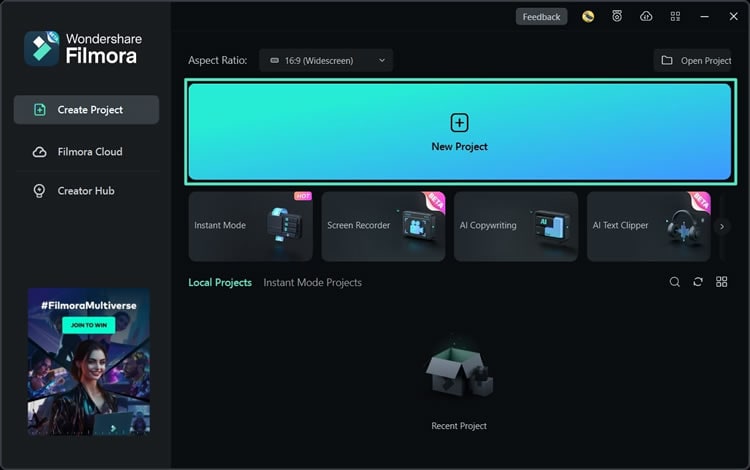
Krok 1: Uruchom Wondershare Filmora i kliknijNowy projekt.
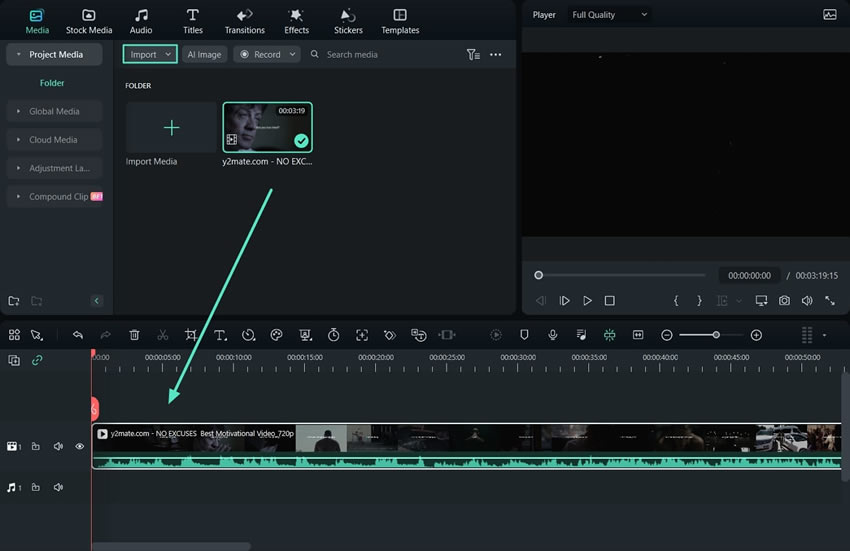
Krok 2: KliknijImportuj multimedia, wybierz swoje wideo iprzeciągnij je na oś czasu.
Krok 3: Wybierz wideo, kliknijWideo w prawym górnym rogu i kliknijPodstawowe. Zobaczysz wszystkie funkcje, które można dodać do klatki kluczowej. Przesuńpasek postępu na wideo do miejsca, w którym chcesz dodać efekt i kliknijikonę klatki kluczowej.
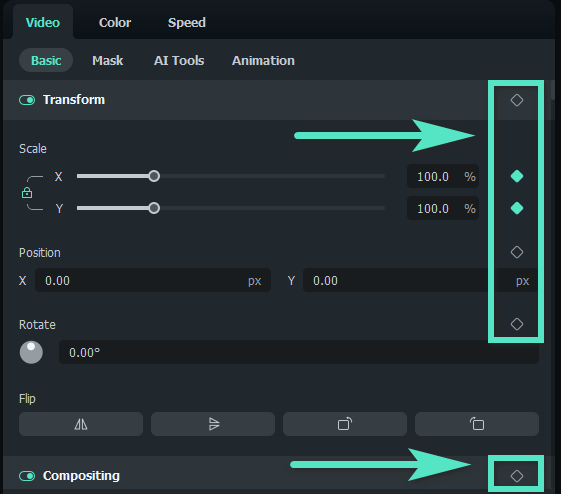
Krok 4: Zmień parametry klatek kluczowych, przeciągając suwaki, dostosowując wartości ustawień lub stosując dodatkowe funkcje. Możesz dodać animację, automatyczne ulepszanie, cienie, transformację itp.
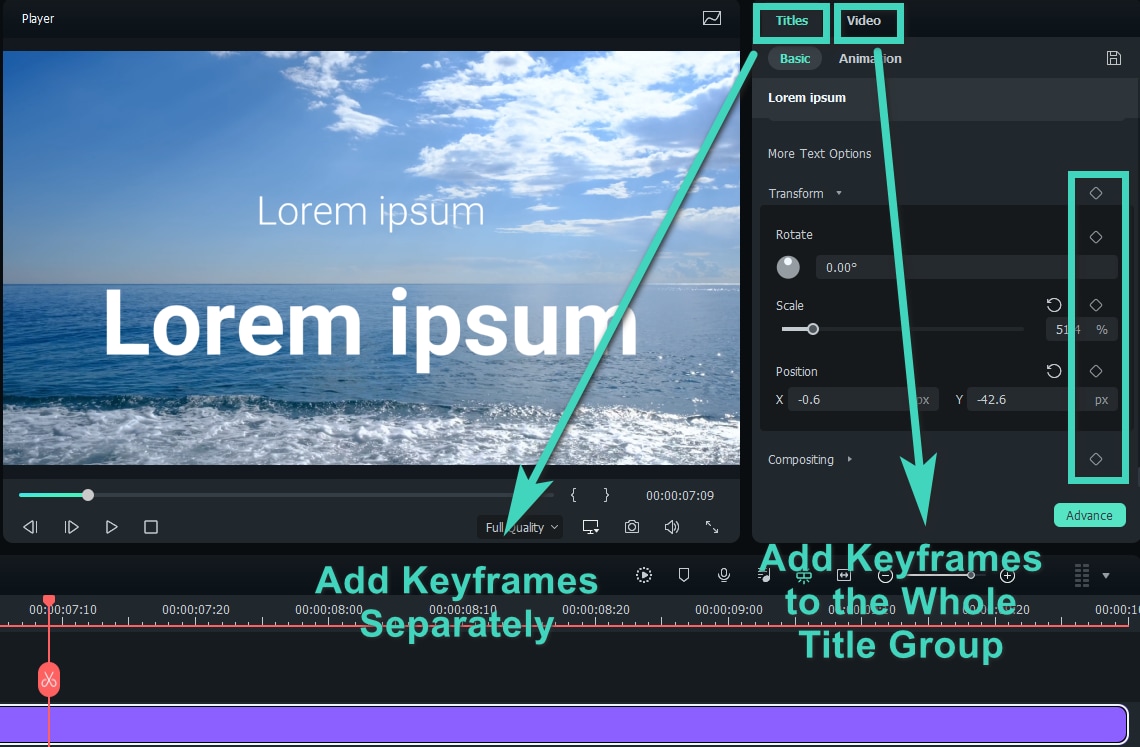
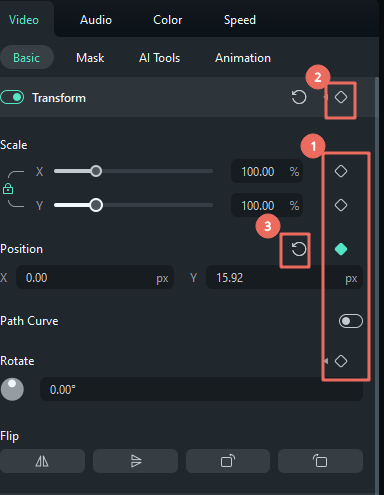
Krok 5: Aby usunąć klatki kluczowe w Filmora, kliknijikonę klatki kluczowej obok konkretnych parametrów (1). Jeśli chcesz usunąć cały efekt, taki jakTransformacja, kliknij ikonę klatki kluczowej obok niego (2). Jeśli chcesz usunąć wszystkie klatki kluczowe, kliknijResetuj (3).
Jak dodawać i edytować klatki kluczowe w CapCut PC?
Używającklatek kluczowych w CapCut PC, możesz łatwo tworzyć złożone animacje z wieloma klatkami kluczowymi, umożliwiając efekty takie jak zmiany kolorów, dostosowania filtrów i modyfikacje dźwięku, aby treść była bardziej angażująca.
Oto szczegółowe kroki dodawania, edytowania i usuwania klatek kluczowych w CapCut. Po przejrzeniu kroków szybko zorientujesz się, jak proste jest używanie klatek kluczowych.
Gdzie znajduje się przycisk klatki kluczowej w CapCut PC i jak go dodać?
Dodawanie klatek kluczowych w CapCut na PC jest dość prostym procesem. Oto kroki, które musisz wykonać:
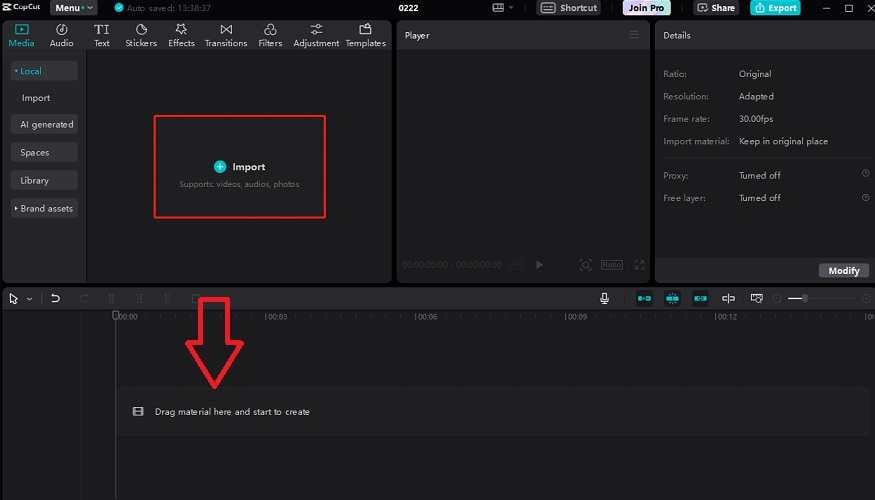
Krok 1: Uruchom CapCut i rozpocznij nowy projekt. Kliknijprzycisk Importuj, wybierz wideo, którego chcesz użyć iprzeciągnij je na oś czasu.
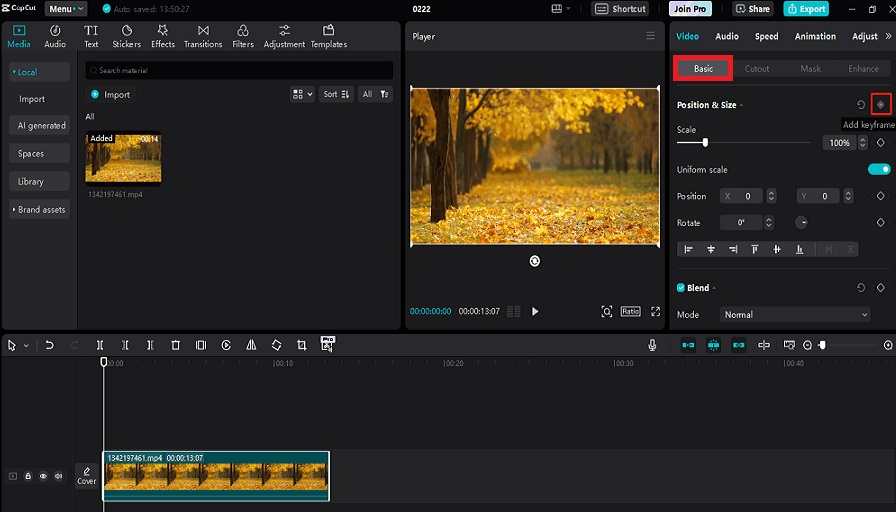
Krok 2: Kliknij na wideo na osi czasu, przejdź doDostosowanie, kliknijPodstawowe, i kliknijikonę klatki kluczowej obok ikony cofnij.
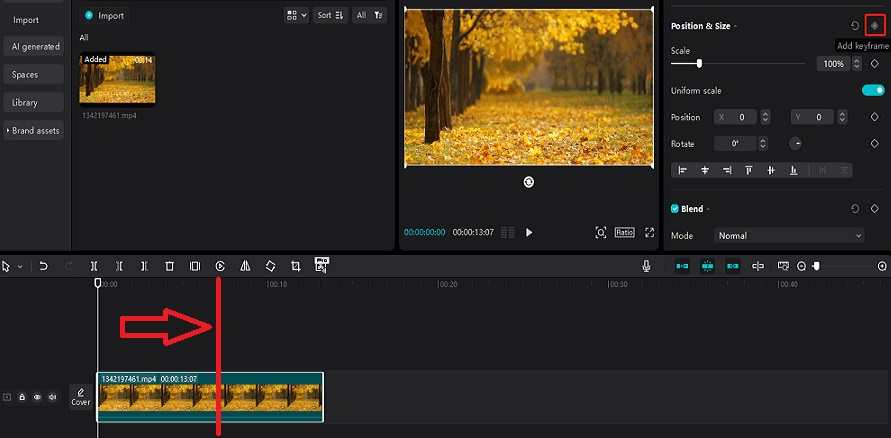
Krok 3: Przesuńwskaźnik nawigacji na osi czasu do części klipu, w której chcesz zakończyć te zmiany. Kliknijikonę klatki kluczowej ponownie i dodaj kolejną klatkę kluczową.
Teraz, gdy nauczyłeś się, jak dodawać klatki kluczowe w CapCut, zobaczmy, jak możesz faktycznie wykorzystać klatki kluczowe do edycji lub przejść w swoich filmach.
Jak edytować klatki kluczowe w CapCut
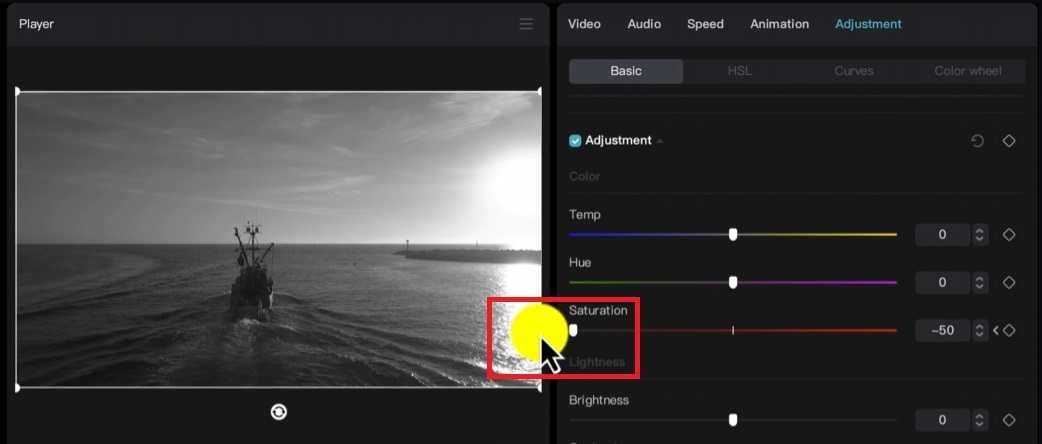
Istnieje wiele różnych edycji, które możesz wykonać za pomocą klatek kluczowych w CapCut. Oto jak możesz stworzyć przejścia kolorów, aby stopniowo zmienić swój film na czarno-biały za pomocą tego efektu:
Krok 1: Wybierz swój film na osi czasu, kliknij Dostosowanie, następnie Podstawowe, i przewiń w dół do Nasycenie.
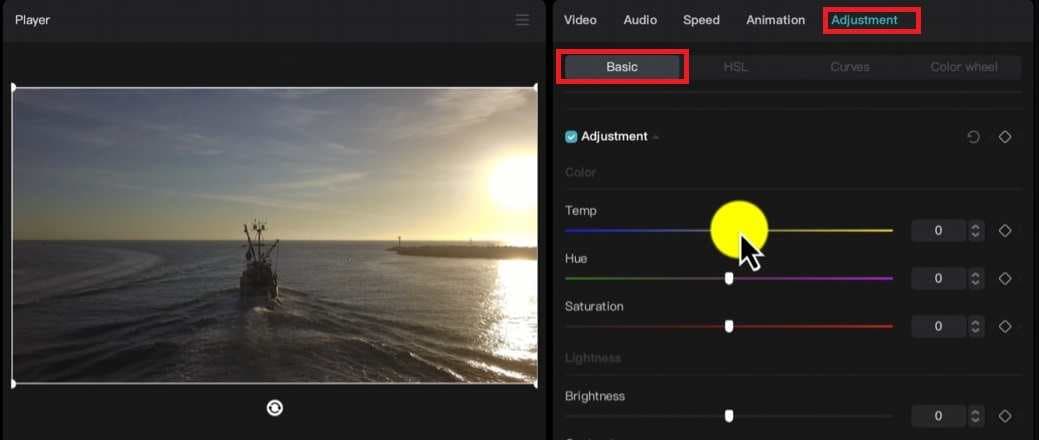
Krok 2: Kliknij punkt w filmie, w którym chcesz, aby efekt się rozpoczął i kliknij ikonę diamentu (klatkę kluczową) obok Nasycenia.
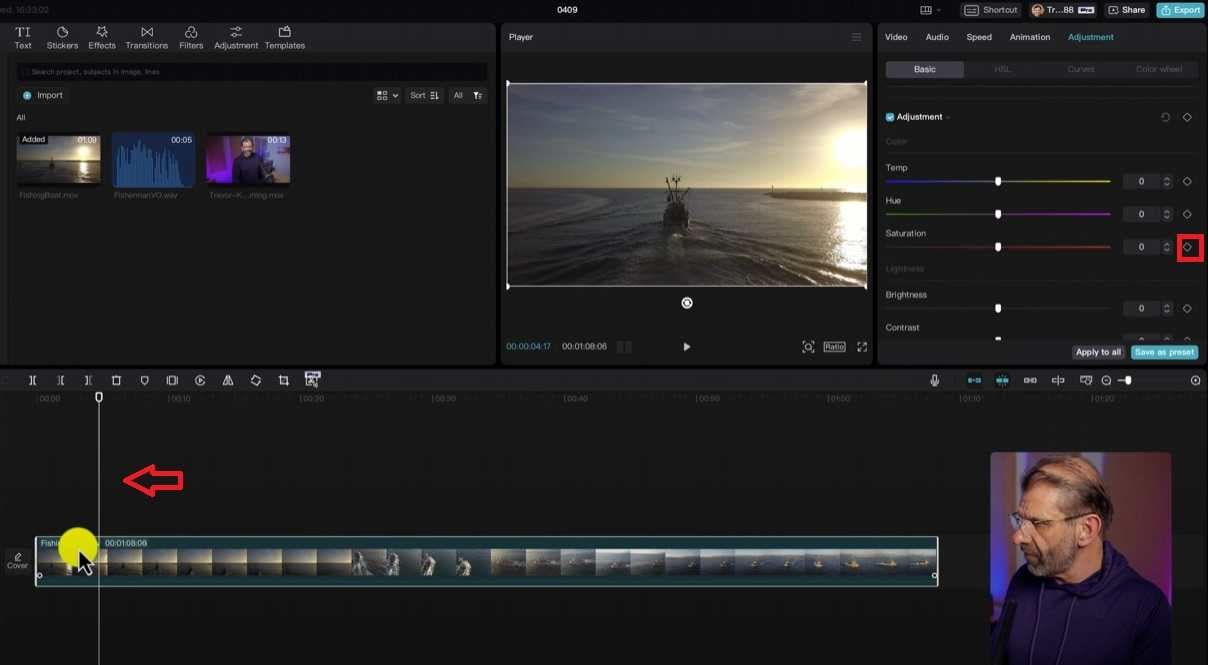
Krok 3: Przesuńwskaźnik nawigacji do miejsca, w którym efekt się kończy. Przesuń pasek Nasycenia całkowicie w lewo, a druga klatka kluczowa zostanie dodana automatycznie.
Jak usunąć klatki kluczowe w CapCut
Gdy masz wiele klatek kluczowych w CapCut, pozbycie się ich może być trudne. Oto, co musisz wiedzieć o usuwaniu klatek kluczowych w CapCut, aby ułatwić sobie życie:
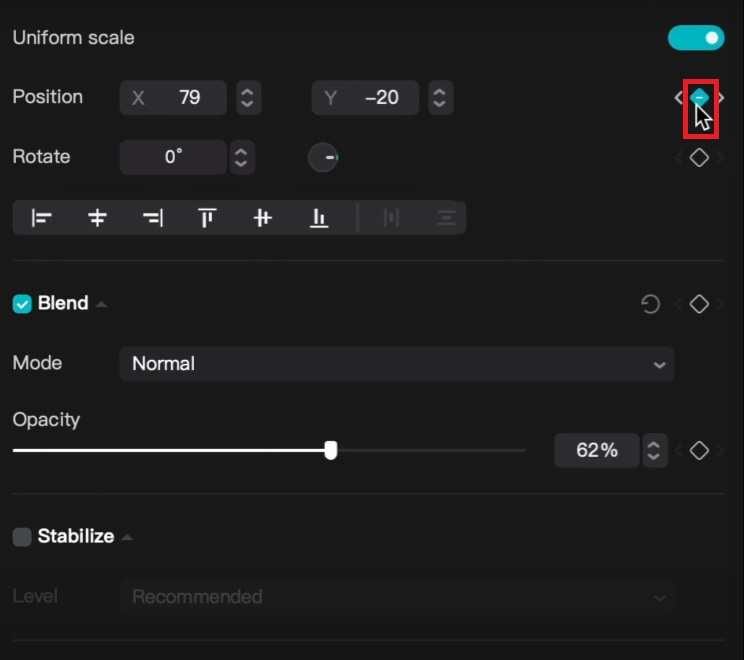
Krok 1: Kliknij na swój film na osi czasu i użyj poprzedniej (<) or następnej (>) klatki kluczowej aby nawigować z jednej klatki kluczowej do drugiej.
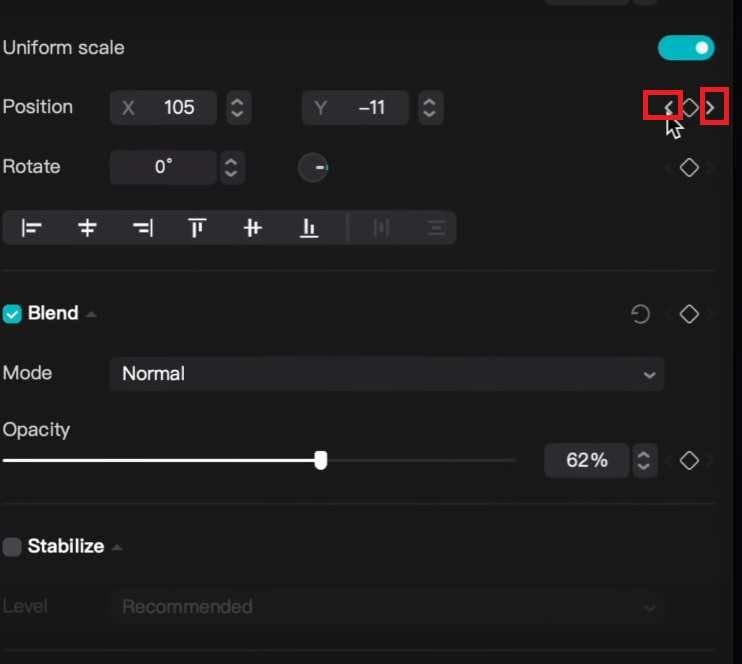
Krok 2: Kliknij ikonę klatki kluczowej w środku, aby usunąć klatkę kluczową. Ta metoda może zająć dużo czasu, jeśli masz wiele klatek kluczowych. Postępuj zgodnie z następnymi krokami, aby usunąć wiele lub wszystkie klatki kluczowe za pomocą jednego przycisku.
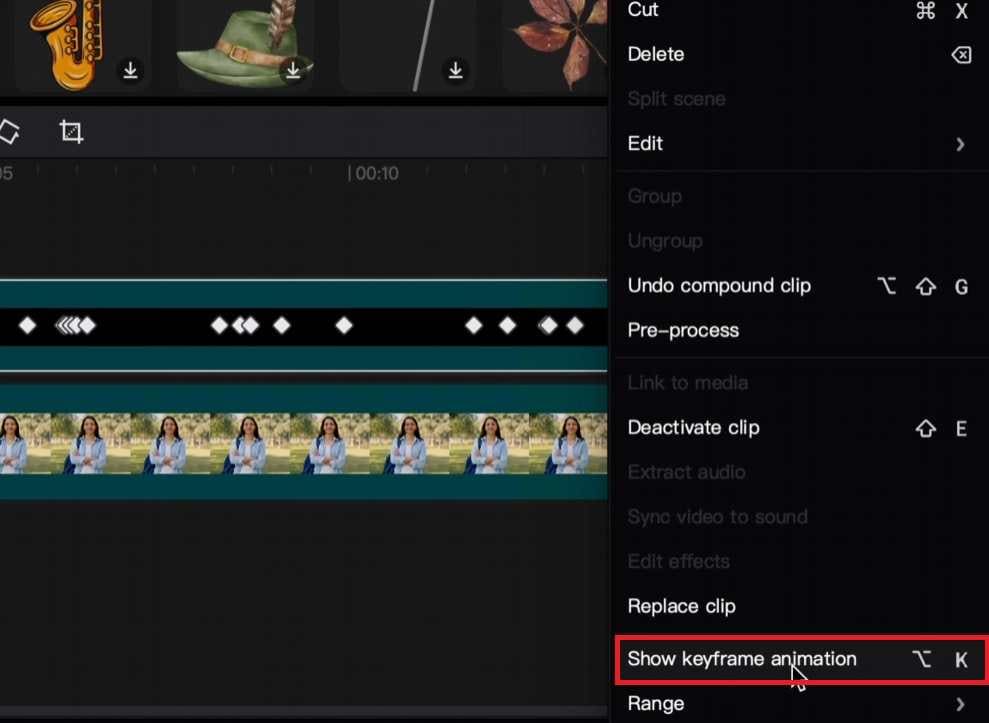
Krok 3: Kliknij prawym przyciskiem myszy swój utwór i kliknij Pokaż animację klatek kluczowych.
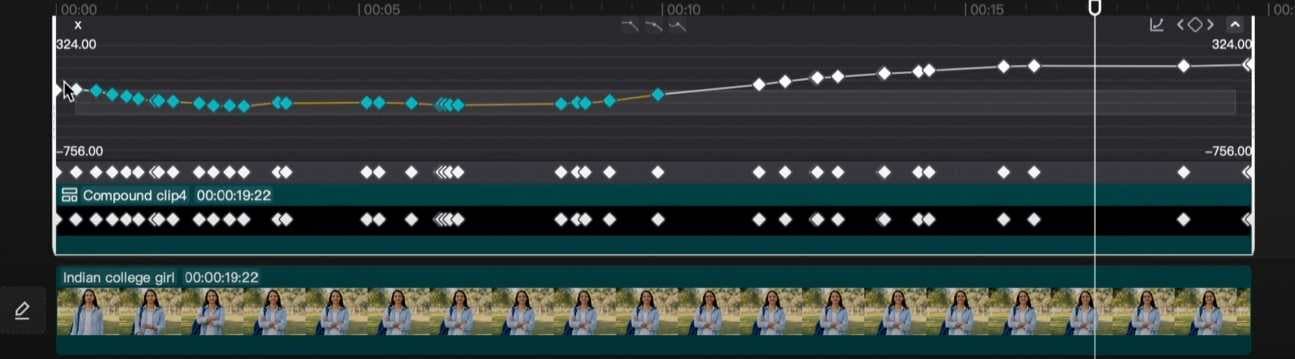
Krok 4: Zaznacz wszystkie klatki kluczowe które chcesz usunąć za pomocą myszy i naciśnij przycisk Delete.
Rozwiązywanie problemów: Klatka kluczowa nie pokazuje się w CapCut PC? Jeśli nie możesz znaleźć ikony diamentu, upewnij się, że twój klip jest zaznaczony na osi czasu. Opcje klatek kluczowych pojawiają się tylko w zakładkach "Wideo > Podstawowe" lub "Dostosowanie", gdy konkretny element jest aktywny.
Wskazówki i triki dotyczące opanowania klatek kluczowych w CapCut PC
Nauka dodawania klatek kluczowych w CapCut na PC jest łatwa. Możesz jednak użyć wielu zaawansowanych technik i efektów, aby uzyskać niesamowite rezultaty. Ale zanim do tego dojdziesz, oto kilka wskazówek i trików, których powinieneś użyć, aby poprawić swoje umiejętności.
- Planuj swoje klatki kluczowe: Starannie zaplanuj, jaki efekt lub animację chcesz dodać do swoich filmów. Określ długość, pozycje i efekt, którego chcesz użyć, aby osiągnąć pożądany rezultat.
- Dostosuj klatki kluczowe precyzyjnie: Zawsze zwracaj szczególną uwagę na pozycję swoich klatek kluczowych i umieszczaj je precyzyjnie. Małe zmiany pozycji mogą mieć duży wpływ na sposób odtwarzania animacji i jej wygląd w filmie.
- Ucz się i eksperymentuj: Klatki kluczowe mają różne opcje dostosowywania, takie jak rotacja, rozmiar i pozycja, które możesz dostosować, aby uzyskać różne rezultaty. Poświęć czas na naukę, jak działają i korzystaj z zasobów online, aby usprawnić swoje przepływy pracy.
- Pracuj z interpolacją klatek kluczowych: Spróbuj zrozumieć, jak działa interpolacja klatek kluczowych w CapCut. Pomoże ci to projektować i przewidywać animacje, co zaowocuje bardziej naturalnym i płynnym ruchem.
Potężna funkcja klatek kluczowych CapCut pozwala użytkownikom na precyzyjne dostrajanie edycji wideo. Jednak teraz, gdy CapCut jest zbanowany w USA, ważne jest, aby poznać alternatywy, które mogą oferować podobne możliwości.
Podsumowanie
W świetle zakazu CapCut (Teraz CapCut wrócił), dla użytkowników z USA kluczowe jest rozważenie alternatyw takich jak Wondershare Filmora, która zapewnia wszystkie potrzebne funkcje, w tym zaawansowaną edycję klatek kluczowych dla bardziej profesjonalnego rezultatu.
FAQ
-
Czy mogę dodawać klatki kluczowe w CapCut na PC?
Tak, CapCut pozwala dodawać klatki kluczowe do obrazów, filmów i tekstu. Możesz dodawać klatki kluczowe, edytować je i usuwać za pomocą CapCut. -
Jaka jest najlepsza alternatywa dla CapCut do dodawania klatek kluczowych?
Jedną z najlepszych alternatyw dla CapCut do dodawania klatek kluczowych jest Wondershare Filmora. Jest bardzo podobna do CapCut, ale oferuje dodatkowe funkcje, które są łatwiejsze w użyciu. -
Dlaczego powinienem używać klatek kluczowych?
Klatki kluczowe są kluczowe dla precyzyjnej kontroli nad różnymi efektami animacji w filmach, ich czasem i ogólnym tworzeniem grafiki ruchomej.