




Napisy sprawiają, że treść jest bardziej dostępna i przystępna dla różnych odbiorców. Dobrym przykładem są filmy w innym kraju z innym językiem. Poza tym inni używają napisów, aby uczynić temat możliwym do zidentyfikowania, co jest powszechne w wielu treściach edukacyjnych. Choć służą pomocnemu celowi, niektórzy uważają je za niepotrzebne rozproszenie uwagi od reszty estetyki wideo. Zdarzają się również przypadki, gdy napisy pochodzą ze słabo wykonanych transkrypcji lub zawierają błędy ortograficzne.
W takim przypadku lepiej jest usunąć je z wideo. Wymaga to odrobiny edycji. Za pomocą narzędzi takich jak Filmora możesz łatwo usunąć napisy z filmów. Przeczytaj więcej i dowiedz się o usuwaniu napisów, różnicy między napisami zakodowanymi na stałe i napisami soft oraz wskazówkach dotyczących jak usunąć napisy z wideo zachowując jednocześnie wysoką jakość treści.
W tym artykule
Część 1. Czym są napisy i dlaczego powinieneś je usunąć
Napisy to przepisane fragmenty dialogu z wideo. Twórcy treści, producenci wideo i inne firmy używają napisów, aby podkreślić temat w wideo. Na przykład w nieruchomościach napis umieszcza się na ujęciu domu, aby dostarczyć widzom więcej szczegółów na temat jego wielkości, udogodnień i ceny.
Jednak niektórzy chcą usunąć napisy z różnych powodów, takich jak:
- Aby przekształcić treść do innych form wideo. Na przykład, jeśli oryginał jest długim wideo, można go przekształcić w krótsze materiały, takie jak reel, post w mediach społecznościowych, relacja na IG lub część serii TikTok.
- Aby zmienić markę treści i dostosować nową estetykę marki do poprzednich filmów, które nadal nadają się do ponownego użycia.
- Aby poprawić ogólną estetykę i zapewnić mniej rozproszenia dla widzów.
Przed poznaniem jak usunąć napisy z wideo, ważne jest, aby zrozumieć, że istnieją dwa typy: napisy soft i napisy zakodowane na stałe. Napisy soft to zewnętrzny plik, który jest oddzielny i nie jest osadzony w wideo. Nazywane są również napisami zewnętrznymi i występują w formatach plików takich jak SRT lub VTT. Możesz wyłączyć te napisy w odtwarzaczach multimedialnych, takich jak VLC, skutecznie usuwając je z wideo.
Napisy zakodowane na stałe to jednak inna historia. Ponieważ są osadzone w wideo, nie można ich łatwo usunąć. Aby to zrobić, wymaga użycia narzędzi z możliwościami usuwania napisów z wideo takich jak Filmora. Usunięcie napisów zakodowanych na stałe może być trudne, ponieważ są one zasadniczo częścią wideo. Następna sekcja pokaże ci, jak to zrobić bez poświęcania jakości wideo za pomocą Filmora.
Część 2. Jak usunąć napisy z wideo za pomocą Filmora
Wondershare Filmora to najlepsze oprogramowanie do edycji wideo z kompletnym i kompleksowym zestawem narzędzi edycyjnych zaprojektowanym, aby pomóc twórcom treści, edytorom wideo i firmom tworzyć oszałamiające treści. Jego intuicyjna i łatwa w użyciu platforma jest odpowiednia zarówno dla początkujących, jak i profesjonalistów z twórczą pasją. Dlaczego jest to wysoce zalecane narzędzie? Oto kilka powodów:
- Solidne funkcje edycyjne specjalnie zaprojektowane do poprawy jakości wideo i audio.
- Najnowocześniejsze narzędzia AI, takie jak AI Object Remover i inne, pomagają wykonywać zadania edycyjne i być bardziej produktywnym.
- Kompatybilność z wieloma platformami. Możesz uzyskać dostęp do narzędzia za pośrednictwem Windows, Mac lub urządzenia mobilnego.
- Obszerny portfel zasobów kreatywnych zawierający unikalne efekty wideo, przejścia, media, materiały stockowe i ścieżki audio.
Jako narzędzie do usuwania napisów z wideo, Filmora ma funkcję AI Object Remover, która pozwala zidentyfikować, podświetlić i usunąć dowolny obiekt z ujęcia. Może pomóc w usunięciu napisów zakodowanych na stałe bez uczenia się skomplikowanych technik. Oto przewodnik krok po kroku poniżej:
- Krok 1. Otwórz oprogramowanie Filmora na komputerze i wybierz 'Nowy projekt'. Możesz również otworzyć istniejący projekt, przechodząc do 'Otwórz projekt' i klikając na zapisany plik.
- Krok 2. Zaimportuj wideo z napisem, który chcesz usunąć i przeciągnij je na oś czasu.
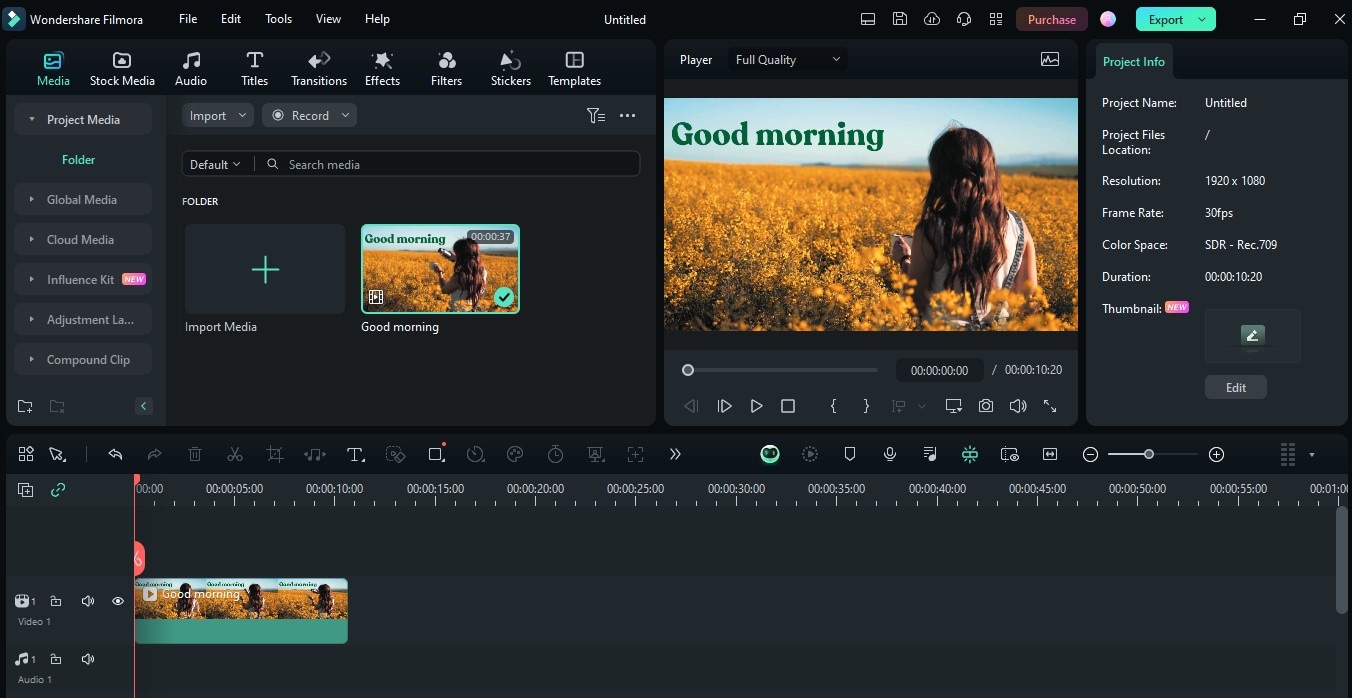
- Krok 3. Kliknij na wideo na osi czasu i przejdź do paska narzędzi osi czasu (górna część osi czasu) i poszukaj narzędzia 'AI Object Remover'.
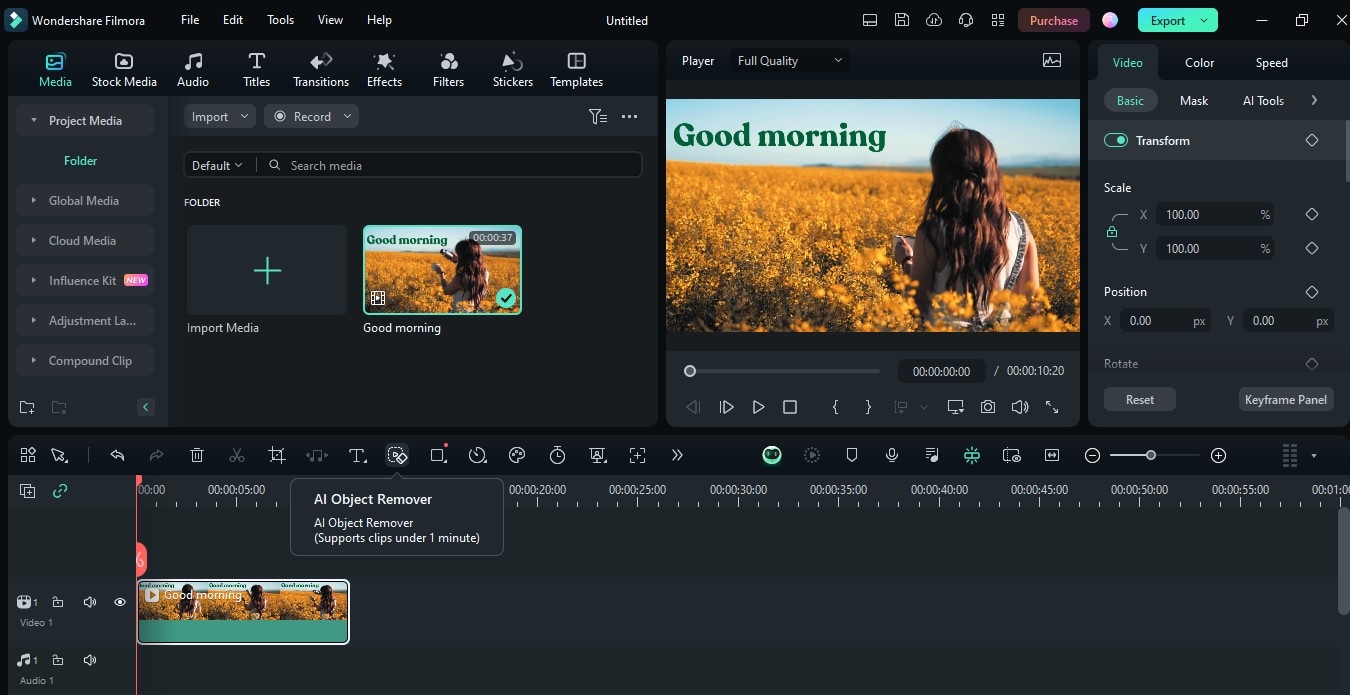
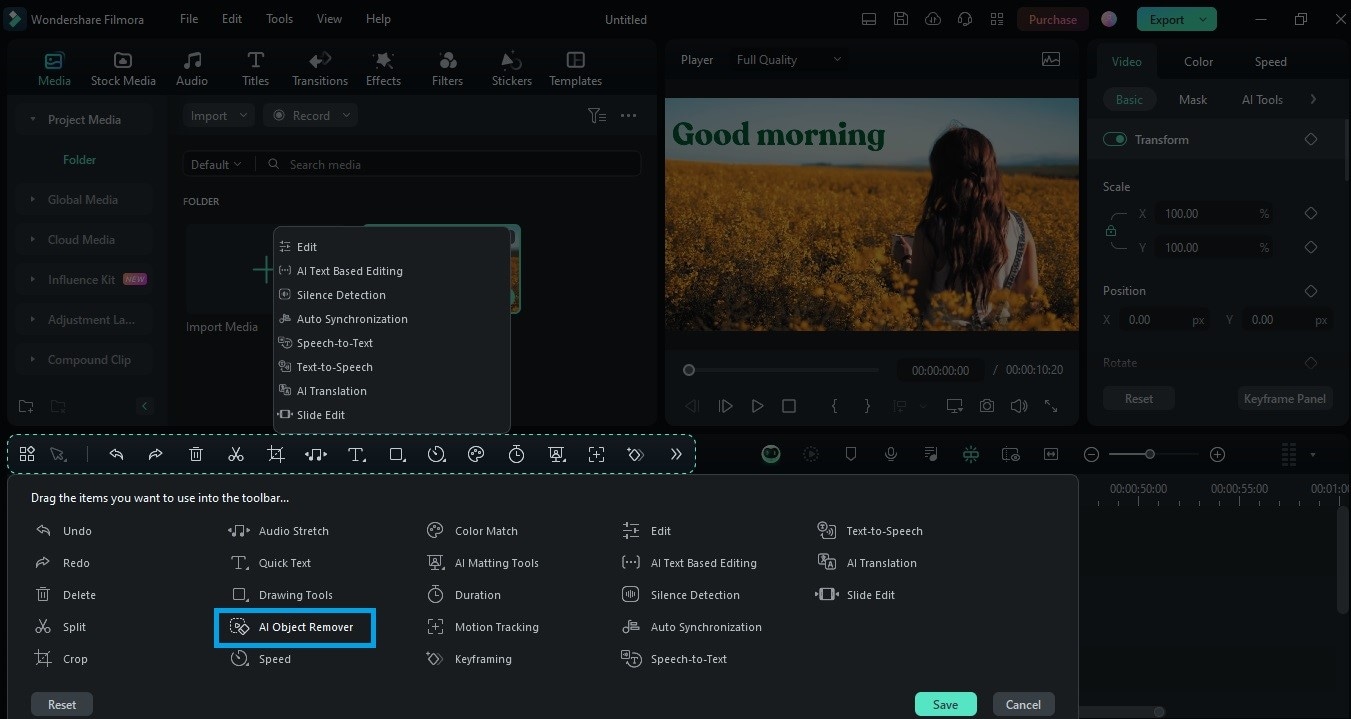
Uwaga: Jeśli to jeszcze nie jest częścią twojego paska narzędzi, przejdź do przycisku 'Dostosuj pasek narzędzi'. Po otwarciu okna niestandardowego paska narzędzi poszukaj narzędzia 'AI Object Remover' i przeciągnij je na pasek narzędzi osi czasu. Kliknij 'Zapisz', aby zastosować zmiany.
- Krok 4. Klikając na narzędzie 'AI Object Remover', pojawi się okno pop-up. Wybierz napis, który chcesz usunąć, używając narzędzia Smart Brush. Możesz dostosować rozmiar pędzla za pomocą suwaka na ekranie i powiększyć wideo, dostosowując opcję Dopasuj .
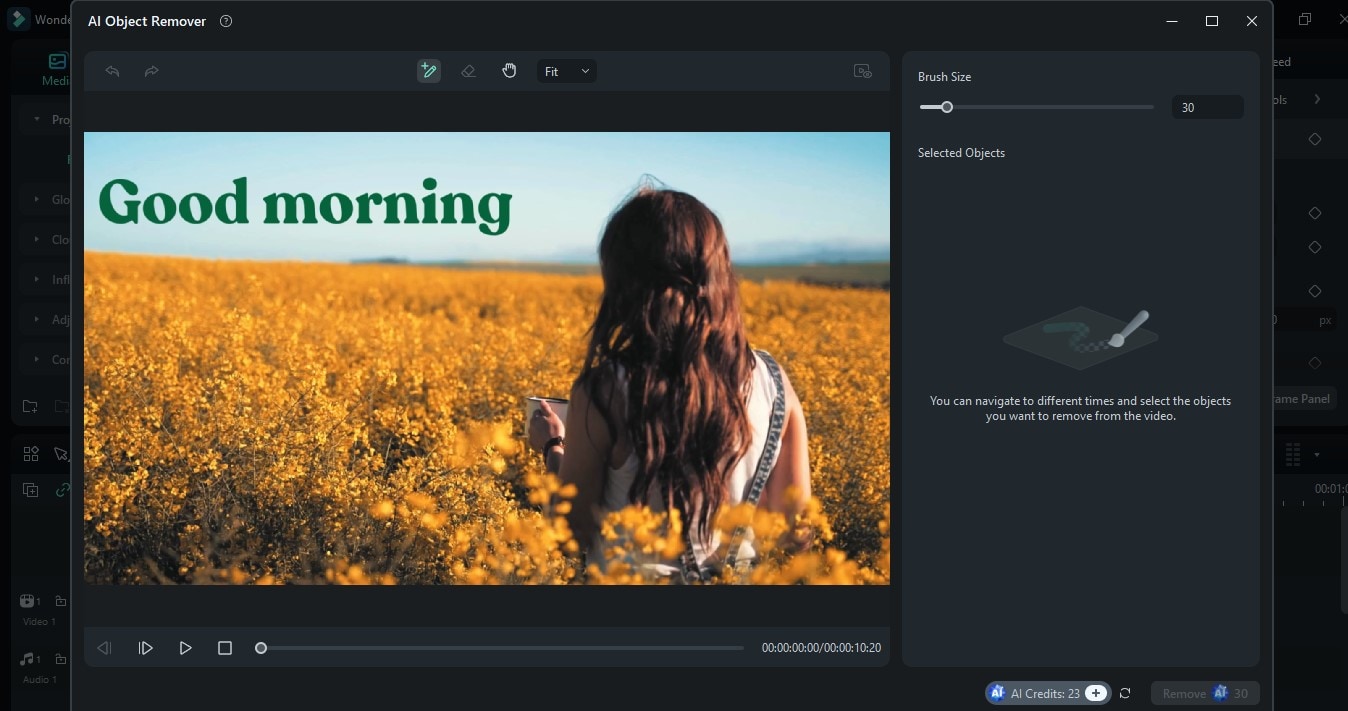
- Krok 5. Po zakończeniu podświetlania napisu kliknij przycisk 'Usuń'.
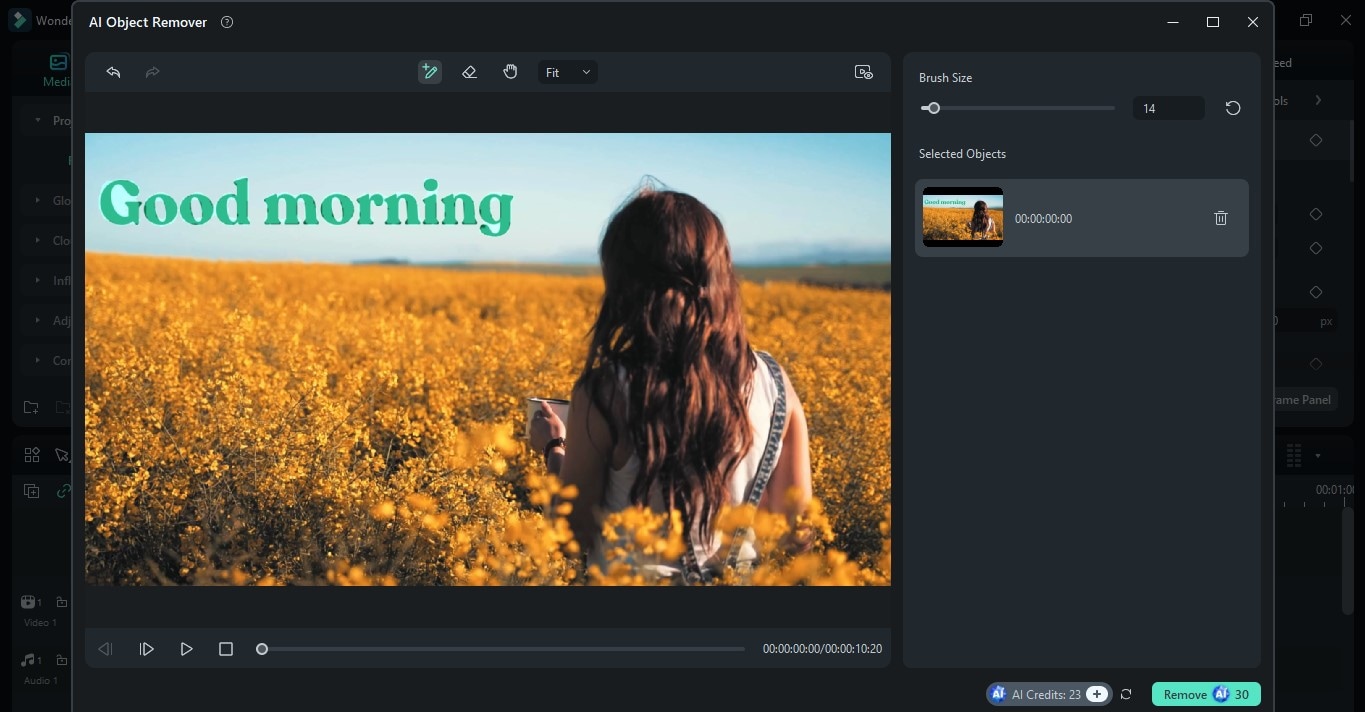
W wersji 15 Filmora narzędzie do usuwania obiektów AI otrzymało aktualizację, pozwalającą wybrać Magic Box dla jeszcze bardziej precyzyjnego usuwania.

- Krok 6. Następnie możesz pracować nad resztą wideo i dodać inne akcenty, takie jak efekty wideo, przejścia lub muzykę w tle. Po zakończeniu kliknij 'Eksportuj' i wybierz preferowane ustawienia eksportu przed kliknięciem przycisku 'Eksportuj', aby zapisać.

Część 3. Najlepsze praktyki usuwania napisów
Jak wspomniano w poprzedniej sekcji, może być trudno usunąć napisy z wideo, ponieważ może to wpłynąć na ogólną jakość wideo. Oto kilka wskazówek, aby upewnić się, że możesz pomyślnie usunąć napisy przy wysokiej jakości:
- Sprawdź, czy napis jest zakodowany na stałe, czy soft. Jeśli to drugie, nie musisz inwestować w narzędzia edycyjne, ponieważ te typy napisów można łatwo wyłączyć w odtwarzaczach multimedialnych.
- Zidentyfikuj odpowiednie narzędzie edycyjne do użycia (dla napisów zakodowanych na stałe), takie jak Filmora.
- Utwórz kopię zapasową oryginalnego wideo na wypadek, gdybyś nie mógł już tworzyć nieodwracalnych kopii.
- Przeprowadź kontrolę jakości po usunięciu napisu i ponownie edytuj, jeśli to konieczne.
- Bądź świadomy licencji praw autorskich podczas edycji filmów, zwłaszcza jeśli nie jesteś oryginalnym źródłem.
Dzięki Filmora możesz usunąć niechciane napisy lub obiekty za pomocą AI Object Remover, zachowując wysoką jakość wideo. Możesz dodatkowo ulepszyć swoją treść, wykorzystując resztę funkcji edycyjnych i zasobów kreatywnych.
Podsumowanie
Napisy służą istotnemu celowi w treści. Jednak w innych przypadkach ich usunięcie poprawia ogólną estetykę wideo. Dla niektórych może to ułatwić przekształcanie filmów lub użycie ich do pomysłów rebrandingowych. Może się to wydawać ryzykowne, ale istnieje wiele narzędzi do usuwania napisów z wideo, które mogą pomyślnie wykonać tę pracę bez narażania jakości wideo. Postępując zgodnie ze szczegółowym przewodnikiem w tym artykule, możesz nauczyć się jak usunąć napisy z wideo YouTube, reela w mediach społecznościowych, a nawet osobistej treści. Wypróbuj powyższe kroki, aby doświadczyć magii AI Object Remover Filmora i reszty jego funkcji edycyjnych.