



Podział dużego filmu na kilka klipów jest bardzo przydatny do przesyłania, transferu lub łatwej dystrybucji. Wiele osób ma tendencję do tego, ale brakuje im odpowiedniego oprogramowania do dzielenia filmów.
W Filmora dzielenie filmów na mniejsze części można wykonać różnymi metodami w zależności od celu. W tym artykule dowiesz się, jak używać Video Splitter - Wondershare Filmora do dzielenia dowolnej części filmu w dowolnym formacie na komputerze lub online.
Część 1: 2 sposoby podziału wideo poprzez swobodne przeciąganie głowicy odtwarzającej
Filmora firmy Wondershare to łatwe w użyciu, a jednocześnie wystarczająco potężne narzędzie do edycji wideo typu all-in-one, które umożliwia precyzyjne dzielenie wideo na YouTube lub inne platformy mediów społecznościowych na osi czasu.
Pomaga podzielić wszystkie popularne formaty, w tym MPG, VOB, MOV, MKV, FLV, DAT, WMV, AVI, M4V, DIVX, MP4 itp. Wszystko, co musisz zrobić, to załadować plik źródłowy, znaleźć odpowiednią pozycję i kliknąć przycisk podziału. Następnie możesz zapisać go we wszystkich popularnych formatach na komputerze lub przesłać bezpośrednio na YouTube.
Pobierz go teraz za darmo i postępuj zgodnie z poniższymi prostymi krokami, aby podzielić długi film na części.
Uwaga: Możesz precyzyjnie podzielić klip wideo klatka po klatce bez utraty jakości.
 Bezpieczne pobieranie
- Software Advice: 4.5/5 (691 ocen)
- TrustRadius: 7.9/10 (64 oceny)
- Plan darmowy
- Jednorazowy lub subskrypcja
Filmora zapewnia 2 różne sposoby ręcznego dzielenia materiału wideo, co pozwala na dzielenie filmów przy zachowaniu niezmienionej jakości. Bez względu na to, który sposób wybierzesz, zawsze możesz wykonać zadanie. Oto szczegóły:
Sposób 1: Użyj funkcji Filmora Instant Cutter do szybkiego podziału dużego pliku wideo
Dla tych, którzy potrzebują jedynie podzielić wideo na części bez dalszego planu edycji, Filmora zapewnia wydajne narzędzie, które pozwala szybko i łatwo ciąć/przycinać/dzielić duże klipy wideo 4K i filmy z kamer akcji. Oto jak używać narzędzia Instant Cutter do dzielenia dużych filmów na części.
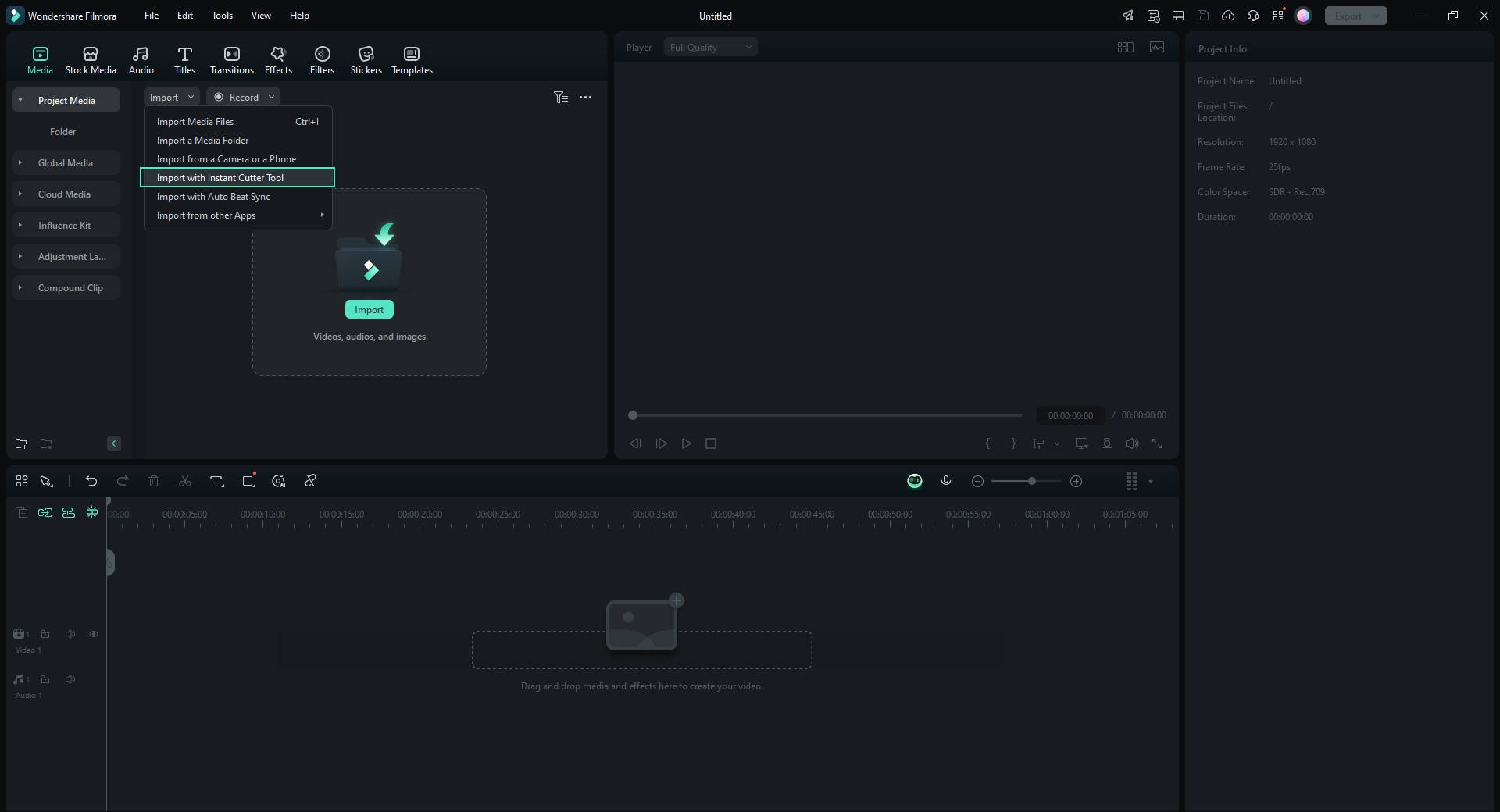
Po utworzeniu nowego projektu i wejściu do głównego interfejsu, w menu "Import" wybierz Import z narzędziem Instant Cutter, zaimportuj plik wideo, klikając przycisk "Otwórz plik". Możesz importować jeden duży plik naraz.
Tutaj możesz przeciągnąć głowicę odtwarzającą lub użyć suwaków, aby wybrać dowolne części filmu. Następnie możesz podzielić wideo, klikając przycisk "Dodaj segment". Na koniec wybierz klipy, które chcesz, i wybierz "Eksportuj", aby zakończyć dzielenie.
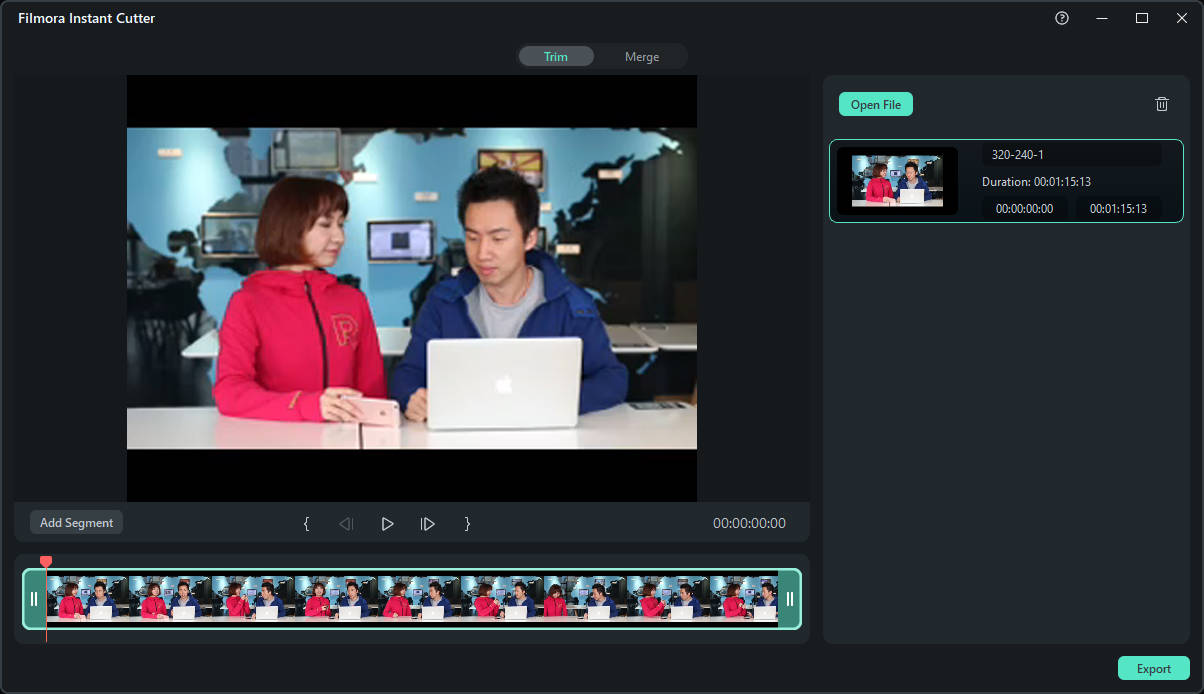
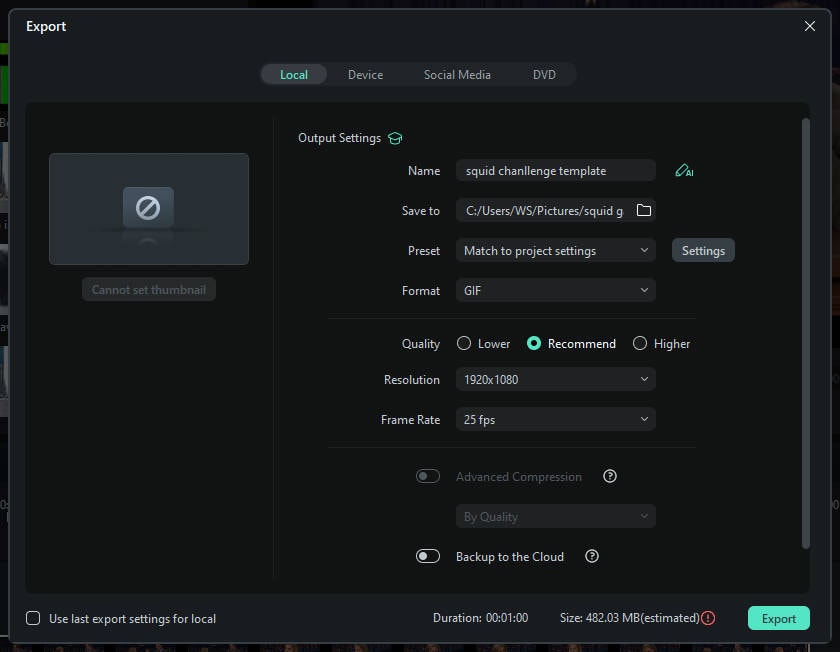
W oknie eksportu możesz wybrać opcję Otwórz folder wyjściowy, aby przejrzeć wideo lub Wyślij do Filmora w celu dalszej edycji w edytorze wideo Filmora.
Sposób 2: Dzielenie filmów klatka po klatce na osi czasu Filmora
Za pomocą tej metody możesz łatwo podzielić filmy na kilka segmentów i wyciąć niechciane części. A jeśli chcesz kontrolować dzielenie bardziej precyzyjnie, możesz nawet wybrać dowolne części klatka po klatce, używając klawisza strzałki w lewo lub w prawo.
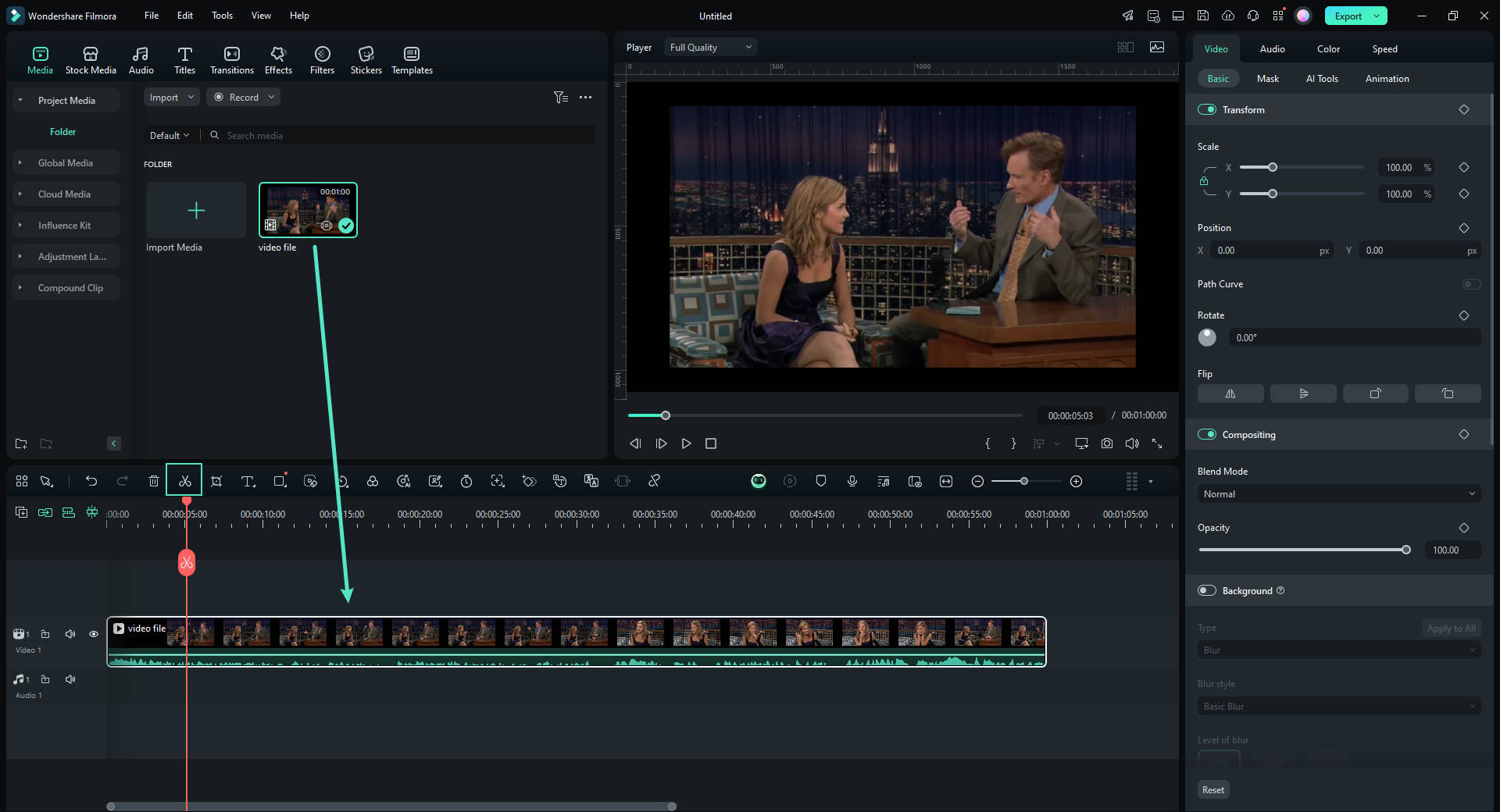
Poniżej znajduje się samouczek wideo pokazujący, jak używać przycisku Podziel do ręcznego dzielenia filmów.
Bezpieczne pobieranie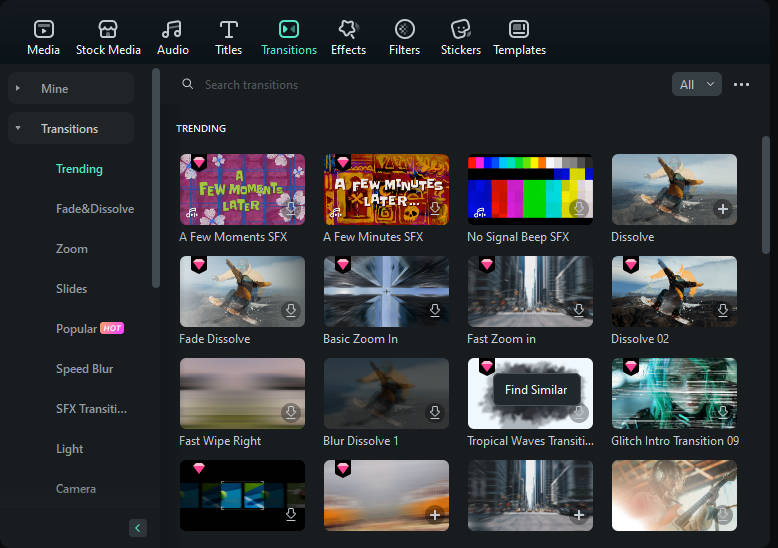
Część 2: Automatyczne dzielenie filmów za pomocą wykrywania scen
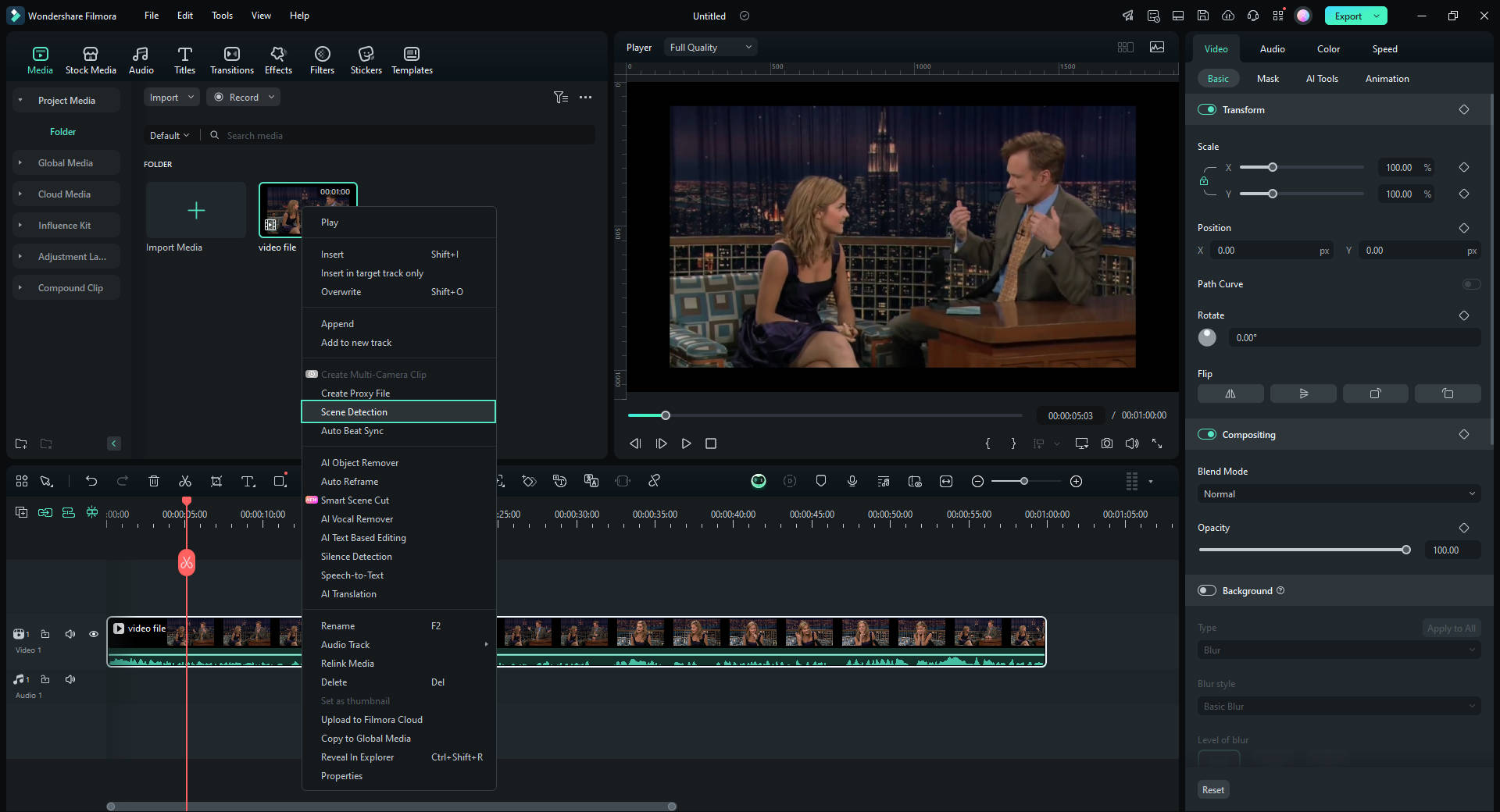
Funkcja wykrywania scen jest bardzo przydatna, gdy nagrywasz różne sceny (np. film ślubny), automatycznie podzieli wideo na części w oparciu o zmianę sceny. Oto moja sytuacja: mam wideo nagrane kamerą akcji. W filmie są sceny nurkowania, jazdy na łyżwach, jazdy konnej i sceny surfowania. Poniżej znajdują się kroki, jak używam funkcji wykrywania scen do dzielenia wideo na części.
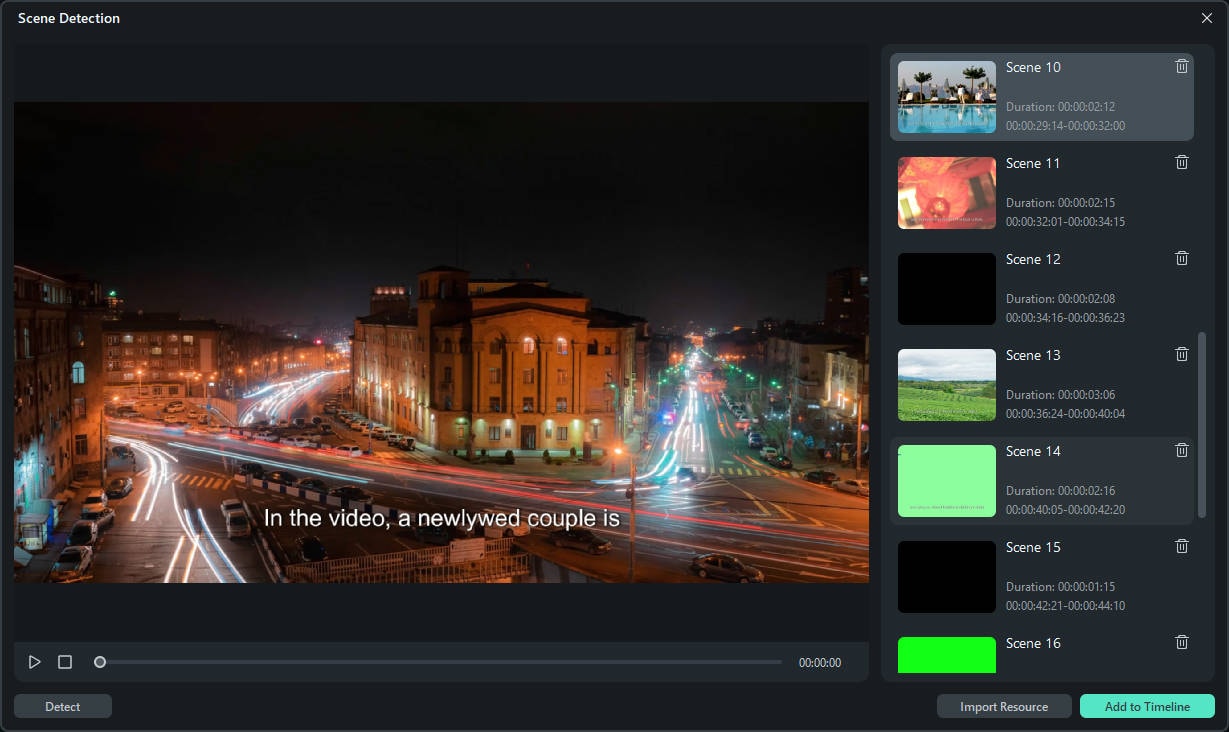

Po podzieleniu możesz zrobić więcej z Filmora - działa również jako łącznik wideo, rotator wideo, narzędzie do kadrowania wideo i rejestrator głosu lektora. Połącz wiele segmentów i dodaj muzykę w tle, aby utworzyć nowy film.
Alternatywne programy do dzielenia wideo na PC: Jak skutecznie dzielić filmy
Final Cut Pro
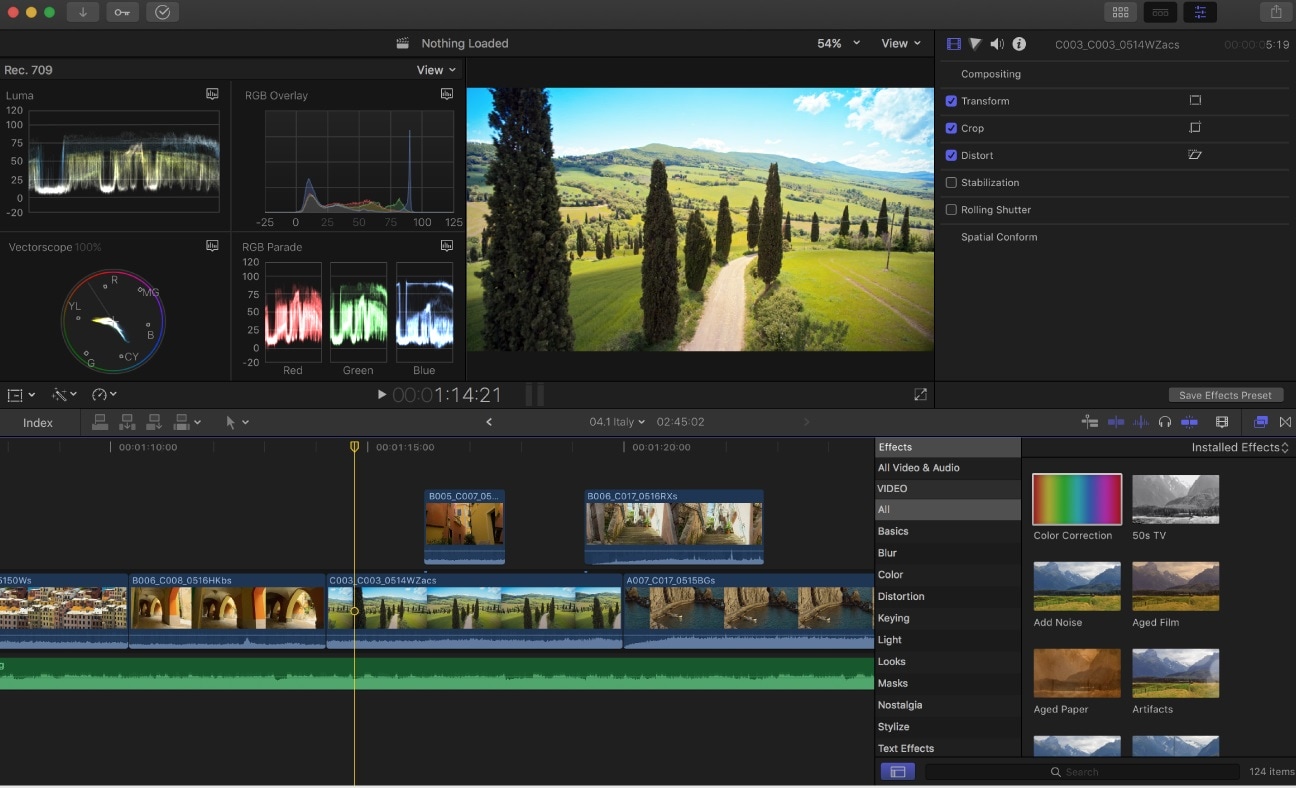
Final Cut Pro to znany i potężny edytor wideo dla początkujących i zaawansowanych użytkowników. Może dzielić filmy na różne sposoby za pomocą narzędzi pozycji, przycinania lub ostrza. Użytkownicy mogą dzielić filmy i tworzyć angażujące i dynamiczne treści, takie jak cięcia, przejścia lub efekty podzielonego ekranu.
Narzędzie Blade to najbardziej podstawowy sposób dzielenia filmów w FCP i możesz go użyć w dowolnym punkcie filmu znajdującego się na osi czasu. Mimo że jest reklamowany jako dobra opcja dla początkujących, musisz mieć pewną wiedzę na temat korzystania z oprogramowania do edycji wideo i wcześniejsze doświadczenie.
- Capterra: 4.7/5 (124 oceny)
- G2: 4.4/5 (366 ocen)
- TrustRadius: 8.9/10 (120 ocen)
- Bezpłatny okres próbny (90 dni)
- Jednorazowa opłata w wysokości 299,99 USD
Adobe Premiere Pro
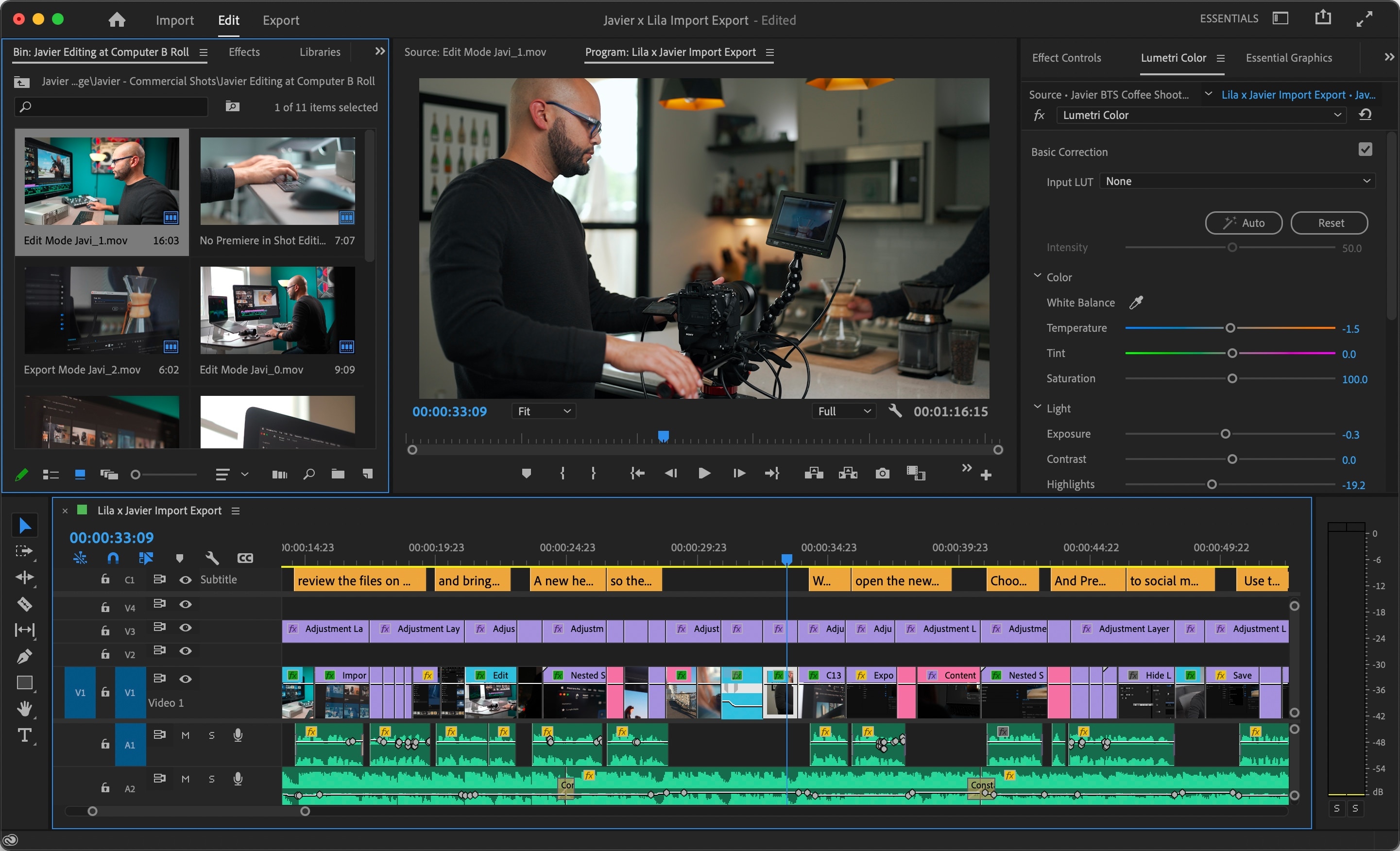
Adobe Premiere Pro to prawdopodobnie jedno z najbardziej znanych programów do edycji wideo i jest wyposażone w wiele narzędzi do dzielenia wideo. Możesz użyć wskaźnika bieżącego czasu lub funkcji Razor do dzielenia filmów. Użytkownicy mogą również używać punktów In i Out do wycinania fragmentów materiału.
Wycięte materiały są przechowywane jako metadane w plikach pamięci podręcznej projektu. Innymi słowy, wszystkie edycje można cofnąć bez pogorszenia jakości wideo. Adobe jest znane ze swojej wszechstronności i współpracuje z wieloma różnymi formatami, w tym Xvid, DivX, MPEG, AVI, MP4 itp.
- Gartner: 4.4/5 (114 ocen)
- Software Advice: 4.7/5 (500 ocen)
- TrustRadius: 9/10 (576 ocen)
- Premiere Pro: 22,99 USD miesięcznie
- Creative Cloud All Apps: 59,99 USD miesięcznie
Lightworks
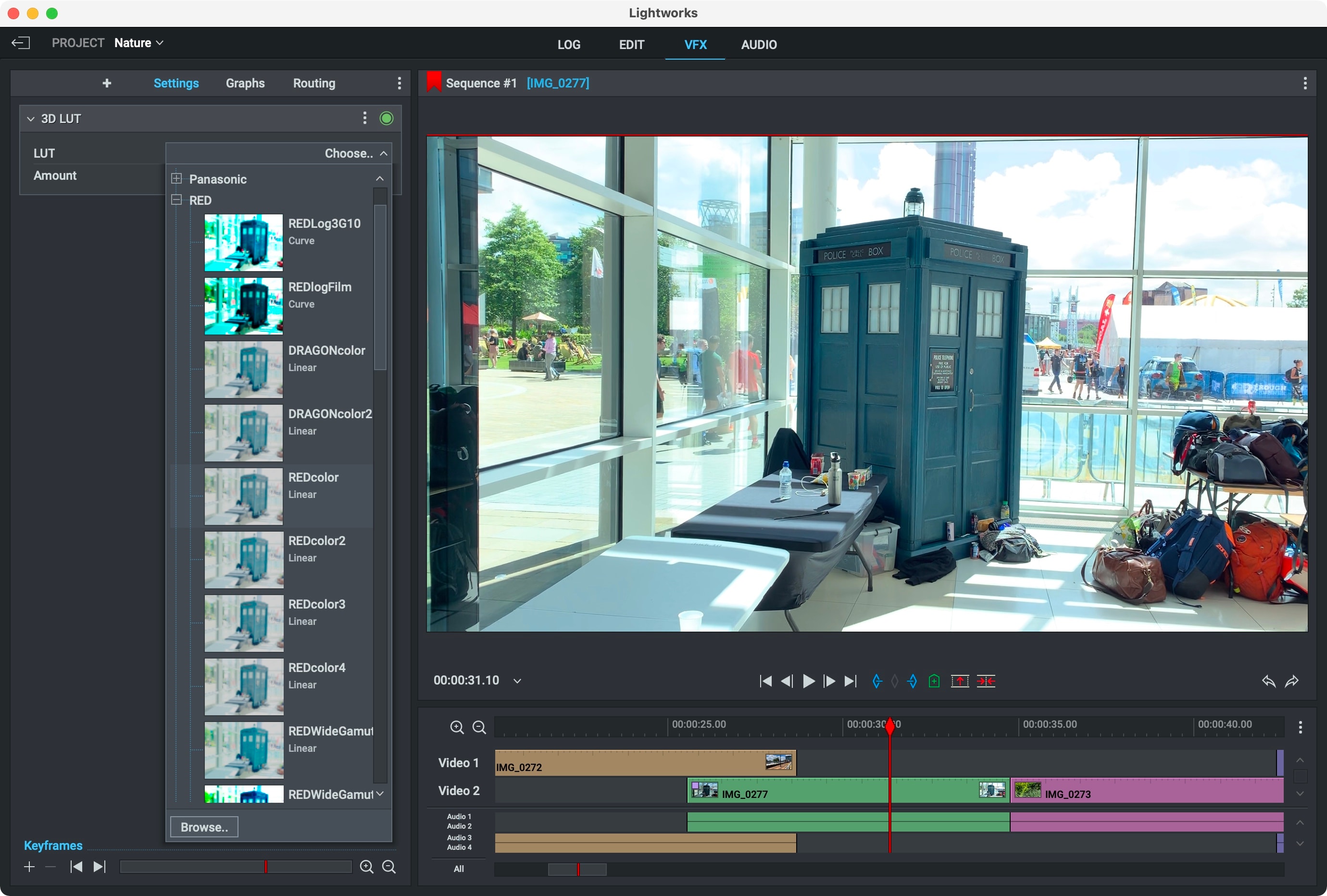
Lightworks to znane oprogramowanie do edycji wideo używane zarówno przez początkujących, jak i profesjonalistów. Jest wyposażone w wiele narzędzi i funkcji do dzielenia wideo i ma świetną wersję darmową. Jednak jeśli chcesz zaawansowane funkcje, musisz uzyskać wersję płatną.
Lightworks to potężny program do przycinania wideo, który można dostosować do własnych preferencji i oferuje edycję wielościeżkową. Jest dostępny na Windows, Mac i Linux i pozwala użytkownikom wykonywać precyzyjną edycję na osi czasu z kontrolą klatka po klatce i podglądem w czasie rzeczywistym.
- Capterra: 4.2/5 (34 oceny)
- G2: 3.5/5 (29 ocen)
- TrustRadius: 9.9/10 (5 ocen)
- Bezpłatnie
- Create: 13,99 USD miesięcznie na użytkownika
- Pro: 27,99 USD miesięcznie na użytkownika
CyberLink PowerDirector 365
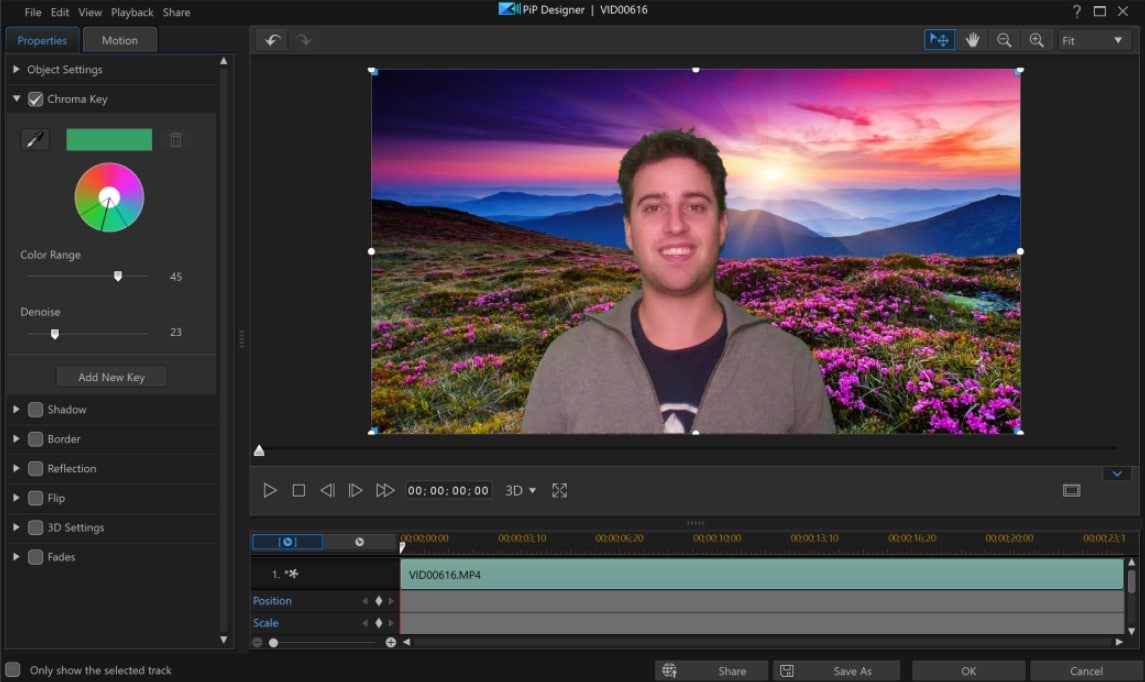
CyberLink PowerDirector to narzędzie do dzielenia wideo z funkcjami premium. Ma intuicyjny interfejs użytkownika i oferuje płynne doświadczenie edycji. Użytkownicy mogą dzielić, wycinać i przycinać filmy za pomocą zaledwie kilku kliknięć z dokładną precyzją.
Oferuje wydajne i bezproblemowe przepływy pracy dzięki intuicyjnym możliwościom przewijania ścieżek, które pozwalają użytkownikom płynnie dzielić klipy podczas nawigacji po osi czasu.
- G2: 4.4/5 (54 oceny)
- Capterra: 4.4/5 (116 ocen)
- Techjockey: 4.4/5 (10 ocen)
- Director Suite 365: 29,99 USD miesięcznie
- PowerDirector 365: 19,99 USD miesięcznie
- PowerDirector 2025 Ultimate: 139,99 USD jednorazowa płatność
Najlepsze aplikacje do dzielenia wideo dla iPhone i Android
Filmora
Aplikacja mobilna Filmora to godny odpowiednik wersji na komputer i zachowuje wszystkie kluczowe zalety. Jest prosta w użyciu, szczególnie jak na mobilną aplikację do edycji wideo. Ma wiele narzędzi edycyjnych i darmową wersję pozwalającą eksportować filmy do 720P.
Podobnie jak wersja na komputery, Filmora mobile pozostawia znak wodny na filmach podczas korzystania z darmowej wersji. Będziesz musiał przejść na wersję płatną, aby odblokować wszystkie jej funkcje. Licencja wieloplatformowa daje dostęp zarówno do wersji na komputery, jak i urządzenia mobilne.
- Google Play: 4.7/5 (ponad 1 mln ocen)
- Apple Store: 4.7/5 (ponad 73 tys. ocen)
- Uptodown: 4.4/5 (50 ocen)
- Plan darmowy
- Plan subskrypcji od 49,99 USD
Filmora na urządzenia mobilne Filmora na urządzenia mobilne Filmora na urządzenia mobilne Filmora na urządzenia mobilne Filmora na urządzenia mobilne
Edytuj filmy na telefonie komórkowym jednym kliknięciem!
- • Potężne nowe funkcje AI.
- • Przyjazna dla użytkownika edycja wideo dla początkujących.
- • W pełni funkcjonalna edycja wideo dla profesjonalistów.


InShot
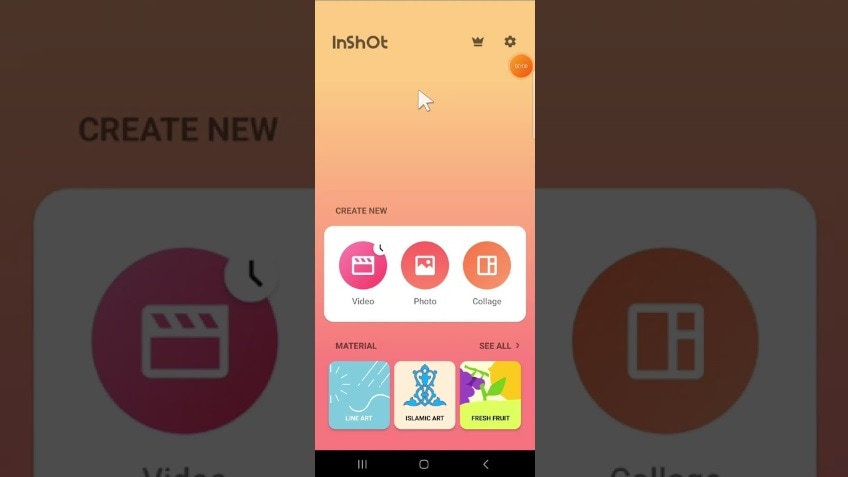
InShot to aplikacja do dzielenia wideo, która jest świetną opcją dla użytkowników poszukujących wydajności i prostoty. Jest podobna do CapCut, chociaż brakuje jej wielu zaawansowanych funkcji. Jednak ma bardziej stromą krzywą uczenia się i oferuje kilka efektów AI, które pozwalają natychmiast poprawić klipy.
Ma proste narzędzia do dzielenia wideo, które wykonują swoją pracę, a użytkownicy mogą również wycinać lub przycinać swoje klipy. InShot ma również możliwości edycji wielościeżkowej i oferuje nawigację klatka po klatce dla precyzyjnego przycinania.
- Trustpilot: 3.3/5 (10 ocen)
- Capterra: 4.6/5 (91 ocen)
- Apple Store: 4.9/5 (ponad 2 mln ocen)
- Bezpłatnie
- InShot Pro miesięcznie: 3,99 USD miesięcznie
- InShot Pro rocznie: 17,99 USD miesięcznie
- Usunięcie reklam: 3,99 USD
- InShot Pro na zawsze: 39,99 USD jednorazowy zakup
KineMaster
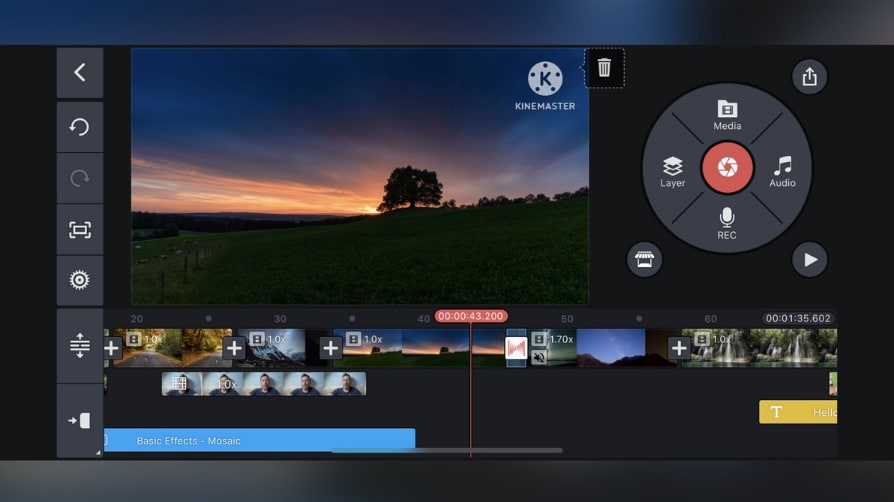
KineMaster to doskonała aplikacja do dzielenia wideo, która pozwala edytować filmy za darmo bez wielu ograniczeń. Aplikacja może być pobrana bezpłatnie bez żadnych zobowiązań, ale otrzymasz duży znak wodny na wszystkich eksportowanych filmach.
Jednocześnie nie będziesz mógł korzystać z funkcji premium. Wersja płatna oferuje 10 GB przestrzeni w chmurze, usuwając wszystkie inne ograniczenia. Ma dobrze zaprojektowany interfejs i jest łatwa w użyciu. Ma przejrzystą oś czasu i kilka parametrów, które można zmienić za pomocą narzędzi kontekstowych.
- Google Play: 4.2/5 (ponad 5,8 mln ocen)
- Capterra: 4.6/5 (79 ocen)
- Trustpilot: 2.9/5 (10 ocen)
- Bezpłatnie
- Miesięcznie: 8,99 USD miesięcznie
- Rocznie: 44,99 USD miesięcznie
Splice
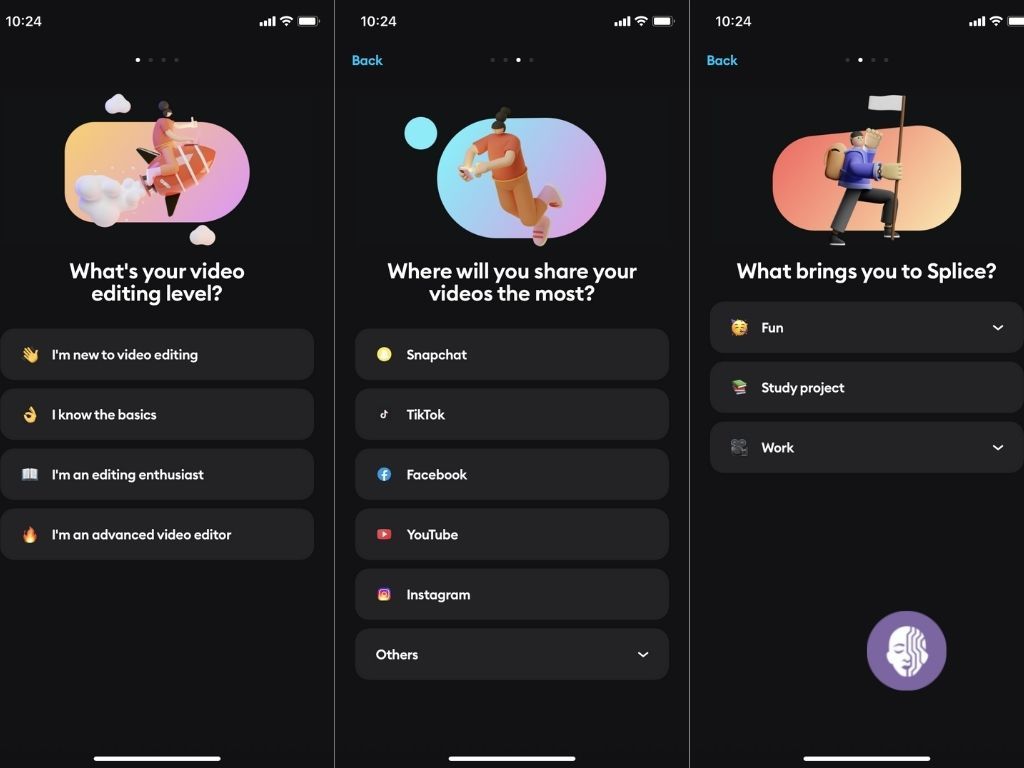
Splice to znana aplikacja do edycji wideo opracowana przez GoPro. Działa na Androidzie i iOS i oferuje bogaty zestaw narzędzi zarówno dla początkujących, jak i półprofesjonalistów.
Oferuje proste i skuteczne narzędzia do synchronizacji, przycinania, aranżacji i dzielenia wielu klipów. Użytkownicy mogą również dodawać efekty przejścia oraz dzielić i edytować ścieżki dźwiękowe.
- Google Play: 3.8/5 (ponad 134 tys. ocen)
- Trustpilot: 4.1/5 (ponad 1 tys. ocen)
- Apple Store: 4.6/5 (ponad 390 tys. ocen)
- Bezpłatnie
- Sounds+: 12,99 USD miesięcznie
- Creator: 19,99 USD miesięcznie
- Creator+: 39,99 USD miesięcznie
Część 5: Łatwe dzielenie filmów na małe części online
Platformy online oferują alternatywne, ale skuteczne sposoby dzielenia filmów online. Jednak znalezienie odpowiedniego narzędzia do dzielenia wideo online nie jest łatwe. Na szczęście ułatwiliśmy Ci pracę, omawiając najlepsze narzędzia online do dzielenia filmów na mniejsze części.
1. Filmora Video Trimmer
Filmora Video Trimmer to niewątpliwie najlepsze narzędzie do dzielenia dowolnego formatu wideo online. Dzięki niesamowitej szybkości, intuicyjnemu interfejsowi i łatwości użycia.
Nie potrzebujesz wcześniejszego doświadczenia, ponieważ proces obejmuje trzy proste kroki: prześlij, przytnij i eksportuj lub pobierz przycięty film. Ten darmowy online przycinacz wideo pozwala użytkownikom dzielić swoje wideo za pomocą suwaka lub precyzyjnie ustawiając czas rozpoczęcia i zakończenia.
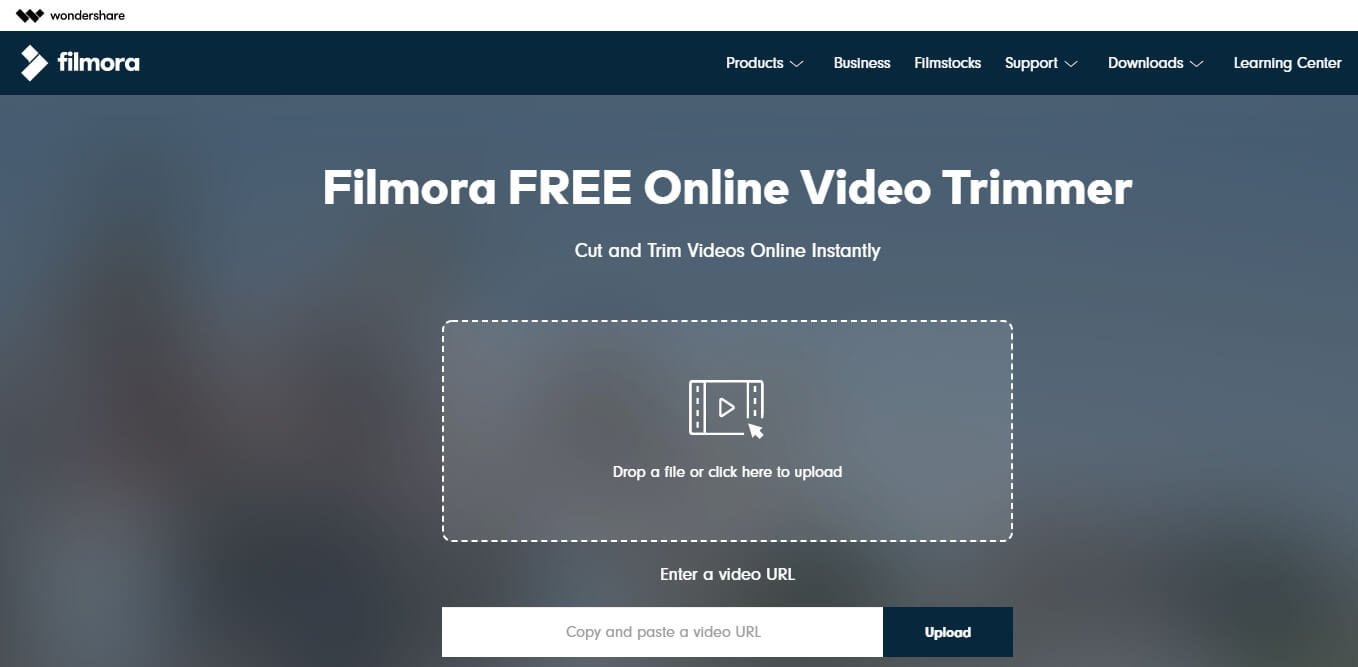
Za pomocą tego programu możesz wczytywać filmy z lokalnego komputera, linku do filmu lub wklejać je do interfejsu. Dobrą rzeczą w przycinaczu wideo Filmora jest to, że obsługuje niemal wszystkie formaty wideo na dowolnym urządzeniu.
Gdy plik wyjściowy jest gotowy, możesz go pobrać lub wyeksportować na popularne obsługiwane platformy do udostępniania wideo online.
2. Veed.io
Veed.io to łatwe w użyciu narzędzie do dzielenia wideo online z prostym i intuicyjnym interfejsem. To narzędzie pozwala podzielić film poprzez usunięcie niechcianej części lub oddzielenie filmu na dwa lub więcej klipów wideo.
Gdy oddzielisz film na wiele klipów wideo, Veed.io pozwala zapisać je jako osobne pliki.
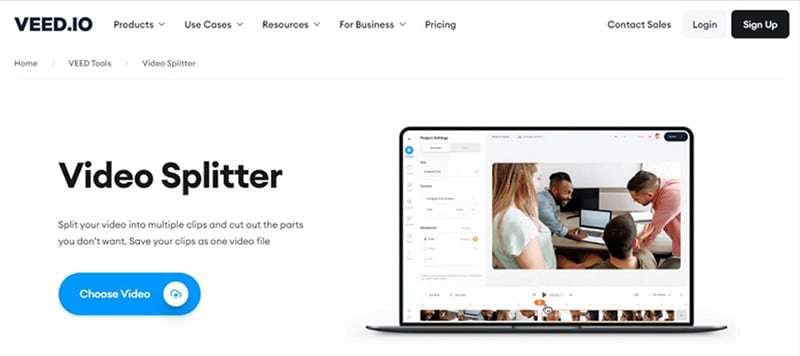
Veed.io obsługuje popularne formaty wideo, w tym MOV, AVI, MPEG, MP4 i MKV. Ważne jest, aby pamiętać, że plik wyjściowy jest eksportowany jako plik MP4. To narzędzie oferuje kilka planów o różnych możliwościach. Plany obejmują następujące:
- G2: 4.6/5 (929 ocen)
- TrustRadius: 5.8/10 (11 ocen)
- Trustpilot: 4.3/5 (ponad 2,1 tys. ocen)
- Plan darmowy
- Basic - 9,6 USD na edytora miesięcznie.
- Plan Pro - 19,2 USD na edytora miesięcznie.
- Plan Business - 59 USD na edytora miesięcznie.
3. Split Video
Split Video to jeden z najlepszych darmowych internetowych narzędzi do dzielenia wideo. To narzędzie zapewnia bezpieczną i niezawodną platformę do przesyłania i przetwarzania wideo w przeglądarce. Dzięki technologii HTML5.
Split Video umożliwia użytkownikom dzielenie wideo w trzech trybach: wolny podział, średni podział, podział według czasu i podział według rozmiaru.
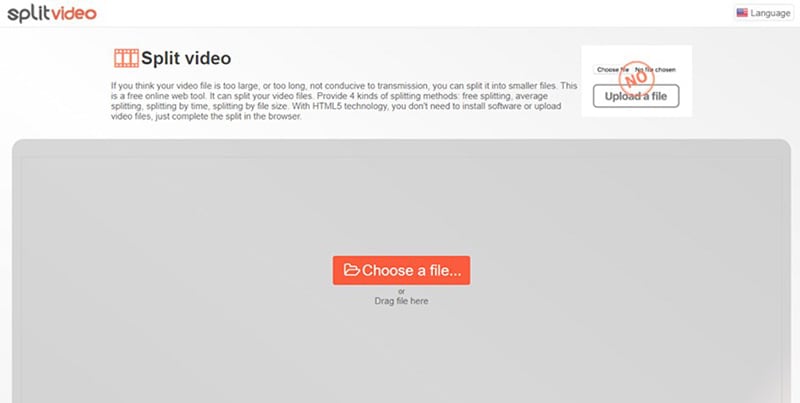
Te tryby sprawiają, że dzielenie wideo według potrzeb użytkowników jest niezwykle łatwe. Zaletą Split Video jest to, że obsługuje wiele formatów wideo, w tym popularne takie jak MP4, 3GP, MPEG, AVI, WMV, DV, 3G2 i WEBM. Lista jest długa.
4. Flixier Video Splitter
Flixier video splitter to popularne i użyteczne internetowe narzędzie do dzielenia wideo, warte wypróbowania. To narzędzie pozwala dzielić wideo online za pomocą poleceń klawiatury lub przycisku "Wytnij". Możesz podzielić swoje wideo na dwie lub więcej części i łatwo usunąć niechciane sekcje. Dzięki temu narzędziu możesz dzielić wideo w ciągu kilku minut bez pobierania lub rejestrowania konta.
Piękno Flixier polega na tym, że możesz dzielić wideo z dowolnego źródła, w tym z lokalnego komputera lub pamięci w chmurze. Plany cenowe obejmują:
- Trustpilot: 4.2/5 (142 oceny)
- Capterra: 4.8/5 (18 ocen)
- Product Hunt: 4.4/5 (152 oceny)
- Pakiet darmowy.
- Wersja Pro za $14 na edytora miesięcznie.
- Wersja Business za $30 na edytora miesięcznie.
- Wersja Enterprise za $55 na edytora miesięcznie.
5. Kapwing Split-VideoNarzędzie do edycji
Kapwing Split to dobre internetowe narzędzie do edycji wideo, którego możesz użyć do łatwego dzielenia swoich filmów. Ten program ma prosty interfejs i pozwala użytkownikom dzielić wideo na wiele klipów.
Możesz pobrać swoje wideo wejściowe z lokalnego urządzenia, strony internetowej, YouTube lub Dysku Google. Ten program obsługuje formaty wideo takie jak MP4, MOV i AVI. Gdy wideo wyjściowe jest gotowe, możesz pobrać je lub wyeksportować bezpośrednio na inne strony do udostępniania wideo. Dostępne plany obejmują:
- Product Hunt: 3.4/5 (314 ocen)
- Capterra: 4.4/5 (203 oceny)
- Trustpilot: 4/5 (1.3k+ ocen)
- Plan darmowy.
- Plan podstawowy za $6 na edytora miesięcznie.
- Plan Pro za $16 na edytora miesięcznie.
- Plan zespołowy za $16 na członka miesięcznie.
6. Clideo Video Splitter
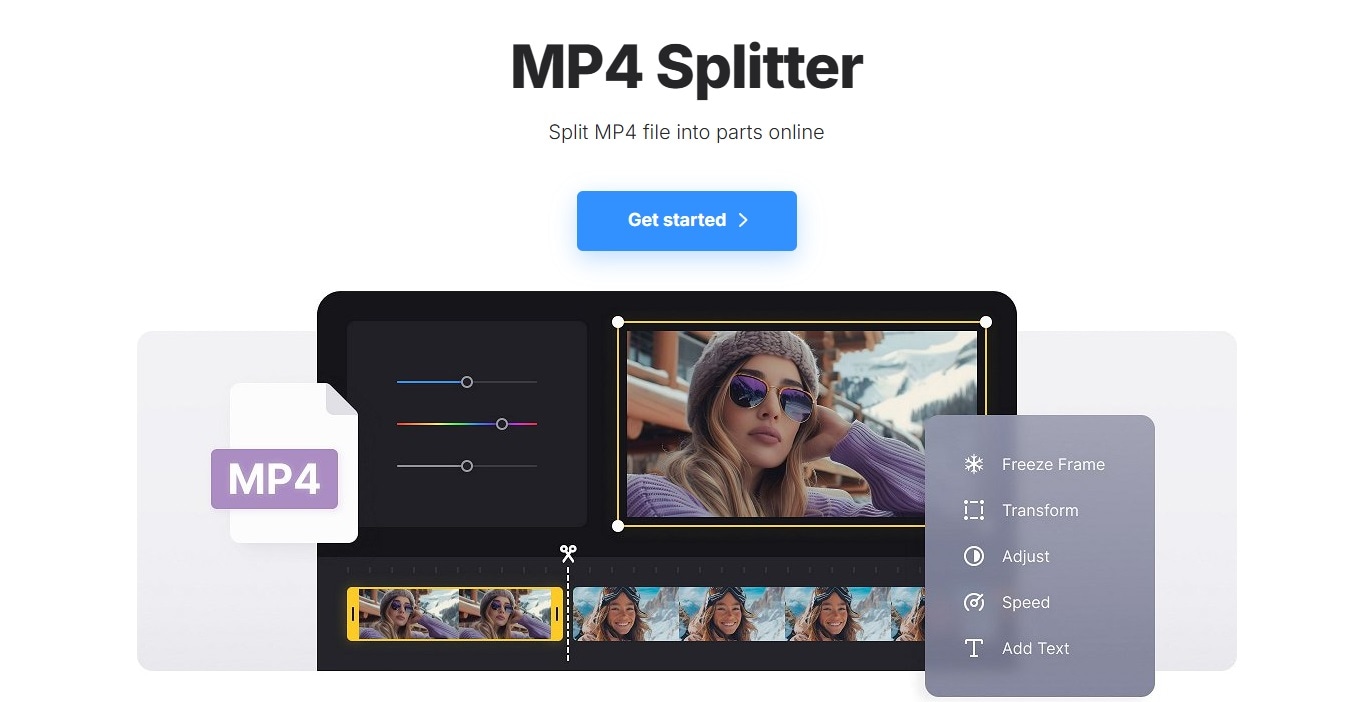
Clideo Video Splitter współpracuje z najczęściej używanymi formatami wideo, w tym MP4. Ta platforma może dzielić wideo na dwa lub więcej pojedynczych plików i konwertować klipy na inne formaty. Wszystkie filmy przesyłane na platformę i pobierane na urządzenie będą miały nadrukowany znak wodny. Jedynym sposobem na jego usunięcie jest wykupienie miesięcznej subskrypcji.
- Trustpilot: 4.8/5 (6K+ ocen)
- Capterra: 3/5 (7 ocen)
- SoftwareSuggest: 4.7/5 (6 ocen)
- Bezpłatnie
- Miesięczny: $9 miesięcznie
- Roczny: $72 rocznie
7. Canva Video Splitter
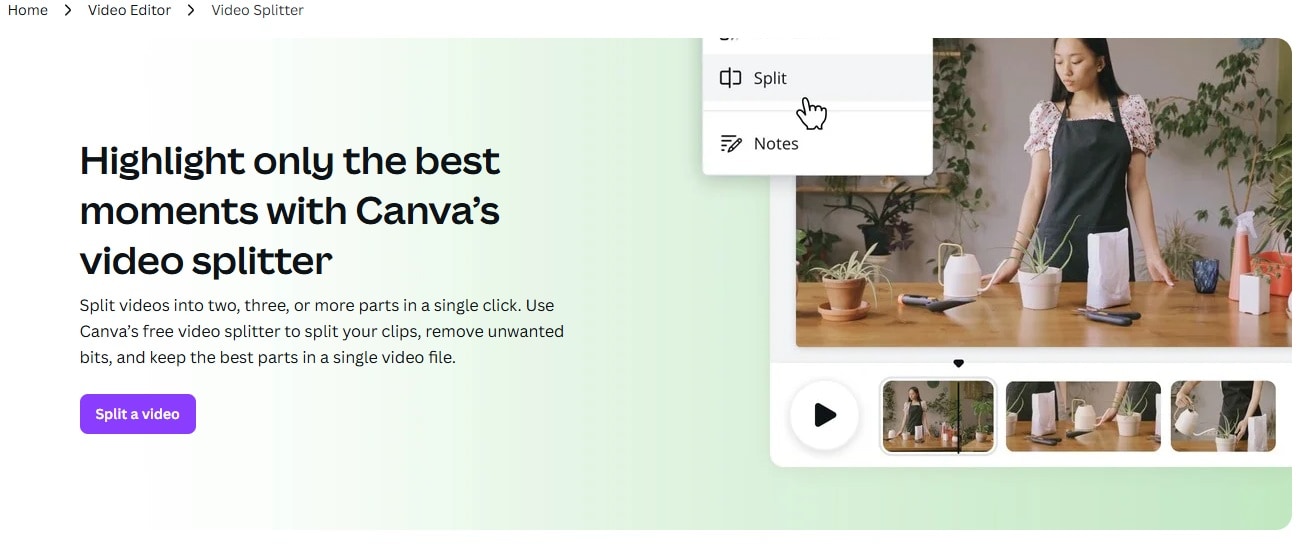
Canva to niezawodne narzędzie do edycji wideo oferujące darmowy internetowy dzielnik wideo. Ma intuicyjny design, wizualne osie czasu, szybkie dzielenie klatek, przycinanie, przejścia, efekty, grafikę i wiele opcji eksportu. Mimo że jest to dzielnik wideo, jest wyposażony w wiele podstawowych narzędzi do edycji odpowiednich dla początkujących i średnio zaawansowanych.
- Trustpilot: 2.6/5 (2K+ ocen)
- G2: 4.7/5 (4K+ ocen)
- TrustRadius: 9.2/10 (1.5K+ ocen)
Uwaga:Jeśli szukaszprzycinania wideo na iPhone, możesz łatwo znaleźć aplikacje pozwalające przycinać filmy bezpośrednio z telefonu do szybkiej edycji w podróży.
Podsumowanie
Oto najlepsze darmowe i płatne narzędzia do dzielenia wideo na PC, urządzenia mobilne i do użytku online. Poświęć czas, aby je wypróbować i dokładnie ocenić swoje potrzeby przed podjęciem decyzji o jednej opcji. Każda kategoria ma swoje zalety i wady, a najważniejsze jest dokładne przeanalizowanie swojego przepływu pracy, aby wybrać właściwą opcję. Mamy nadzieję, że ten post pomógł Ci znaleźć najlepszy dzielnik wideo.

Najczęściej zadawane pytania
-
Jak podzielić MP4 na wiele części?
Za pomocą Filmora podzielenie filmu MP4 na wiele części jest bezwysiłkowe, proste i szybkie. Aby to zrobić, otwórz Filmora i zaimportuj swój film MP4 do biblioteki multimediów. Przeciągnij i upuść film na osi czasu, a następnie ustaw głowicę odtwarzania na wybranej klatce. Teraz użyj funkcji "podziel" (ikona nożyczek poniżej pod głowicą odtwarzania), aby wykonać pierwsze cięcie.
Zakładając, że chcesz podzielić swój klip MP4 jeszcze trzy razy, przesuń głowicę odtwarzania do kolejnej wybranej klatki i użyj ponownie opcji podziału, aby wykonać drugie cięcie. Użyj tego samego procesu, aby utworzyć więcej podziałów w całym filmie. -
Jak zrobić podzielony film?
Filmora oferuje łatwe sposoby dzielenia filmu. Pierwszym sposobem jest użycie opcji natychmiastowego cięcia. Drugim sposobem jest dzielenie filmu klatka po klatce. Trzecim sposobem jest opcja automatycznego wykrywania scen. Metoda klatka po klatce jest idealna, jeśli szukasz szybkich cięć w krótkim filmie.
Wystarczy zaimportować plik do Filmora, niezależnie od tego, czy używasz Windows czy macOS, umieścić głowicę odtwarzania na wybranej klatce i użyć narzędzia podziału (ikona nożyczek). Natychmiast podzieli to film i możesz usunąć lub dodać filtry do podzielonych części według własnego wyboru. -
Jak pociąć film na minutowe segmenty?
Zakładając, że masz 3-minutowy film i chcesz utworzyć trzy różne segmenty, każdy po 1 minucie. Przeciągnij i upuść swój film na osi czasu Filmora. Upewnij się, że głowica odtwarzania znajduje się po skrajnej lewej stronie ścieżki.
Jeśli zauważysz, zobaczysz, że oś czasu pokazuje czas trwania/długość filmu rozpoczynając od 00:00:00:00. Więc użyj myszy, aby przesunąć głowicę odtwarzania do 00:01:00:00 (co reprezentuje jedną minutę) i wybierz ikonę nożyczek, aby wykonać pierwsze cięcie.
Teraz, z tej samej pozycji, przesuń głowicę odtwarzania do 00:02 i wykonaj drugie cięcie. Jeśli film trwa dokładnie 3 minuty, nie musisz wykonywać kolejnego podziału. Jeśli po trzech minutach zostało jeszcze kilka sekund, przesuń głowicę odtwarzania do 00:03:00:00 i użyj ponownie narzędzia podziału. -
Jak pociąć duży plik wideo na równe części lub na pół?
Filmora oferuje opcję dzielenia plików wideo na równe części, a także na pół. Jeśli więc nie planujesz dalszej edycji swojego klipu i wszystko, czego chcesz, to utworzenie krótszych części o równej długości, możesz to zrobić za pomocą "Narzędzia natychmiastowego cięcia".
Aby to zrobić, utwórz nowy projekt, otwórz menu importu i kliknij "Importuj za pomocą narzędzia natychmiastowego cięcia". Wybierz swój film i kliknij przycisk "Otwórz plik". Wybierz części filmu, które chcesz zachować, ustawiając głowicę odtwarzania. Następnie kliknij przycisk "Dodaj segment" i wyeksportuj swój plik. -
Jak przekonwertować długi film na krótki film?
Ustaw głowicę odtwarzania na klatkach, które uważasz za wypełniacze, i kliknij ikonę nożyczek. Użyj tej samej techniki, aby wykonać kolejny podział, a następnie zaznacz klip i naciśnij przycisk usuwania, aby usunąć tę konkretną część.
Inną metodą jest użycie narzędzia "Czas trwania". Po przeciągnięciu filmu na oś czasu, zaznacz go i kliknij opcję "Czas trwania" (reprezentowaną przez ikonę stopera) z panelu. Zmniejsz prędkość z ustawień czasu trwania. Zwiększy to prędkość klipu, automatycznie zmniejszając długość filmu. -
Jak podzielić film na części w VLC?
Możesz podzielić konkretne części swojego filmu za pomocą odtwarzacza multimedialnego VLC. Najpierw odtwórz film w VLC i zatrzymaj go w określonym punkcie. Teraz otwórz zakładkę "Widok" i wybierz opcję "Zaawansowane kontrolki" z menu rozwijanego, aby dodać nowe opcje obok przycisku odtwarzania.
Wybierz katalog z opcji "Preferencje". Wróć do nowych opcji i kliknij czerwony przycisk "Nagrywanie", aby wskazać VLC punkt startowy podzielonego filmu. Pozwól filmowi odtwarzać się do momentu, który chcesz wyodrębnić, i kliknij przycisk ponownie, aby zatrzymać proces. Ta metoda pozwala ciąć filmy za pomocą VLC i zapisać podzieloną część bezpośrednio do katalogu plików.