




Czy kiedykolwiek nagrałeś film w zwolnionym tempie, aby później zdać sobie sprawę, że jest zbyt wolny do wygodnego oglądania? A może nagrałeś materiał, który wymaga przywrócenia do pierwotnej skali czasowej dla konkretnych wymagań edycyjnych. Zmiana prędkości filmu w zwolnionym tempie na normalną prędkość jest możliwa przy użyciu wbudowanych narzędzi Twoich urządzeń lub za pomocą edytora i narzędzia do zmiany prędkości wideo.
Nie martw się, kroki są łatwe. Niezależnie od tego, czy chcesz usunąć zwolnione tempo z filmu czy po prostu cofnąć zwolnione tempo klipu, który nagrałeś przez pomyłkę, kroki są łatwe. W tym przewodniku pokażemy Ci, jak przekonwertować film w zwolnionym tempie na normalną prędkość na wszystkich urządzeniach, niezależnie od tego, czy masz iPhone'a, telefon z Androidem czy komputer.
W tym artykule
Kluczowe wnioski:
- Przywróć klipy w zwolnionym tempie do normalnej prędkości 1.0x, używając natywnych ustawień mobilnych lub specjalistycznych edytorów.
- Wondershare Filmora zapewnia zaawansowane Speed Ramping dla precyzyjnej kontroli na komputerach stacjonarnych i urządzeniach mobilnych.
- Natywna aplikacja Zdjęcia na iPhone'ie umożliwia ręczną regulację osi czasu w celu usunięcia efektów zwolnionego tempa.
Część 1. Jak przekonwertować film w zwolnionym tempie na normalną prędkość na Androidzie?
Aplikacje do zmiany prędkości wideo są dostępne dla smartfonów z Androidem. Jedną z nich jest Wondershare Filmora, łatwy w użyciu edytor wideo zasilany przez AI. Może pomóc Ci bezpłatnie przekonwertować film w zwolnionym tempie na normalną prędkość. Ta aplikacja jest najlepsza dla początkujących i pozwala zmieniać filmy w zwolnionym tempie na 1.0x (normalną) i nawet regulować prędkość do 10 razy szybciej.

Oto jak zmienić film w zwolnionym tempie na normalną prędkość na telefonie z Androidem:
Krok 1: Pobierz i zainstaluj Wondershare Filmora na swoim telefonie z Androidem.
Krok 2: Otwórz aplikację, naciśnij + Nowy projekt z menu Strona główna, następnie zaimportuj film w zwolnionym tempie, który chcesz zmienić.
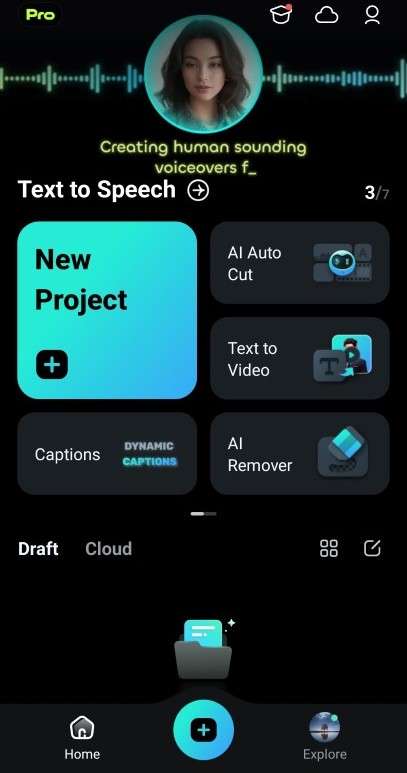
Krok 3: Dotknij filmu w edytorze osi czasu, następnie dostosuj uchwyt przycinania, jeśli musisz przekonwertować tylko część filmu w zwolnionym tempie na szybszą prędkość. W przeciwnym razie dotknij Prędkość w dolnym menu, aby kontynuować.
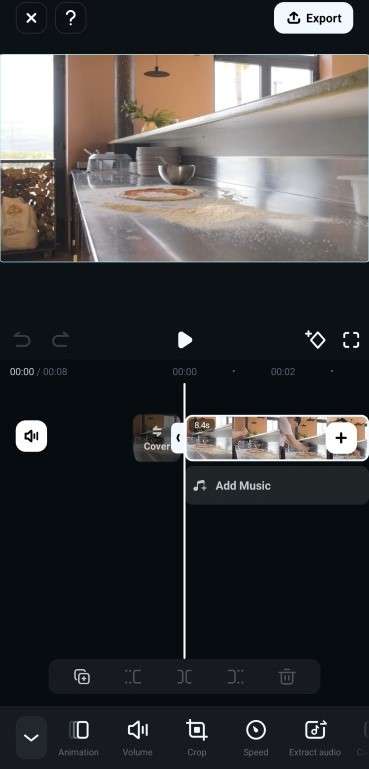
Krok 4: Istnieją dwa sposoby zmiany filmu w zwolnionym tempie na normalną prędkość na Androidzie za pomocą Filmora:
- Normalna
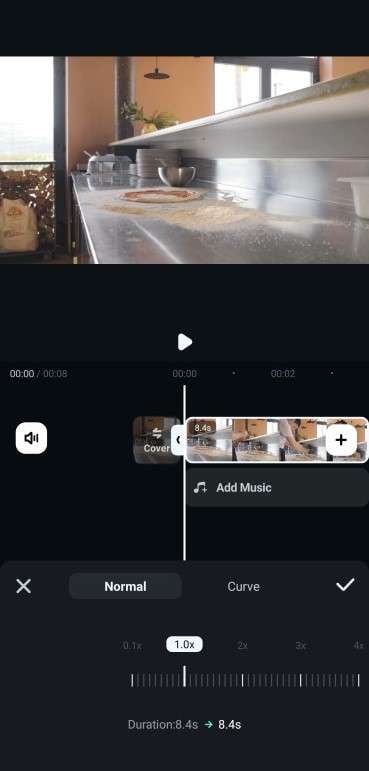
W przypadku filmów w zwolnionym tempie zobaczysz prędkości takie jak 0.1x or 0.5x. Aby przekonwertować film w zwolnionym tempie na normalną prędkość, dostosuj suwak do 1.0x (normalna prędkość). Silnik zasilany AI w Filmora zapewnia, że klatki są idealnie przeliczone, dzięki czemu Twój film wygląda płynnie i naturalnie, a nie jest urywany, do jego pierwotnej prędkości odtwarzania w czasie rzeczywistym.
- Krzywa
Speed ramping umożliwia stopniową zmianę w filmie ze zwolnionego tempa na normalną prędkość. Wybierz preset rampy prędkości, taki jak Highlight, Jump Cut, lub Flash Out, aby go użyć. Alternatywnie wybierz Dostosuj, aby stworzyć nowy.
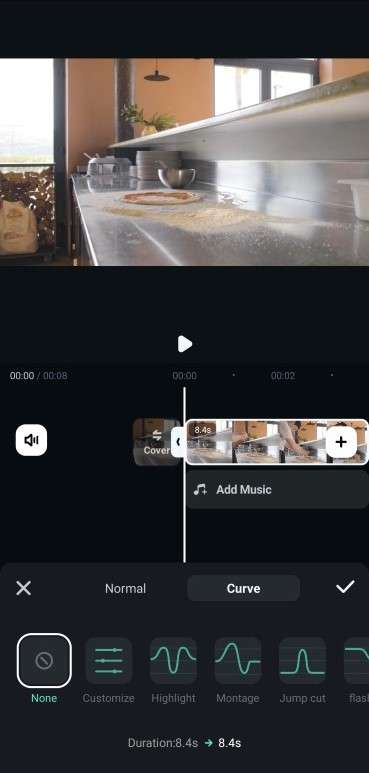
W przypadku speed rampingu przeciągnij znaczniki klatek kluczowych z bieżącej prędkości filmu w zwolnionym tempie, takiej jak 0.2x, do normalnej prędkości (1.0x).
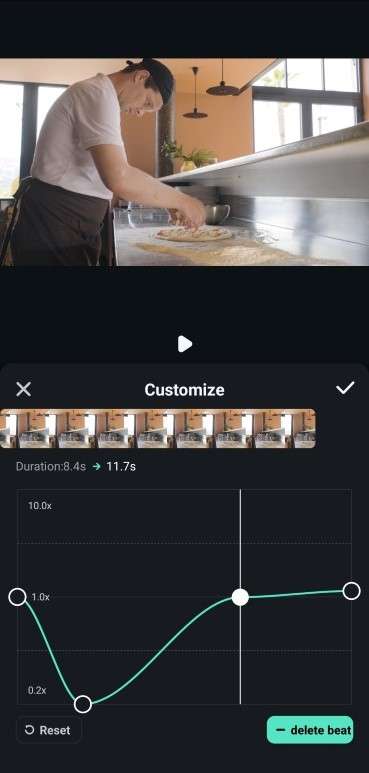
Krok 5: Odtwórz film, aby upewnić się, że przejście prędkości wygląda naturalnie. Zapisz zmiany i wyeksportuj swój film ze zmienionymi ustawieniami prędkości.
Część 2: Jak zmienić film w zwolnionym tempie na normalną prędkość na iPhone'ie?
Główny haczyk podczas zmiany filmu w zwolnionym tempie na normalną prędkość na iPhone'ie polega na tym, że proces edycji jest ręczny. Musisz samodzielnie dostosować oś czasu, aby usunąć efekt zwolnionego tempa. Jeszcze jedna wskazówka: zapisz oryginalny plik, aby móc do niego wrócić, jeśli zmienisz zdanie.
Oto kroki, aby przekonwertować film w zwolnionym tempie na normalną prędkość na Twoim iPhone'ie:
Krok 1: Otwórz aplikację Zdjęcia i wybierz film w zwolnionym tempie, który chcesz zmienić na normalną prędkość.
Krok 2: Dotknij Edytuj w prawym górnym rogu filmu nagranego w trybie Slo-mo na Twoim iPhone'ie.
Krok 3: Zobaczysz oś czasu z białymi pionowymi liniami. Rozstawione linie pokazują części filmu w zwolnionym tempie, podczas gdy bliższe pionowe linie są w normalnej prędkości.
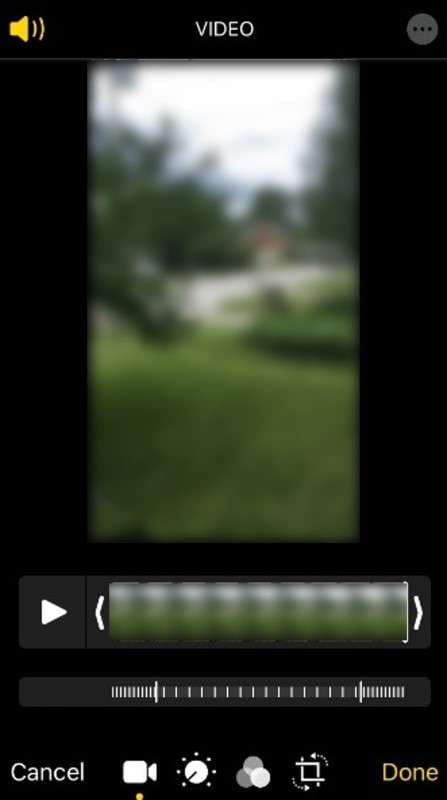
Krok 4: Przeciągnij pasek zwolnionego tempa, aby skompresować linie. Spowoduje to przyspieszenie filmu slo-mo do normalnego na Twoim iPhone'ie.
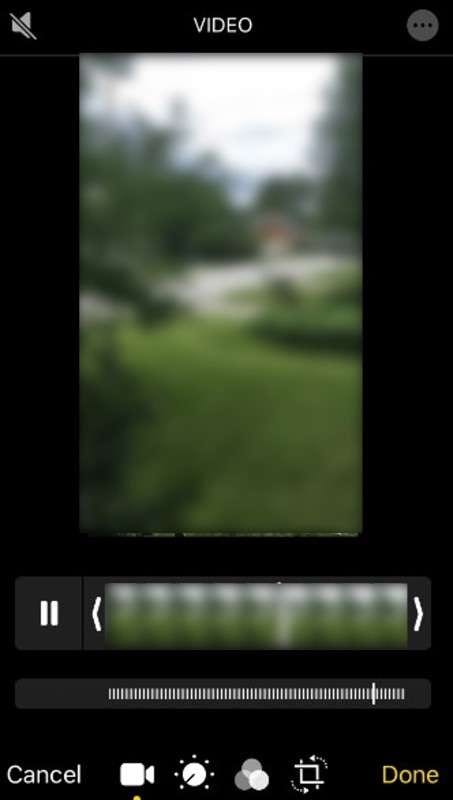
Krok 5: Podejrzyj film, czy odtwarza się w normalnej prędkości. Po zadowoleniu dotknij Gotowe, aby zapisać przekonwertowany film.
Ten proces zmiany filmu w zwolnionym tempie na normalną prędkość jest prosty i skuteczny dla podstawowych potrzeb. Ale możesz stwierdzić, że nie oferuje poziomu kontroli lub funkcji potrzebnych do złożonych projektów wideo. Aby uzyskać zaawansowaną edycję i dokonać precyzyjnych dostosowań prędkości, spróbuj użyć oprogramowania do edycji wideo firm trzecich. Przeczytaj kolejne części, aby dowiedzieć się o więcej sposobach zmiany filmu w zwolnionym tempie na normalną prędkość.
Część 3. Najlepszy sposób na konwersję filmu w zwolnionym tempie na normalną prędkość w Windows/Mac
Jednym z najlepszych w pełni funkcjonalnych programów do edycji wideo do zmiany filmu w zwolnionym tempie na normalną prędkość jest Filmora. To także aplikacja desktopowa, która może obsługiwać filmy z różnych urządzeń, w tym Androida, iPhone'a i profesjonalnych kamer. Najlepsza część? Możesz zachować wysoką jakość wideo podczas dokonywania dostosowań.
Filmora oferuje dwa główne narzędzia do kontroli prędkości: Uniform Speed i Speed Ramping. Uniform Speed jest najlepszy do stosowania podobnych zmian prędkości do całego filmu. Na przykład możesz zmienić zwolnione tempo na normalną prędkość, czyli 1x, lub przyspieszyć do 100x.
Jeśli chcesz zmienić tylko wybrane części swojego filmu ze zwolnionego tempa na normalną prędkość, Speed Ramping jest właściwym rozwiązaniem. Możesz również zwiększyć prędkość wideo do 10x dla wielu sekcji.
Postępuj zgodnie z tymi krokami, aby przekonwertować film w zwolnionym tempie na normalną prędkość na PC za pomocą Filmora:
Krok 1: Pobierz i zainstaluj Filmora na komputerze z Windows lub Mac. Uruchom aplikację, aby rozpocząć i utwórz nowe konto.
Krok 2: Z okna startowego kliknij + Nowy projekt, następnie kliknij Importuj w bibliotece Multimedia. Wybierz zwolnione tempo, które chcesz zmienić na normalną prędkość z pamięci.

Krok 3: Dodaj film w zwolnionym tempie do edytora osi czasu na dole ekranu, następnie wybierz klip wideo.
Krok 4: Zmień film w zwolnionym tempie na normalną prędkość za pomocą Uniform Speed lub Speed Ramping.
- Uniform Speed
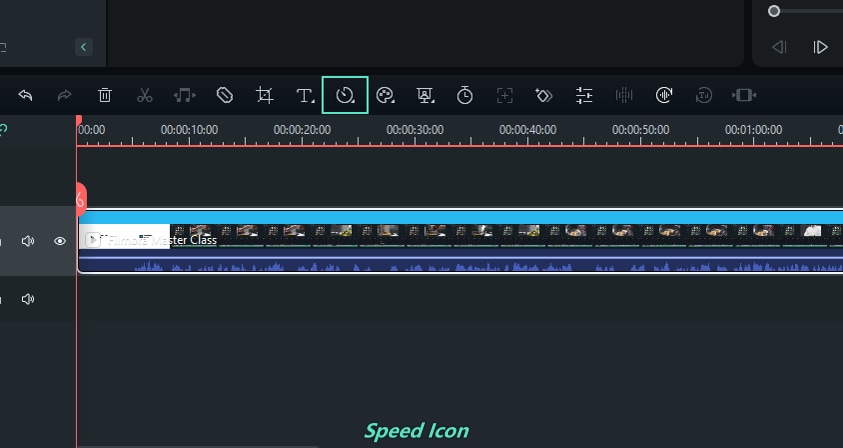
Kliknij ikonę Prędkość na pasku narzędzi i wybierz Uniform Speed. Otworzy to zakładkę Uniform Speed w prawym panelu.
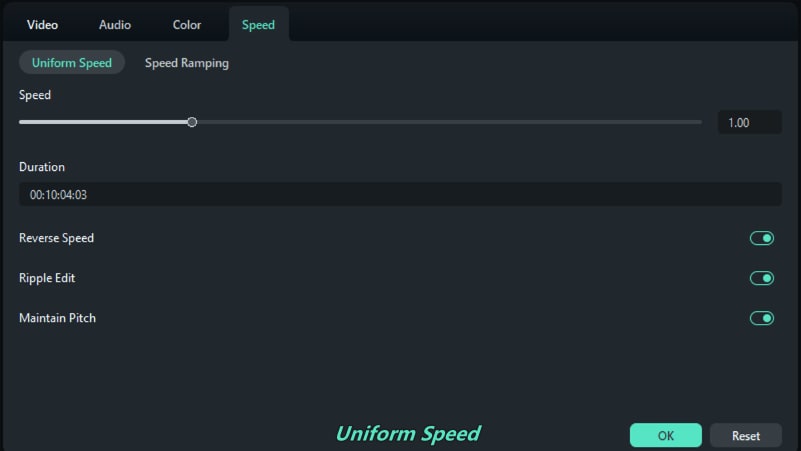
Jeśli film jest w zwolnionym tempie (na przykład 0.5x), przeciągnij suwak do 1.0x, aby przekonwertować go na normalną prędkość. Alternatywnie wprowadź 1.0 w polu tekstowym.
- Speed Ramping
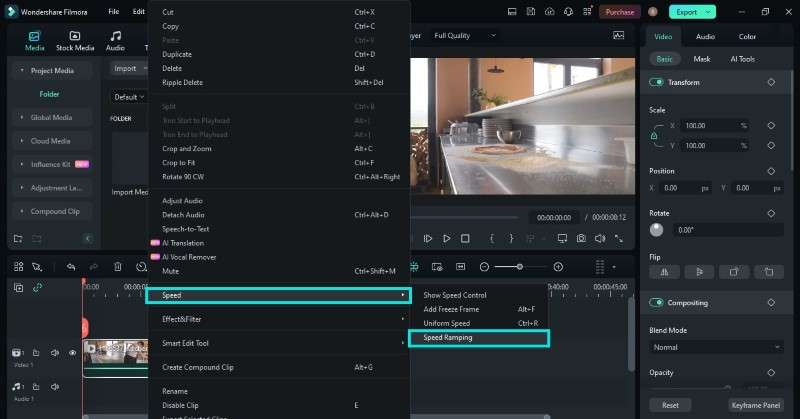
W edytorze osi czasu kliknij prawym przyciskiem myszy klip wideo slo-mo, który chcesz dostosować. Z menu kontekstowego wybierz Prędkość > Speed Ramping. Otworzy to zakładkę Speed Ramping w prawym panelu.
Wybierz spośród presetów takich jak Jumper, Flash in, lub Montage. Opcja Dostosuj pozwala na ręczne dodawanie klatek kluczowych prędkości i dostosowanie szybkości odtwarzania w różnych punktach wideo.
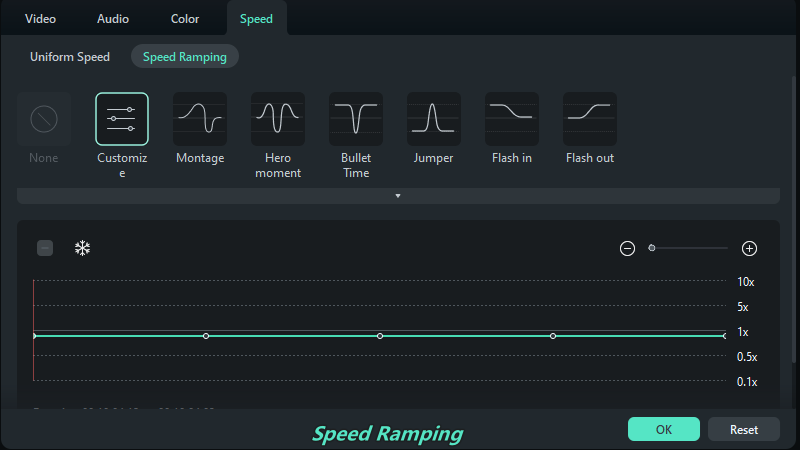
Umieść głowicę odtwarzania na osi czasu tam, gdzie chcesz zastosować zmiany prędkości. Kliknij ikonę + na panelu klatek kluczowych, aby wstawić klatki kluczowe prędkości. Zobaczysz etykietę Speed Ramping na klipie wideo na edytorze osi czasu.
Przeciągnij klatki kluczowe prędkości, aby stopniowo zmienić z wideo w zwolnionym tempie na normalną prędkość (1x).
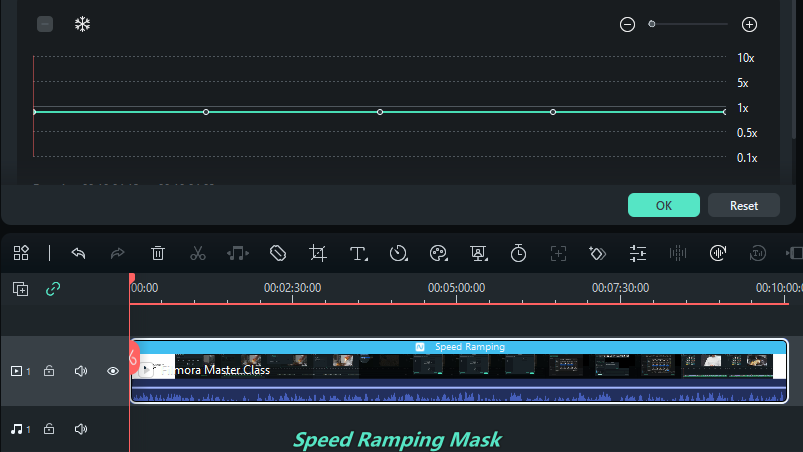
Krok 5: Odtwórz wideo w oknie podglądu, aby upewnić się, że teraz odtwarza się z normalną prędkością. Dostosuj klatki kluczowe prędkości odpowiednio, jeśli zmiany prędkości nie są takie, jak pożądane. Po zakończeniu kliknij Zapisz jako niestandardowe w prawym dolnym rogu.
Podsumowanie
Teraz wiesz, jak zmienić wideo w zwolnionym tempie na zwykłe bez wysiłku. Niezależnie od tego, czy używasz iPhone'a, aplikacji na Androida, czy desktopowego narzędzia do zmiany prędkości wideo, kroki są proste. Jak widzisz, konwertowanie wideo w zwolnionym tempie może być proste i skuteczne przy użyciu odpowiednich narzędzi.
Jeśli potrzebujesz wszechstronnego edytora wideo z różnymi narzędziami i efektami, Wondershare Filmora to świetny wybór. Pomaga łatwo i szybko konwertować wideo w zwolnionym tempie na normalną prędkość, bez względu na to, jakie masz urządzenie. Więc masz to! Eksperymentuj z opcjami dla iPhone'a, Androida i PC, aby znaleźć preferowane podejście.
FAQ
-
Jak zrobić wideo w zwolnionym tempie z już nagranego?
Użyj aplikacji do edycji wideo, takiej jak Filmora lub Media.io, aby zrobić wideo w zwolnionym tempie z wcześniej nagranych filmów. Zaimportuj wideo, a następnie użyj suwaka prędkości lub narzędzia speed ramp, aby zmniejszyć prędkość odtwarzania i stworzyć efekt zwolnionego tempa. -
Jak przekonwertować szybkie wideo na normalną prędkość?
Większość oprogramowania do edycji wideo, takiego jak Filmora i narzędzia online do zmiany prędkości wideo, takie jak Media.io, pozwala dostosować prędkość odtwarzania. Zaimportuj swoje wideo w przyspieszonym tempie, wybierz klip i zmniejsz prędkość odtwarzania do 1x. Ten proces pozwoli na odtwarzanie wideo w przyspieszonym tempie z normalną prędkością. -
Jak przekonwertować normalne wideo na zwolnione tempo na iPhone?
Zaimportuj wideo o normalnej prędkości do Filmora na iPhone'a. Wybierz klip wideo w edytorze osi czasu, a następnie dotknij Prędkość. Przeciągnij suwak prędkości w lewo, aby spowolnić prędkość odtwarzania i przekonwertować normalne wideo na zwolnione tempo. -
Jak mogę przyspieszyć wideo już nagrane w zwolnionym tempie?
Możesz użyć edytora wideo, takiego jak Filmora lub natywnych narzędzi mobilnych, aby dostosować prędkość odtwarzania. Po prostu zaimportuj klip i ustaw mnożnik prędkości na 1.0x, aby uzyskać odtwarzanie w czasie rzeczywistym. -
Jak przekonwertować wideo w przyspieszonym tempie z powrotem na normalne?
Zaimportuj klip w przyspieszonym tempie do edytora takiego jak Filmora, wybierz narzędzie Speed i zmniejsz prędkość z powrotem do 1x, aby przywrócić oryginalny rytm.