


Wraz z postępem technologicznym i rozwojem ery cyfrowej, jakość treści ma najwyższe znaczenie. Niezależnie od tego, czy treść jest przeznaczona na Twoją stronę w mediach społecznościowych, czy na prezentację biznesową, jakość musi być najwyższa, aby utrzymać zainteresowanie odbiorców. Jednym z największych wyzwań podczas edycji treści wideo jest kompromis w zakresie jakości. Aby rozwiązać ten powszechny problem i pomóc Ci pokonać to wyzwanie, przedstawimy różne sposoby, dzięki którym możesz przyciąć wideo online bez utraty jakości.
W tym artykule
Jakie są typowe problemy z jakością przy przycinaniu wideo?
Przycinanie wideo oznacza w zasadzie zmianę rozmiaru wideo. Jeśli nie zostanie to wykonane prawidłowo, możesz znacznie obniżyć jakość wideo.
Poniżej przedstawiono niektóre z typowych problemów z jakością podczas przycinania wideo:
- Utrata rozdzielczości: Kiedy przycinasz wideo do mniejszego rozmiaru, a następnie ponownie zmieniasz jego rozmiar do oryginalnych wymiarów, możesz zauważyć, że obraz staje się rozmazany lub rozdzielczość spada.
- Zniekształcony współczynnik proporcji: Nieprawidłowe przycinanie może zmienić współczynnik proporcji wideo i sprawić, że będzie wyglądać na rozciągnięte lub ściśnięte.
- Obniżona jakość FPS: Przycinanie może czasami wpłynąć na liczbę klatek na sekundę wideo, powodując opóźnienia, szczególnie jeśli proces obejmuje kompresję.
- Utrata ważnych fragmentów: Przycinanie może czasami usunąć krytyczne części wideo, powodując utratę kontekstu.
- Problem synchronizacji: Jeśli przycinanie nie jest wykonane starannie, może spowodować rozsynchronizowanie dźwięku i wideo, zniekształcając całe wrażenia z oglądania.
Jak przyciąć wideo bez utraty jakości?
Przycinanie, choć może wydawać się zwykłą zmianą rozmiaru wideo, jest krytycznym zagadnieniem, które, jeśli nie zostanie potraktowane z należytą starannością, może zniekształcić jakość wideo. Ważne jest, aby używać odpowiedniego oprogramowania, które rozumie wagę problemu i wykonuje pracę prawidłowo. Jeśli chodzi o prawidłową edycję wideo, nie ma nic, co mogłoby konkurować z Wondershare Filmora. Aby przyciąć wideo bez utraty jakości, Wondershare Filmora oferuje kilka sztuczek.
- Importuj wideo zachowując tę samą rozdzielczość
- Dostosuj ustawienia eksportu, takie jak rozdzielczość i liczba klatek
- Używaj funkcji edycji wideo do poprawy jakości, takich jak automatyczne ulepszanie, usuwanie szumów wideo i ulepszanie wideo.
- Automatycznie zmień rozmiar wideo za pomocą auto reframe
Poniżej przedstawiono kroki, aby przyciąć wideo bez utraty jakości za pomocą Wondershare Filmora:
Krok 1: Pobierz i zainstaluj Wondershare Filmora.
Krok 2: Uruchom program i kliknij Nowy projekt.
Krok 3: Przejdź do Media > Media projektu > Kliknij przycisk Importuj , aby zaimportować wideo i dodać je do osi czasu.

Krok 4: Kliknij prawym przyciskiem myszy wideo i wybierz przytnij i powiększ.

Krok 5: Dostosuj współczynnik proporcji zgodnie z wymaganiami lub wybierz z listy rozwijanej współczynników proporcji.
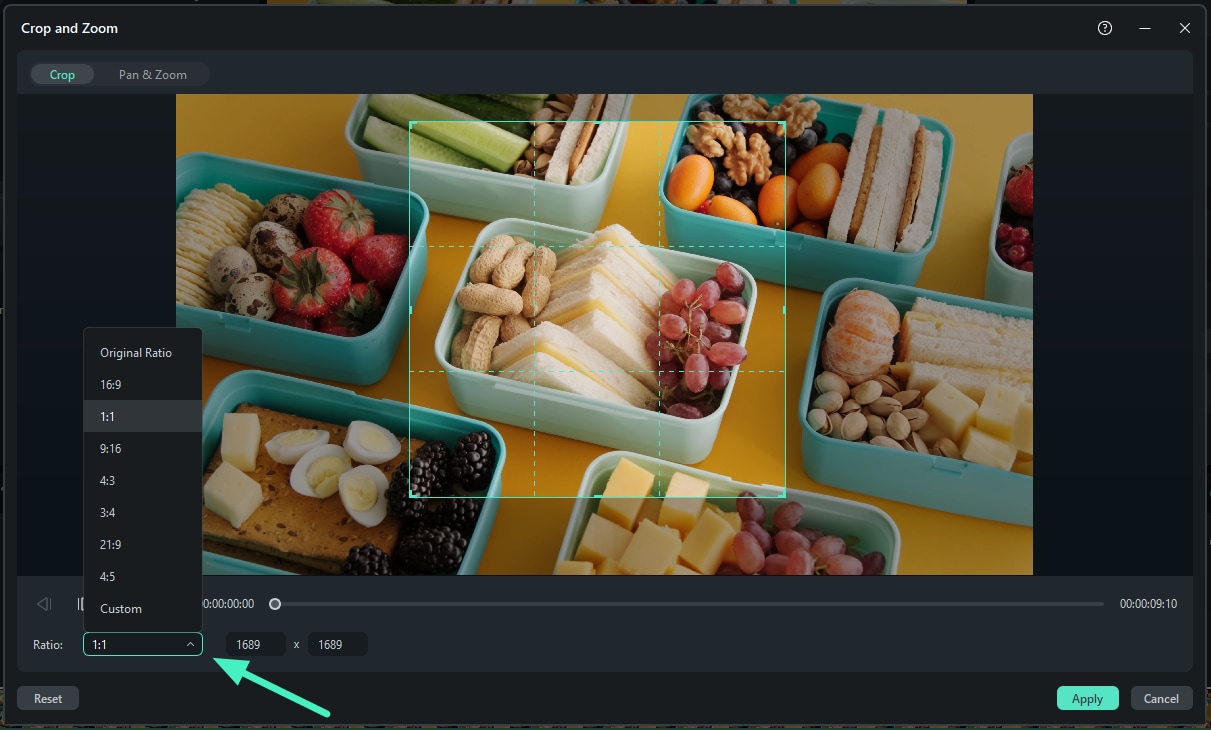
Krok 6: Kliknij Zastosuj, aby przyciąć wideo.
Krok 7: Możesz teraz wyświetlić podgląd wideo. Po osiągnięciu zadowalającego rezultatu kliknij Eksportuj.

3 triki na poprawę jakości wideo po przycięciu
Biorąc pod uwagę, że wiele typowych problemów może wystąpić podczas przycinania, jeśli już przycięłeś wideo za pomocą innych aplikacji i stwierdzasz, że wideo jest rozmazane lub ma ziarno, nie martw się! Wondershare Filmora jest wyposażony w AI i możesz użyć jego potężnych funkcji do poprawy jakości wideo po przycięciu.
Poprawa jakości wideo za pomocą Auto-Enhance
Jeśli chcesz dostosować jasność i kontrast lub poprawić wrażenia wizualne po przycięciu wideo, spróbuj użyć funkcji automatycznego ulepszania Filmora.
Oto dodatkowe kroki:
- Po przycięciu wideo przejdź do wideo > Podstawowe > włącz Automatyczne ulepszanie.
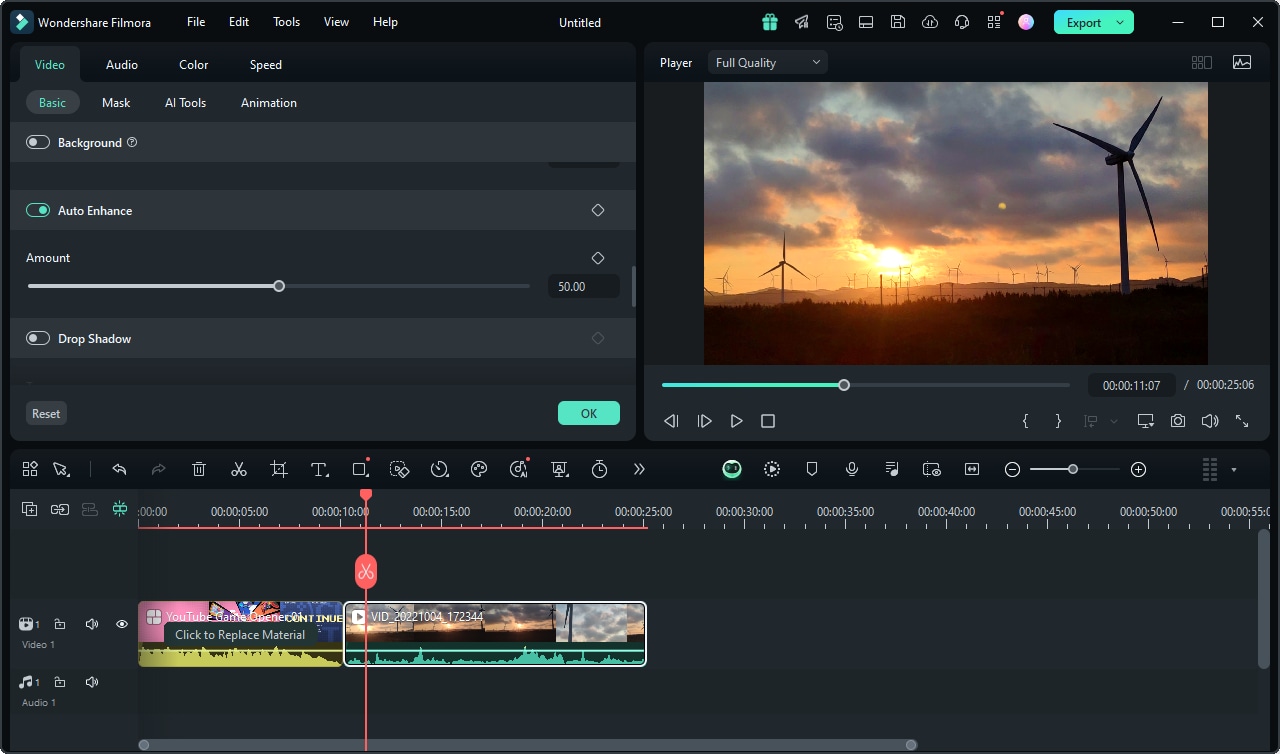
- Dostosuj parametry zgodnie z potrzebami.
- Eksportuj wideo, jeśli jesteś zadowolony.
Usuwanie ziarna z wideo za pomocą Video Denoiser
Jeśli stwierdzisz, że wideo ma ziarno po przycięciu, Wondershare Filmora może również w tym pomóc. Ta funkcja usuwania szumów wideo zostanie wydana pod koniec września.
Oto kroki:
- Po zaimportowaniu wideo do Filmora przejdź do prawego panelu, znajdź wideo > Narzędzia AI > włącz Usuwanie szumów wideo.
- Wybierz poziom wygładzania z słaby, normalny to silny.
- Poczekaj, aż proces się zakończy.
Skalowanie jakości wideo za pomocą Video Enhancer
AI video Enhancement to najnowsza funkcja AI dodana przez Filmora, która zostanie wydana pod koniec września z nową wersją. Służy do skalowania jakości wideo, więc nie musisz już martwić się o problem z jakością przy przycinaniu wideo.
Oto przewodnik krok po kroku:
Krok 1: Pobierz i zainstaluj Filmora
Pobierz najnowszą wersję Filmora dla Windows lub Mac, następnie otwórz instalator. Postępuj zgodnie z instrukcjami na ekranie, aby zakończyć instalację na komputerze.
Krok 2: Zaimportuj wideo do Filmora
Uruchom Filmora, aby wejść do głównego obszaru roboczego. Kliknij Nowy projekt, następnie wybierz Importuj, aby dodać plik wideo do panelu mediów.
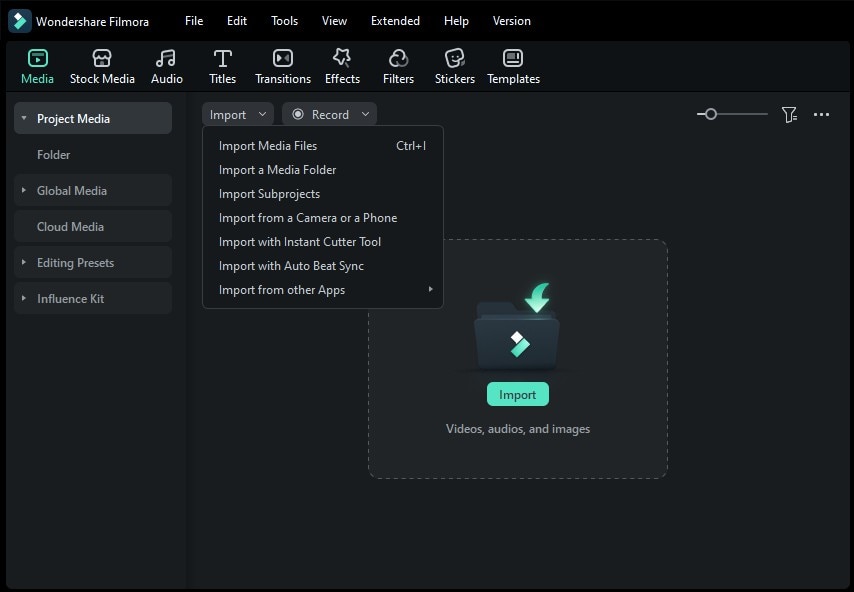
Krok 3: Przejdź do sekcji Narzędzia AI
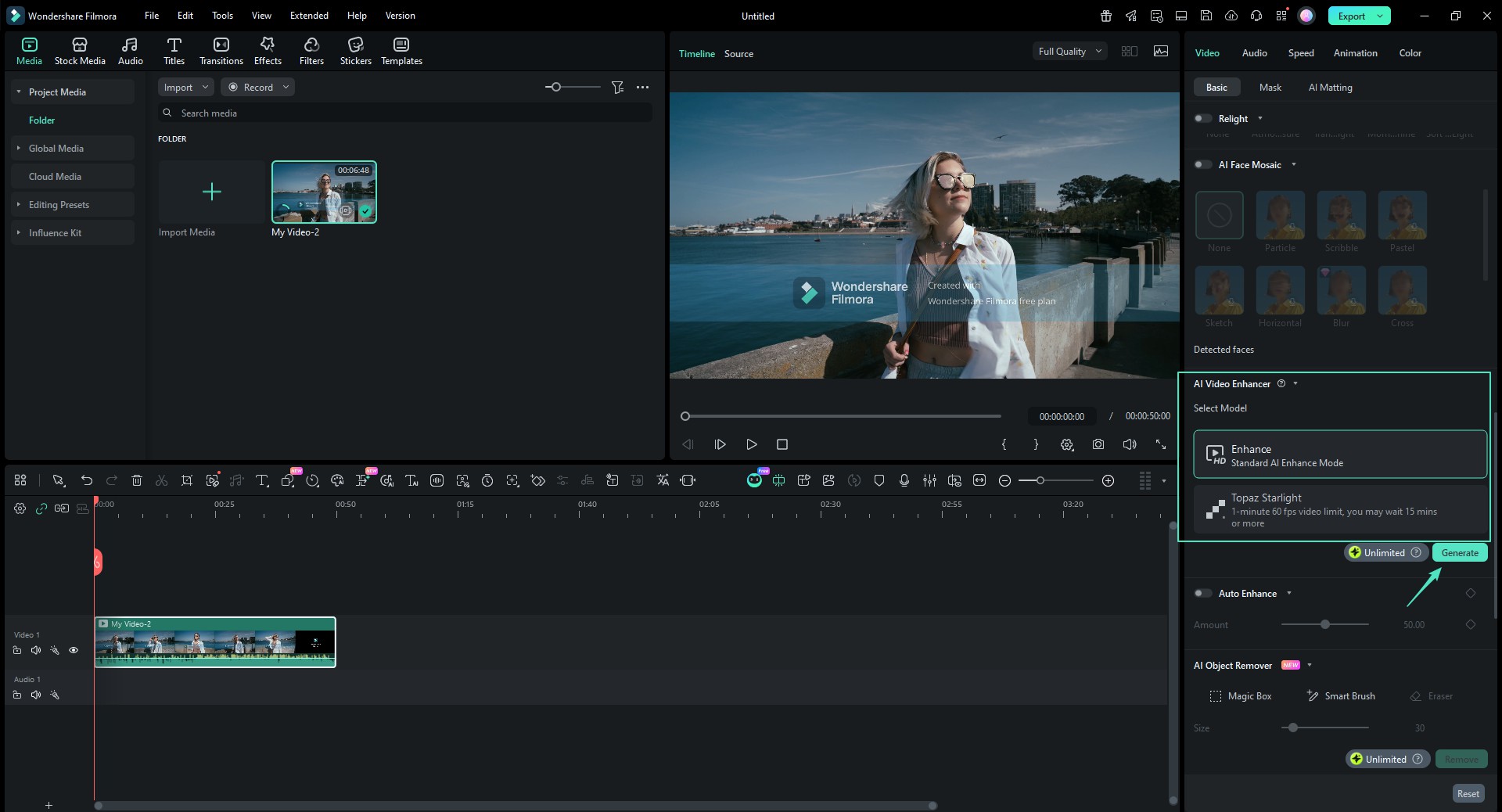
Umieść wideo na osi czasu i zaznacz je. Po prawej stronie otwórz zakładkę Wideo, a następnie kliknij Podstawowe aby uzyskać dostęp do opcji ulepszania.
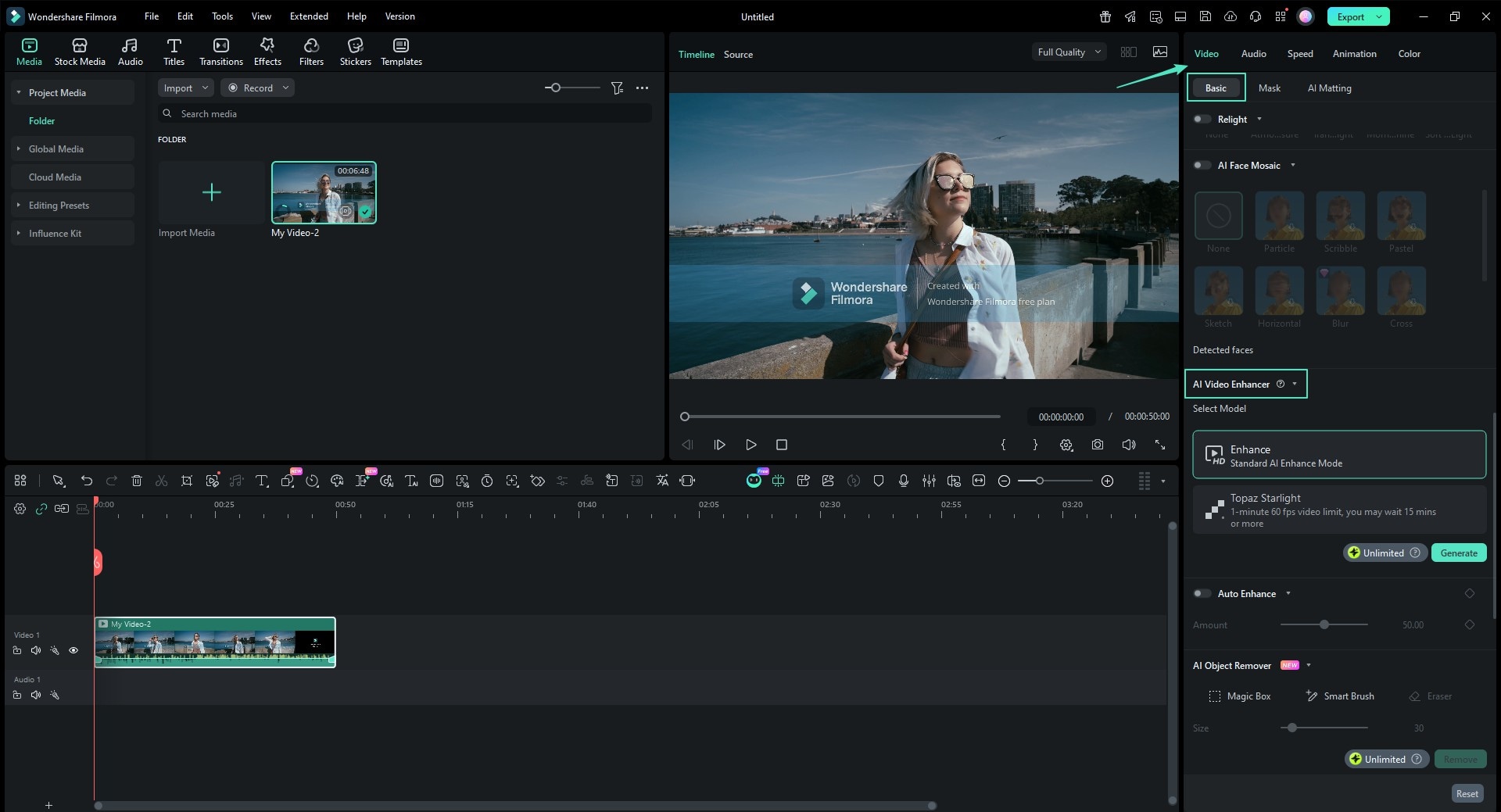
Krok 4: Wybierz model AI Video Enhancer
Przewiń, aby znaleźć ustawienie AI Video Enhancer. Aby uzyskać najbardziej szczegółową restaurację detali, wybierz model Topaz Starlight. Jest on dostosowany do ulepszeń na poziomie profesjonalnym i może wymagać dodatkowego czasu przetwarzania (na przykład 15 minut lub więcej dla materiału o wysokiej liczbie klatek na sekundę), aby w pełni zoptymalizować tekstury i detale. Kliknij Generuj, aby rozpocząć ulepszanie.
Krok 5: Podgląd wyników i eksport ulepszonego wideo
Po zakończeniu ulepszania użyj przycisku odtwórz w oknie podglądu, aby przejrzeć wynik. Gdy wszystko wygląda dobrze, kliknij Eksportuj, aby wyeksportować ulepszone wideo. Wyeksportowany plik zachowa oryginalną liczbę klatek na sekundę i czas trwania, zapewniając płynne i spójne odtwarzanie.
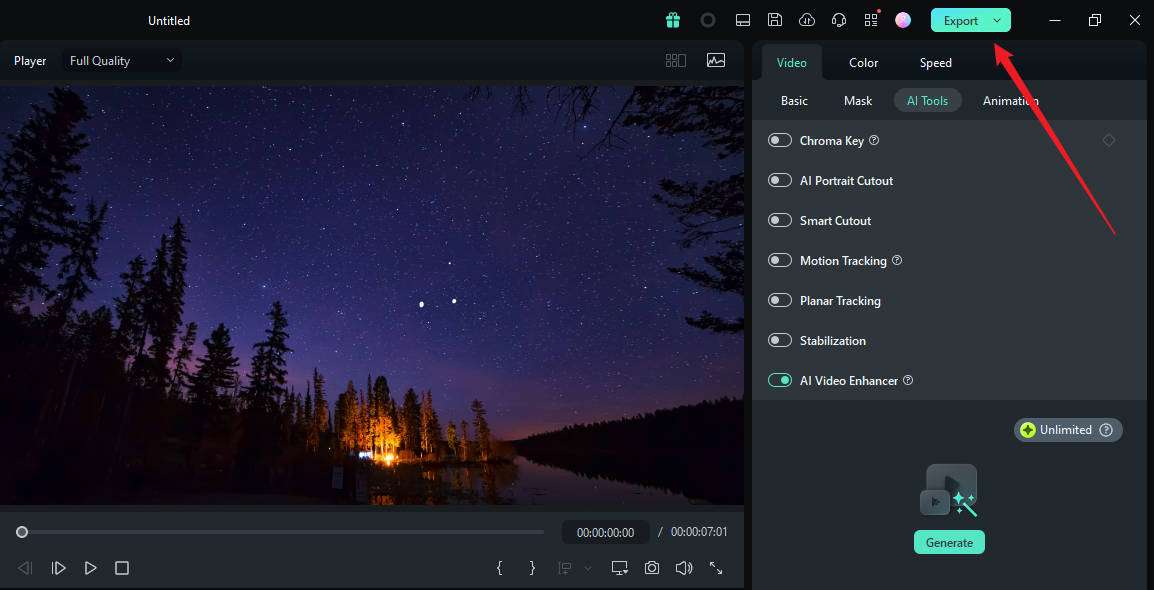
Następnie automatycznie przeskaluje wideo. Całkiem łatwe, prawda?
Podsumowanie
W tym artykule przygotowaliśmy przewodnik, jak przyciąć wideo bez utraty jakości. Omówiliśmy również typowe problemy z jakością, z którymi możesz się spotkać i zaproponowaliśmy kilka technik ich rozwiązania. Jako kompleksowy edytor wideo, Wondershare Filmora oferuje świetne rozwiązanie, zarówno do przycinania wideo, jak i rozwiązywania problemów z jakością. Właściwie Filmora potrafi zrobić znacznie więcej. Pobierz Wondershare Filmora już dziś i odkryj więcej wkrótce!
FAQ
-
P1: Czy można przyciąć wideo bez utraty jakości?
O1: Tak, dostępne są zaawansowane oprogramowania takie jak Filmora, które pomogą Ci przyciąć wideo bez utraty jakości nawet w najmniejszym stopniu. -
P2: Czy przycinanie i kadrowanie oznaczają to samo?
O2: Wiele osób myli przycinanie wideo z kadrowaniem wideo. Podczas gdy przycinanie skraca długość wideo i można je łatwo osiągnąć bez uszczerbku dla jakości wideo, kadrowanie polega na zmianie proporcji wideo i wymaga bardziej ostrożnego postępowania, ponieważ wyniki mogą być zniekształcone, jeśli nie są obsługiwane skrupulatnie.