


 100% zweryfikowane bezpieczeństwo | Bez subskrypcji | Bez złośliwego oprogramowania

Podczas nagrywania dynamicznych lub szybko poruszających się scen, trzęsące się ujęcia są praktycznie nieuniknione. A czasami zwykłe narzędzie do stabilizacji po prostu nie wystarcza, szczególnie przy intensywnym ruchu lub drganiach kamery.
Bardziej niezawodnym sposobem na rozwiązanie tego problemu jest użycie stabilizacji Gyroflow. To potężne narzędzie, które wykracza poza podstawową stabilizację wizualną.
Jeśli dopiero teraz słyszysz o Gyroflow i nie jesteś pewien, od czego zacząć, ten przewodnik przeprowadzi Cię przez wszystko, co musisz wiedzieć. Od tego, co robi Gyroflow, po to, jak go używać - nie będziesz już musiał zmagać się z rozpraszającymi drganiami czy niestabilnymi ujęciami.
W tym artykule
Część 1. Czym jest Gyroflow i jak działa?
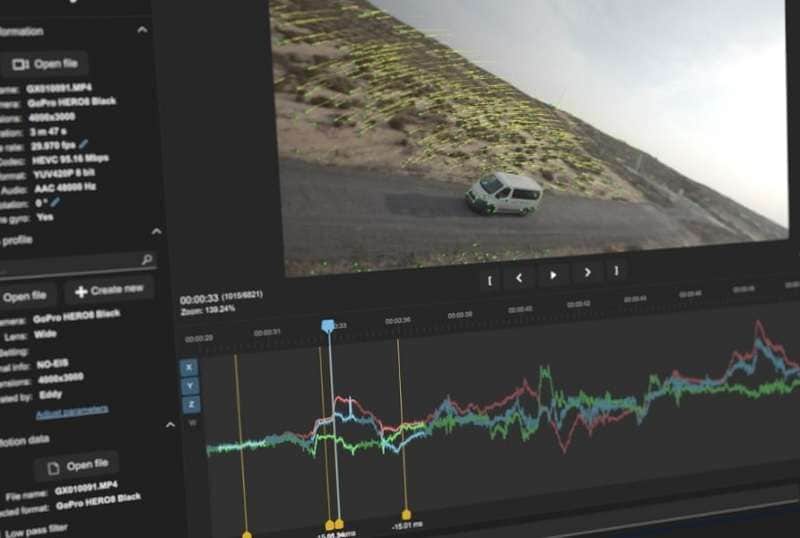
Gyroflow to darmowe i open-source'owe narzędzie do stabilizacji wideo, które przekształca trzęsące się ujęcia w gładkie i kinowe nagrania. Zamiast polegać tylko na tym, co widoczne w wideo, stabilizacja Gyroflow wykorzystuje coś mądrzejszego, zwane danymi IMU (Inertial Measurement Unit), które obejmują odczyty z żyroskopu i akcelerometru z Twojej kamery.
Jak działa stabilizacja Gyroflow?
Kiedy nagrywasz wideo przy użyciu kamery obsługiwanej przez Gyroflow (sprawdź listę w Części 3), ta kamera rejestruje również dane o tym, jak się poruszała, np. jak bardzo się przechyliła, obróciła lub trzęsła. Te dane nazywane są danymi żyroskopu or danymi IMU.
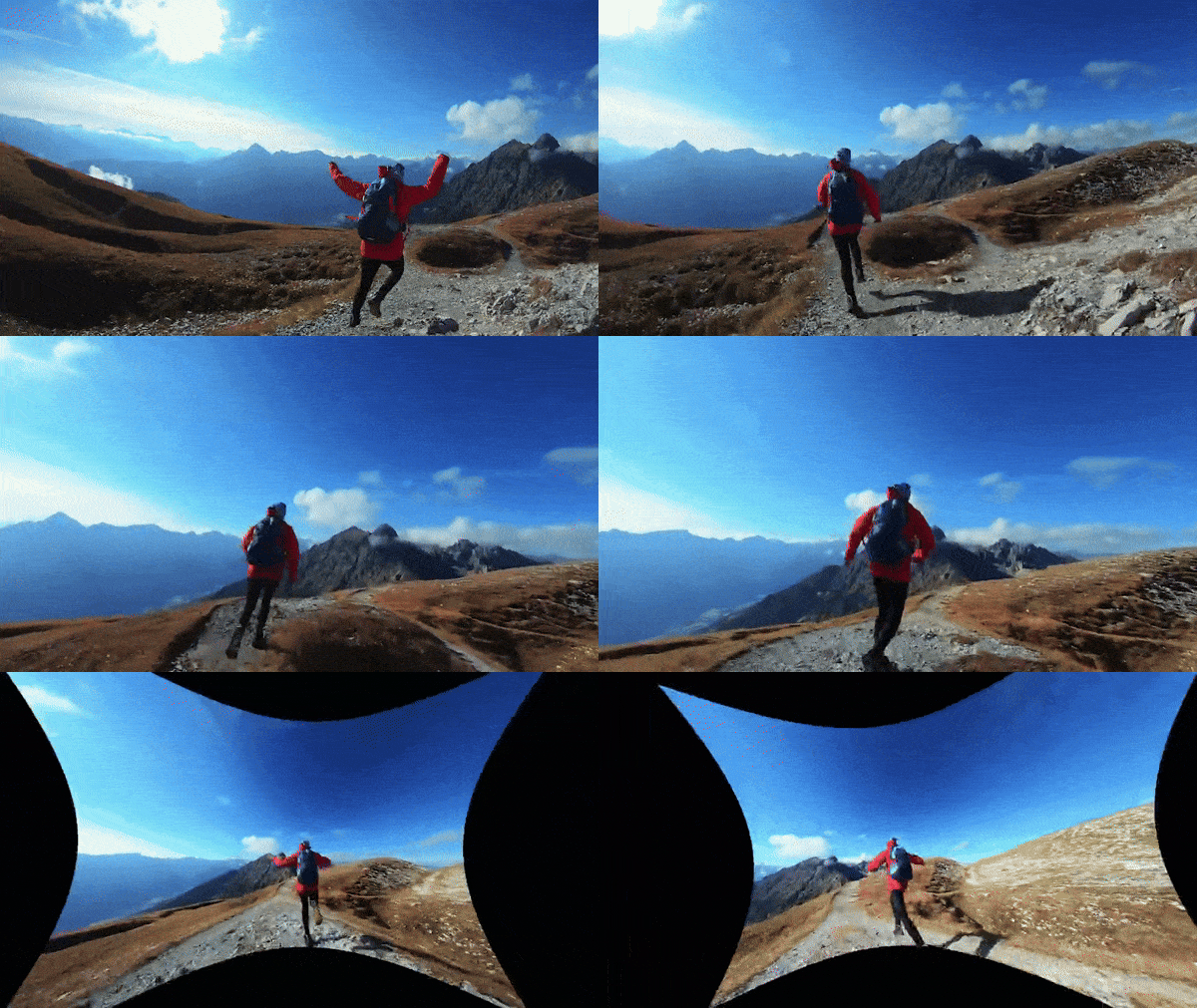
Gyroflow pobiera te dane o ruchu i stosuje stabilizację na podstawie dokładnych ruchów Twojej kamery. Rezultat? Płynniejsze, bardziej naturalnie wyglądające ujęcia, nawet w intensywnych scenach akcji lub szybko zmieniających się środowiskach.
Co odróżnia Gyroflow od zwykłej stabilizacji
Aby pomóc Ci lepiej zrozumieć oprogramowanie Gyroflow, przygotowaliśmy szybkie porównanie pokazujące, jak Gyroflow wypada w porównaniu ze zwykłą stabilizacją:
| Funkcje | Zwykła stabilizacja | Stabilizacja Gyroflow |
| Metoda stabilizacji | Analizuje klatki wizualnie | Wykorzystuje dane z żyroskopu i czujników ruchu |
| Dokładność | Może mieć problemy z szybkimi ruchami | Wysoka dokładność, nawet podczas szybkich ruchów |
| Korekcja rolling shutter | Nie zawsze dostępna | Obsługuje korekcję rolling shutter |
| Korekcja obiektywu | Rzadko uwzględniona | Zawiera profile zniekształceń obiektywu |
| Wydajność przy rozmyciu ruchu | Często zawodzi lub się zacina | Lepiej radzi sobie z rozmyciem ruchu |
Praktyczne zastosowanie stabilizacji Gyroflow
W przeciwieństwie do zwykłej stabilizacji, która obsługuje tylko podstawowe ujęcia z ręki, możesz zrobić znacznie więcej z Gyroflow, szczególnie gdy:
- Latasz dronem FPV i chcesz płynnych ujęć z lotu ptaka
- Nagrywasz sporty akcji takie jak jazda na rowerze, narty lub deskorolka
- Twoja kamera była trzymana w ręku podczas szybkiego ruchu i wyszło zbyt trzęsąco
- Nagrałeś piękny krajobraz lub vlog podróżniczy, ale chcesz, aby wyglądał kinowo
Zasadniczo, za każdym razem, gdy Twoje ujęcia zawierają dużo ruchu i chcesz, aby wyglądały płynnie i profesjonalnie, możesz skorzystać z oprogramowania Gyroflow.
Część 2. Kompatybilność Gyroflow i instalacja wtyczki
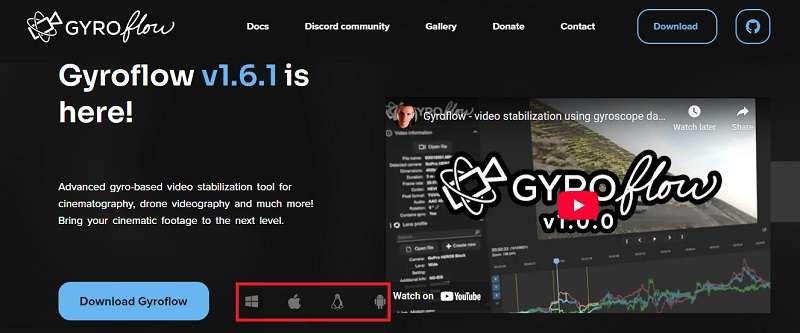
Na szczęście Gyroflow działa płynnie na Windows, macOS i Linux, z minimalnym systemem operacyjnym jak poniżej:
- Gyroflow Windows: Windows 10 64-bit (1809 lub nowszy)
- Gyroflow Linux: zalecany Debian 10+, Ubuntu 18.10+, CentOS 8.2+, openSUSE 15.3+
- Gyroflow dla Mac: macOS 10.14 lub nowszy
- Mobilne: Android 6+ i iOS 14+
Dopóki masz komputer, który poradzi sobie z podstawową edycją wideo, wszystko jest w porządku. Po prostu wejdź na oficjalną stronę Gyroflow, aby pobrać najnowszą wersję dla swojego systemu.
Integracja oprogramowania z wtyczką Gyroflow
Gyroflow świetnie działa jako samodzielna aplikacja, ale możesz również połączyć go ze swoim ulubionym oprogramowaniem do edycji wideo, aby jeszcze bardziej usprawnić przepływ pracy. Zobacz listę obsługiwanych edytorów i wtyczek, aby dowiedzieć się, co najlepiej sprawdzi się w Twojej konfiguracji:
Dla początkujących: Używanie Gyroflow z Filmora (Wkrótce)
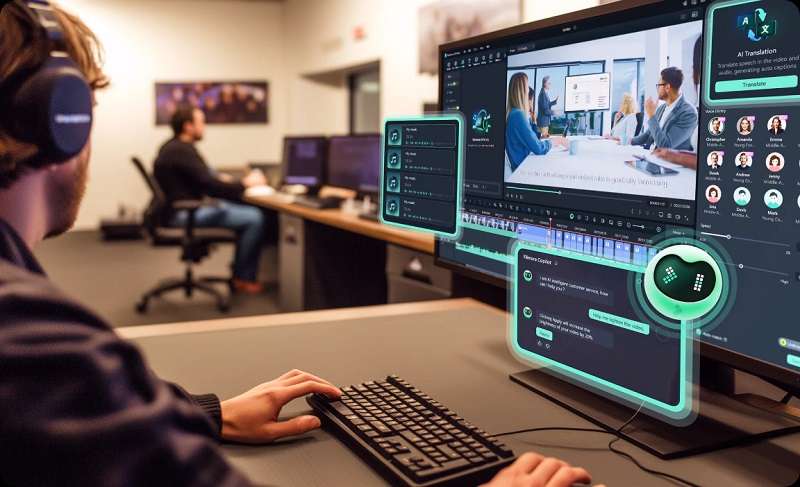
Jeśli dopiero zaczynasz z edycją wideo, Wondershare Filmora to najlepsze miejsce do rozpoczęcia—a wkrótce będzie działać jeszcze lepiej ze stabilizacją Gyroflow. Chociaż Filmora już zawiera własną funkcję stabilizacji, przepuszczenie najpierw ujęć przez Gyroflow może dać jeszcze czystsze i bardziej stabilne rezultaty.
Aby to zadziałało, będziesz musiał ręcznie zainstalować wtyczkę Gyroflow, gdy tylko będzie dostępna. Ta wtyczka została zaprojektowana do odczytywania danych o ruchu Twojej kamery i wykorzystywania tych informacji do zapewnienia dokładniejszej stabilizacji bezpośrednio w Filmora.
 bezpieczne pobieranie

Dla zaawansowanych użytkowników
Jeśli jesteś bardziej doświadczonym edytorem, stabilizacja Gyroflow działa również jako wtyczka w narzędziach takich jak:
- Adobe Premiere Pro
- Adobe After Effects
- DaVinci Resolve (OpenFX)
- Final Cut Pro X
Jak zintegrować i używać wtyczki Gyroflow
Kroki instalacji i używania wtyczki Gyroflow mogą się różnić w zależności od tego, którego oprogramowania do edycji używasz. Na przykład, jeśli chcesz użyć Gyroflow w Premiere Pro, możesz postępować zgodnie z poniższymi krokami:
- Pobierz najnowszą wersję z ich strony internetowej.
- Uruchom Gyroflow-Adobe-macos.dmg (dla Mac) lub rozpakuj Gyroflow-Adobe-windows.zip (dla Windows)
- Dla użytkowników Mac: Skopiuj folder Gyroflow.plugin do /Library/Application Support/Adobe/Common/Plug-ins/7.0/MediaCore/
- Dla użytkowników Windows: Skopiuj plik Gyroflow-Adobe-windows.aex do C:\Program Files\Adobe\Common\Plug-ins\7.0\MediaCore\
Część 3. Kamery obsługiwane przez Gyroflow
Aby pracować z Gyroflow, potrzebujesz kamer obsługiwanych przez gyroflow, które rejestrują dane o ruchu, takie jak odczyty żyroskopu i akcelerometru. Ale jakie są rzeczywiste modele kamer, które to obsługują? I skąd wiesz, czy Twoje urządzenie jest kompatybilne?
Nie każda kamera rejestruje dane o ruchu, ale wiele popularnych modeli, szczególnie kamery akcji i drony, jest w pełni kompatybilnych z Gyroflow. Te kamery zazwyczaj mają wbudowane żyroskopy i IMU, które przechwytują dane o ruchu potrzebne Gyroflow do stabilizacji wideo.
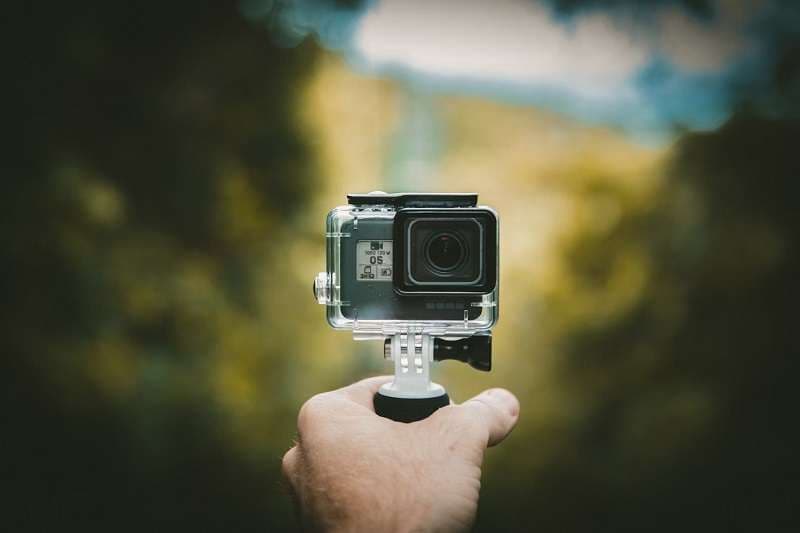
Lista kamer kompatybilnych z Gyroflow
- GoPro: Gyroflow działa na GoPro HERO 5 Black i nowszych modelach.
- DJI: DJI Avata i Avata 2 są kompatybilne z Gyroflow, wraz z Neo, O3 Air Unit, Action 2 (z firmware v01.04.0510), Action 4 i Action 5.
- Sony: Sony obsługuje Gyroflow na swoich nowszych kamerach bezlusterkowych takich jak α1, α7 IV, seria α7C, α7R V, α7S III, α9 II, FX3, FX6, FX9, FX30, seria ZV-1 i α6700.
- Insta360: Insta360 obsługuje Gyroflow na kamerach akcji takich jak GO, GO 2, GO 3, GO 3S, ONE R, ONE RS, SMO 4K, Ace i Ace Pro.
- Blackmagic: Pocket Cinema Camera 4K, 6K, 6K G2, 6K Pro i Micro Studio G2 (dane żyroskopu zapisywane w plikach .braw).
- RED: Modele takie jak V-Raptor i KOMODO, które zapisują dane żyroskopu w plikach .r3d.
- RunCam: Modele takie jak 5 Orange, Thumb, Thumb Pro, Thumb Pro-W i Thumb 2.
- Caddx: Modele Peanut i Walnut (upewnij się, że wewnętrzna korekcja zniekształceń obiektywu jest wyłączona).
- Kontrolery lotu: Systemy takie jak Betaflight, ArduPilot i INAV, które rejestrują dane ruchu.
- Telefony komórkowe: Niektóre urządzenia z systemem Android i iOS z aplikacjami, które rejestrują dane żyroskopu.

Aby zobaczyć pełną listę aparatów kompatybilnych z Gyroflow, możesz odwiedzić ich oficjalną strony internetowej stronę, aby uzyskać najnowsze informacje o kompatybilności.
🤩 Posty, które mogą Cię zainteresować: Jak używać Optical Flow w Premiere Pro do uzyskania płynnego zwolnionego tempa >>
Część 4. Jak stabilizować wideo bez danych z żyroskopu
Jeśli Twój aparat nie obsługuje rejestrowania danych żyroskopu, nadal możesz osiągnąć płynną stabilizację, używając zewnętrznych czujników IMU, takich jak BlackBox, RaceChrono i innych zaprojektowanych w tym celu. Te urządzenia są w stanie rejestrować precyzyjne dane ruchu, które można zsynchronizować z Twoim wideo podczas procesu edycji.
Po nagraniu wykonaj poniższe kroki:
- Eksportuj dane żyroskopu
Wyeksportuj dane żyroskopu z czujnika IMU. Zwykle wiąże się to z podłączeniem czujnika do komputera i użyciem specjalistycznego oprogramowania dostarczonego przez producenta czujnika do pobrania pliku danych.
- Wygeneruj plik projektu Gyroflow
Otwórz oprogramowanie Gyroflow i utwórz nowy projekt. Zaimportuj zarówno plik wideo, jak i plik danych żyroskopu. Gyroflow przeanalizuje dane ruchu i zsynchronizuje je z Twoim wideo. Możesz dostosować parametry stabilizacji według potrzeb.
- Eksportuj ustabilizowane wideo z Gyroflow
Po dostrojeniu ustawień stabilizacji w Gyroflow wyeksportuj ustabilizowane wideo. Gyroflow wyrenderuje nowy plik wideo z zastosowanymi korektami.
- Zaimportuj do Filmory w celu dalszej edycji
Otwórz narzędzia do edycji wideo, takie jak Filmora, i zaimportuj ustabilizowany plik wideo z Gyroflow. Możesz teraz kontynuować dodatkową edycję, taką jak dodawanie przejść, efektów, tekstu i więcej.
Podsumowanie
Jeśli borykasz się z trzęsącymi się filmami, stabilizacja Gyroflow może być właśnie rozwiązaniem, którego potrzebujesz. Nie opiera się na domysłach ani wizualnym oszacowaniu. Zamiast tego wykorzystuje rzeczywiste dane ruchu, aby wygładzić Twój materiał z niesamowitą dokładnością.
Co jeszcze lepsze, możesz zintegrować Gyroflow z edytorami wideo, takimi jak Filmora, aby jeszcze bardziej ulepszyć swoje klipy. Na początku może wydawać się to nieco techniczne, ale gdy już to opanujesz, Gyroflow staje się potężnym narzędziem, które może podnieść poziom Twojego przepływu pracy w edycji wideo.