


 100% zweryfikowane bezpieczeństwo | Bez subskrypcji | Bez złośliwego oprogramowania

YouTube stał się dużą częścią naszego życia. Ale czasami prędkość wideo może być zbyt szybka, aby wychwycić każdy szczegół lub w pełni zrozumieć, co jest pokazywane. Dlatego zwalnianie filmów YouTube może być pomocne. Niezależnie od tego, czy chcesz zrozumieć trudne informacje, dokładnie zbadać szczegóły, czy po prostu cieszyć się treścią w wolniejszym tempie, ten przewodnik pokaże Ci proste kroki, aby dostosować prędkość odtwarzania. Dowiedz się, jak zwolnić filmy YouTube i upewnij się, że nie przegapisz niczego ważnego!
W tym artykule
Część 1. Jak zwolnić film YouTube na komputerze (3-sekundowy przewodnik)
Urządzenie, które wybierzesz do oglądania filmów YouTube, może znacząco wpłynąć na to, jak cieszysz się treścią i wchodzisz z nią w interakcję. Rozmiar ekranu, rozdzielczość i łatwość sterowania odgrywają kluczową rolę w tym, jak skutecznie angażujesz się w treść.
Biorąc pod uwagę te aspekty, powszechnie przyjmuje się, że oglądanie YouTube na komputerze oferuje większą satysfakcję. Oto przewodnik krok po kroku, jak zwolnić filmy YouTube na komputerze:
Krok 1. Odtwórz swój film
Otwórz YouTube w Chrome/Firefox/Edge i uruchom swój film.

Krok 2. Aktywuj kontrolki
Najedź kursorem na odtwarzacz > Kliknij ⚙️ Ustawienia > Wybierz Prędkość odtwarzania.

Krok 3. Wybierz wolną prędkość
Wybierz 0.75x, 0.5x lub 0.25x dla zwolnionego tempa. Profesjonalna wskazówka: Użyj Shift + ,, aby stopniowo zmniejszać prędkość.

Część 2. Jak zwalniać filmy w aplikacji mobilnej YouTube
Wiele telefonów komórkowych pozwala na używanie poleceń głosowych, dzięki czemu możesz kontrolować odtwarzanie wideo bez użycia rąk. Możesz dostosować prędkość odtwarzania, zatrzymać lub odtwarzać filmy używając tylko głosu.
Te korzyści nie tylko sprawiają, że korzystanie z urządzenia mobilnego jest prostsze i wygodniejsze, ale także zapewniają elastyczność, jeśli chcesz zwolnić filmy YouTube. Więc bez zbędnych ceregieli, oto przewodnik krok po kroku jak zwolnić filmy YouTube w aplikacji mobilnej (Android):
Krok 1. Otwórz aplikację YouTube i odtwórz film
Zacznij od uruchomienia aplikacji YouTube na urządzeniu Android. Upewnij się, że jesteś zalogowany na swoje konto, aby bezproblemowo uzyskać dostęp do wszystkich funkcji.
Następnie użyj paska wyszukiwania u góry, aby znaleźć film, który chcesz zwolnić. Dotknij miniatury filmu, aby rozpocząć odtwarzanie. Pozwól, aby film został w pełni załadowany, aby uniknąć przerw podczas odtwarzania.

Krok 2. Przejdź do ustawień odtwarzania
Podczas odtwarzania filmu dotknij ekranu raz, aby wyświetlić kontrolki wideo. W prawym górnym rogu dotknij ikony koła zębatego (⚙️) (często nazywanej menu "Ustawienia").

Z rozwijanego menu, które się pojawi, wybierz opcję "Prędkość odtwarzania".

Krok 3. Dostosuj ustawienia odtwarzania
Pojawi się lista opcji prędkości, od "0.25x" (najwolniejsza) do "2x" (najszybsza). Aby zwolnić film, wybierz prędkość niższą niż domyślna 1x. Popularne opcje to "0.75x" i "0.5x", ale możesz wybrać tę, która odpowiada Twoim potrzebom.

Teraz usiądź wygodnie i ciesz się filmem w wybranym tempie. Jeśli w którymkolwiek momencie chcesz wrócić do normalnej prędkości, po prostu powtórz powyższe kroki i wybierz "1x" z opcji prędkości odtwarzania.
Część 3. Jak zwolnić pobrane filmy YouTube
Czasami zwalnianie filmów bezpośrednio na YouTube nie jest wystarczające dla Twoich potrzeb. Jeśli potrzebujesz bardziej precyzyjnej kontroli nad prędkością odtwarzania, zewnętrzne oprogramowanie do edycji wideo staje się niezbędne. W takich przypadkach Wondershare Filmora wyróżnia się jako idealne rozwiązanie.

Filmora to wszechstronne narzędzie do edycji wideo dostępne zarówno na komputerach stacjonarnych, jak i urządzeniach mobilnych, oferujące szereg zaawansowanych funkcji. Narzędzia oparte na AI ułatwiają zwalnianie pobranych filmów YouTube z precyzją. Funkcje takie jak Speed Ramping i Uniform Speed pozwalają płynnie i dokładnie dostosować prędkość wideo, dając pełną kontrolę nad tym, jak prezentowana jest Twoja treść.
 bezpieczne pobieranie

Oto lista funkcji w Filmora, które ułatwiają edycję wideo:
- Uniform Speed: Równomierne dostosowanie prędkości całego filmu, niezależnie od tego, czy chcesz go zwolnić, czy przyspieszyć.
- Auto Reframe: Automatyczne dostosowanie kadrowania wideo do różnych rozmiarów ekranów, utrzymując główny obiekt w centrum uwagi.
- Motion Tracking: Śledzi poruszające się obiekty, dzięki czemu możesz dodawać tekst lub efekty, które podążają za ruchem.
- Multi-Clip Editing: Łatwe łączenie i edytowanie wielu klipów wideo w jednym projekcie.
- Auto Beat Sync: Dopasowuje twój film do rytmu muzyki, pomagając tworzyć filmy, które idealnie synchronizują się z muzyką w tle.
Ponadto Filmora jest przystępnie wyceniona z wieloma opcjami pasującymi do Twojego budżetu. Jeśli chcesz ją najpierw wypróbować, Filmora oferuje również bezpłatną wersję.
Postępuj zgodnie z tym przewodnikiem krok po kroku, aby zwolnić pobrane filmy YouTube w Filmora:
Krok 1. Otwórz Filmora i prześlij swój film
Jeśli jeszcze nie zainstalowałeś Wondershare Filmora, pobierz najnowszą wersję tutaj. Postępuj zgodnie z krokami instalacji, a po zakończeniu otwórz program. Utwórz nowy projekt, a następnie zaimportuj pobrany film YouTube. Wystarczy przeciągnąć i upuścić film na osi czasu edycji, aby rozpocząć.
bezpieczne pobieranie
Krok 2. Przejdź do funkcji Speed Ramping
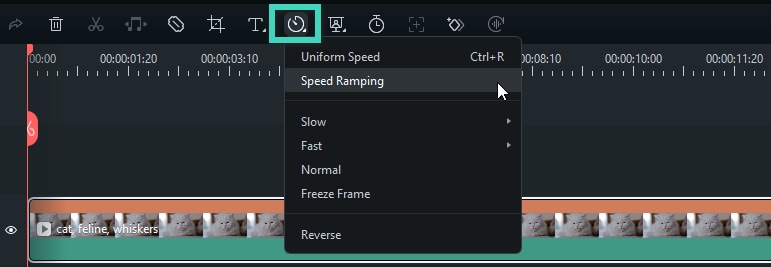
Kliknij na film na osi czasu, a następnie kliknij ikonę "Prędkość". Wybierz opcję "Speed Ramping", a zobaczysz kilka opcji w panelu właściwości.
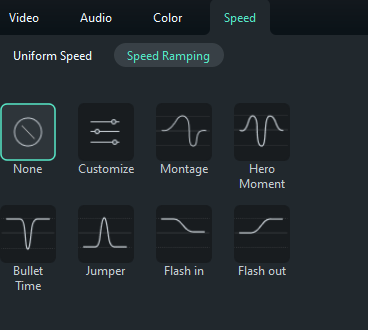
In w panelu "Prędkość Ramping" możesz dostosować prędkość samodzielnie lub wybrać z gotowych opcji, takich jak "Montage" (0.9x, 0.9x, 6.9x, 0.3x, 1.0x, 1.0x), "Hero Moment" (1.0x, 1.0x, 5.4x, 0.5x, 0.5x, 5.4x, 1.0x, 1.0x), "Bullet Czas" (5.2x, 5.2x, 0.5x, 0.5x, 5.2x, 5.2x), "Skok" (0.6x, 0.6x, 6.0x, 0.6x, 0.6x), "Błysk Wejście" (5.2x, 5.2x, 1x, 1x), oraz "Błysk Wyjście" (1x, 1x, 5.2x, 5.2x). Możesz wybrać predefiniowaną zmianę prędkości lub stworzyć własną, niestandardową.
Krok 3. Dostosuj zmianę prędkości
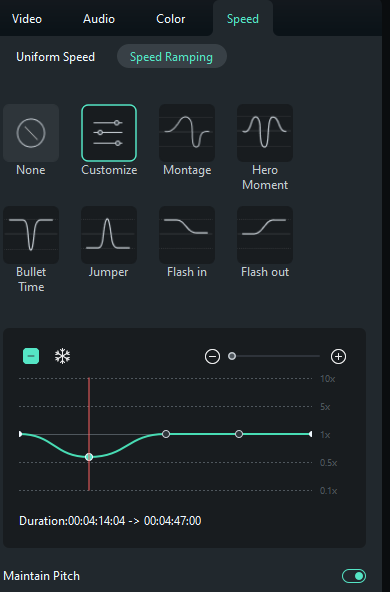
Wybierz jeden z predefiniowanych ustawień, aby zastosować zmienną prędkość wideo, a następnie dostosuj go według potrzeb. Prędkość pozostanie taka sama, aż Wskaźnik odtwarzania osiągnie następny punkt prędkości. Gdy wskaźnik odtwarzania przemieszcza się między punktami prędkości, prędkość wideo będzie się stopniowo zmieniać.
Krok 4. Podgląd i zapisanie wideo
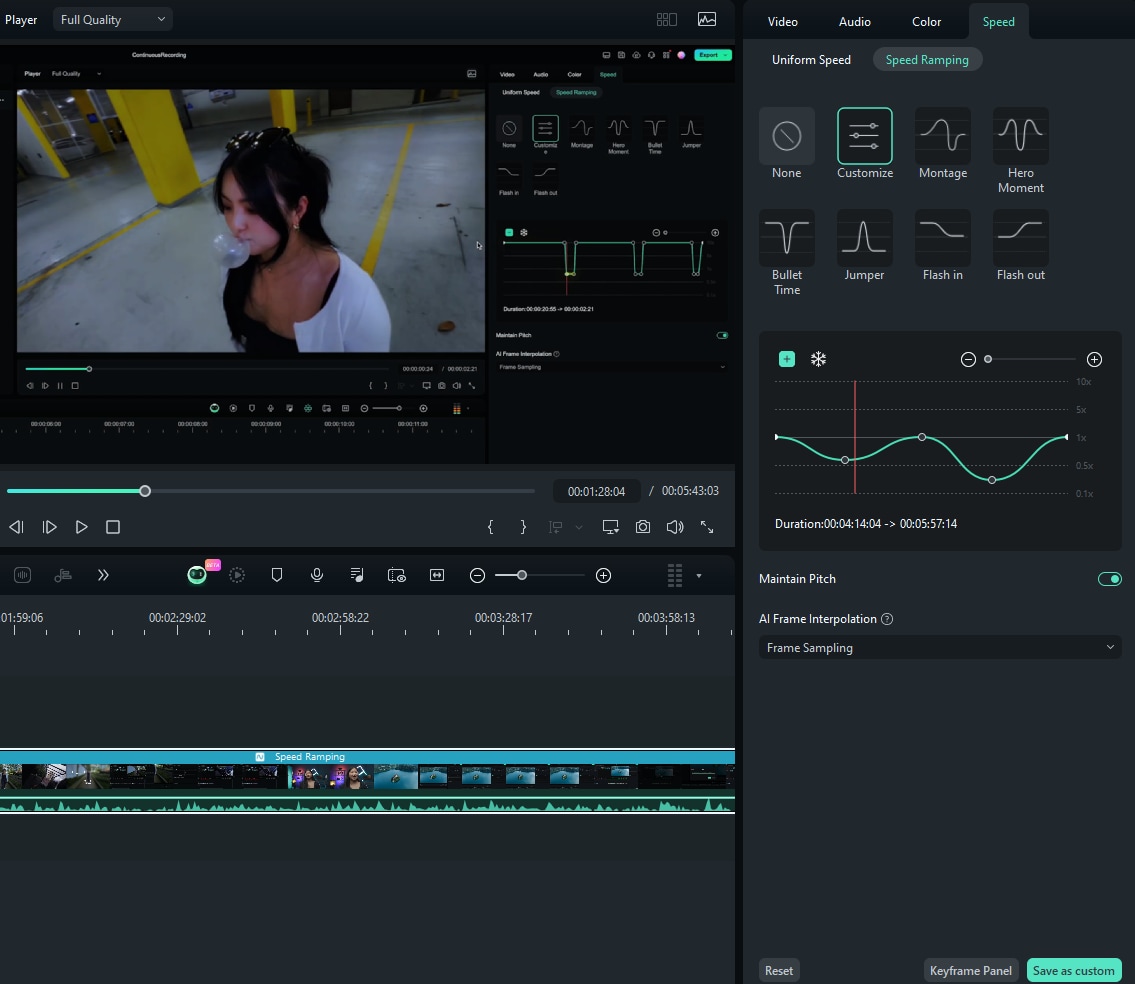
Kliknij przycisk "Odtwórz" w oknie podglądu, aby zobaczyć zmiany w filmie. W razie potrzeby możesz kliknąć "Resetuj", aby cofnąć ustawienia. Możesz również zapisać swoje dostosowania zmiany prędkości, klikając przycisk "Zapisz jako niestandardowe".
Krok 5. Użyj funkcji Jednolita prędkość jako alternatywy
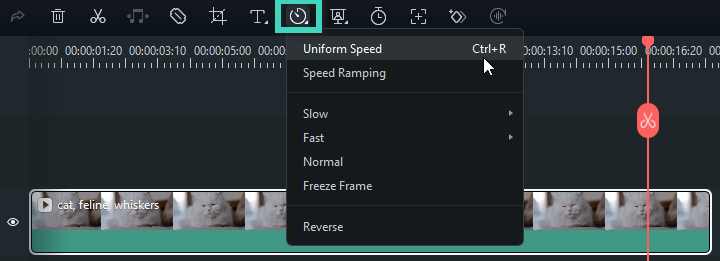
Oprócz zmiany prędkości, Filmora oferuje inną zaawansowaną funkcję o nazwie Jednolita Prędkość, która pozwala kontrolować ustawienia odtwarzania wideo. Aby skorzystać z tej funkcji, wystarczy kliknąć film na osi czasu, następnie kliknąć ikonę "Prędkość" na pasku narzędzi powyżej i wybrać opcję "Jednolita prędkość".
Krok 6. Dostosuj prędkość
Przesuń suwak prędkości w lewo lub w prawo, aby spowolnić lub przyspieszyć odtwarzanie. Aby uzyskać bardziej precyzyjną kontrolę, możesz wprowadzić konkretną wartość w polu "Czas trwania". Możesz również odwrócić klip wideo lub audio, aby uzyskać zabawny efekt.
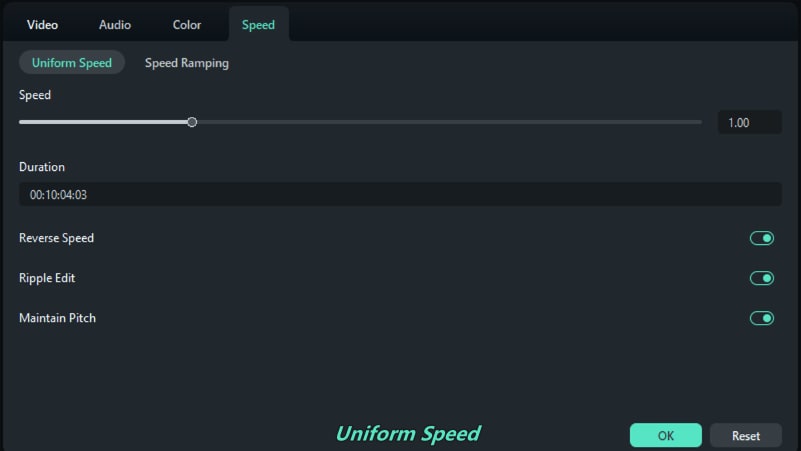
Jeśli jesteś zadowolony ze zmian, kliknij "OK", aby je zapisać. Jeśli nie, możesz kliknąć "Resetuj", aby cofnąć dostosowania. Aby uzyskać bardziej szczegółowy samouczek dotyczący zmiany prędkości i jednolitej prędkości, możesz obejrzeć film udostępniony przez oficjalny zespół Filmora. Możesz również odwiedzić i zasubskrybować ich oficjalny kanał YouTube, aby uzyskać więcej porad i wskazówek dotyczących korzystania z ich zaawansowanych funkcji.
Podsumowanie
Zwalnianie filmów YouTube może być naprawdę pomocne w zrozumieniu złożonych informacji, badaniu szczegółów lub po prostu cieszeniu się treścią w wolniejszym tempie. Jak omówiliśmy, zarówno aplikacje na PC, jak i urządzenia mobilne mają swoje własne zalety dla zwalnianie filmów YouTube. Tak czy inaczej, proces jest prosty—wystarczy znaleźć ustawienia i dostosować prędkość odtwarzania.
Jednak wbudowane kontrole prędkości YouTube mogą nie wystarczyć, jeśli potrzebujesz bardziej precyzyjnych dostosowań. Aby uzyskać lepszą kontrolę, będziesz potrzebować zewnętrznego oprogramowania do edycji wideo. Wondershare Filmora to świetny wybór w tym celu.
Funkcje takie jak Zmiana prędkości i Jednolita prędkość pozwalają płynnie i dokładnie dostosowywać prędkość wideo. Niezależnie od tego, czy korzystasz z aplikacji na komputer, czy na urządzenia mobilne, Filmora oferuje płynne odtwarzanie i dokładne dostosowanie prędkości w przystępnej cenie. Pomaga to ulepszyć doświadczenie edycji wideo bez dużych kosztów.