


 100% zweryfikowane bezpieczeństwo | Bez subskrypcji | Bez złośliwego oprogramowania

Używanie zielonego ekranu w zdjęciach i filmach to powszechne zjawisko. Począwszy od studiów nadawczych wiadomości po efekty wizualne w filmach akcji, użycie zielonego ekranu stało się standardem w sesjach zdjęciowych i wideo. Dzieje się tak, ponieważ można dodać tło do wideo i zdjęcia z zielonym ekranem podczas fazy postprodukcji zgodnie z wymaganiami.
Począwszy od zastąpienia zielonego ekranu konfiguracją studyjną, taką jak nadawanie wiadomości, po dodawanie postaci odwiedzających obcą planetę w filmach, wszystko, co możesz sobie wyobrazić, jest możliwe do uwzględnienia w filmach i zdjęciach. Będziesz potrzebować profesjonalnego edytora wideo i kroków dotyczących jak dodać tło do zielonego ekranu.
W tym artykule
Część 1. Jak dodać tło do zielonego ekranu w filmie?
Pierwszą rzeczą, którą musisz zrobić, to nagrać film z wysokiej jakości zielonym ekranem w tle. Upewnij się, że jest równomiernie rozłożony i oświetlony, aby nie było jasnych i ciemnych plam. Teraz, gdy masz film z zielonym ekranem, będziesz potrzebować profesjonalnego edytora wideo, aby zastąpić zielony ekran dowolnym tłem zgodnie z Twoimi wymaganiami. Oto trzy sposoby na jak dodać tło do zielonego ekranu.
Sposób 1. Użyj Filmora
Wondershare Filmora to najłatwiejszy edytor wideo do natychmiastowego dodawania tła do filmu z zielonym ekranem. Dostępnych jest mnóstwo narzędzi do dodawania efektów wizualnych i wykonywania podstawowej oraz zaawansowanej edycji. Filmora jest dostępna dla użytkowników Windows, Mac, iPhone i Android, a nagrany film z zielonym ekranem musisz przesłać na komputer. Możesz zastąpić zielony ekran zarówno filmem, jak i zdjęciem według własnych preferencji. Oto kroki, aby dodać tło do filmu z zielonym ekranem za pomocą Filmora.


Dodaj tło do zielonego ekranu za pomocą Filmora na Win/Mac
Krok 1 Pobierz i zainstaluj Filmora na swoim Win lub Mac
Uruchom aplikację i kliknij Nowy projekt. Powinieneś mieć gotowy film z zielonym ekranem oraz zastępczy film lub zdjęcie w tle, którym chcesz zastąpić tło z zielonym ekranem.
Krok 2 Zaimportuj swój film z zielonym ekranem oraz film lub zdjęcie w tle
Zaimportuj swój film z zielonym ekranem oraz film lub zdjęcie w tle do folderu Multimedia projektu. Przeciągnij i upuść oba do osi czasu. Upewnij się, że film z zielonym ekranem znajduje się na górze zastępczego filmu lub zdjęcia w tle.
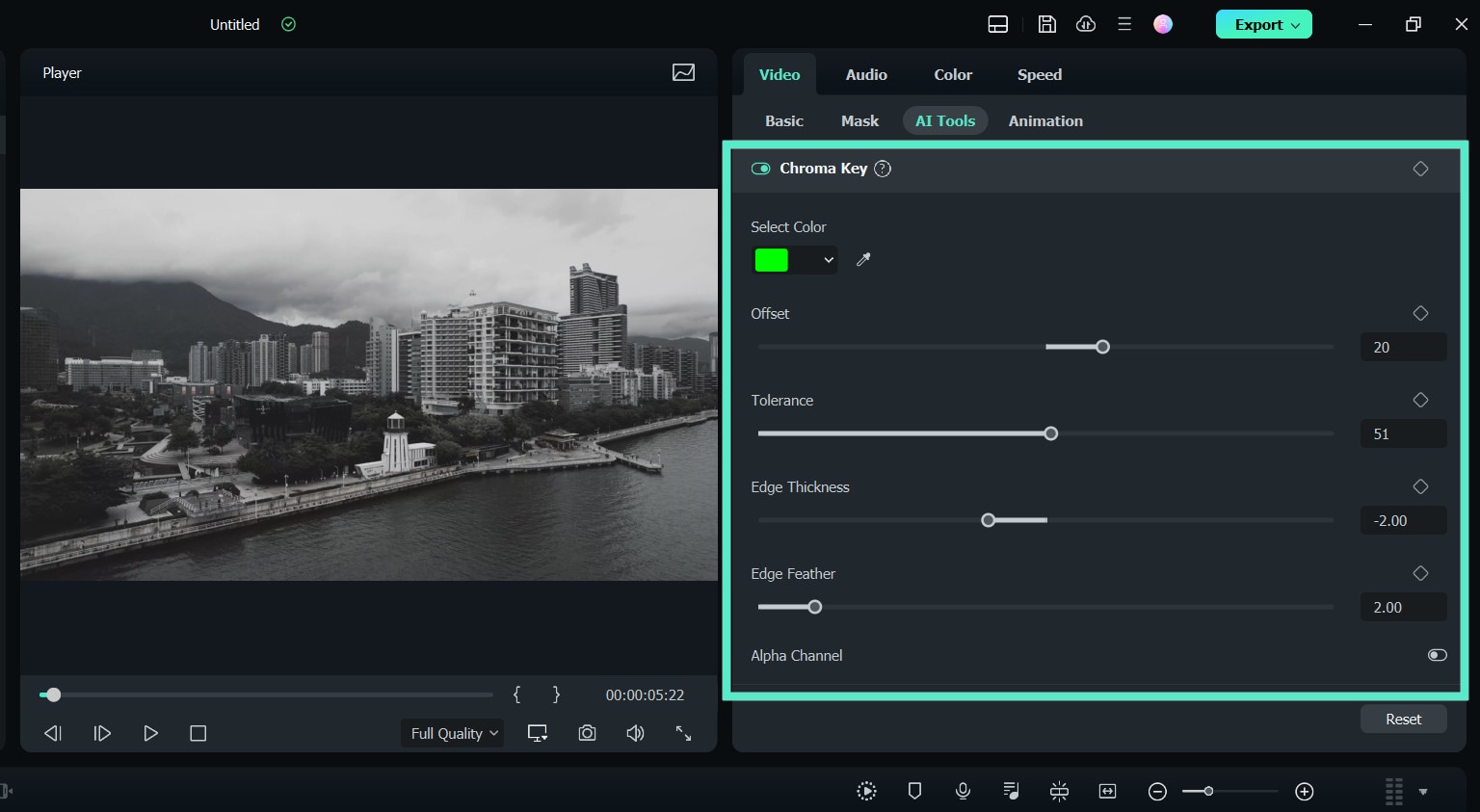
Krok 3 Włącz klucz chromatyczny, aby zastąpić tło
Kliknij dwukrotnie klip wideo, który upuściłeś na osi czasu. Przejdź do zakładki Wideo i włącz opcję Klucz chromatyczny.
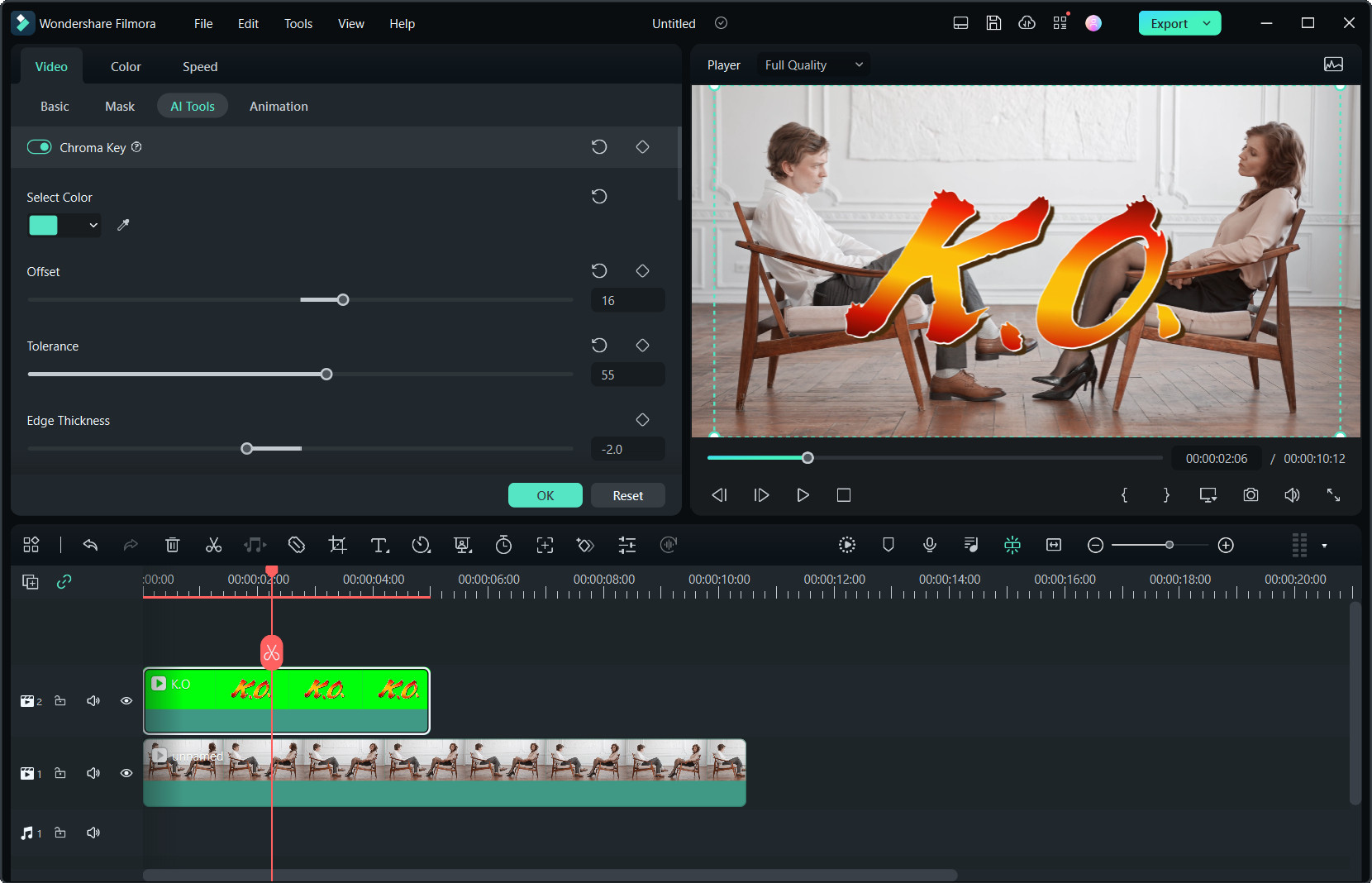
Krok 4 Dostosuj ustawienia klucza chromatycznego
Zobaczysz w przeglądarce natychmiastowej, że zielony ekran nagranego filmu został natychmiast zastąpiony zastępczym tłem. Możesz dostosować parametry w opcji Klucz chromatyczny, takie jak przesunięcie, tolerancja i grubość krawędzi, zgodnie z potrzebami.
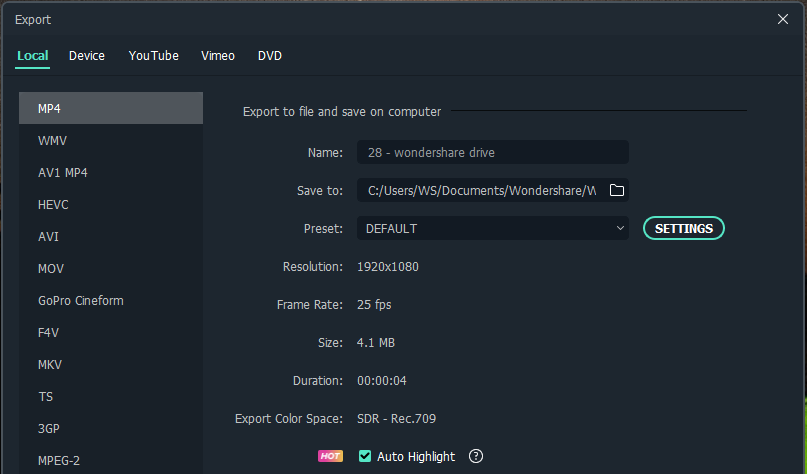
Krok 5 Eksportuj i zapisz film
Teraz odtwórz film i jeśli jesteś zadowolony, kliknij przycisk Eksportuj, aby zapisać film w wybranym formacie pliku.
Dodaj tło do zielonego ekranu za pomocą Filmora na urządzeniu mobilnym
Na Windows i Mac możesz wykorzystać zaawansowane funkcje Filmora, aby uzyskać wysokiej jakości rezultaty z precyzyjnymi dostosowaniami. W przeciwieństwie do tego, wersja mobilna oferuje bardziej uproszczone podejście, umożliwiając szybką edycję w ruchu. Postępuj zgodnie z tym prostym przewodnikiem krok po kroku, aby dodać tło do filmu z zielonym ekranem na iPhone lub Androidzie:
Krok 1 Utwórz projekt
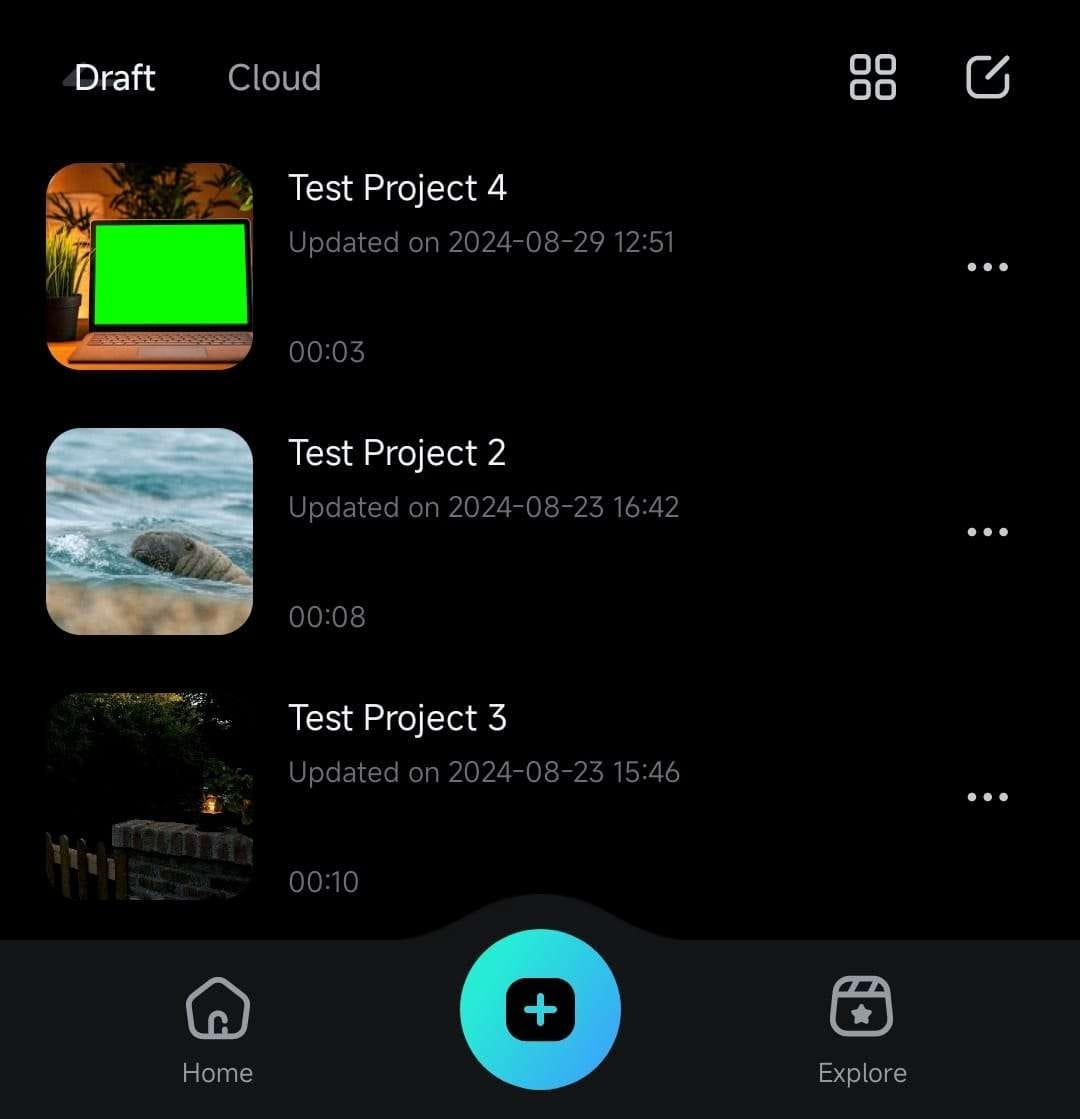
Otwórz Filmora na swoim telefonie komórkowym i dotknij "Nowy projekt" z panelu Szybkiego dostępu lub naciśnij niebieski przycisk "Plus (+)", aby zacząć od zera.
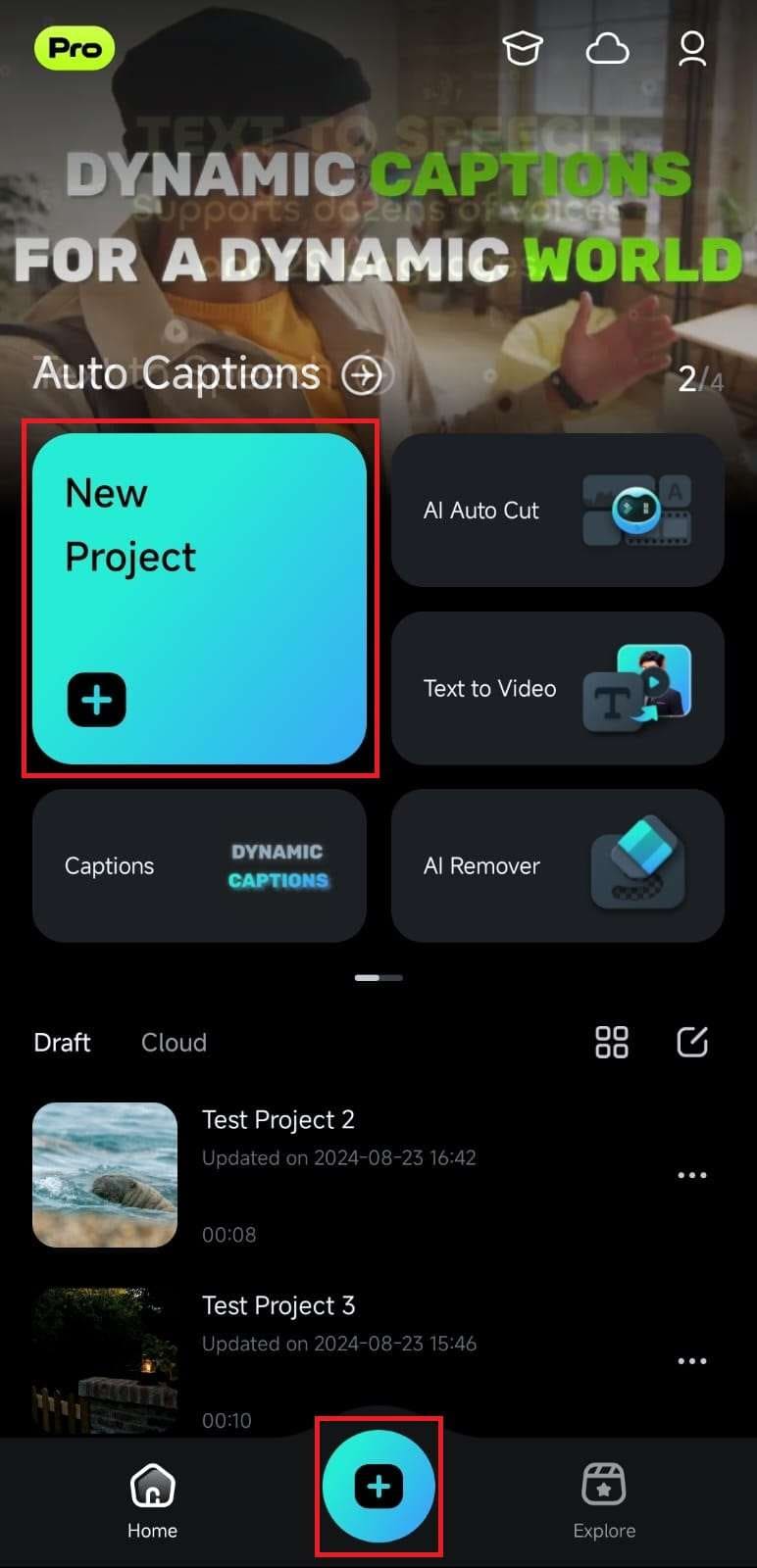
Alternatywnie przesuń w górę z panelu Zarządzanie projektem i wybierz istniejący szkic, jeśli Twój projekt z zielonym ekranem jest już przechowywany lokalnie lub w chmurze.
Krok 2 Zaimportuj multimedia z zielonym ekranem
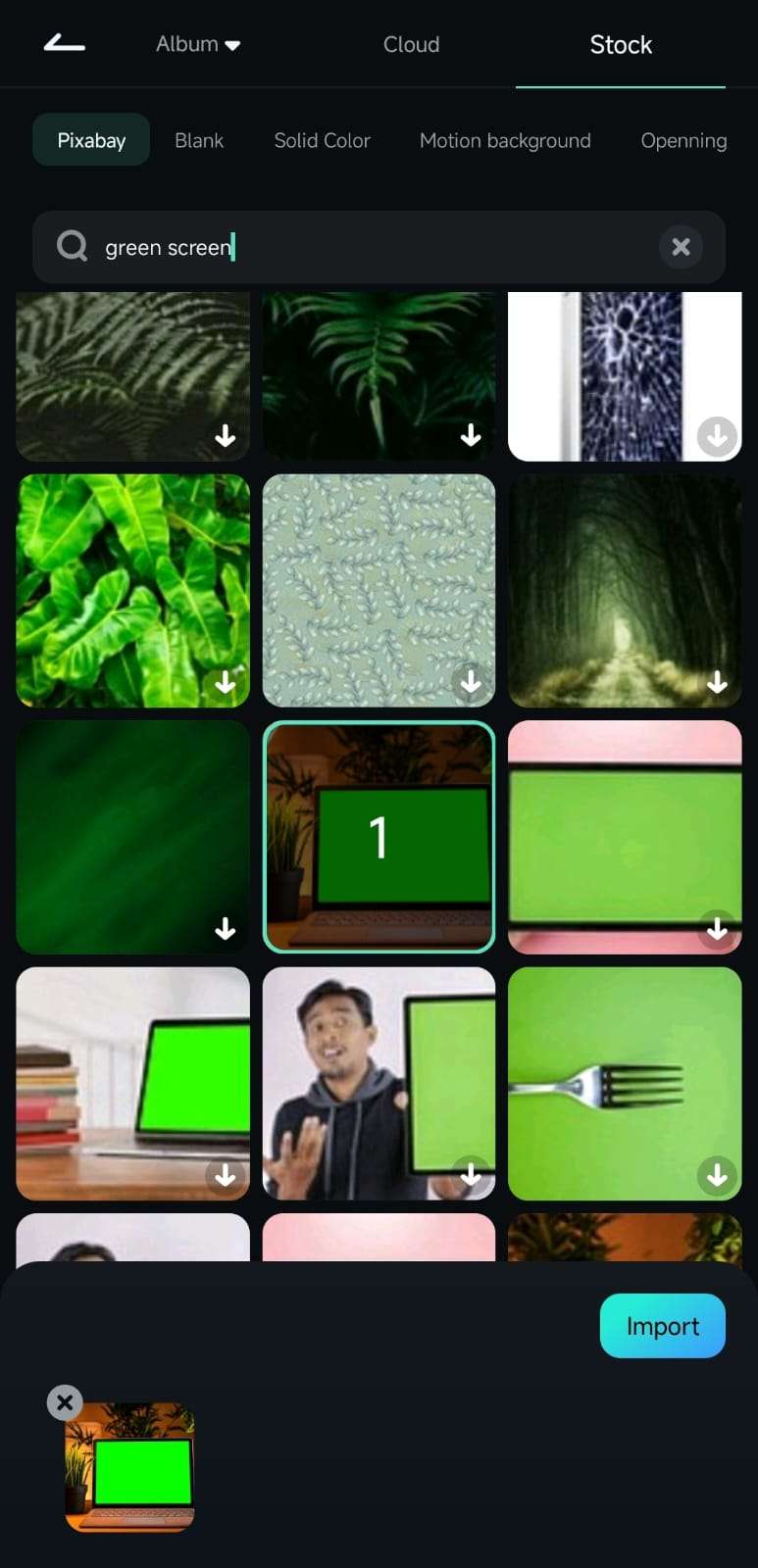
Wybierz film z zielonym ekranem z galerii telefonu lub wybierz materiał z zielonym ekranem z kolekcji "Multimedia stockowe" Filmora. Dotknij "Importuj", aby załadować go do projektu.
Krok 3 Znajdź opcję klucza chromatycznego
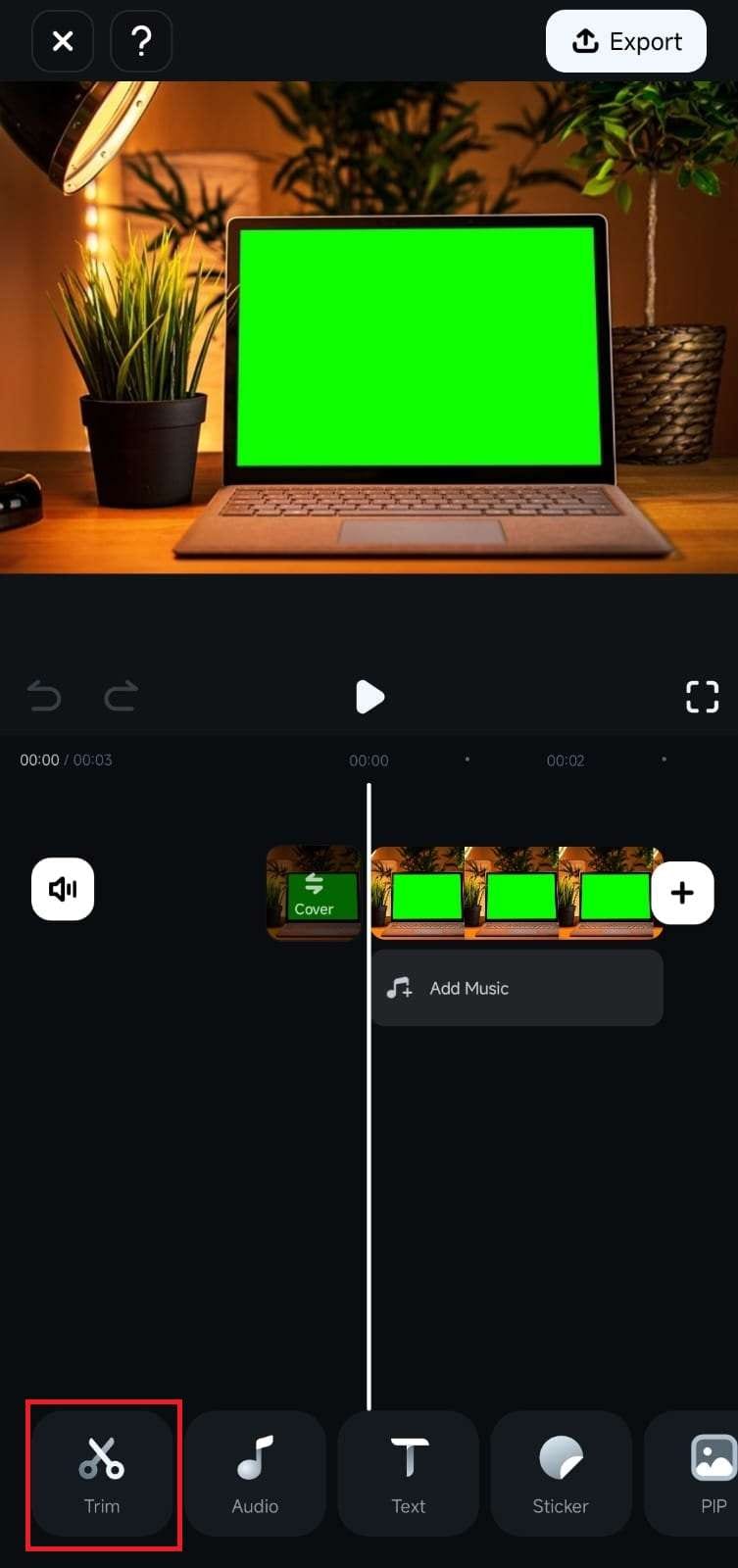
Dotknij "Przytnij" na pasku narzędzi u dołu, aby uzyskać dostęp do narzędzi edycji wideo. Przewiń opcje i wybierz "Inteligentne wycięcie" z menu. Dotknij przycisku "Klucz chromatyczny", aby otworzyć jego ustawienia.
Krok 4 Zastosuj i dostosuj efekt klucza chromatycznego
Użyj narzędzia "Pipeta koloru" w panelu podglądu, aby wybrać zielony (lub inny) kolor tła. Aplikacja natychmiast usunie wybrany kolor.
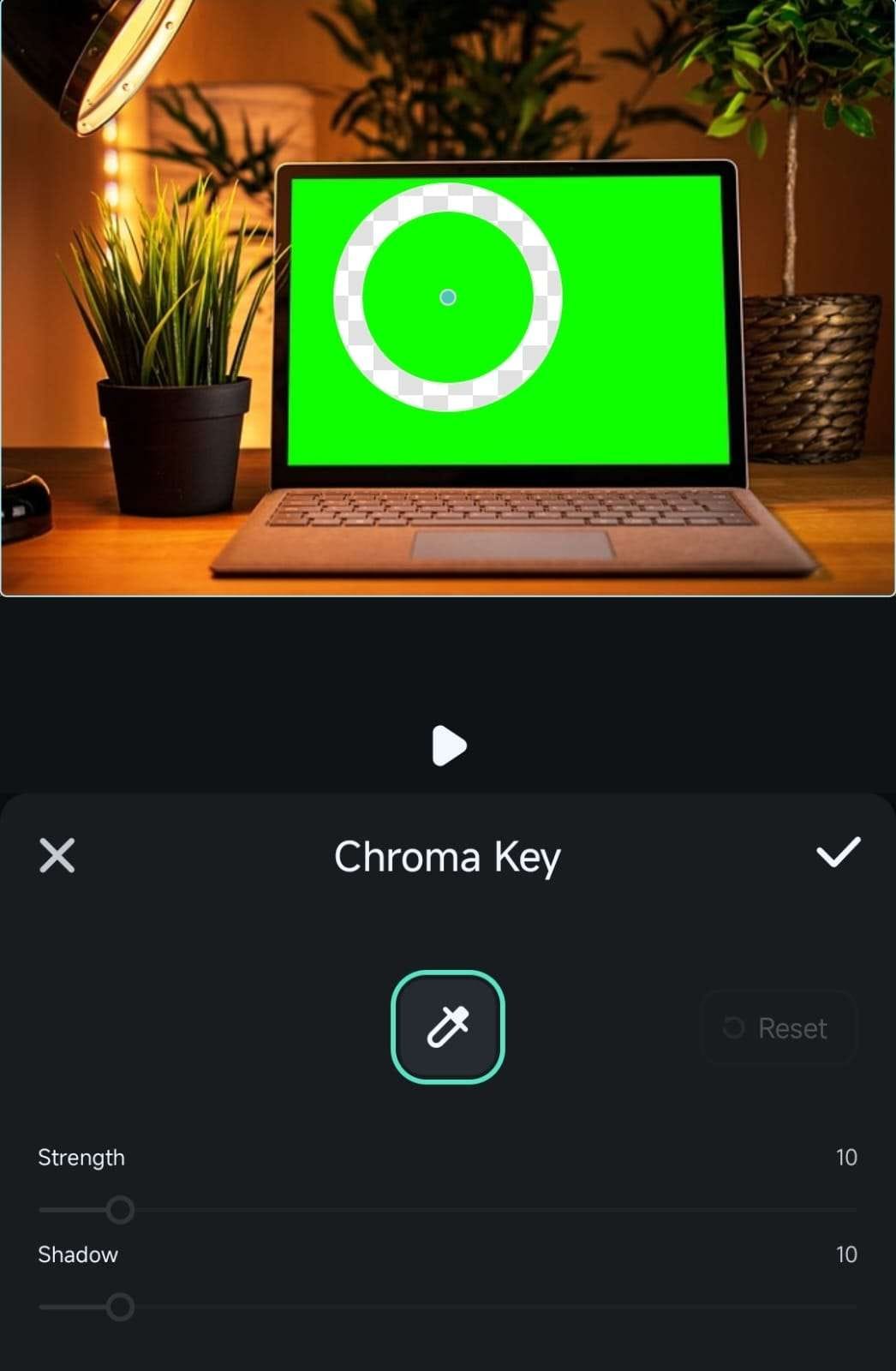
Dostosuj efekt za pomocą suwaków "Siła" i "Cień", aby uzyskać wypolerowany wygląd.
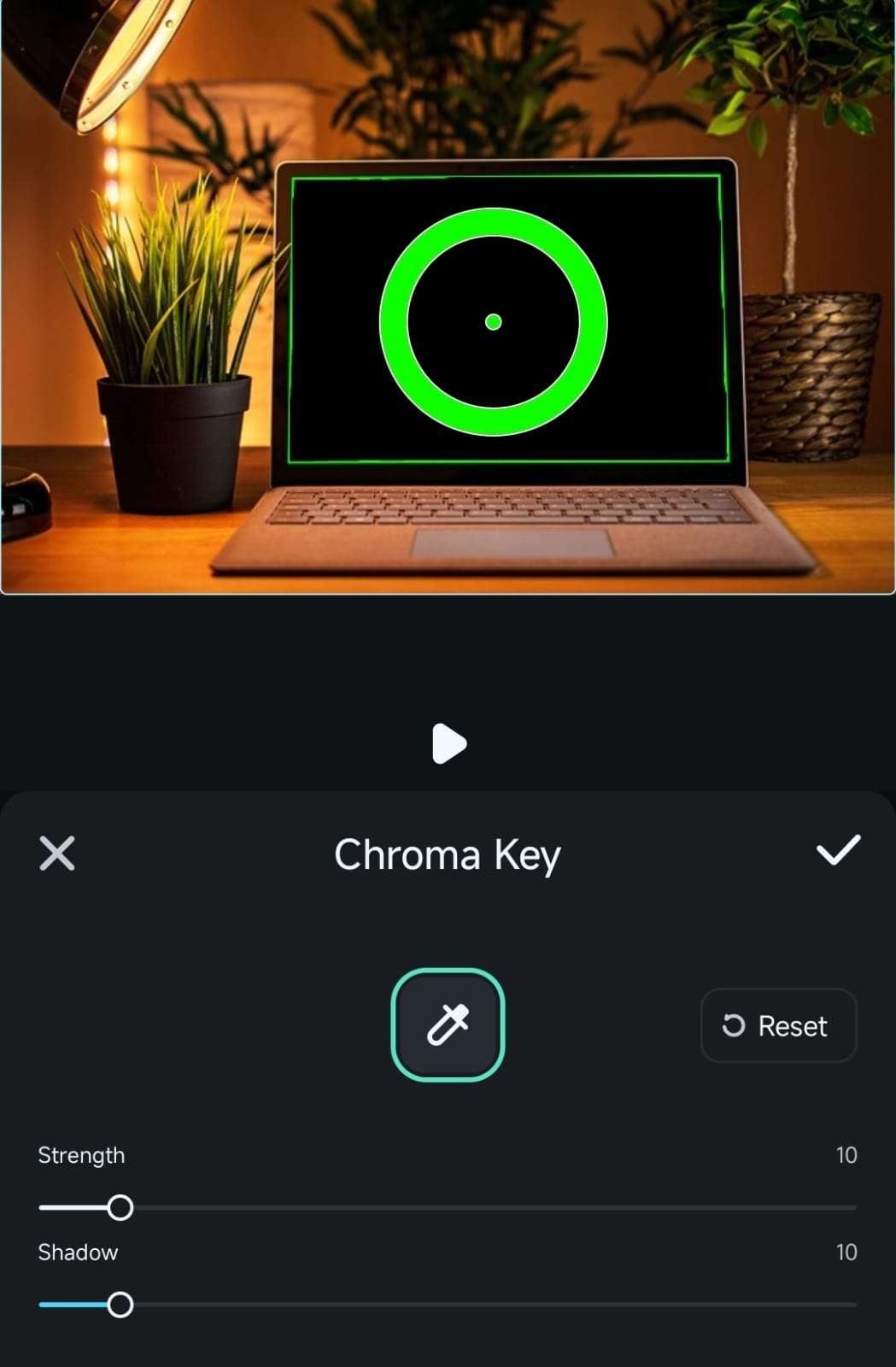
Dotknij przycisku "Znacznik wyboru" dwa razy—najpierw w menu Klucz chromatyczny, a następnie w Inteligentnym wycięciu—aby sfinalizować swoje edycje.
Teraz powinieneś usunąć tło swojego filmu i możesz umieścić je w innym tle, które chcesz.
Sposób 2. Użyj iMovie
iMovie to jeden z najbardziej preferowanych edytorów wideo wśród użytkowników Mac i iPhone. Dzieje się tak, ponieważ aplikacja pochodzi od Apple i zawiera wiele funkcji do ulepszania treści i jakości wideo za pomocą efektów. Dodawanie tła do filmu z zielonym ekranem za pomocą iMovie jest dość łatwe. Ale zastępowanie tła filmu bez zielonego ekranu jest raczej trudne.
Krok 1 Uruchom iMovie z folderu Aplikacje na swoim Macu, ponieważ jest wstępnie zainstalowany.
Krok 2 Zaimportuj swój film z zielonym ekranem oraz zastępczy film lub zdjęcie w tle do folderu Multimedia projektu.
Krok 3 Przeciągnij i upuść je na oś czasu i umieść film z zielonym ekranem nad zastępczym filmem/zdjęciem w tle. Upewnij się, że czas trwania obu filmów jest taki sam.

Krok 4 Kliknij film z zielonym ekranem, kliknij Ustawienia nakładki wideo i wybierz opcję Zielony/Niebieski ekran z menu rozwijanego.

Krok 5 Możesz dostosować Miękkość oraz opcję Czyszczenia, aby efekt zielonego ekranu był idealny.

Sposób 3. Użyj Premiere Pro
Jeśli chodzi o profesjonalną edycję wideo, Premiere Pro jest niewątpliwie jednym z najczęściej używanych edytorów wideo. Krzywa uczenia się jest stroma dla amatorów, ale profesjonaliści uwielbiają edytować filmy w Premiere Pro. Możesz edytować filmy 4K, filmy 3D, filmy z wielu kamer i obsługuje przepływ pracy między platformami. Możesz zastąpić tło z zielonym ekranem dowolnym żądanym filmem lub obrazem w tle. Oto kroki dotyczące jak dodać tło do zielonego ekranu w Premiere Pro.
Krok 1 Uruchom Adobe Premiere Pro i przejdź do Plik> Importuj. Wybierz klip wideo z zielonym ekranem oraz zastępczy film w tle i kliknij przycisk Otwórz.

Krok 2 Przeciągnij klipy wideo z panelu Projekt i umieść je na osi czasu tak, aby film z zielonym ekranem pozostał na górze.
Krok 3 Przejdź do zakładki Efekty i kliknij Efekty> Kluczowanie> Ultra Key.

Krok 4 Kliknij narzędzie pipety w Ultra Key i użyj narzędzia, aby wybrać kolor tła zielonego ekranu.

Krok 5 Przejdź do Ultra Key> Wyjście> i wybierz opcję Kanał alfa. Ustaw Ustawienie znajdujące się w Wyjściu na Agresywne.

Krok 6 Przejdź do Generowanie matrycy i dostosuj Przezroczystość za pomocą dostępnego suwaka.

Krok 7 Zobaczysz, jak zielony ekran zostanie zastąpiony filmem lub zdjęciem, które umieściłeś poniżej filmu z zielonym ekranem na osi czasu.

Część 2. Jak zmienić tło obrazu z zielonym ekranem?
Adobe Photoshop to jeden z najlepszych edytorów zdjęć, których profesjonaliści używają do edycji zdjęć zgodnie z wymaganiami. Możesz zmienić tło obrazu z zielonym ekranem i zastąpić zielony ekran dowolnym obrazem według własnego uznania. Powinieneś mieć obraz z zielonym ekranem oraz obraz zastępczy. Oto kroki, jak zmienić obraz z zielonym ekranem w Photoshopie.
Krok 1 Uruchom Adobe Photoshop i zaimportuj obraz z zielonym ekranem oraz obraz zastępczy w tle.
Krok 2 Skopiuj obraz zastępczy i wklej go na obraz z zielonym ekranem. Upewnij się, że przenosisz warstwę obrazu zastępczego poniżej obrazu z zielonym ekranem, aby pozostała ukryta.

Krok 3 Teraz wybierz warstwę obrazu z zielonym ekranem, przejdź do menu Zaznacz i kliknij Zakres kolorów. Otrzymasz narzędzie pipety. Naciśnij klawisz Shift i kliknij obszary, w których znajduje się tło zielonego ekranu, aby móc je usunąć. Kliknij przycisk OK po zakończeniu.

Krok 4 Przejdź do menu Zaznacz i kliknij opcję Odwróć. Przejdź do menu Zaznacz i kliknij opcję Dopracuj krawędź. Ma to na celu wygładzenie krawędzi, aby nie było widocznego zielonego ekranu. Kliknij przycisk Ok.

Krok 5 Przejdź do menu Zaznacz i kliknij opcję Odwróć. Naciśnij klawisz Delete, a tło zielonego ekranu zniknie, a obraz zastępczy pojawi się w tle.

Podsumowanie
Pokazaliśmy, jak dodać tło do filmu z zielonym ekranem na komputerze, a także wyjaśniliśmy, jak zamienić tło zielonego ekranu na zdjęciu na dowolny obraz. Jednak dla najlepszych rezultatów musisz użyć zielonego ekranu i wykorzystać Filmora aby natychmiast dodać tło.