


 100% zweryfikowane bezpieczeństwo | Bez wymaganej subskrypcji | Bez złośliwego oprogramowania
Mimo że VLC Media Player nie jest domyślnym odtwarzaczem wideo w żadnym systemie operacyjnym, większość użytkowników instaluje VLC Player osobno na swoich komputerach. Dzieje się tak, ponieważ VLC Media Player oferuje kilka przydatnych i zaawansowanych funkcji, których brakuje domyślnemu odtwarzaczowi multimediów, takiemu jak Windows Media Player. Są sytuacje, gdy użytkownicy muszą przybliżyć określone części wideo i wtedy funkcja powiększania wideo VLC okazuje się przydatna.
Może być konieczne przybliżenie wideo, aby zwrócić uwagę na szczegóły i skupić się na częściach wokół tematu, które inni pomijają. Na przykład nagrałeś wideo i odtworzyłeś je na VLC, aby przybliżyć i upewnić się, że nie ma nic rozpraszającego przed opublikowaniem wideo. Teraz zilustrujemy wszystkie różne sposoby, jak powiększyć w VLC Media Player. Zaproponujemy również lepszą alternatywę do łatwego powiększania wideo.
Spis treści
Część 1: Powiększanie wideo VLC za pomocą interaktywnego powiększenia
VLC Media Player jest wyposażony w funkcję interaktywnego powiększenia, która pozwala przybliżyć fragment wideo niezależnie od jego rozdzielczości. Możesz użyć funkcji interaktywnego powiększenia, aby przybliżyć prawie osiem razy oryginalny rozmiar wideo. Podczas powiększania wideo za pomocą opcji interaktywnego powiększenia, VLC Media Player powiększa wideo cyfrowo, a jeśli rozdzielczość wideo nie jest wysoka, możesz zauważyć pewne pogorszenie jakości wideo podczas powiększania. Oto kroki, jak powiększyć VLC za pomocą interaktywnego powiększenia.
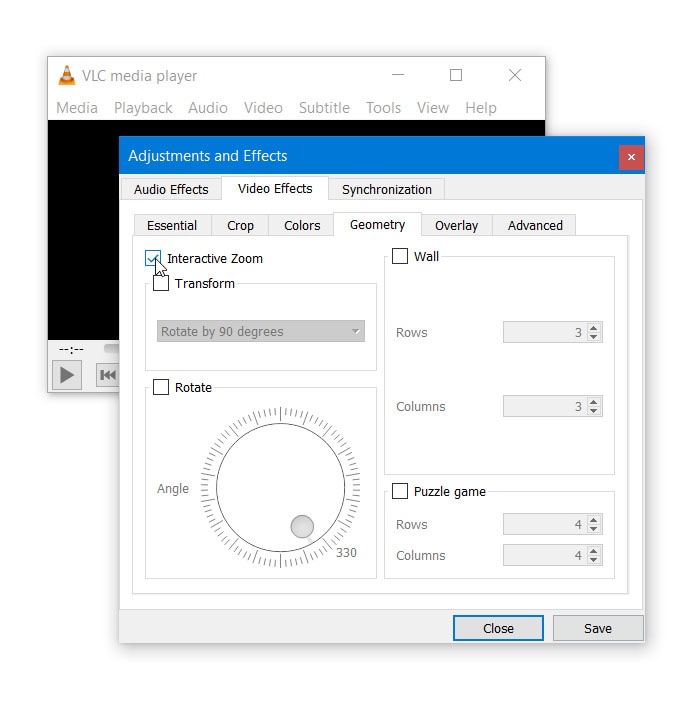
Krok 1Najpierw musisz włączyć funkcję interaktywnego powiększenia. Uruchom VLC Player i przejdź do opcji menu Narzędzia.
Krok 2Wybierz Efekty i filtry, a otworzy się okno Regulacje i efekty.
Krok 3Przejdź do zakładki Efekty wideo, a następnie do zakładki Geometria.
Krok 4Włącz opcję interaktywnego powiększenia. Kliknij przyciski Zapisz i Zamknij.
Krok 5Odtwórz wideo, a zobaczysz okno obraz w obrazie w lewym górnym rogu, w którym możesz zobaczyć podgląd na żywo wideo. Zauważysz prostokątne pole, które możesz przeciągać po oknie PiP, aby powiększyć tę sekcję wideo.
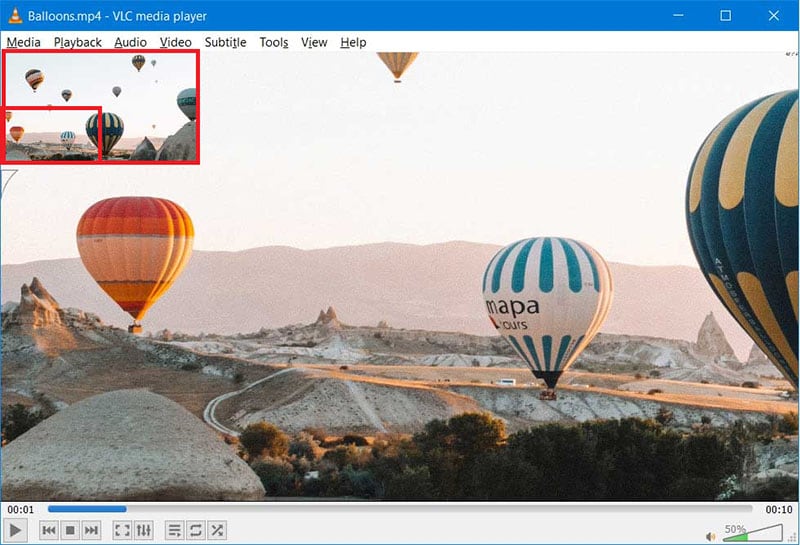
Krok 6Gdziekolwiek umieścisz prostokątne pole w oknie PiP, ta część zostanie powiększona i pokazana poza oknem PiP. Możesz zwiększyć lub zmniejszyć poziom powiększenia za pomocą pionowego suwaka znajdującego się poniżej okna PiP.
Część 2: Powiększanie wideo za pomocą menu wideo VLC
Oprócz interaktywnego powiększenia, dostępna jest również wbudowana opcja powiększenia w menu Wideo. Podczas gdy interaktywne powiększenie służy do szczegółowego powiększania, powiększenie przez menu Wideo w VLC służy do natychmiastowego powiększania. Ponadto powiększenie przez menu Wideo jest skuteczne tylko wtedy, gdy oglądasz wideo w VLC Player. Jeśli oglądasz wideo na pełnym ekranie, efekt powiększenia nie będzie łatwo zauważalny. Oto kroki, jak powiększyć w odtwarzaczu VLC za pomocą menu wideo VLC.
Krok 1Otwórz VLC Media Player w trybie okienkowym i odtwórz żądane wideo.
Krok 2Przejdź do menu Wideo i wybierz opcję Powiększenie.
Krok 3Natkniesz się na kilka opcji, takich jak 1:4 ćwiartka, 1:2 połowa, 1:1 oryginał i 2:1 podwójne. Możesz wybrać jedną z nich zgodnie ze swoimi wymaganiami.
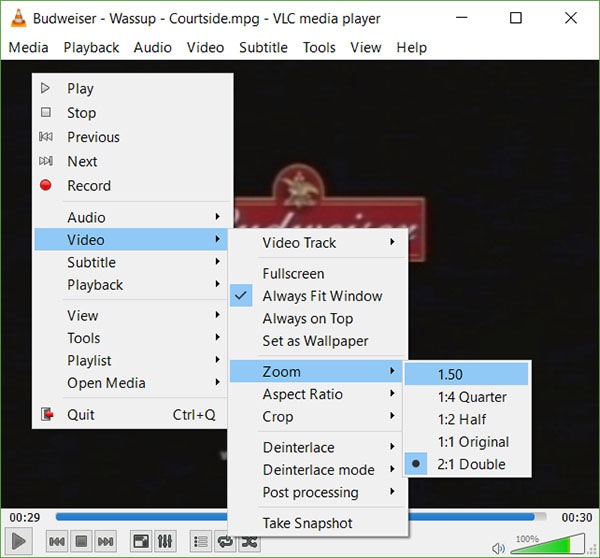
W przeciwnym razie możesz nacisnąć razem klawisze Shift + Z, aby wypróbować różne opcje powiększenia.
Może ci się również spodobać: Generator automatycznych napisów VLC?
Część 3: Powiększanie wideo VLC za pomocą lupy
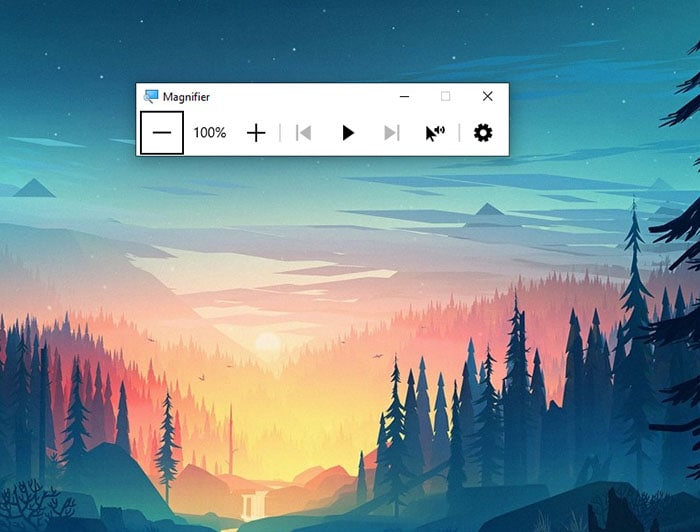
Jeśli używasz VLC Media Player na swoim komputerze stacjonarnym z systemem Windows, możesz użyć wbudowanego narzędzia Lupa, aby przybliżyć wideo odtwarzane w VLC. Możesz przybliżać wideo, aby odczytać dowolny tekst w tle, ale prowadzi to do niskiej rozdzielczości i zniekształceń. Możesz przybliżyć 16 razy, co jest najwyższym wskaźnikiem ze wszystkich trzech metod. Oto kroki, jak powiększyć wideo VLC za pomocą narzędzia Lupa.
Krok 1Otwórz VLC Player i odtwórz żądane wideo.
Krok 2Przejdź do menu Start w systemie Windows i wyszukaj "Lupa".
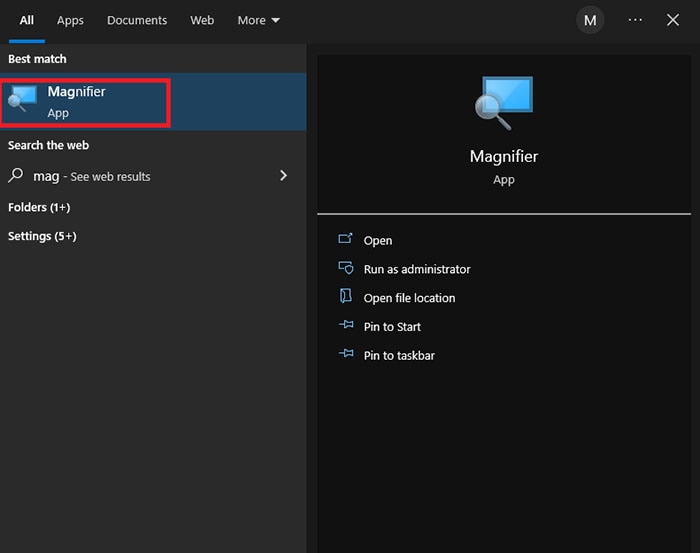
Krok 3Kliknij aplikację Lupa. Po jej otwarciu umieść wskaźnik myszy na wideo, a zobaczysz jego powiększoną wersję.
Krok 4Naciśnij klawisze Windows i "+", aby powiększyć, a naciśnij klawisze Windows i "-", aby pomniejszyć.
Może ci się również spodobać: Jak obracać i odwracać wideo w VLC?
Część 4: Alternatywa dla VLC do powiększania wideo
Jeśli nie jesteś zadowolony z funkcji powiększania VLC Player, możesz użyć edytora wideo, aby wygodnie przybliżyć swoje wideo, dzięki czemu możesz sprawdzić dowolną wybraną sekcję na swoim wideo. Możesz również wygodnie odczytać dowolny tekst na wideo. Zalecamy Wondershare Filmora jako alternatywę dla VLC Media Player do powiększania wideo. Filmora to profesjonalny edytor wideo, a oto lista kroków, jak powiększyć wideo za pomocą Filmora.
- Powiększaj i pomniejszaj określone części wideo.
- Natychmiastowy podgląd zmian powiększenia.
- Łatwa nawigacja dla początkujących i profesjonalistów.
- Działa na Mac, Windows, iOS i Android.



Krok 1 Pobierz i zainstaluj Wondershare Filmora, dostępne dla użytkowników Windows i Mac.
 Bezpieczne pobieranie
Krok 2 Uruchom Wondershare i kliknij opcję Nowy projekt.
Krok 3 Zaimportuj swoje wideo do Filmora do folderu Media projektu, używając opcji przeciągnij i upuść.

Krok 4 Przeciągnij i upuść plik wideo na oś czasu. Kliknij ikonę Przytnij na górnym pasku osi czasu.
Krok 5 Przejdź do zakładki Panoramowanie i powiększanie i przesuń prostokątne pole, a następnie odtwórz wideo, aby obejrzeć jego powiększoną wersję. Możesz również wyeksportować wideo po przycięciu w wybranym formacie pliku.

Bezpieczne pobieranie
Używanie Filmora do powiększania wideo na urządzeniach mobilnych
Inną alternatywą dla powiększania w VLC jest użycie mobilnej wersji Filmora. W ten sposób możesz łatwo edytować wideo bez komputera stacjonarnego. Poza tym większość filmów jest obecnie nagrywana przez telefon, więc posiadanie poręcznego edytora wideo w nim poprawi twoje życie. Mobilne wersje Filmora na iOS i Android zostały zaprojektowane tak, aby mieć zaawansowane funkcje ich odpowiednika na komputery stacjonarne.
Aby uzyskać dostęp do funkcji powiększania w Filmora mobile, wykonaj poniższe kroki:
Krok 1: Pobierz i zainstaluj Filmora z App Store lub Play Store.
Krok 2: Na stronie głównej przejdź do Nowy projekt, następnie Importuj swoje wideo na następnej stronie.
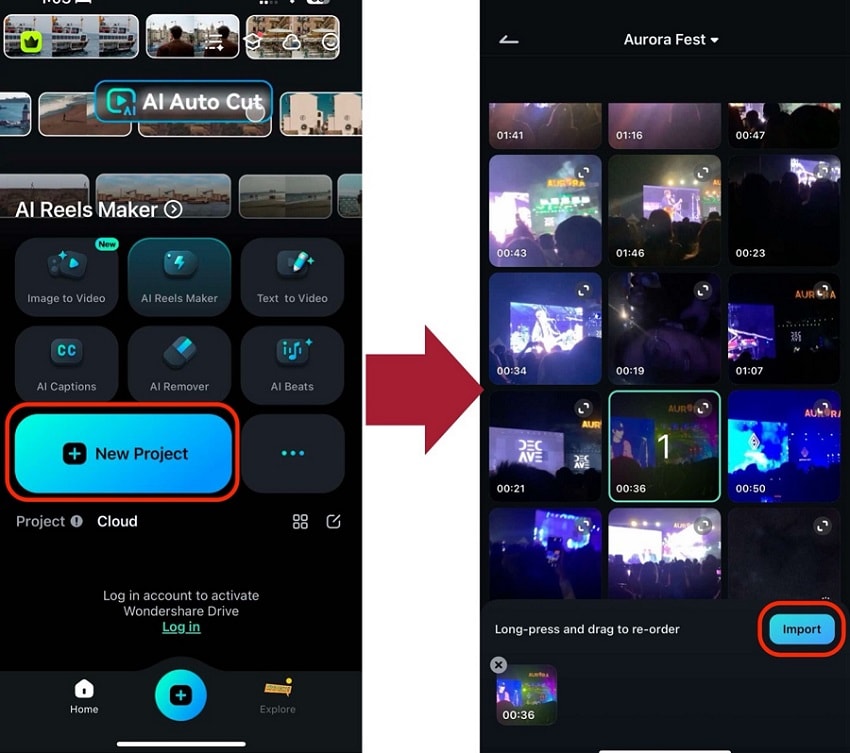
Krok 3: Wybierz klip z osi czasu w interfejsie edycji. Następnie wykonaj następujące czynności, aby powiększyć i panoramować:
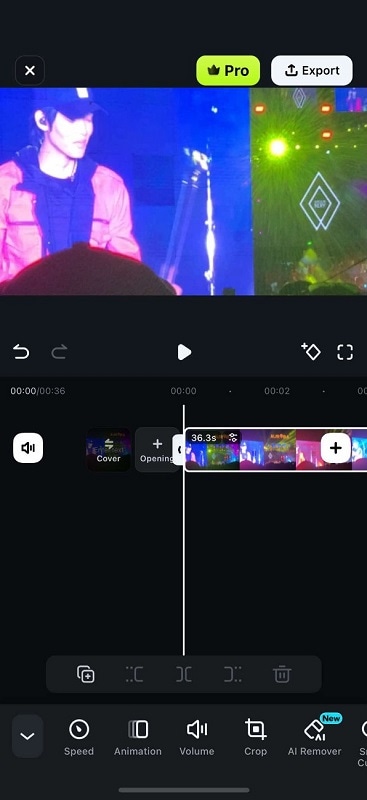
- Ściśnij dwoma palcami. Ściśnij na zewnątrz, aby powiększyć i do wewnątrz, aby zmniejszyć powiększenie.
- Przesuń jednym palcem. Użyj jednego palca, aby przesunąć po wideo.
Tak jak powiększasz i pomniejszasz zdjęcia lub wideo gdziekolwiek na urządzeniu, w ten sam sposób powiększasz wideo w mobilnej wersji Filmora. Proste, naturalne i intuicyjne!
Bezpieczne pobieranie
Podsumowanie
Istnieje kilka scenariuszy, w których musisz przybliżyć wideo, aby skupić się na szczegółach. VLC Media Player jest wyposażony w opcje natychmiastowego powiększenia, a także szczegółowego powiększenia, aby spełnić twoje wymagania. Możesz nawet użyć aplikacji Lupa w systemie Windows, aby przybliżać wideo. Ale dla najlepszych rezultatów zalecamy Wondershare Filmora jako najlepszą alternatywę dla VLC Player do powiększania wideo.