


CapCut szybko stał się jedną z najpopularniejszych aplikacji do edycji wideo, znaną ze swoich potężnych funkcji. Wśród wyróżniających się narzędzi jest CapCut Voice Changer, który pozwala twórcom przekształcać dźwięk za pomocą różnych zabawnych i kreatywnych efektów. Niezależnie od tego, czy chcesz dodać humor, stworzyć unikalne postacie, czy zapewnić anonimowość, CapCut Voice Changer wzbogaca treść wideo w ekscytujący sposób. Ta funkcja jest nieoceniona dla twórców wideo, którzy chcą zaangażować swoją publiczność i ulepszyć opowiadanie historii.
W tym artykule zbadamy, jak najlepiej wykorzystać to narzędzie, przedstawimy popularne efekty głosowe i zasugerujemy kreatywne sposoby ich wykorzystania w filmach.
W tym artykule
Część 1. Jak uzyskać dostęp i używać zmieniacz głosu w CapCut
CapCut oferuje zabawny i łatwy sposób modyfikowania dźwięku. Niezależnie od tego, czy chcesz wypróbować różne efekty głosowe, czy eksperymentować z głosami AI, CapCut zapewnia różne narzędzia do ulepszania nagrań. W tym przewodniku pokażemy, jak uzyskać dostęp i używać zmieniacza głosu w CapCut zarówno w wersji online, jak i desktop.
Przewodnik Desktop: Eksplorowanie CapCut AI Voice
Krok 1: Rozpocznij nowy projekt
Otwórz CapCut i kliknij przycisk "Nowy projekt". Przeciągnij i upuść plik wideo lub audio na osi czasu.

Krok 2: Uzyskaj dostęp do narzędzia zmieniacz głosu
W prawym panelu sterowania najpierw kliknij zakładkę "Audio", następnie znajdź i wybierz funkcję "Voice Changer", aby dostosować i zmodyfikować efekty dźwiękowe. Capcut oferuje szereg "Filtrów głosowych", które można wybrać w zależności od treści wideo.

Dodatkowo możesz dostosować "Postacie głosowe", aby dalej modyfikować styl i cechy dźwięku.

Krok 3: Eksportuj swój projekt
Kliknij przycisk "Eksportuj" w prawym górnym rogu. Wybierz preferowany format pliku, rozdzielczość i lokalizację zapisu, aby wyeksportować edytowane wideo.

Przewodnik Online: Używanie CapCut Voice Changer
Krok 1: Uzyskaj dostęp do edytora online CapCut
Otwórz przeglądarkę internetową i przejdź do edytora online CapCut. Kliknij "Utwórz nowy", następnie znajdź i wybierz opcję "Voice Changer" w sekcji "Magiczne narzędzia".

Krok 2: Prześlij swoje wideo lub audio
Prześlij plik audio lub wideo lub możesz nagrać klip audio.

Krok 3: Wybierz i podejrzyj efekty głosowe
Przeglądaj listę efektów i wybierz ten, który chcesz podejrzeć, aby zobaczyć, jak zmienia twój dźwięk. Po wybraniu żądanego efektu kliknij "Generuj", aby go zastosować.

Część 2. Popularne efekty głosowe w CapCut do ulepszenia wideo
W tej sekcji zbadamy niektóre z najpopularniejszych efektów głosowych w CapCut, które użytkownicy uwielbiają. Te funkcje ułatwiają przekształcanie dźwięku, dodając unikalny i kreatywny akcent do filmów, który urzeknie publiczność. Sprawdź poniższe efekty głosowe:
- Przesunięcie wysokości tonu: Dostosuj ton i wysokość głosu dla różnych efektów.
- Głos robota: Zamień swój głos w mechaniczny, robotyczny dźwięk.
- Zmiana płci: Płynnie przełączaj się między męskimi i żeńskimi głosami.
- Głosy kreskówkowe: Zabawne i przesadzone efekty głosowe idealne do treści komediowych.
- Inne efekty: Dodaj echo, pogłos, zniekształcenia i więcej do kreatywnej manipulacji dźwiękiem.
Część 3. Rozszerz swój kreatywny zestaw narzędzi: Zmieniacze głosu poza CapCut
Jeśli chcesz rozszerzyć swój kreatywny zestaw narzędzi poza zmieniacz głosu CapCut, Wondershare Filmora jest bardzo przydatna! Zapewnia potężny zmieniacz głosu z zaawansowanymi funkcjami AI, które wykraczają poza podstawowe efekty głosowe.
Dlaczego warto eksplorować więcej opcji
- Unikaj nadmiernego polegania: Zbyt duże poleganie na jednym narzędziu może być ryzykowne, szczególnie gdy wystąpią nieprzewidziane zmiany.
- Znajdź więcej opcji: Wypróbowanie różnych programów do edycji wideo zapewnia, że twórcy pozostają elastyczni i zdolni do adaptacji, co pomaga utrzymać stabilność w przepływie pracy i przyszłych projektach.
Filmora to świetny wybór, oferujący narzędzia do zmiany głosu, które pomogą tworzyć wysokiej jakości treści bez żadnych zakłóceń.
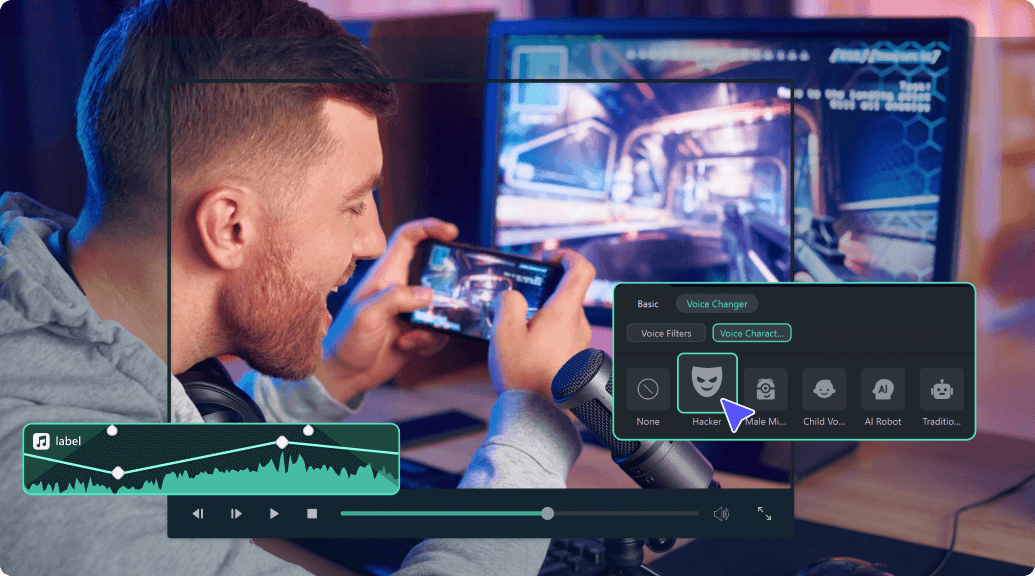
- Efekty głosowe AI: Uzyskaj dostęp do różnych filtrów i postaci, takich jak roboty, dzieci, hakerzy i postacie kreskówkowe, aby dopasować swój kreatywny styl.
- Przekształcanie głosu w czasie rzeczywistym: Eksperymentuj z różnymi efektami w czasie rzeczywistym, dostosowując wysokość tonu, ton i styl podczas nagrywania.
- Ulepszony przepływ pracy: Łatwo przełączaj się między efektami głosowymi, usprawniając proces edycji i oszczędzając czas.
- Personalizacja: Dostrajaj ustawienia dźwięku poza presetami dla spersonalizowanego przekształcenia głosu.
Dodatkowo Filmora oferuje szereg narzędzi audio do udoskonalenia i ulepszenia treści, nadając jej profesjonalny i unikalny charakter.
- AI Audio Enhancer: Automatycznie poprawiaj jakość i czystość dźwięku za pomocą technologii opartej na AI.
- Redukcja szumów: Eliminuj niechciane szumy tła, zapewniając czysty i wyraźny dźwięk.
- Tłumienie dźwięku: Automatycznie zmniejszaj głośność muzyki w tle podczas dialogów lub ważnych dźwięków.
- Regulacja wysokości tonu i prędkości: Modyfikuj wysokość tonu i prędkość dźwięku z precyzją.
- Biblioteka efektów dźwiękowych: Uzyskaj dostęp do różnych wbudowanych efektów dźwiękowych, aby kreatywnie ulepszyć swoje filmy.
Te zaawansowane funkcje, podobnie jak efekty głosowe CapCut, pomagają podnieść poziom treści, czyniąc ją bardziej angażującą i dopracowaną przy minimalnym wysiłku.


Znajdź najlepsze oprogramowanie do zmiany głosu--Narzędzie Desktop
Krok 1: Utwórz nowy projekt
Otwórz Filmora i rozpocznij nowy projekt. Zaimportuj plik wideo lub audio, klikając przycisk "Importuj" i przeciągając plik na oś czasu.

Krok 2: Dostosuj ustawienia audio (opcjonalnie)
W sekcji Podstawowe w zakładce Audio możesz uzyskać dostęp do kilku funkcji edycji audio:
- Wysokość tonu: Dostosuj wysokość tonu audio, aby była wyższa lub niższa.
- Balans dźwięku: Modyfikuj lewy-prawy kanał audio dla zrównoważonego dźwięku.
- Tłumienie dźwięku: Automatycznie zmniejszaj audio w tle, gdy występuje mowa lub ważne dźwięki.
- AI Voice Enhancer: Popraw czystość i naturalność głosu.
- Denoise: Usuń szumy tła dla czystszego audio.

Krok 3: Zastosuj zmieniacz głosu
Kliknij opcję Voice Changer. Wybierz odpowiedni Filtr głosu lub Postać głosową, aby zmienić ton lub styl głosu.

Obejrzyj poniższy samouczek wideo, aby uzyskać więcej informacji.
Przekształć swój głos w ruchu--Aplikacja mobilna
W mobilnej wersji Filmora zmiana głosu jest szybka i łatwa. Wykonaj te proste kroki, aby przesłać plik, nagrać głos i zastosować zabawne efekty głosowe w celu ulepszenia dźwięku.

Krok 1: Prześlij plik wideo lub audio i znajdź opcję "Nagrywanie".

Krok 2: Dotknij przycisku „Nagraj", aby rozpocząć nagrywanie.

Krok 3: Wybierz efekt głosowy i zastosuj żądany efekt dźwiękowy.

Filmora na urządzenia mobilne Filmora na urządzenia mobilne Filmora na urządzenia mobilne Filmora na urządzenia mobilne Filmora na urządzenia mobilne
Zmień swój głos w Filmora
- • Potężne, zupełnie nowe funkcje AI.
- • Przyjazna dla początkujących edycja wideo.
- • W pełni funkcjonalna edycja wideo dla profesjonalistów.


Część 4. Od vlogów do opowiadania historii: opanowanie efektów głosowych
Efekty głosowe mogą wzbogacić Twoje treści, niezależnie od tego, czy nagrywasz vlogi, tutoriale, filmy z gier czy opowiadasz historie. Zmieniacz głosu CapCut i efekty głosowe Filmora zapewniają wszechstronne opcje dodawania osobowości i kreatywności do dźwięku. W tym rozdziale zbadamy, jak używać efektów głosowych do różnych rodzajów treści, od dziwacznych vlogów po dynamiczne głosy postaci w opowiadaniu historii, pomagając Ci tworzyć angażujące i unikalne filmy.
- Vlogi: Dodaj zabawne, dziwaczne efekty do narracji.
- Tutoriale: Używaj efektów głosowych do demonstracji lub głosów postaci.
- Filmy z gier:Wzbogać komentarz do rozgrywki unikalnymi głosami.
- Opowiadanie historii: Twórz różne postacie z różnymi efektami głosowymi.
Podsumowanie
Opanowanie efektów głosowych to potężny sposób na poprawę jakości i kreatywności Twoich filmów. Niezależnie od tego, czy tworzysz vlogi, tutoriale, treści gamingowe czy opowiadasz historie, narzędzia takie jak Zmieniacz głosu CapCut zapewniają łatwy i skuteczny sposób przekształcania dźwięku. Dzięki różnorodności zabawnych i konfigurowalnych efektów możesz angażować odbiorców, dodawać humor i wyróżniać swoje treści. Dla twórców pragnących poszerzyć swój zestaw narzędzi, zaawansowane oprogramowanie takie jak Filmora oferuje jeszcze bardziej zaawansowane funkcje edycji dźwięku w jakości profesjonalnej. Niezależnie od wybranego narzędzia, eksperymentowanie z efektami głosowymi podniesie poziom Twoich filmów i nada im wyjątkowy charakter.