


 100% zweryfikowane bezpieczeństwo | Bez subskrypcji | Bez złośliwego oprogramowania

Przesyłanie strumieniowe lokalnych filmów z urządzenia na większy ekran często bywa frustrujące, szczególnie gdy pojawiają się problemy z kompatybilnością lub słabe połączenie bezprzewodowe. Poza tym, próbując przesyłać zawartość na różne platformy, Windows, Mac, Android lub iOS, z których wszystkie mogą mieć własne implementacje. Tutaj Chromecast może być przydatny jako narzędzie pomagające przesyłać multimedia na ekran bez przewodów i zapewnić bezprzewodowe doświadczenie.
Ponadto możesz uniknąć marnowania czasu i energii, ucząc się jak pracować z lokalnymi plikami wideo między urządzeniami. Ten przewodnik pokaże, jak możesz łatwo przesłać lokalny plik na Chromecast i oglądać swoje filmy na dużym ekranie używając urządzeń Windows, Mac, Android i iOS.
W tym artykule
Część 1. Rozpoczęcie pracy z Chromecast: Co musisz wiedzieć?
Mając już wyobrażenie o tym, jak łatwo jest używać Chromecast do odtwarzania lokalnych filmów, rzućmy szybkie spojrzenie na ważne wskazówki, które musisz znać przed rozpoczęciem:
- Kompatybilne urządzenia: Upewnij się, że Twoje urządzenie jest kompatybilne z Chromecast, tj. większość urządzeń Android 6.0+, iOS 12.0+ oraz urządzeń Windows i Mac przesyła przez Google Chrome.
- Dobre połączenie Wi-Fi: Oba urządzenia powinny mieć stabilne i niezawodne połączenie Wi-Fi. Konieczne jest, aby zarówno Twój Chromecast, jak i urządzenie przesyłające były podłączone do tej samej sieci Wi-Fi. Błąd w przesyłaniu jest często spowodowany niedopasowanymi sieciami.
- Zaktualizowane oprogramowanie: Utrzymuj lub aktualizuj aplikację Google Home, przeglądarkę Chrome i system operacyjny urządzenia do najnowszych wersji, aby mieć bezproblemową wydajność lub połączenie podczas przesyłania lokalnych filmów przez Chromecast.
- Źródło zasilania: Upewnij się, że Twój Chromecast jest zasilany, albo przez port USB w telewizorze, albo za pomocą załączonego zasilacza, aby mógł działać.
- Obsługa formatów wideo: Chromecast obsługuje standardowe formaty wideo takie jak MP4, WebM i MKV.
- Ograniczenia dublowania ekranu: Dublowanie ekranu może prowadzić do opóźnień i ma gorszą rozdzielczość, dlatego bezpośrednie przesyłanie jest często preferowane podczas odtwarzania wideo lokalnie.
Część 2. Metody do wykorzystania dla urządzeń Windows i Mac
Różne metody, które możesz zastosować, gdy chcesz przesłać lokalny film na Chromecast przez swoje urządzenia Windows lub Mac są omówione poniżej:
Metoda 1. Używanie przeglądarki Google Chrome
Google Chrome obsługuje formaty MP4 i WebM, oferując stabilne odtwarzanie wysokiej jakości z minimalnym opóźnieniem do przesyłania lokalnych plików wideo z Windows/Mac. Dzięki wbudowanej funkcji "Przesyłaj", streamuj całą kartę lub nawet określone karty bez dodatkowego oprogramowania czy rozszerzeń. Użytkownicy mogą wybrać, czy chcą przesłać określoną kartę, czy cały ekran. Przeczytaj poniższe kroki, aby przesłać z PC na Chromecast używając Chrome:
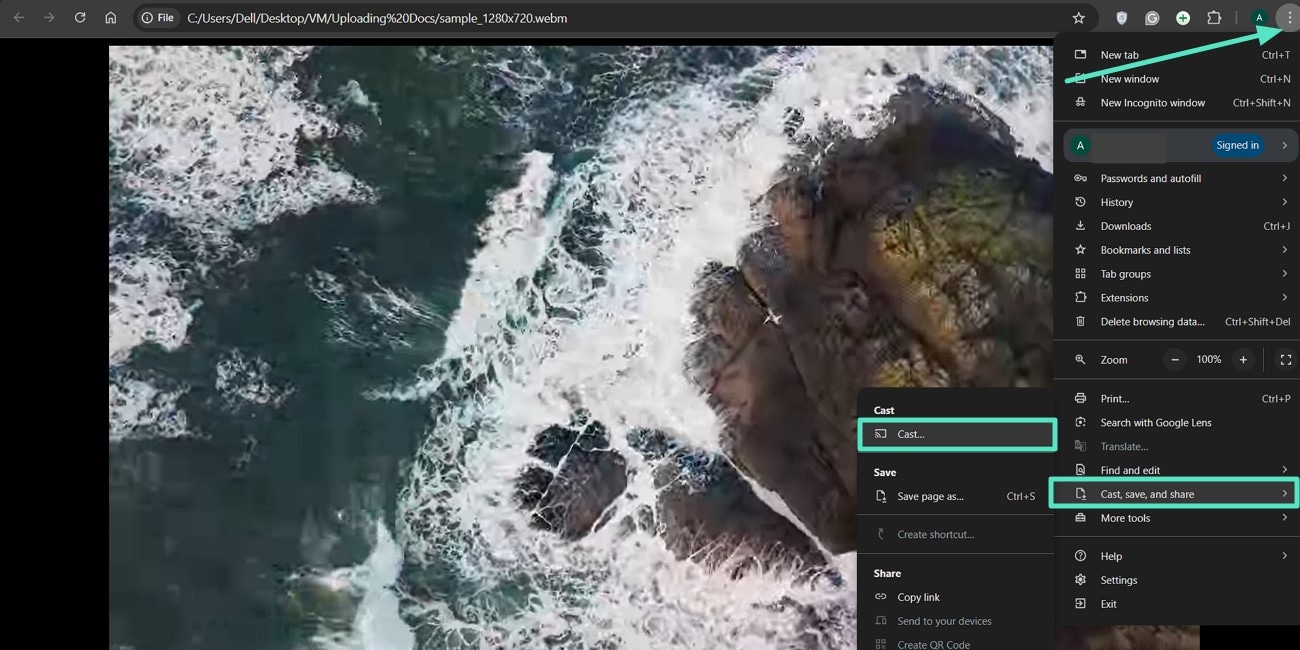
Krok 1. Przeciągnij i upuść swój film na Google Chrome lub odtwórz film, który chcesz przesłać. Kliknij "Trzy kropki w pionie" w prawym rogu ekranu, aby wybrać opcję "Przesyłaj, zapisz i udostępnij" z menu rozwijanego. Następnie wybierz opcję "Przesyłaj" z rozszerzonego menu.
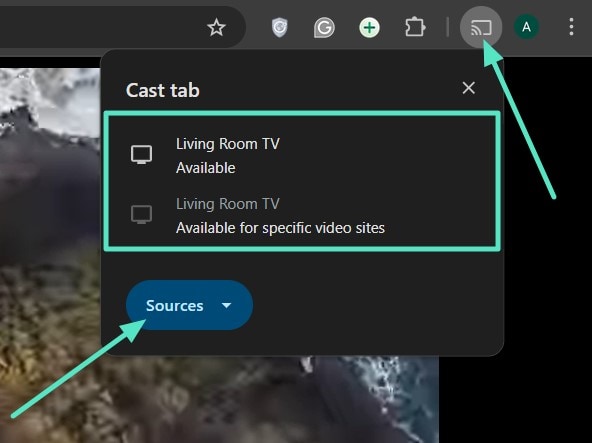
Krok 2. Z ikony rozszerzenia "Przesyłaj" w górnym rogu zobaczysz okienko wyskakujące. Tutaj możesz wybrać, którego Chromecast chcesz użyć na dostępnych urządzeniach z dużym ekranem. Przez kartę "Źródła" wybierz, czy chcesz przesłać cały ekran, czy tylko kartę.
Metoda 2. Używanie odtwarzacza VLC Media Player
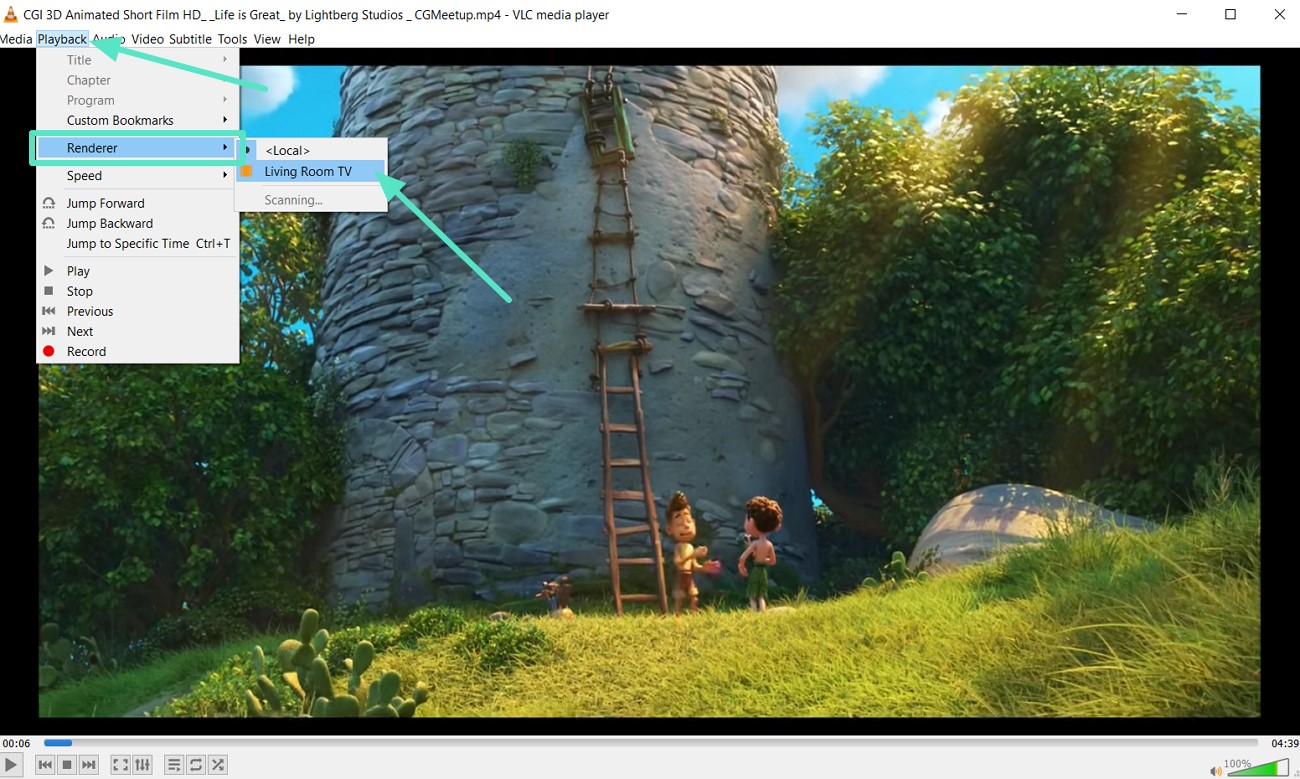
Ten wszechstronny odtwarzacz obsługuje szeroki zakres formatów wideo i automatycznie je konwertuje, aby zapewnić łatwość podczas przesyłania treści. Zintegrowana funkcja Renderuj pozwala łatwo połączyć się z telewizorem i rozpocząć streaming. W przeciwieństwie do metody Google Chrome, VLC zapewnia większą kontrolę nad funkcjami odtwarzania wideo. Przeczytaj poniższy przewodnik i dowiedz się, jak przesłać lokalne pliki na Chromecast:
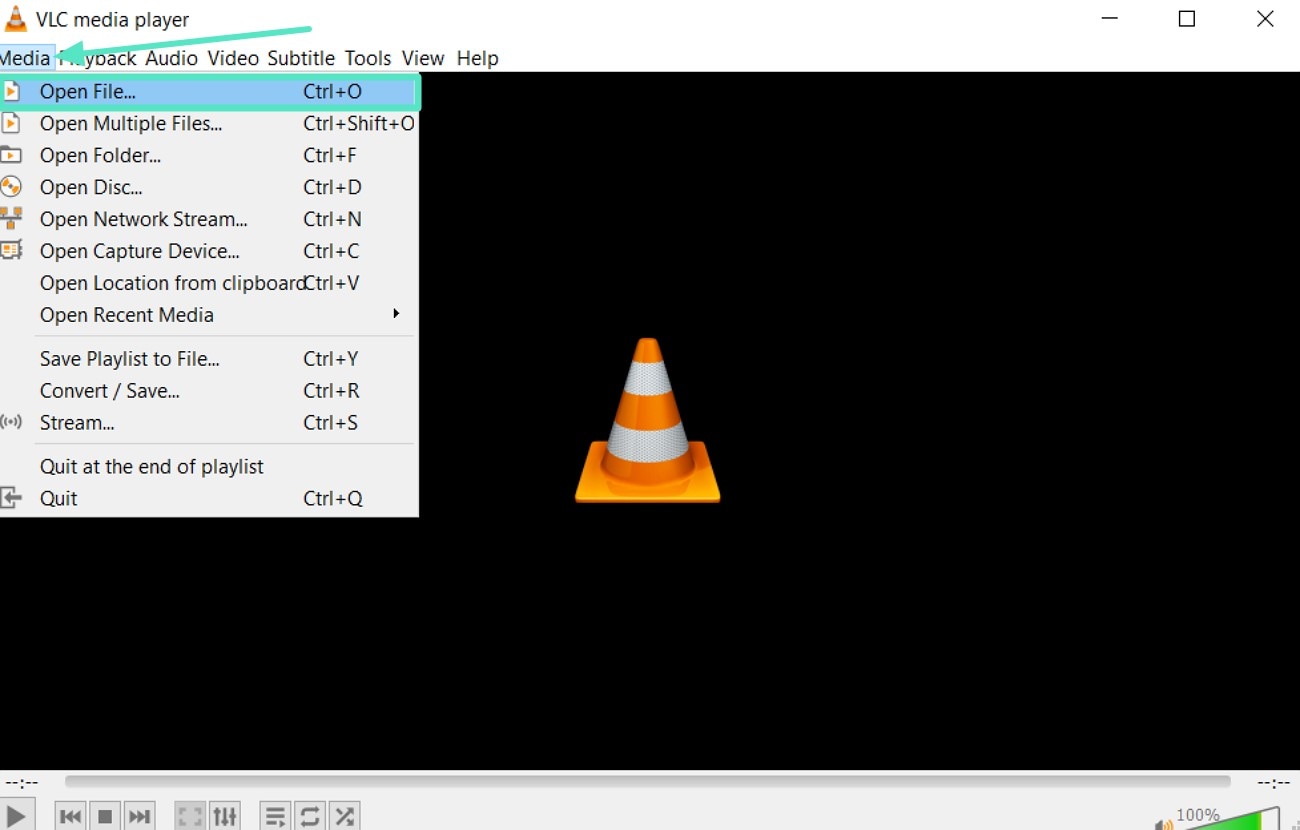
Krok 1. Uruchom VLC Media Player i "Otwórz plik" przez kartę "Media", aby odtworzyć film, który chcesz przesłać.
Krok 2. Gdy zacznie się odtwarzać, kliknij kartę "Odtwarzanie", aby wybrać "Renderuj" z listy. Wybierz telewizor lub duży ekran, aby zainicjować proces przesyłania lokalnych filmów na Chromecast.
Część 3. Zastosuj te metody do Chromecast na urządzeniach Android
W przypadku, gdy chcesz przesłać lokalny plik wideo ze smartfona na duży ekran, musisz postępować zgodnie z metodami omówionymi w tej sekcji:
Metoda 1. Używanie istniejących plików lub aplikacji Galeria
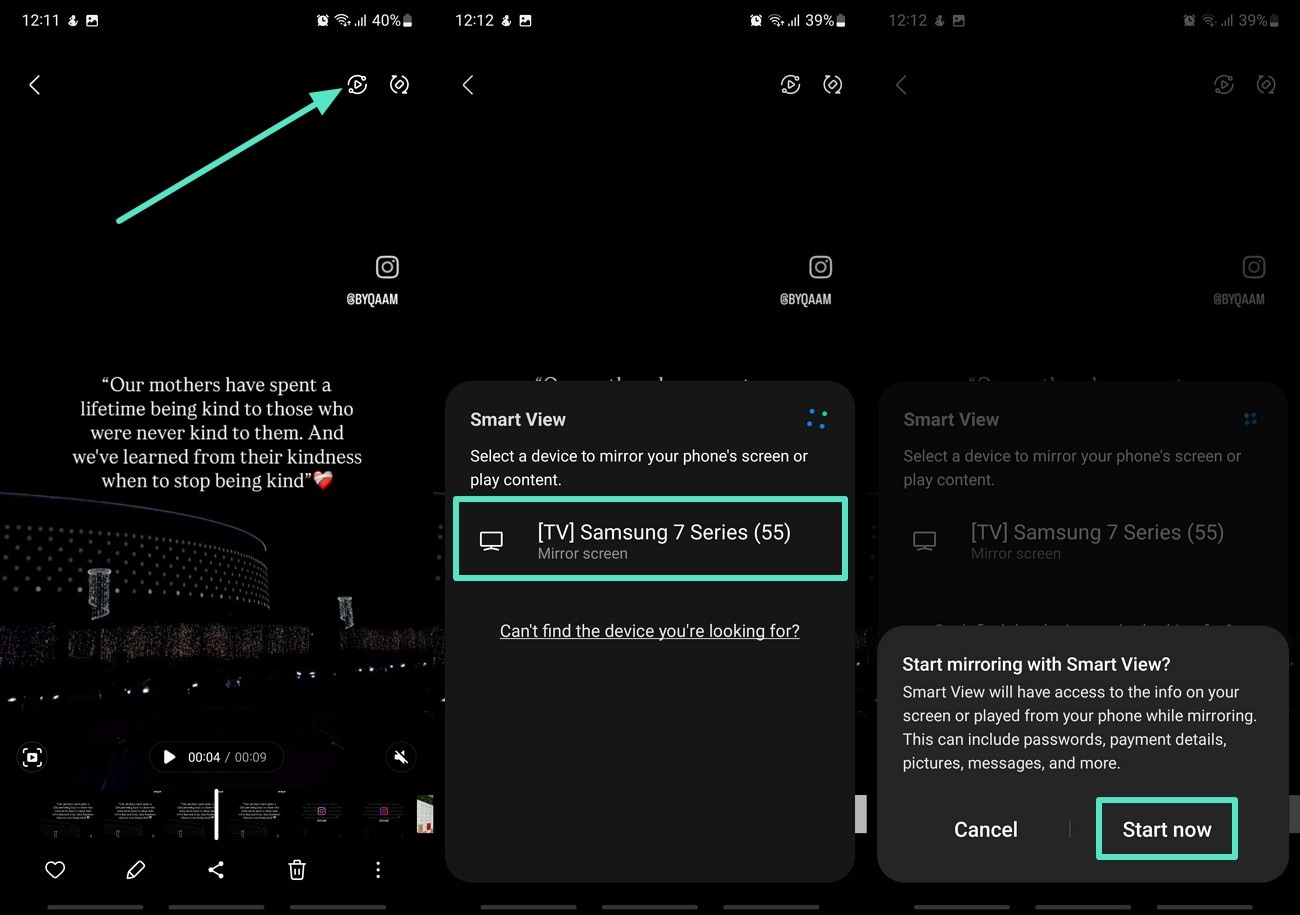
Większość dzisiejszych telefonów z systemem Android ma wbudowane opcje przesyłania wyświetlacza Smart View, które są zintegrowane z systemem lub aplikacją galerii. Proces jest łatwy do wykonania, nie wymaga pobierania innych aplikacji i dostosowuje się do popularnych plików wideo. Postępuj zgodnie z instrukcjami, jak przesłać lokalny film na Chromecast na swoim urządzeniu iPhone:
Instrukcje. Wejdź do galerii swojego Androida i znajdź film, który chcesz przesłać. Następnie wybierz ikonę oznaczoną jako "Smart View" w prawym górnym rogu ekranu. Wybierz ekran telewizora, na który chcesz przesłać w oknie dialogowym i dotknij przycisku "Rozpocznij teraz", aby rozpocząć przesyłanie.
Metoda 2. Używanie aplikacji zewnętrznej - Google Home
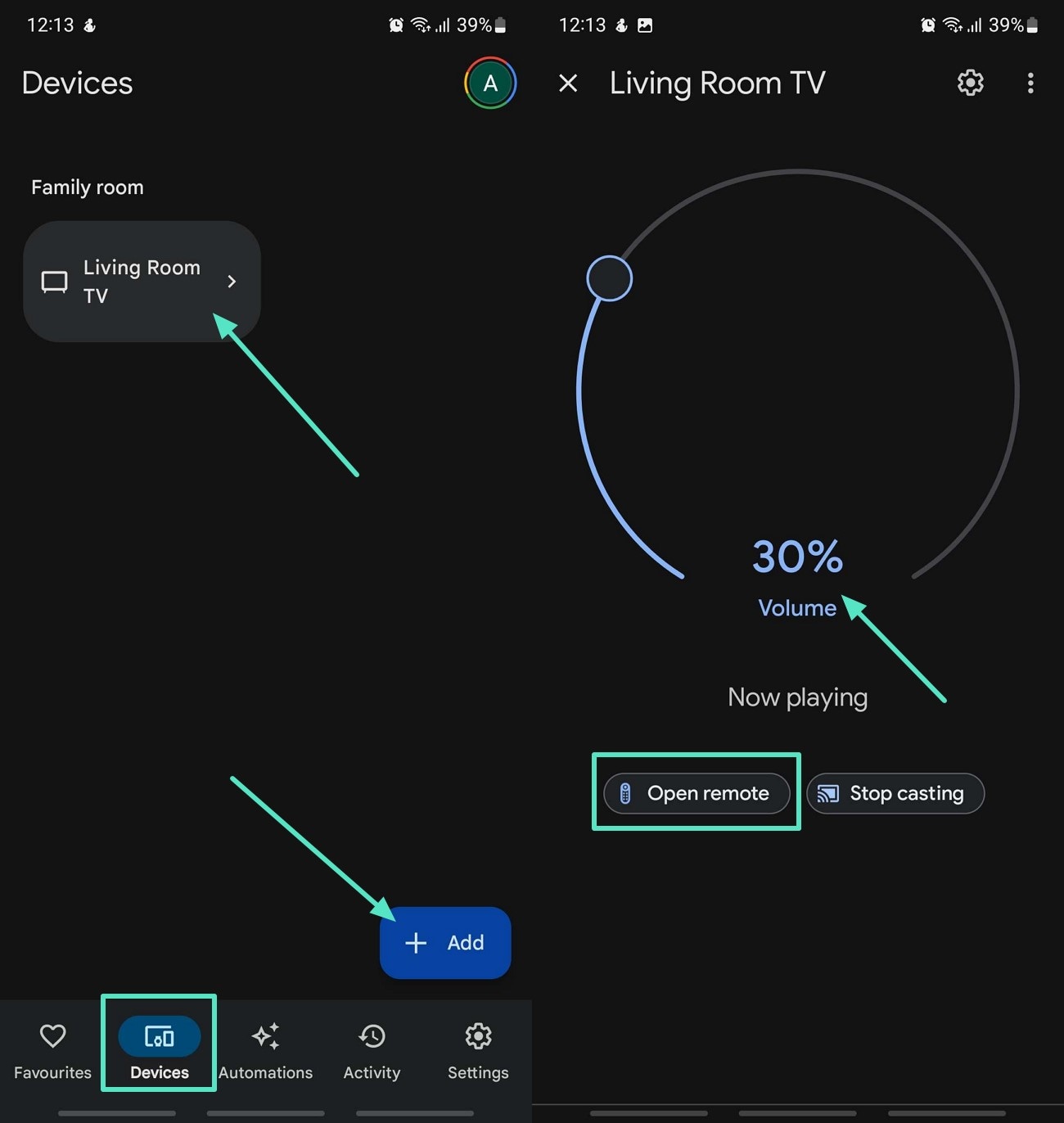
Aplikacja Google Home na Androidzie służy jako centrum sterowania dla Chromecast. Za pomocą tego narzędzia możesz przesyłać wszystkie swoje lokalne filmy, aplikacje, gry i obrazy bezpośrednio na telewizor, aby oglądać je w większym rozmiarze. Podczas gdy przesyłasz lokalne pliki przez Chromecast z urządzenia Android, możesz używać ustawień sterowania odtwarzaniem, takich jak głośność, bez konieczności używania pilota do telewizora. Przeczytaj przedstawiony poniżej przewodnik dla lepszego zrozumienia:
Instrukcje. Po uruchomieniu aplikacji upewnij się, że zarówno telewizor, jak i urządzenia są połączone z tym samym internetem. Przejdź do karty "Urządzenia" i wybierz "Dodaj teraz", aby dodać nowy ekran telewizora lub połączyć się z istniejącym dostępnym do połączenia. Teraz możesz używać telefonu komórkowego jako pilota i poruszać się po telefonie, podczas gdy nadal przesyła ekran telefonu na większy ekran.
Część 4. Wykonaj dublowanie ekranu dla urządzeń iOS
W przeciwieństwie do urządzeń Mac, Windows i Android, iOS nie obsługuje żadnych bezpośrednich usług Chromecast. W tej części przyjrzymy się możliwości przesyłania lokalnego filmu przez Chromecast z urządzenia iOS za pomocą narzędzia zewnętrznego:
Używanie aplikacji zewnętrznych: Replica - Screen Mirroring - Cast
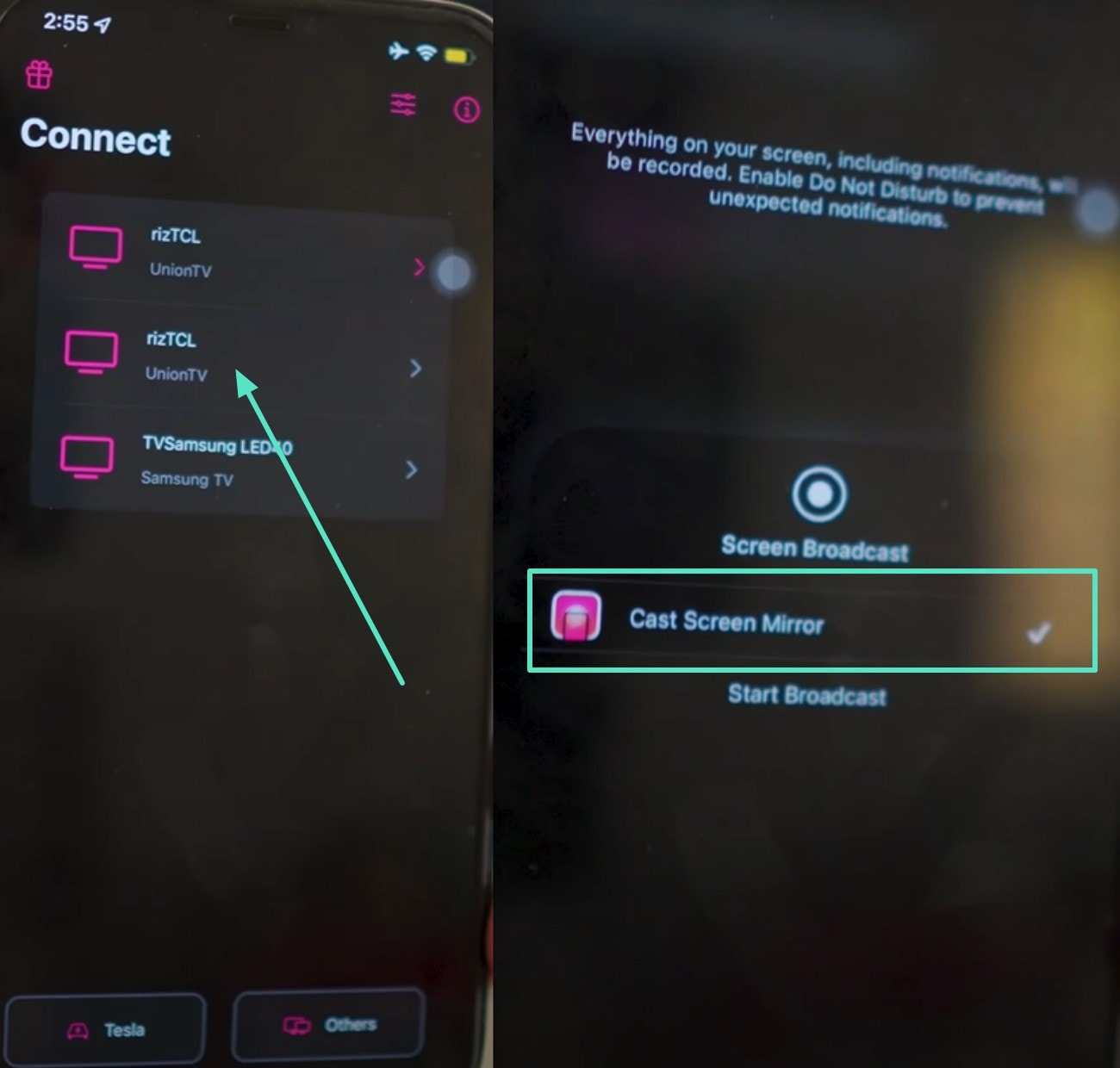
Za pomocą aplikacji zewnętrznych, takich jak Replica -Screen Mirroring - Cast, możliwe staje się projektowanie filmów, prezentacji i tak dalej w czasie rzeczywistym. Zapewnia ona przesyłanie strumieniowe o niskim opóźnieniu, które pozwala na synchronizację filmu lub akcji aplikacji z wyświetlaczem telewizora. Aplikacja obsługuje zarówno orientację poziomą, jak i pionową, dostosowując się automatycznie do optymalnego przesyłania pliku na Chromecast oglądania. Poniższe kroki dadzą Ci wyobrażenie o tym, jak Replica jest narzędziem przyjaznym dla początkujących do codziennego użytku:
Instrukcje. Instalując i uruchamiając narzędzie, natychmiast zobaczysz dostępne ekrany telewizorów, które są podłączone do tego samego internetu i mogą być połączone. Gdy dotkniesz wybranego telewizora, zostaniesz przeniesiony do miejsca, gdzie dotkniesz przycisku "Cast Screen Mirror" i poczekasz na odliczanie. W końcu Twoje urządzenie iOS zostanie połączone i możesz przesyłać lokalne pliki na Chromecast.
Część bonusowa. Filmora Desktop: Uatrakcyjnianie wizualne filmów do przesyłania na ekran
Zbliżając się do końca, masz teraz jasne zrozumienie, jak zarządzać swoją drogę przez różne urządzenia i przesyłać lokalny film na Chromecast. Tutaj przejdziemy do oprogramowania do edycji wideo, które umożliwi Ci poprawę ogólnej jakości lokalnego filmu, który chcesz przesłać. Wondershare Filmora to ulepszony AI edytor wideo wypełniony funkcjami, który działa zarówno na urządzeniach mobilnych, jak i komputerach stacjonarnych.
Używając tego narzędzia, możesz pracować z plikami audio, wideo i tekstowymi w jednym oknie, aby przyspieszyć proces pracy. Funkcja AI Denoise pomaga wyeliminować niechciany dźwięk z filmu. Ponadto, za pomocą funkcji AI Cutout, możesz upewnić się, że podmiot Twojego filmu się wyróżnia.
Przewodnik krok po kroku poprawiania lokalnych plików wideo do przesyłania
W tym przewodniku będziesz w stanie zoptymalizować film, który zamierzasz wyświetlić na większym ekranie, umożliwiając Ci ogólnie dobre oglądanie:
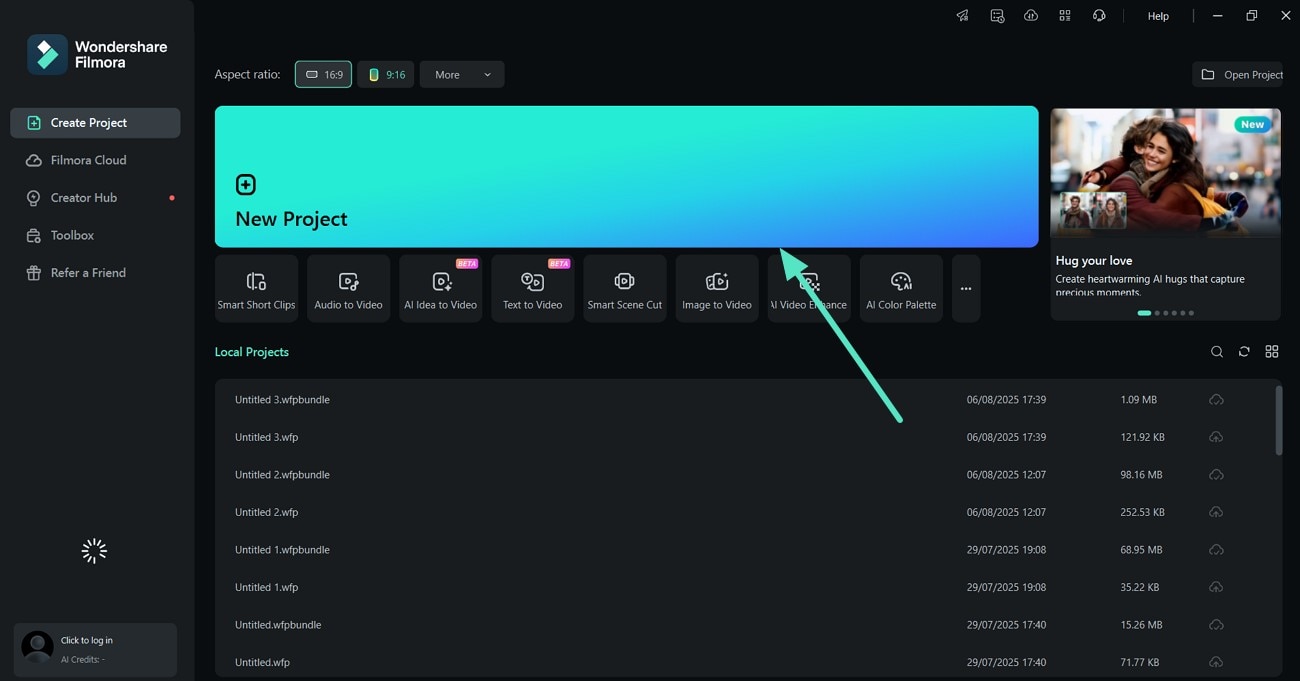
- Krok 1. Kliknij Rozpocznij nowy projekt w oknie startowym. Zainicjuj proces poprawy lokalnego pliku wideo, rozpoczynając "Nowy projekt" w zainstalowanym oprogramowaniu Filmora.
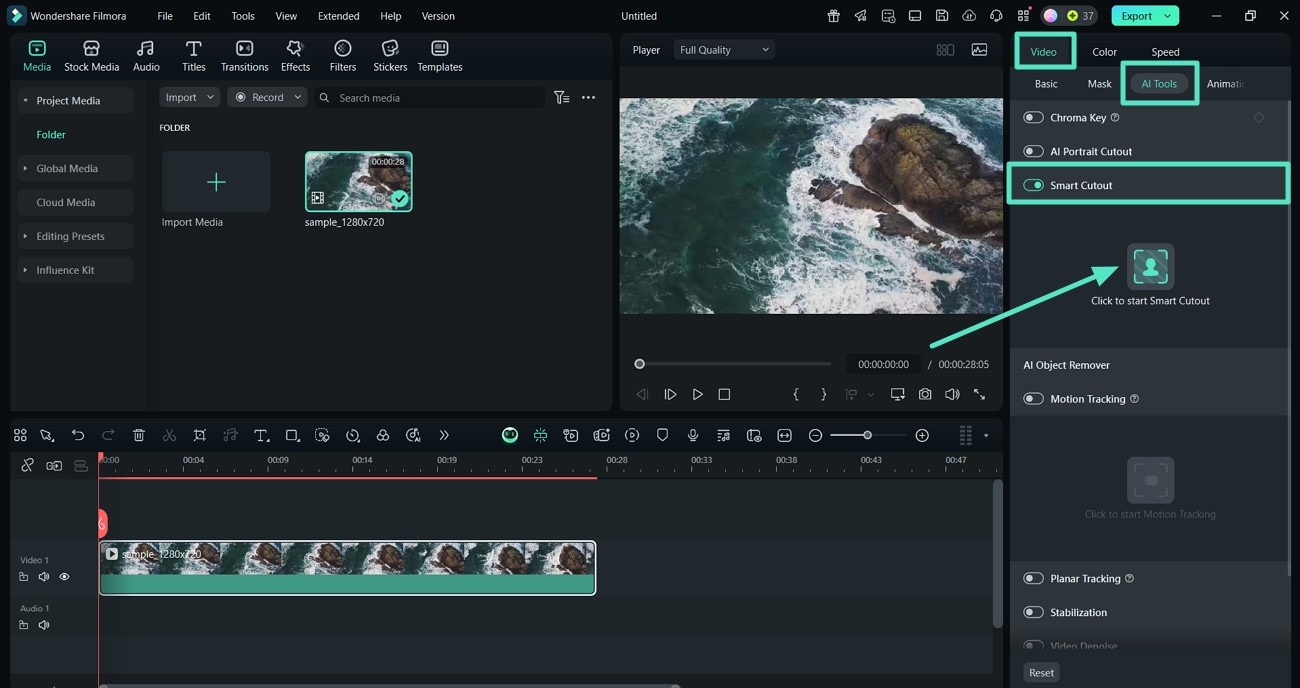
- Krok 2. Zainicjuj funkcję Smart Cutout. Przejdź do karty "Narzędzia AI" z panelu edycji "Wideo" po prawej stronie. Tutaj włącz przełącznik dla "Smart Cutout" i kliknij przycisk.
 Z wyskakującego okna Smart Cutout-Video zaznacz obszar, który chcesz zachować i pozostaw niezaznaczony obszar, którego nie chcesz. Dostosuj "Rozmiar pędzla" i inne właściwości podczas zaznaczania i naciśnij "Zapisz", aby zapisać zmiany.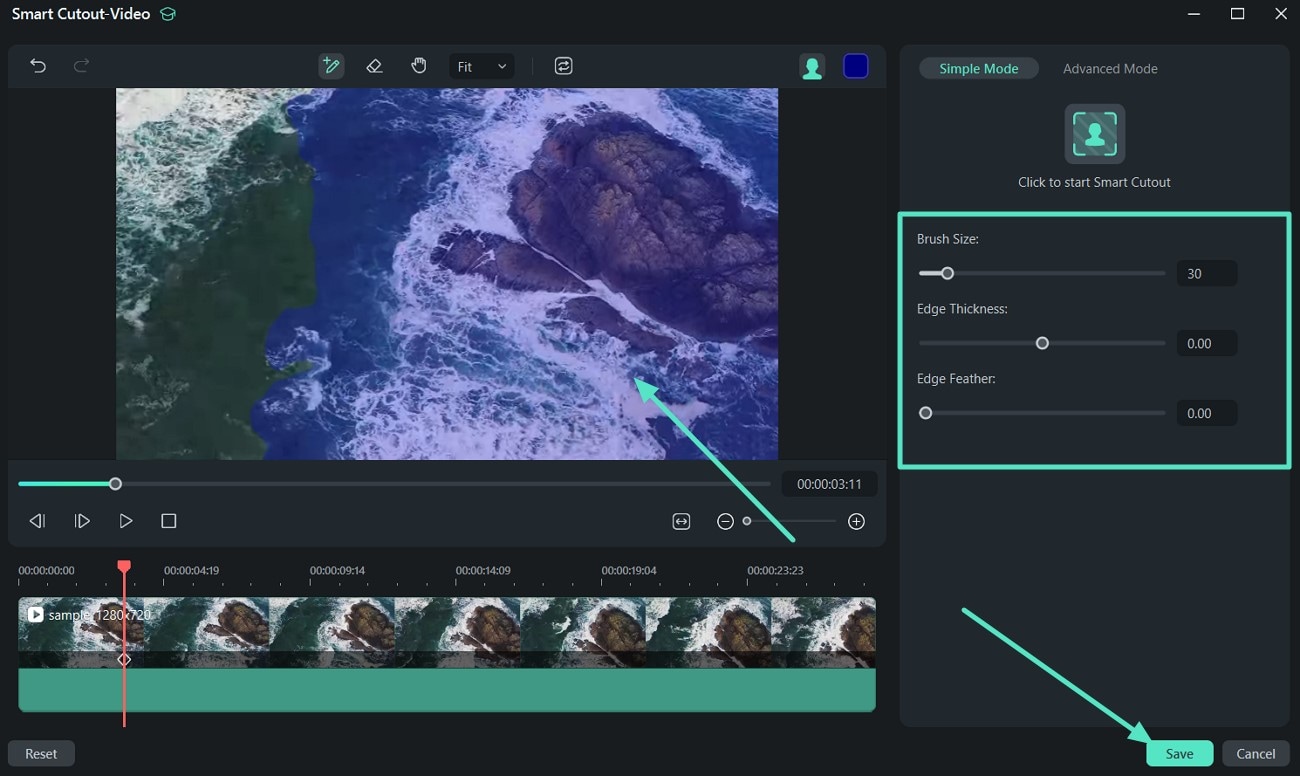
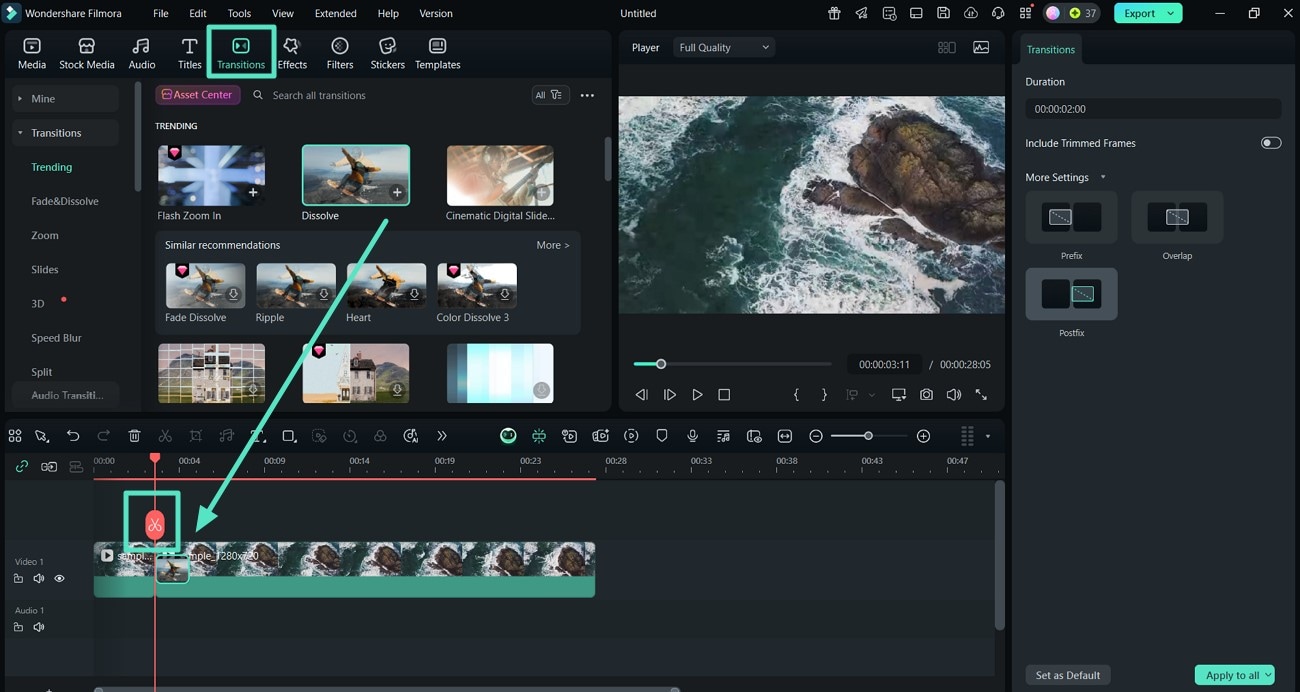
- Krok 3. Przytnij film i zastosuj płynne przejścia. Używając ikony "Czerwone-Nożyczki" na klatce kluczowej, przytnij film. Następnie przejdź do sekcji "Przejścia" i zastosuj płynne przejście tam, gdzie został wykonany przycięcie. To zapewni, że Twój film płynnie przechodzi do następnej sceny.
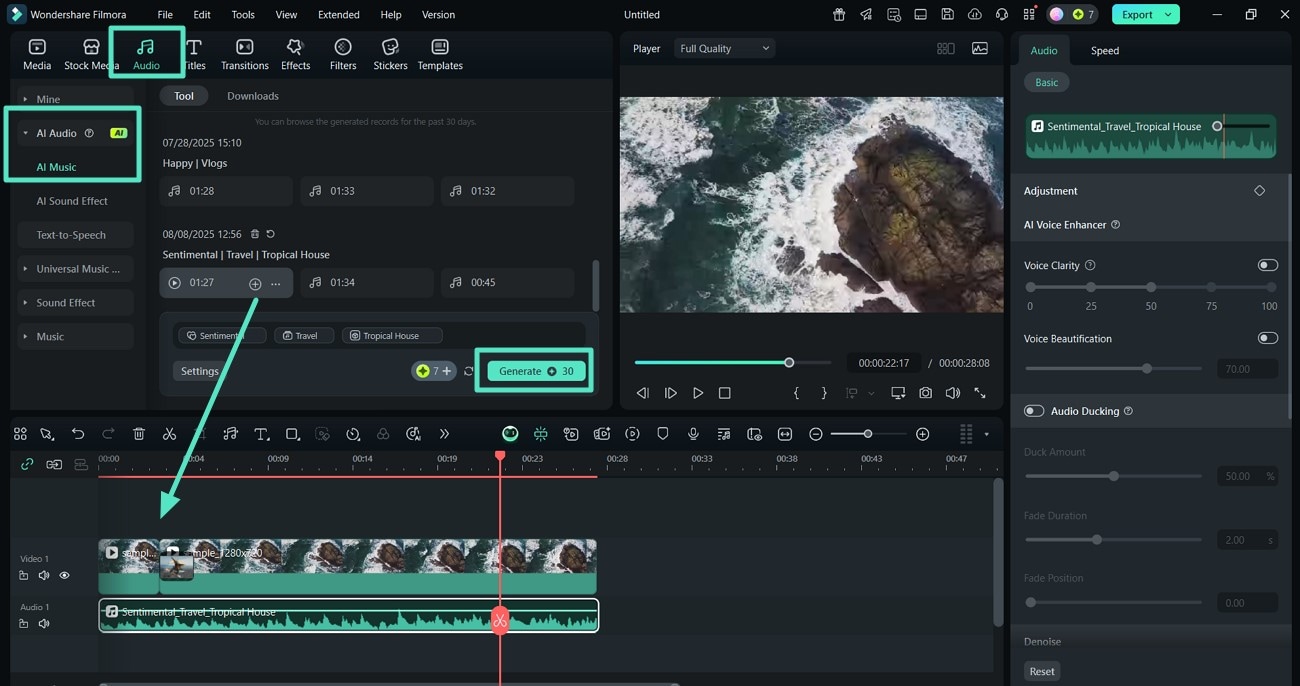
- Krok 4. Wstaw wygenerowane przez AI audio do lokalnego filmu. Idąc dalej, aby poprawić doświadczenie oglądania, przejdź do sekcji "Audio" i wybierz "AI Music" z karty "AI Audio". Tutaj wybierz temat i nastrój swojego pomysłu muzycznego i naciśnij przycisk "Generuj", aby nacisnąć "+" i dodać go do osi czasu.
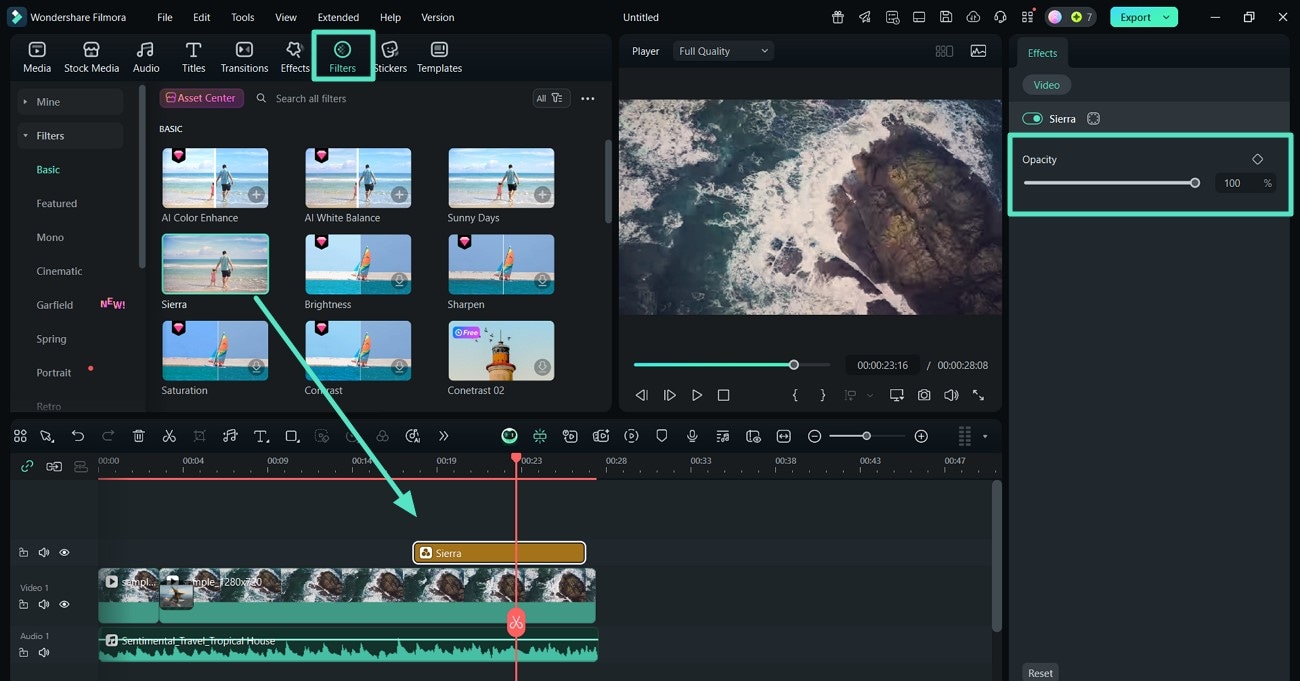
- Krok 5. Zastosuj odpowiednie filtry do filmu. Przejdź do sekcji "Filtry" i zastosuj ten, który najlepiej pasuje do tematu filmu. Następnie z panelu po prawej stronie dostosuj panel "Przezroczystość", aż spełni Twoje wymagania.
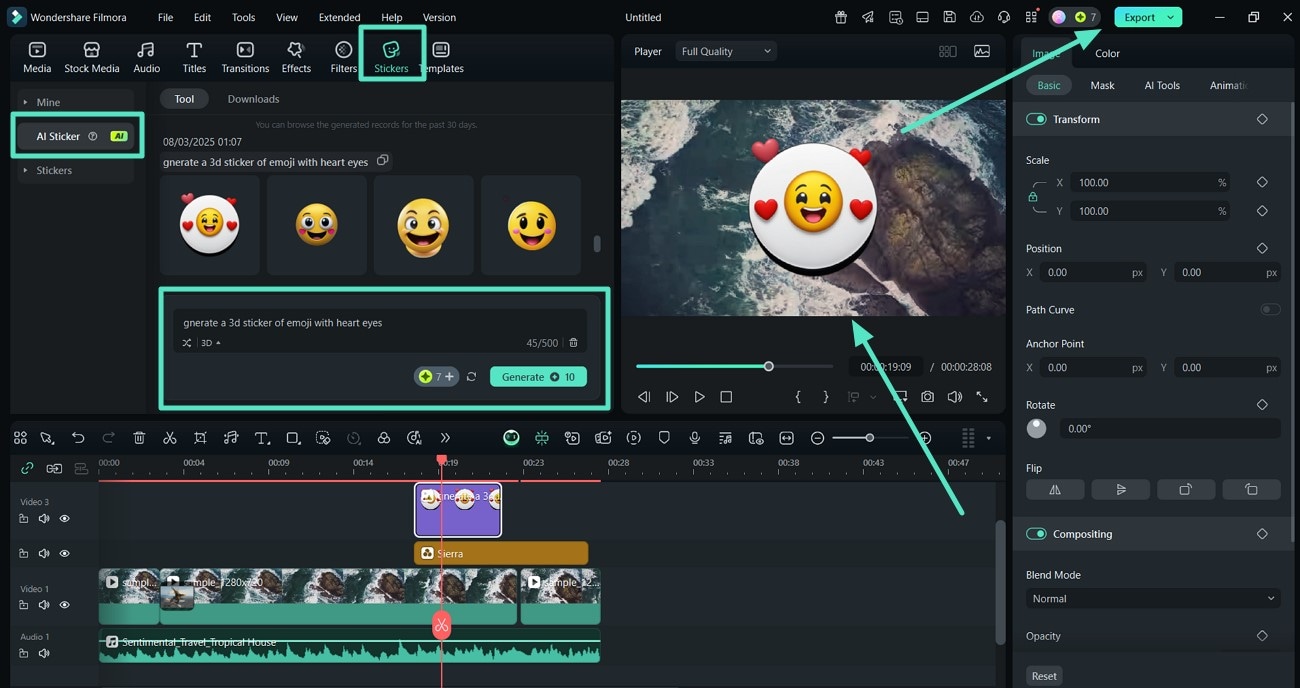
- Krok 6. Wstaw naklejki AI do filmu do przesyłania. Aby dodatkowo poprawić wygląd wizualny filmu i sprawić, że będzie wyglądał zabawnie, przejdź do sekcji "Naklejki" i przejdź do panelu "Naklejki AI". Tutaj wpisz podpowiedź w polu tekstowym i naciśnij przycisk "Generuj". Dostosuj umieszczenie naklejek z sekcji "Podgląd" i naciśnij "Eksportuj", gdy skończysz.
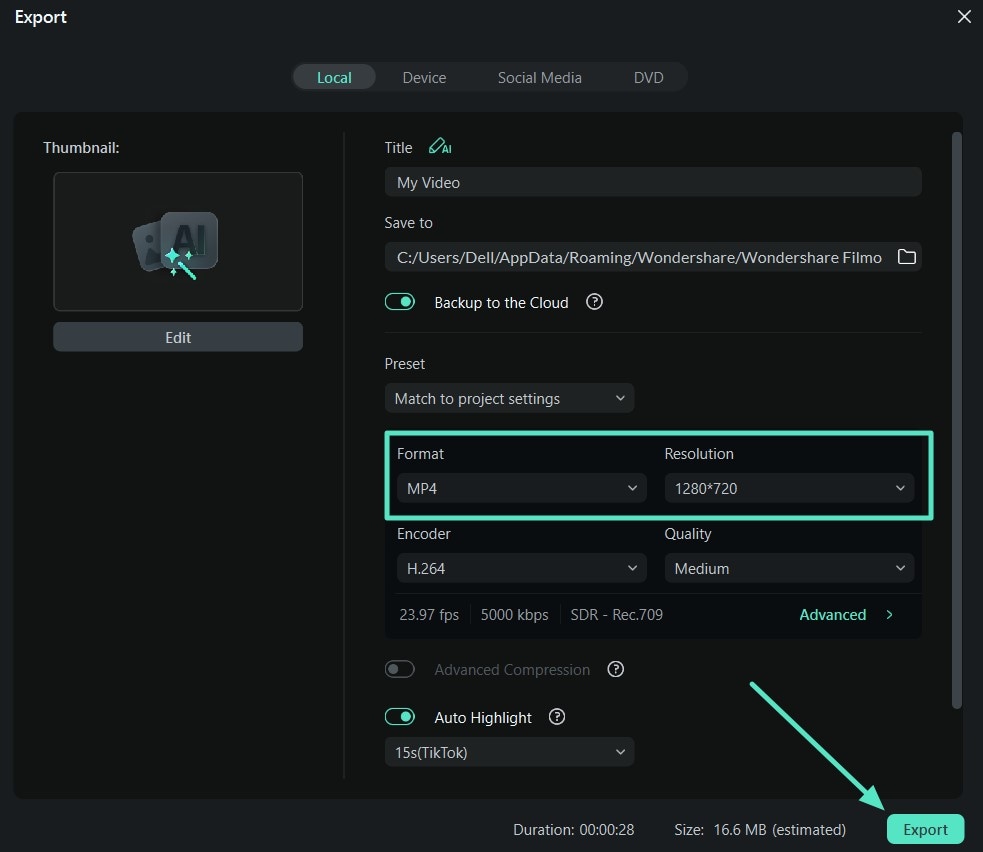
- Krok 7. Ustaw rozdzielczość i format lokalnego pliku wideo w karcie Eksportuj. Na koniec, w oknie Eksportu kliknij zakładki "Format" i "Rozdzielczość", aby ustawić je zgodnie z wymaganiami. Naciśnij przycisk "Eksportuj", aby zapisać zmiany w filmie i pobrać go na swoje urządzenie.
 Bezpieczne pobieranie

Podsumowanie
Podsumowując ten artykuł, przyjrzeliśmy się różnym metodom, które można zastosować w celu przesyłania plików lokalnych przez Chromecast. Ponieważ różne urządzenia mają różne zakresy kompatybilności, jeśli chodzi o przesyłanie, podaliśmy szczegółowe informacje na temat metod dla każdego urządzenia. Ponadto udostępniliśmy przewodnik dotyczący ulepszania lokalnego filmu, który chcesz przesłać, aby uzyskać lepsze wrażenia z oglądania, korzystając z Wondershare Filmora.