


 100% zweryfikowane bezpieczeństwo | Bez wymaganej subskrypcji | Bez złośliwego oprogramowania
Proces time-lapse przyspiesza upływ czasu, dzięki czemu wydarzenia wydają się dziać szybciej. Film time-lapse polega na robieniu zdjęć w regularnych odstępach czasu i łączeniu ich w film, aby zarejestrować zmiany, które byłyby zbyt wolne dla ludzkiego oka. Film time-lapse pokazuje technikę filmów w zwolnionym tempie wykorzystującą tę samą zasadę.
Time-lapse jest zwykle używany w kilku celach, ale najczęściej wykorzystuje się go do pokazania upływu czasu w formacie przyspieszonego przewijania. Oznacza to, że kamera robi zdjęcie, a następnie łączy je w jeden film, który wydaje się pokazywać coś dziającego się szybko.Czas zostaje ustawiony w formie wideo w postprodukcji, więc tryb filmowy nie jest konieczny. Po zakończeniu time-lapse'u nadszedł czas, aby przenieść go do postprodukcji i ożywić.
Spis treści
- Precyzyjna kontrola prędkości odtwarzania wideo.
- Wzbogać time-lapse o oszałamiające efekty wizualne.
- Dodawaj muzykę w tle bez wysiłku.
- Łatwo udostępniaj na wielu platformach.
- Działa na Mac, Windows, iOS i Android.


Część 1. Użyj QuickTime Player do tworzenia wideo time-lapse
QuickTime Player tworzy plik wideo w wysokiej rozdzielczości z serii zdjęć bez konieczności podwójnego renderowania zdjęć. Rezultat QuickTime jest znacznie wyższej jakości. Dzięki temu zestawowi narzędzi, po zakończeniu nagrywania, należy stworzyć iluzję szybko poruszających się nagrań, tj. time-lapse. QuickTime zawsze zapyta, z jaką liczbą klatek na sekundę chcesz nagrywać.
Kroki do tworzenia wideo time-lapse za pomocą QuickTime Player:
Aby stworzyć film time-lapse za pomocą QuickTime Player, wykonaj następujące kroki:
Krok 1Uruchom nagrywanie
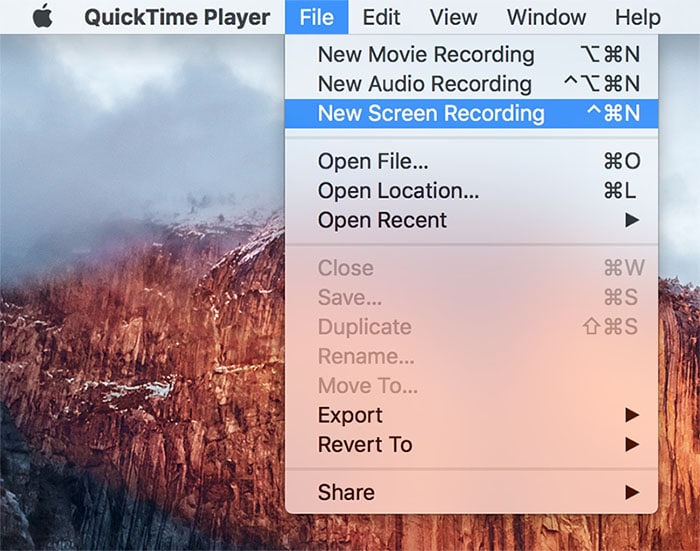
Wybierając opcję Plik * Nowe nagrywanie ekranu w QuickTime, możesz nagrywać swój ekran. Po wybraniu regionu do nagrania, ekran zacznie być nagrywany. Wideo w czasie rzeczywistym zostanie przechwycone i zarchiwizowane.
Krok 2Importuj pliki
Przejdź do menu Plik> Otwórz sekwencję obrazów po uruchomieniu QuickTime. Jeden z plików wideo, który chcesz zamienić w time-lapse, powinien zostać otwarty w QuickTime Player. "Otwórz plik" można znaleźć klikając link menu Plik na pasku menu.
Krok 3Utwórz Timelapse
W QuickTime seria obrazów zostanie zamieniona na filmy time-lapse. Wybierz jedno zdjęcie z serii, a następnie zmień ustawienia w razie potrzeby. Użyj kodeka wideo Apple Pro Resolution wyższej jakości, rozdzielczości rzeczywistego rozmiaru i 25 klatek na sekundę.

Krok 4Eksportuj swoje wideo
Na koniec możesz uzyskać dostęp do opcji Prędkość, wybierając Narzędzia>Edytuj z górnego menu w sekcji Zaimportowane. Na zakończenie spowoduje to utworzenie time-lapse'u, a następnie wybierz Zapisz w menu Plik. Otworzy się okno, w którym możesz wybrać kodek, w którym chcesz to wyeksportować.

Część 2. Twórz wideo time-lapse z iMovie
Aby stworzyć time-lapse w iMovie na Mac, musisz nagrać wideo i utworzyć z niego time-lapse. Aby wielogodzinne nagranie zmieścić w kilku sekundach, będziesz potrzebować oprogramowania time-lapse. Time-lapse jest używany do przyspieszonych lub zwolnionych filmów ze zmianami w liczbie klatek i odtwarzaniu filmów z różnymi prędkościami. Oprogramowanie time-lapse jest dostępne do obsługi zadań bez poświęcania jakości, rozmiaru i formatu wideo.
Krok 1Uruchom iMovie
Na swoim Mac uruchom aplikację iMovie, a następnie zaimportuj klip wideo z biblioteki, którego chcesz użyć do stworzenia time-lapse. Przeciągnij wideo na oś czasu. Następnie możesz zobaczyć dodatkowe klatki na osi czasu, klikając pasek ustawień poniżej.

Krok 2Importuj wideo i dostosuj
Klikając ikonę przypominającą kamerę poniżej panelu Podgląd, przeciągnij obrazy do biblioteki projektu. Przeciągnij żądane obrazy do Biblioteki projektu. Wybierając Plik, a następnie Właściwości projektu, możesz zmodyfikować ustawienia domyślne. Ustaw pierwszą lokalizację obrazu na Dopasuj do ramki, a długość przejścia na 1 sekundę.

Krok 3Zmodyfikuj prędkość klipów
Wybierz go, jeśli chcesz zmienić tempo klipu. Na górnym pasku narzędzi okna podglądu dotknij symbolu zegara. Możesz wybrać "8x" dla domyślnej liczby klatek lub "20x" dla "Prędkość" > "Szybki". W iMovie minimalny czas to 0,1 sekundy lub około 10 klatek. W rezultacie musisz najpierw wyeksportować sekwencję time-lapse przed przyspieszeniem klipu.

Krok 4Udostępnij wideo
Korzystając z opcji Udostępnij na dole, możesz następnie zapisać, wyeksportować lub udostępnić swój spowolniony film time-lapse. Zapoznaj się z opcją "Udostępnij", aby zdecydować, czy przechowywać, czy natychmiast udostępnić time-lapse z iMovie.

Część 3. Zamień wideo w time-lapse za pomocą Filmora
Filmy time-lapse można łatwo tworzyć za pomocą Wondershare Filmora, który jest bardzopotężnym narzędziem do edycji wideo. Funkcja zmiany prędkości w Filmora działa dobrze do edycji wideo time-lapse. Oprogramowanie Filmora może być używane zarówno na platformach Windows, jak i Mac, które zawierają szeroki zakres efektów wideo i filtrów. Pozwala tworzyć i kreować niesamowite kreacje wideo ze zdjęć lub klipów wideo.
Filmora jest wypełniona mnóstwem funkcji edycyjnych, które sprawią, że Twoje time-lapse'y będą bardziej atrakcyjne. Funkcja dostrajania kolorów może być używana do dostosowania balansu bieli i dynamicznego zakresu klipów wideo. Zaawansowany edytor tekstu pozwala edytować rozmiar, czcionkę, kolor, a nawet animację tekstu. Funkcja stabilizacji wideo eliminuje efekty drżenia kamery. Ogólnie rzecz biorąc, możesz mieć edytor wszystko-w-jednym do wygodnego tworzenia time-lapse'u.
Zalety Filmora w porównaniu z QuickTime i iMovie
- Zaawansowane funkcje edycji: Filmora oferuje solidne narzędzia edycyjne, w tym wiele warstw i animacje klatek kluczowych do kreatywnego opowiadania historii.
- Elastyczna kontrola prędkości: Pozwala na precyzyjne dostosowanie prędkości, umożliwiając dokładne określenie czasu dla efektów dramatycznych.
- Bogata biblioteka mediów: Obszerna biblioteka muzyki, efektów dźwiękowych i efektów wizualnych do wzbogacenia filmów.
- Przyjazny dla użytkownika interfejs: Intuicyjny układ i funkcja przeciągnij i upuść sprawiają, że jest dostępny dla wszystkich poziomów umiejętności.
- Regularne aktualizacje i wsparcie: Częste aktualizacje oparte na opiniach użytkowników zapewniają dostęp do najnowszych funkcji.
- Elastyczne opcje eksportu: Obsługuje różne formaty i rozdzielczości, idealne dla platform takich jak YouTube i Instagram.
- Obsługa wideo w wysokiej rozdzielczości: Utrzymuje jakość w edycji w wysokiej rozdzielczości dla oszałamiających rezultatów.
- Społeczność i samouczki: Duża społeczność i liczne samouczki online ułatwiają szybką naukę i opanowanie.
Kroki do tworzenia wideo time-lapse za pomocą Filmora:
Krok 1Uruchom edytor Filmora
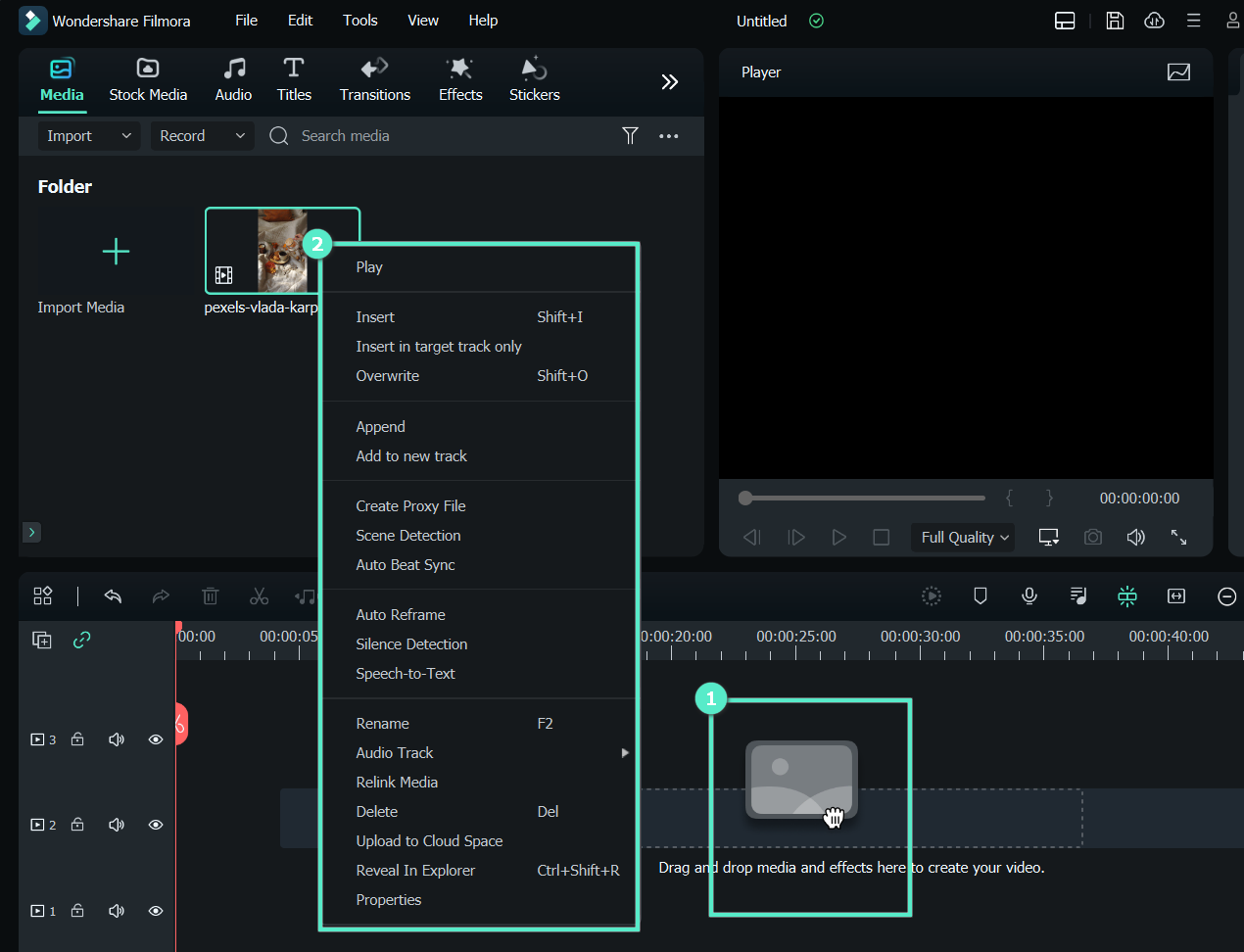
Pobierz program i uruchom Filmora w pełnym trybie funkcji. Przeciągnij i upuść klip wideo do aplikacji po wybraniu opcji Importuj z menu oprogramowania. Przeciągnij zaimportowany klip wideo na oś czasu poniżej, jak pokazano na powyższym rysunku.
Krok 2Skonfiguruj prędkość nagrania
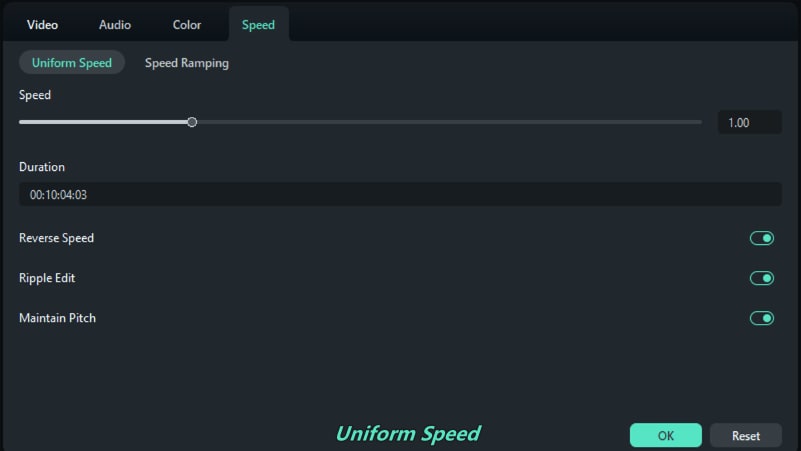
Aby dostosować prędkość, przeciągnij klip wideo na oś czasu, klikając dwukrotnie, a następnie przesuń narzędzie prędkości do żądanej prędkości dla swojego time-lapse. Prędkość jest zmieniana na 100 razy szybszą.
Krok 3Renderuj Timelapse
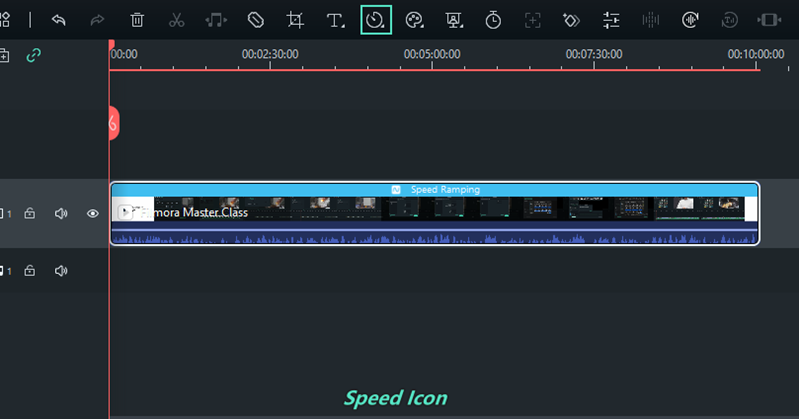
Przycisk Renderuj oś czasu jest rozpoznawany przez podgląd okna po kliknięciu go, aby zagwarantować, że zmiany prędkości Twojego klipu muszą zostać dostosowane. Usunąłbyś dźwięk, który był w oryginalnym wideo. Wykorzystując widoczny przycisk narzędzia głośności obrazu, zmień głośność, a następnie wyrenderuj go ponownie, naciskając ikonę renderowania, jak pokazano tutaj:
Krok 4Edytuj wideo
Aby zmienić perspektywę wideo na tę, którą chcesz, kliknij prawym przyciskiem myszy klip wideo na osi czasu i wybierz Przytnij i powiększ, a następnie Pan i Zoom. Dodatkowo możesz dodawać tekst za pomocą wbudowanego narzędzia tekstu i tytułów, dodawać muzykę za pomocą plików muzycznych wolnych od opłat licencyjnych lub stosować filtry i inne funkcje.
Krok 5Udostępnij swój Timelapse
Jak widać, możesz przeciągać i upuszczać wstępnie utworzone szablony z biblioteki na oś czasu. Następnie kliknij przycisk Eksportuj u góry, aby rozpocząć eksportowanie. Funkcje Filmora obejmują obsługę edycji 4K, kompatybilność z GIF, redukcję szumów, dostrajanie kolorów, zaawansowany edytor tekstu, mikser audio, stabilizację wideo, identyfikację scen i korekcję audio.
Podsumowanie
Time-lapse to technika edycji wideo, w której prędkość jest niższa, a częstotliwość wideo i zdjęć. Oprogramowanie time-lapse, Filmora to edytor wideo, który pozwala tworzyć płynny time-lapse, w którym czas wydaje się upływać szybko. Ta aplikacja jest bardzo pomocna w tworzeniu wideo w time-lapse, tworząc wrażenie w serii szybkich sukcesji o długoterminowym lub okresie, aby oznaczyć coś, co dzieje się przez długi okres.