




 100% zweryfikowane bezpieczeństwo | Bez subskrypcji | Bez złośliwego oprogramowania

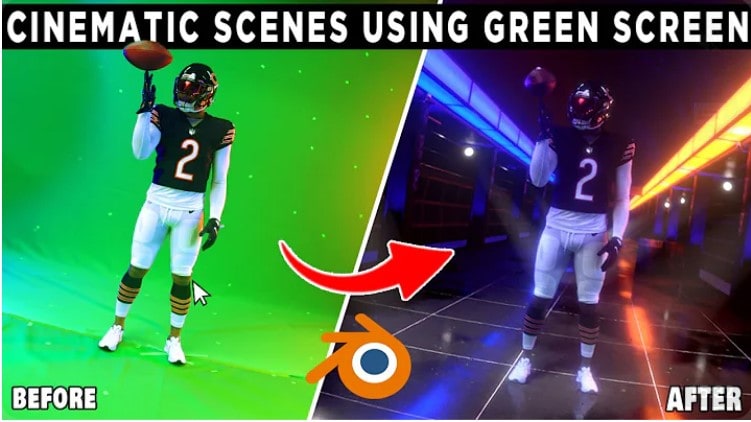
Zielony ekran, lub chroma key, to technika produkcji wideo, która zastępuje zielone tło dowolnym obrazem lub filmem. To zrewolucjonizowało edycję wideo_ od filmów i telewizji po transmisje na żywo i wirtualne tła, zielone ekrany stały się niezbędne.
Istnieje wiele programów używanych do zielonych ekranów w filmach. Zielony ekran w Blenderze to świetny wybór do profesjonalnej edycji zielonego ekranu. Blender to profesjonalne oprogramowanie open-source, które posiada rozbudowane narzędzia do kompozycji i efektów zielonego ekranu. To popularny wybór dla doświadczonych edytorów wideo. Jednak, Filmora to świetny punkt wyjścia dla osób początkujących w edycji wideo.
Ten artykuł poprowadzi Cię przez jak używać zielonego ekranu w Blenderze i Filmora. Zapewnimy również praktyczne wskazówki i techniki, które pomogą Ci osiągnąć profesjonalnie wyglądające rezultaty.
W tym artykule
Część 1. Jak używać zielonego ekranu w Blenderze
Przejdźmy przez kroki, jak tworzyć niesamowite filmy używając chroma key w edytorze wideo Blender.
Skonfiguruj swoje ujęcie
Zanim zaczniesz edytować, musisz nagrać swój film. Upewnij się, że masz jednolite zielone tło, jak duży kawałek zielonego materiału. Im bardziej równomierny kolor zielony, tym lepszy będzie końcowy rezultat. Potrzebujesz również dobrego oświetlenia, aby uniknąć cieni na zielonym ekranie.
Kroki używania Chroma Key w edytorze wideo Blender
Krok 1:Pobierz edytor wideo Blender
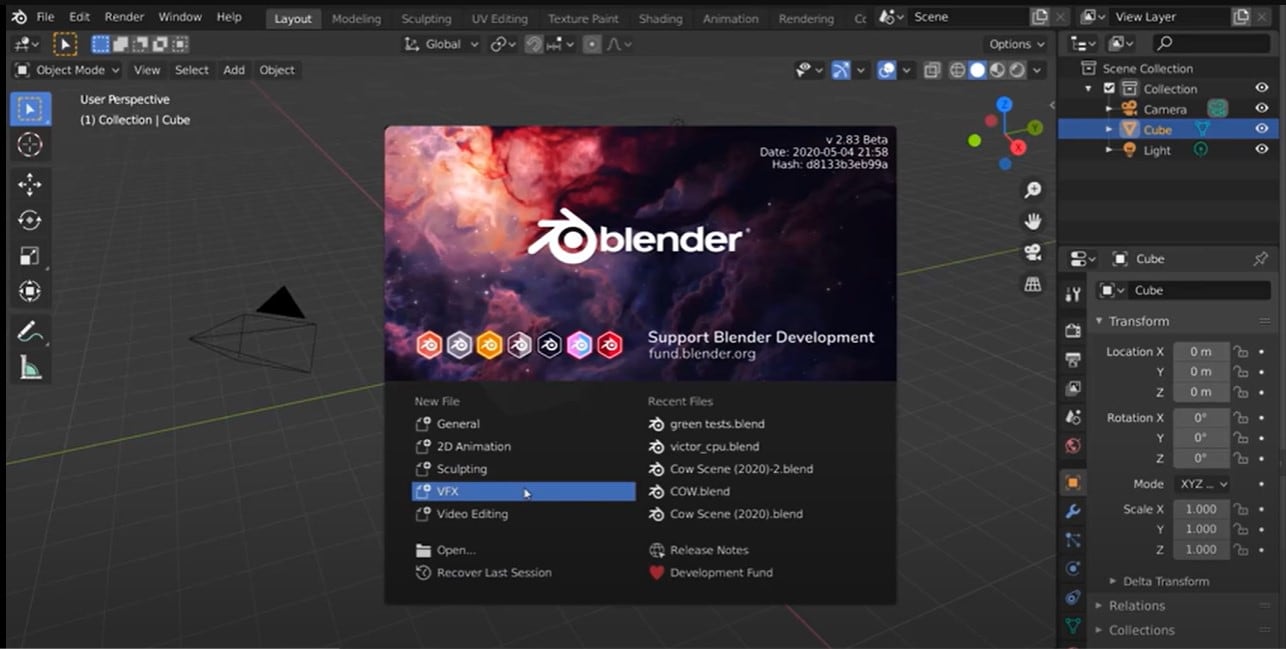
Pobierz i zainstaluj Blender na swoim urządzeniu. Otwórz go i kliknij VFX, aby kontynuować.
Krok 2:Skonfiguruj swój projekt i zaimportuj materiał
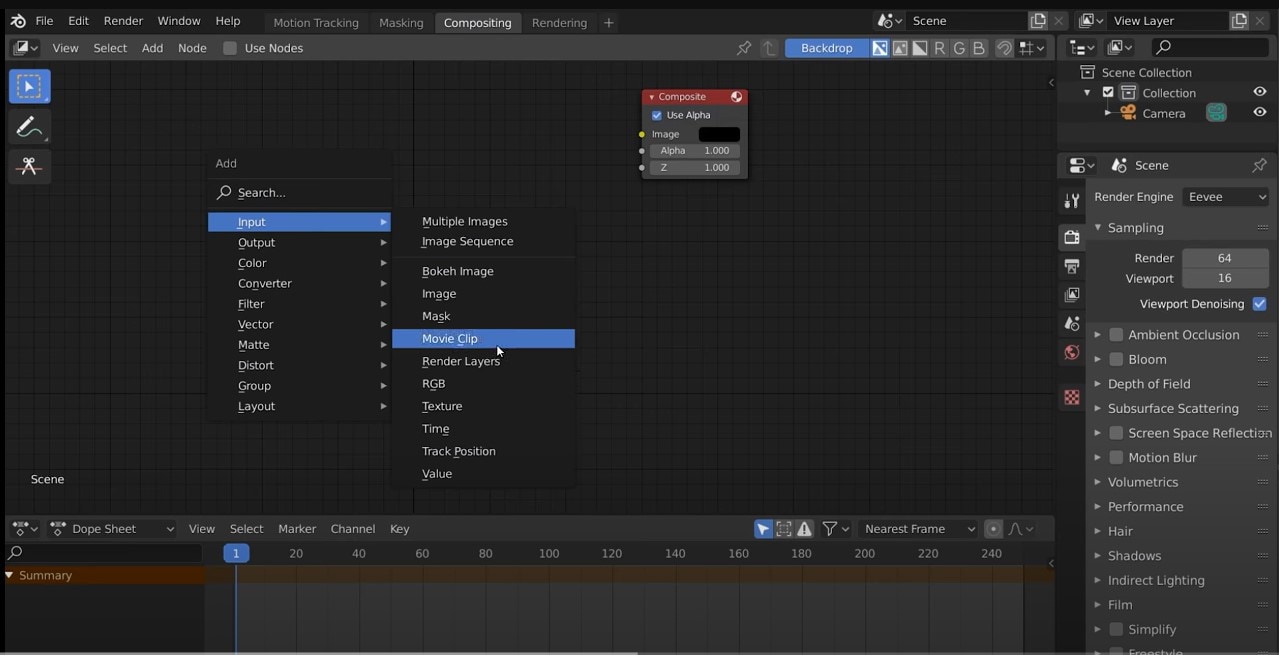
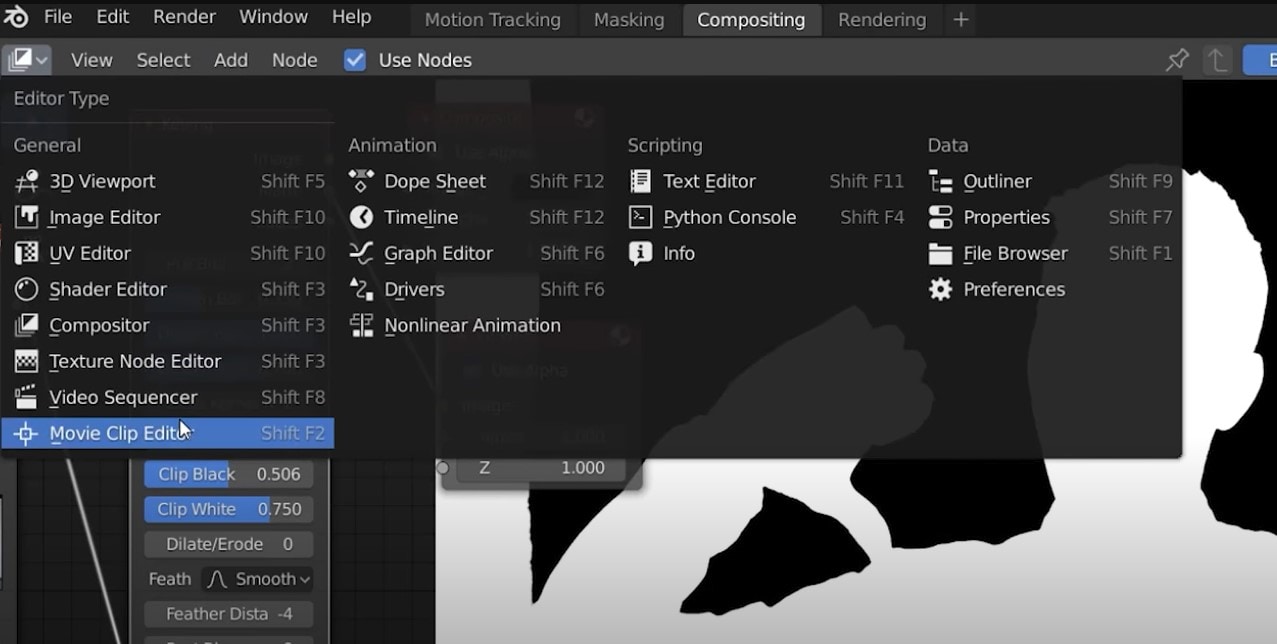
Następnie wybierz wymiary dla swojego filmu. Przejdź do obszaru roboczego Compositor. Kliknij węzeł "Movie Clip", aby zaimportować materiał z zielonym ekranem.
Krok 3:Utwórz Chroma Key
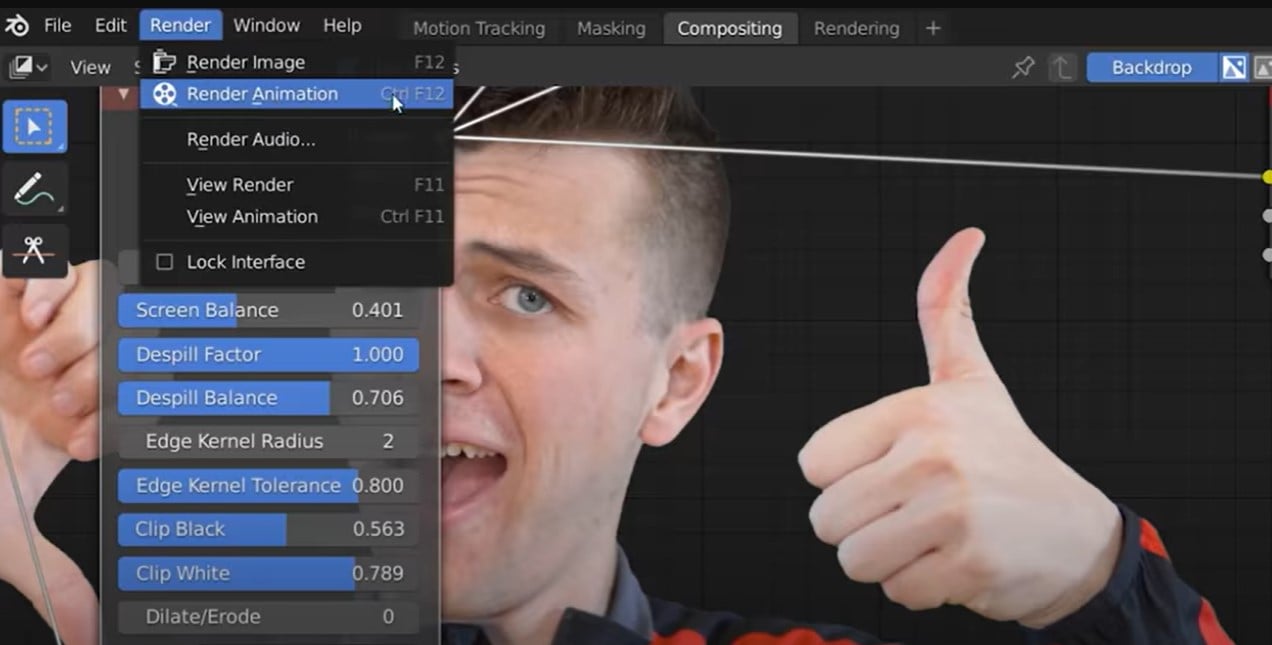
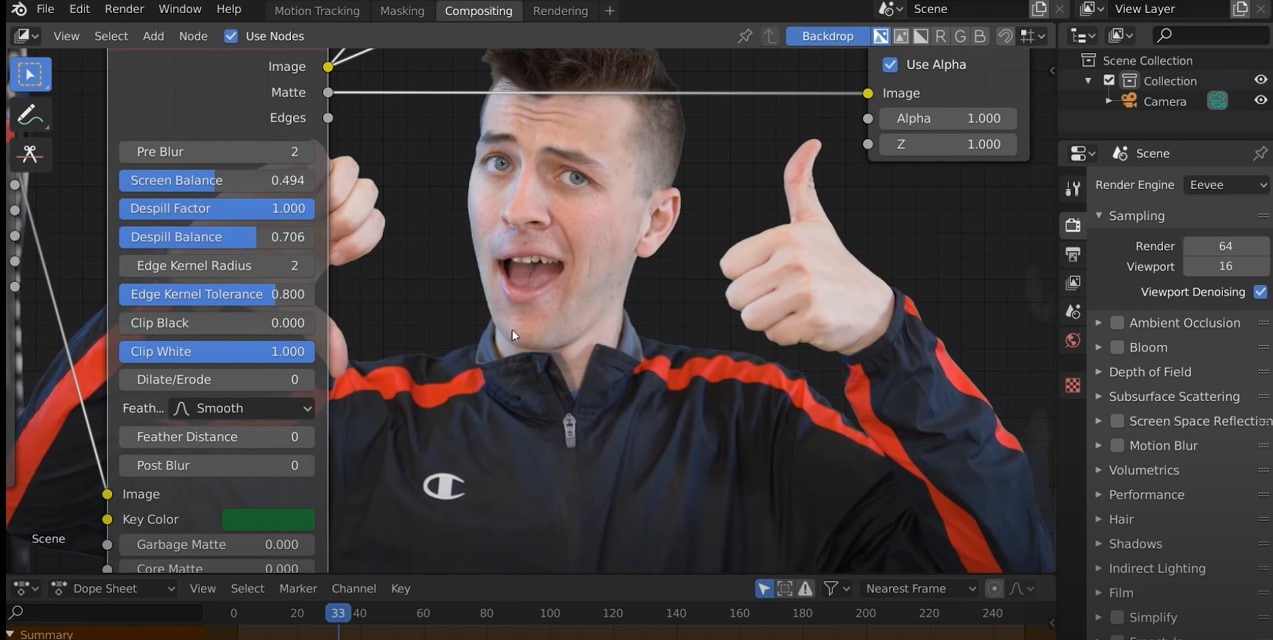
Dodaj węzeł "Keying" do compositora. Połącz wyjście węzła Movie Clip z wejściem Image węzła Keying. Dostosuj ustawienia węzłów Keying w Blender chroma key:
- Screen Color: Użyj narzędzia pipety, aby wybrać kolor zielony z twojego materiału.
- Clip Black: Zwiększ tę wartość, aby usunąć ciemniejsze odcienie zieleni.
- Clip White: Zwiększ tę wartość, aby usunąć jaśniejsze odcienie zieleni.
- Screen Balance: Dostosuj to, aby dokładnie dostroić wybór koloru.
- Despill: Użyj tego, aby zmniejszyć rozlanie zieleni na obiekt.
- Edge: Dopracuj krawędzie kluczowanego obszaru.
Krok 4:Podgląd kluczowanego materiału
Dodaj węzeł Węzeł "Viewer", aby zobaczyć podgląd wyniku procesu kluczowania. Połącz wyjście węzła Keying z wejściem Image węzła Viewer.
Krok 5:Dodaj tło
Użyj węzła "Image" lub "Movie Clip", aby zaimportować wybrane tło. Ustaw pozycję i skaluj tło według potrzeb.
Krok 6:Połącz warstwy za pomocą Alpha Over
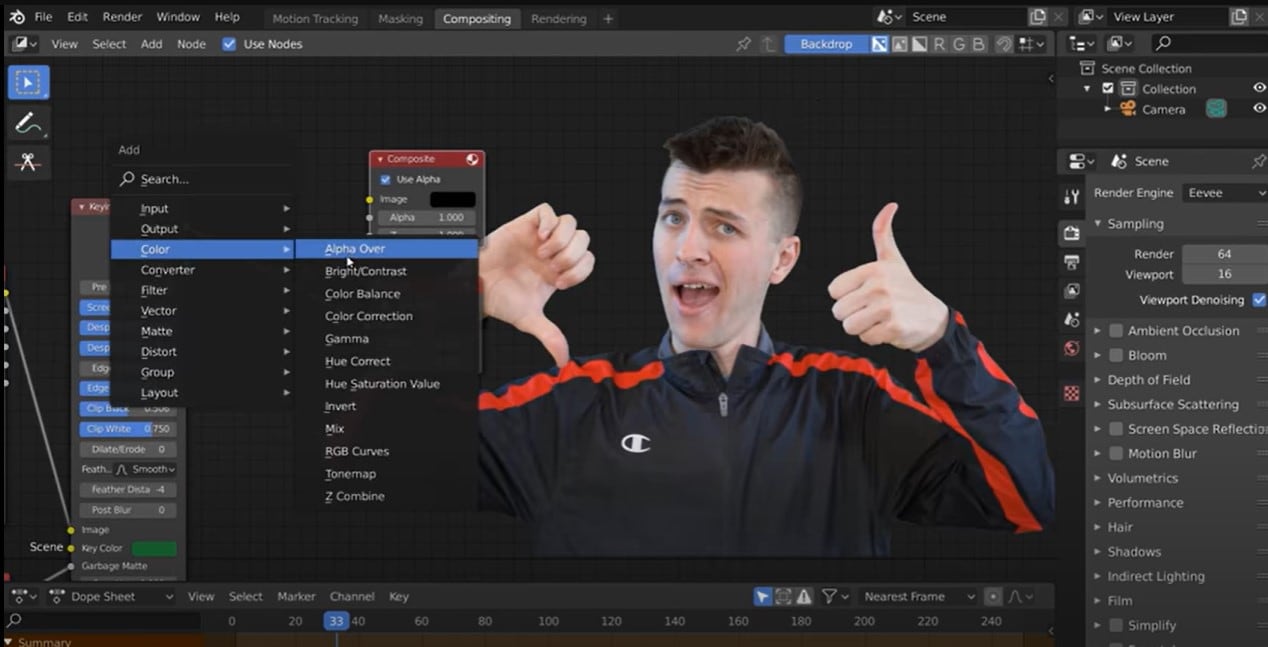
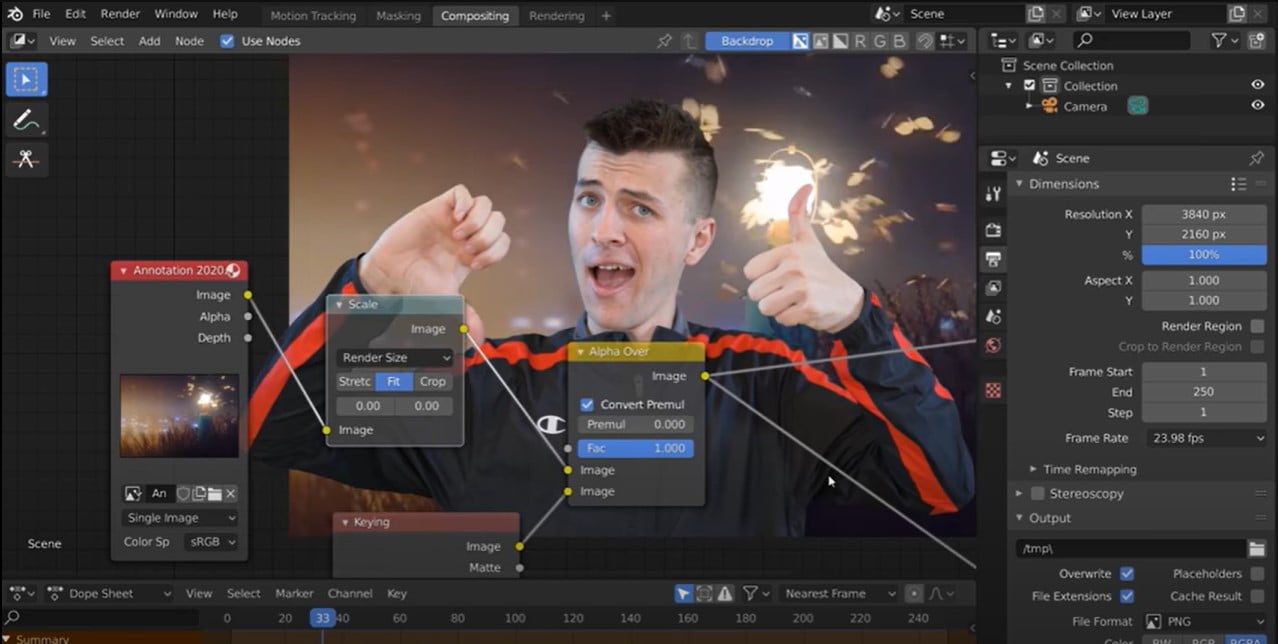
Dodaj węzeł "Alpha Over", aby połączyć kluczowany materiał z tłem. Połącz wyjście węzła Keying z wejściem "Foreground" węzła Alpha Over. Połącz wyjście węzła tła z wejściem "Background" węzła Alpha Over.
Krok 7:Dopracuj kompozycję
Użyj dodatkowych węzłów, takich jak "Color Correction" lub "Grade", aby dostosować kolory i kontrast. Dodaj efekty lub przejścia według uznania.
Krok 8:Renderuj swoje wyjście
Możesz utworzyć nowy film ze swoimi zmianami. To nazywa się renderowaniem. Dodaj węzeł "Composite", aby wyprowadzić końcowy obraz. Dostosuj ustawienia renderowania (rozdzielczość, format, ścieżka wyjściowa) w panelu właściwości Render. Następnie kliknij "Render", aby utworzyć swój końcowy film z zielonym ekranem w Blenderze.
Część 2. Więcej opcji: Zielony ekran łatwiejszy z Wondershare Filmora
Edycja wideo w Blenderze przy użyciu chroma key ma złożony interfejs i wiele funkcji, co może być przytłaczające dla początkujących. Więc możesz chcieć tworzyć niesamowite filmy bez wszystkich skomplikowanych rzeczy. Tu może pomóc Ci Wondershare Filmora!
Filmora to profesjonalne oprogramowanie do edycji wideo z zaawansowanymi narzędziami. Jedną z niesamowitych funkcji jest Chroma Key. Ułatwia robienie wszelkiego rodzaju zabawnych rzeczy z twoimi filmami. Możesz zastąpić zielone ekrany w swoich filmach niesamowitymi tłami.
- Szeroki zakres efektów (zwolnione tempo, przyspieszone, przejścia, filtry)
- Wbudowana biblioteka muzyki i efektów dźwiękowych
- Konfigurowalne teksty i tytuły
- Automatyczna korekcja kolorów
- Redukcja szumów AI
- Funkcja obraz w obrazie
- Wszechstronne opcje eksportu
- Usuwanie obiektów AI
- Nagrywanie ekranu
Kroki używania zielonego ekranu/Chroma Key w Filmora
W przeciwieństwie do chroma key w edytorze wideo Blender, używanie chroma key w Filmora jest stosunkowo łatwe. Każdy może to zrobić. Oto proces krok po kroku.
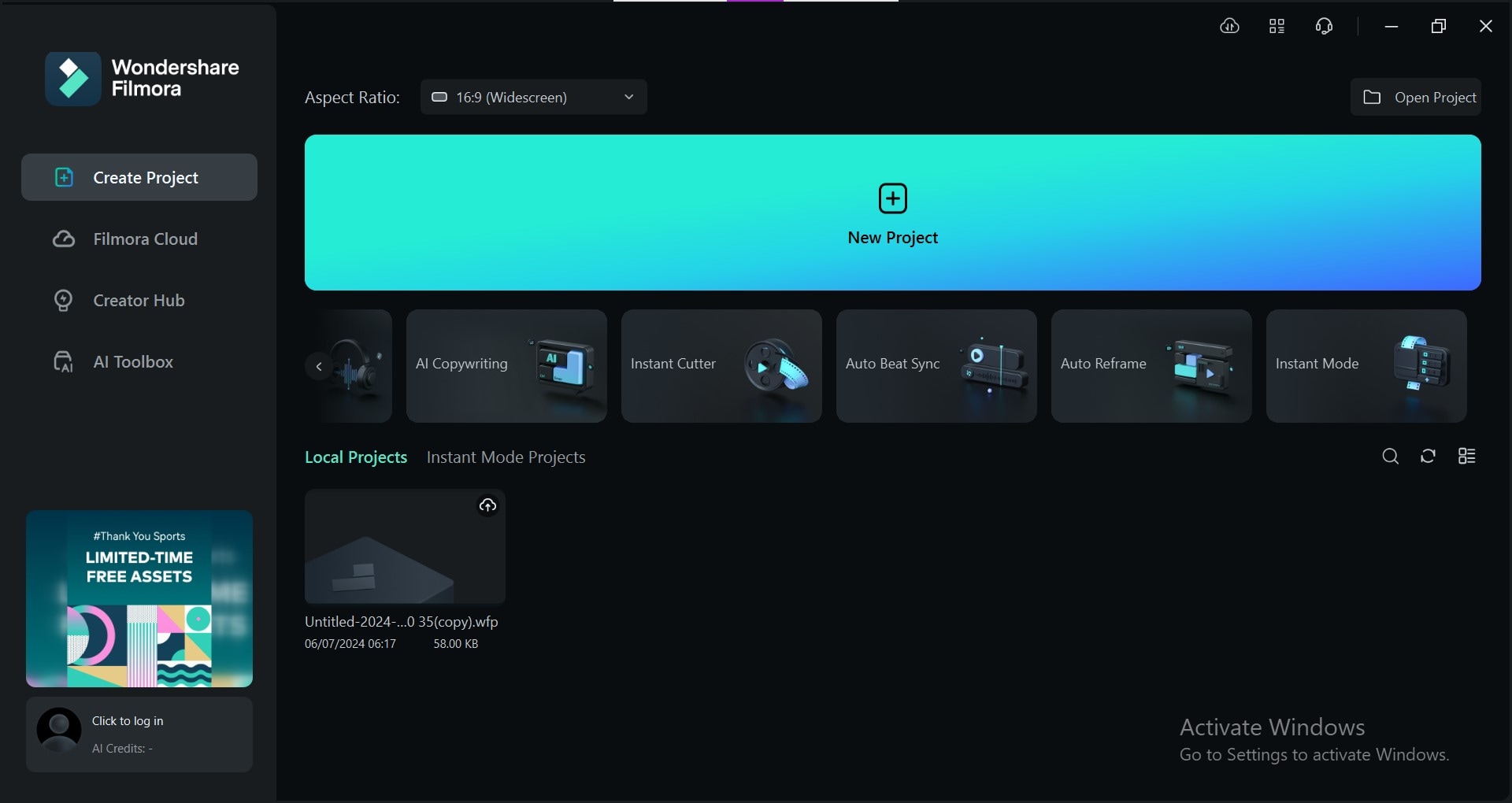
Krok 1. Utwórz nowy projekt
Pobierz i zainstaluj Wondershare Filmora, jest dostępna zarówno dla Windows, jak i Mac. Otwórz Filmora i kliknij Utwórz nowy projekt z pożądanym współczynnikiem proporcji i rozdzielczością.
Krok 2. Importuj swoje klipy
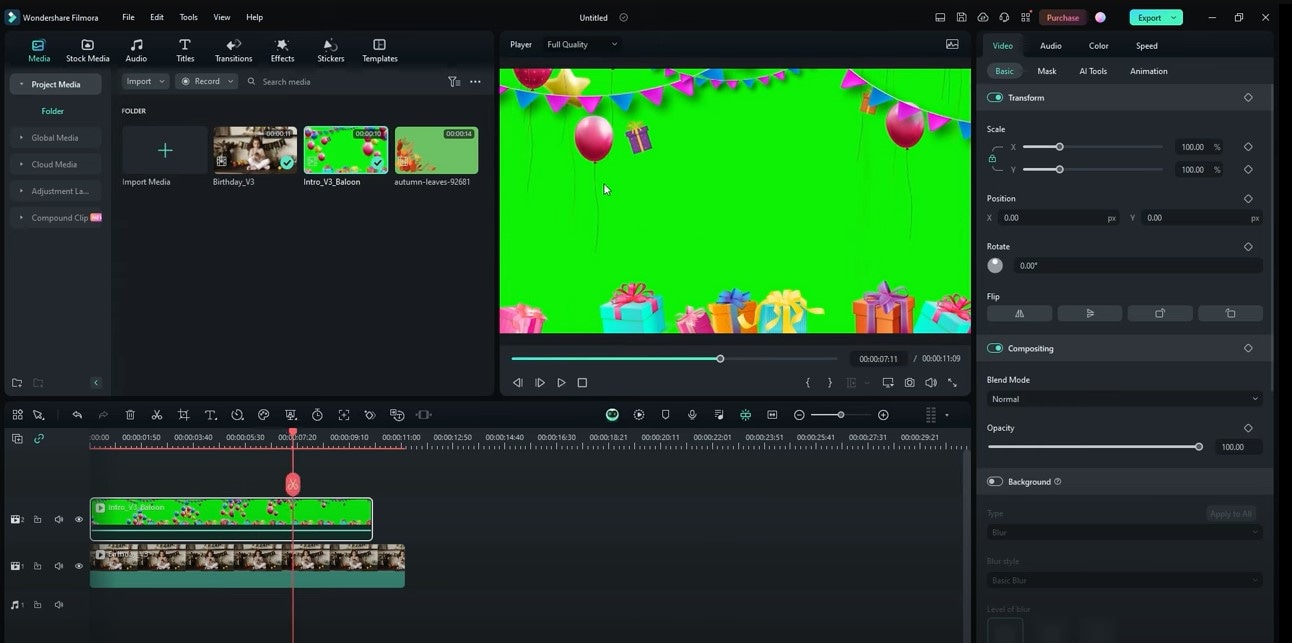
Zaimportuj swoje wideo z zielonym tłem i tło, którego chcesz użyć, do biblioteki mediów Filmory. Przeciągnij i upuść je na ścieżkę wideo na osi czasu.
Krok 3. Zastosuj efekt zielonego ekranu
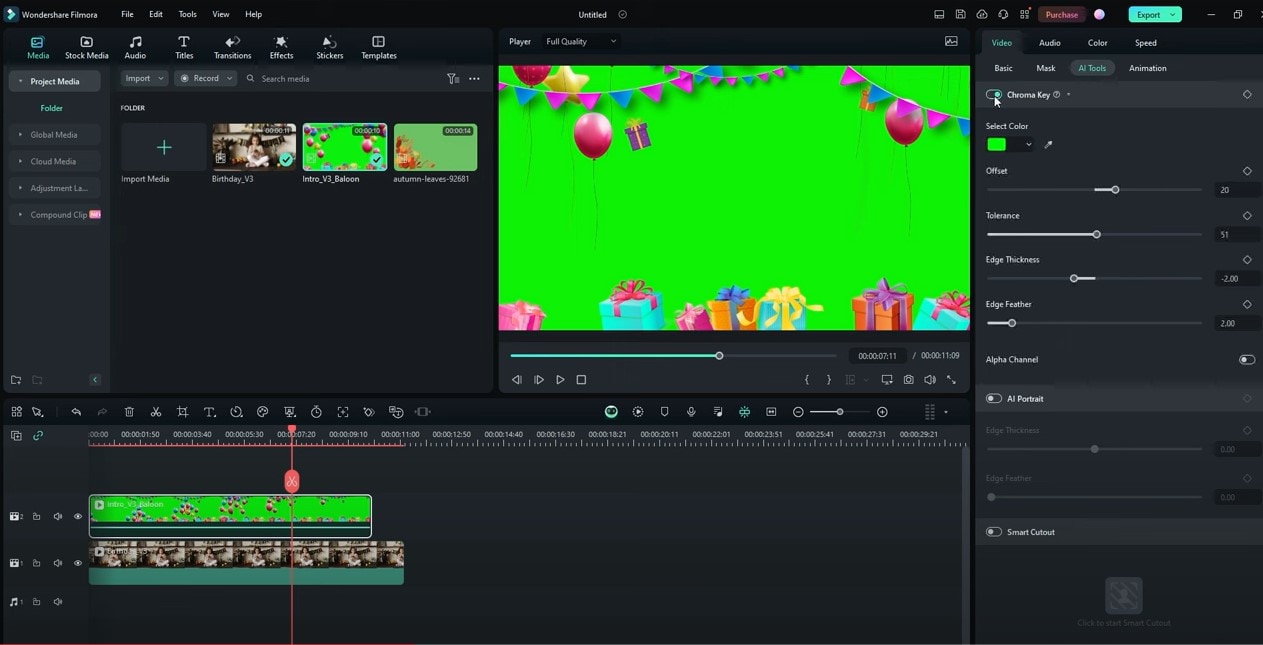
Przejdź do Narzędzi AI i włącz Chroma Key. Filmora automatycznie wykryje kolor zielony.
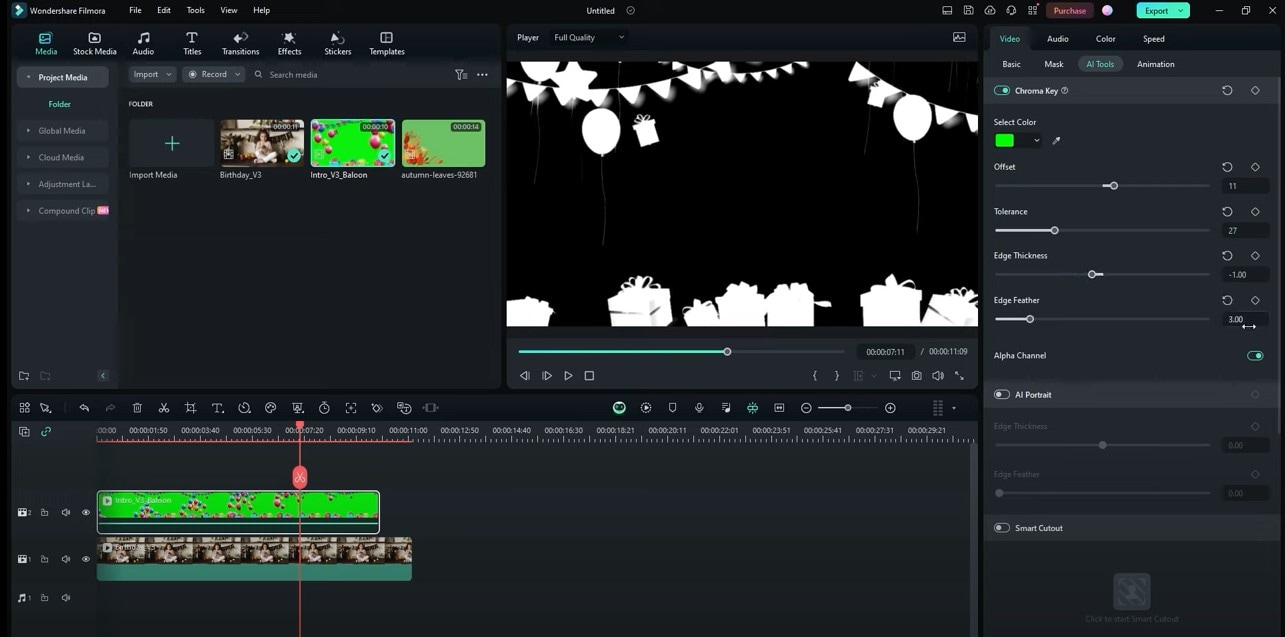
Krok 4. Dostosuj ustawienia zielonego ekranu
Użyj suwaków dla Tolerancji,Wygładzenia krawędzi oraz Rozmycia, aby udoskonalić efekt zielonego ekranu.
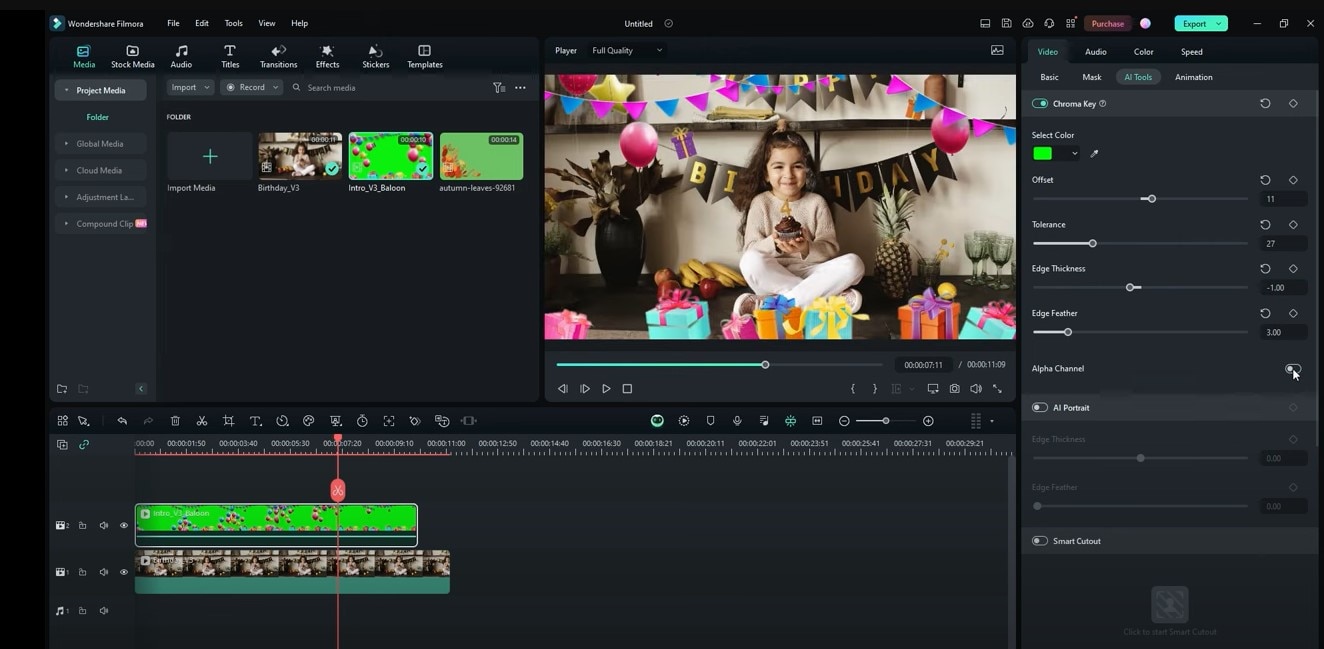
Krok 5. Dodaj swoje tło i eksportuj
Przeciągnij i upuść wybrane wideo lub obraz tła na niższą ścieżkę wideo. Dostosuj rozmiar i pozycję tła według potrzeb. Na koniec wyeksportuj swoje wideo, aby zapisać je na swoim urządzeniu.
Część 3. Wybierz odpowiednie oprogramowanie: Blender vs. Wondershare Filmora
Więc, które jest odpowiednie dla ciebie? Blender chroma key czy Filmora zielony ekran? Spójrz na tę tabelę i sam zdecyduj!
| Funkcja | Blender | Filmora |
| Krzywa uczenia się | Stroma | Łatwa |
| Personalizacja | Obszerna | Przyjazna użytkownikowi |
| Zielony ekran | Potężny | Łatwy w użyciu |
| Czas edycji | Czasochłonny | Szybki i sprawny |
| Funkcje AI | Ograniczone | Wiele (inteligentne wycinanie AI, portret AI, usuwanie obiektów AI i inne) |
| Idealny użytkownik | Doświadczeni edytorzy wideo, artyści 3D | Początkujący, doświadczeni twórcy |
Część 4. Rozwiązywanie typowych problemów z zielonym ekranem
Nawet profesjonaliści napotykają wyzwania z zielonymi ekranami, zwłaszcza z zielonym ekranem Blendera. Jednak wiele problemów pojawia się podczas nagrywania. Oto kilka typowych problemów i jak je rozwiązać.
- Nierównomierne oświetlenie
Jeśli twój zielony ekran jest zbyt jasny lub ciemny w niektórych miejscach, otrzymasz cienie lub nierównomierny kolor. Dostosuj swoje światła, aby stworzyć bardziej równomierną poświatę na zielonym ekranie. Edytor wideo Chroma key blender ma również funkcję węzłów "usuwania prześwitu".
- Zielony prześwit
Czasami odrobina zieleni może przenieść się na twój obiekt. Aby to naprawić, użyj narzędzi takich jak "Desaturacja" lub "Balans kolorów", aby usunąć zielony odcień bez wpływania na kolory twojego obiektu.
- Problemy z krawędziami
Krawędzie twojego obiektu mogą wyglądać nieco rozmycie lub mieć zielone aureole. Często możesz to naprawić, dostosowując wartości "clip black" i "clip white" w Blenderze. Filmora ma ustawienie "Krawędź", które może pomóc wyczyścić krawędzie.
Wskazówka! Praktyka czyni mistrza! Eksperymentuj z różnymi ustawieniami i technikami, aby osiągnąć najlepsze rezultaty.
Część 5. Ważne wskazówki dotyczące sukcesu z zielonym ekranem
Aby osiągnąć najlepsze rezultaty z zielonym ekranem Blendera lub chroma key Filmory, pamiętaj o tych wskazówkach:
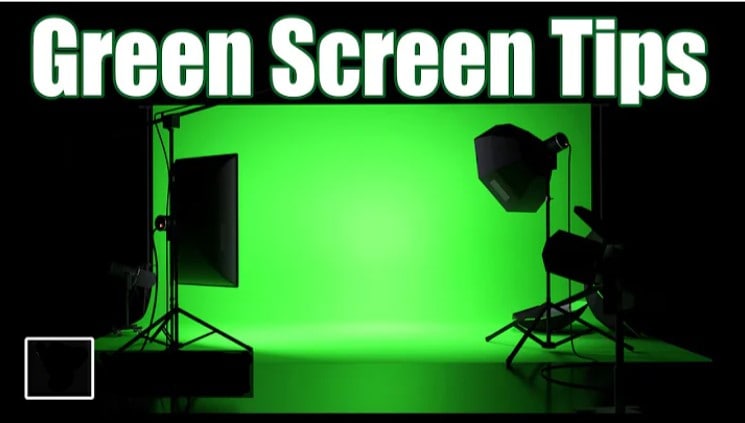
- Cienie lub nierównomierny jasność mogą powodować problemy podczas usuwania koloru zielonego. Użyj miękkich świateł, aby uniknąć ostrych cieni.
- Zwracaj uwagę na ruch swojego obiektu. Jeśli porusza się zbyt szybko lub blisko zielonego ekranu, może być trudno dokładnie usunąć kolor zielony. Staraj się utrzymywać stałą odległość od ekranu.
- Gdy opanujesz podstawy, eksploruj zaawansowane techniki, takie jak używanie wielu świateł, dodawanie cieni i eksperymentowanie z różnymi kolorami zielonego ekranu. Mogą one podnieść twoje projekty z zielonym ekranem na profesjonalny poziom.
🤩 Posty, które mogą cię zainteresować:
Podsumowanie
Zarówno edycja wideo Blender chroma key, jak i zielony ekran Filmory dają oszałamiające rezultaty, ale są przeznaczone dla różnych poziomów umiejętności i potrzeb projektowych.
Blender zapewnia niezrównaną kontrolę dla doświadczonych użytkowników. Używając Blender Green Screen, możesz tworzyć fascynujące filmy, które zostawią trwałe wrażenie na twojej publiczności. Z drugiej strony, przyjazny użytkownikowi interfejs Filmory czyni ją doskonałym wyborem dla początkujących i tych, którzy szukają szybkich rezultatów.
Polecamy Filmora wszystkim, którzy chcą wysokiej jakości, profesjonalnych i szybkich rezultatów. Postępując zgodnie ze wskazówkami i technikami opisanymi w tym przewodniku, będziesz na dobrej drodze do tworzenia wybitnych filmów.