


 100% zweryfikowane bezpieczeństwo | Bez subskrypcji | Bez złośliwego oprogramowania

Oświetlenie odgrywa dużą rolę w tym, jak odbierany jest Twój film. Miękka poświata może sprawić, że scena będzie romantyczna i intymna. Wstawienie jasnych błysków dodaje ekscytacji. Dodawanie świateł dyskotekowych do filmów wnosi energię i emocje. Dzięki odpowiednim narzędziom możesz kontrolować to wszystko i więcej, używając efektów świetlnych.
W tym artykule odkryjesz 10 najlepszych efektów świetlnych do edycji wideo, których możesz użyć w Wondershare Filmora. Dowiesz się również, jak je zastosować krok po kroku. Jeśli chcesz dodać światło do filmu w kreatywny sposób, ten przewodnik pomoże Ci zacząć.
W tym artykule
Część 1. 10 najlepszych efektów świetlnych wideo
Wondershare Filmora daje dostęp do szerokiej kolekcji efektów wizualnych. Wiele z najlepszych opiera się na świetle. Te efekty pomagają kształtować nastrój, dodawać koloru i zwracać uwagę na Twój obiekt.
Oto dziesięć najpopularniejszych efektów świetlnych do edycji wideo, z opisami, wskazówkami użycia i pomysłami, jak dostosować każdy z nich. Wszystkie efekty są dostępne w menu Efekty podczas edycji w Filmora.
Rozmyte światło Bokeh
Ten efekt tworzy miękkie kręgi światła unoszące się w tle. Nadaje Twojemu filmowi marzycielski, romantyczny charakter.
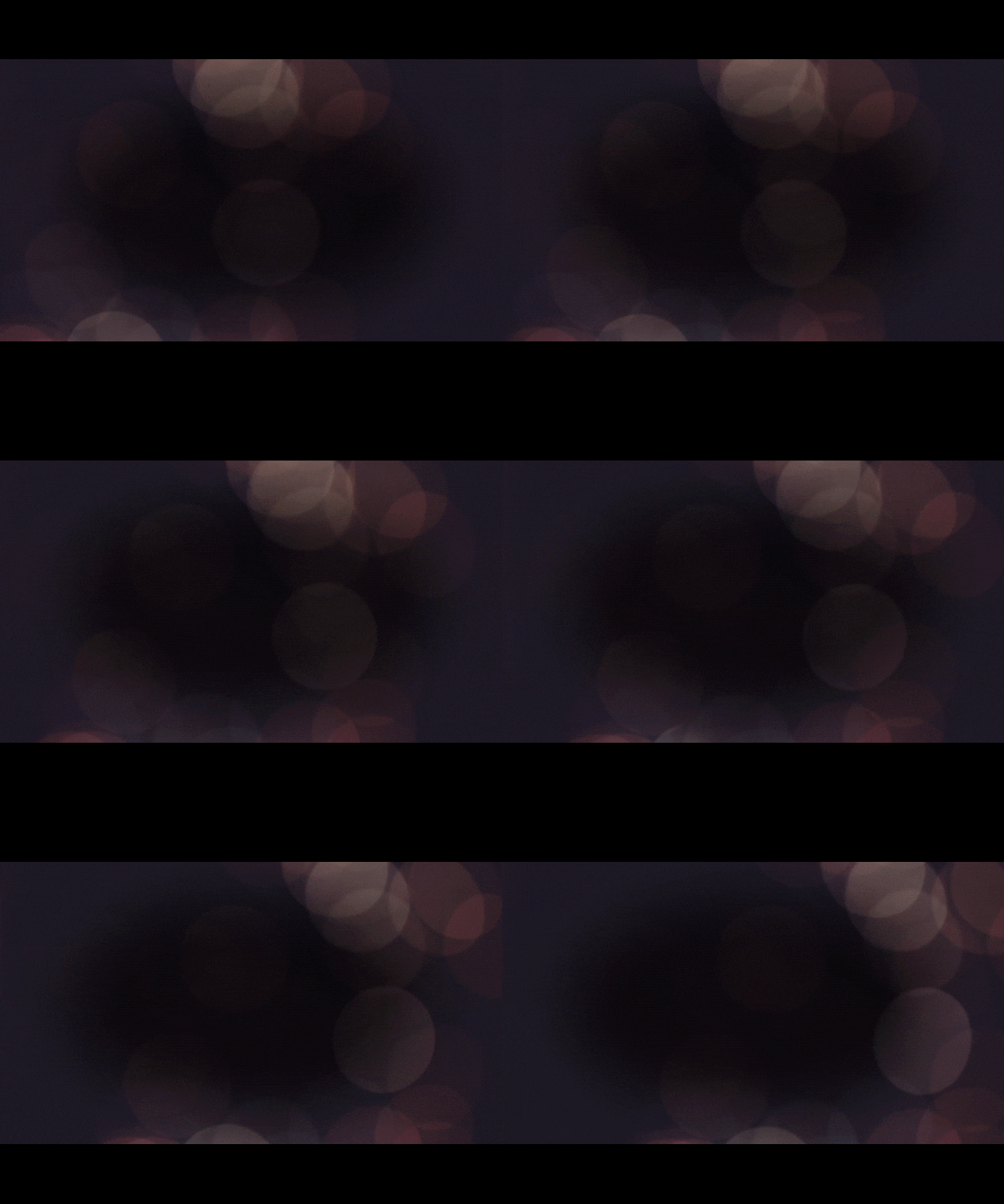
- Najlepsze do: Filmy ślubne, covery muzyczne, vlogi randkowe
- Wskazówka: Zmniejsz krycie, aby skupić uwagę na Twoim obiekcie
- Wygląd: Delikatne, rozmyte kule białego lub pastelowego światła
Efekt światła dyskotekowego
Światła dyskotekowe wirują po kadrze z jasnymi kolorami i energią. Świetne do scen imprezowych lub teledysków.
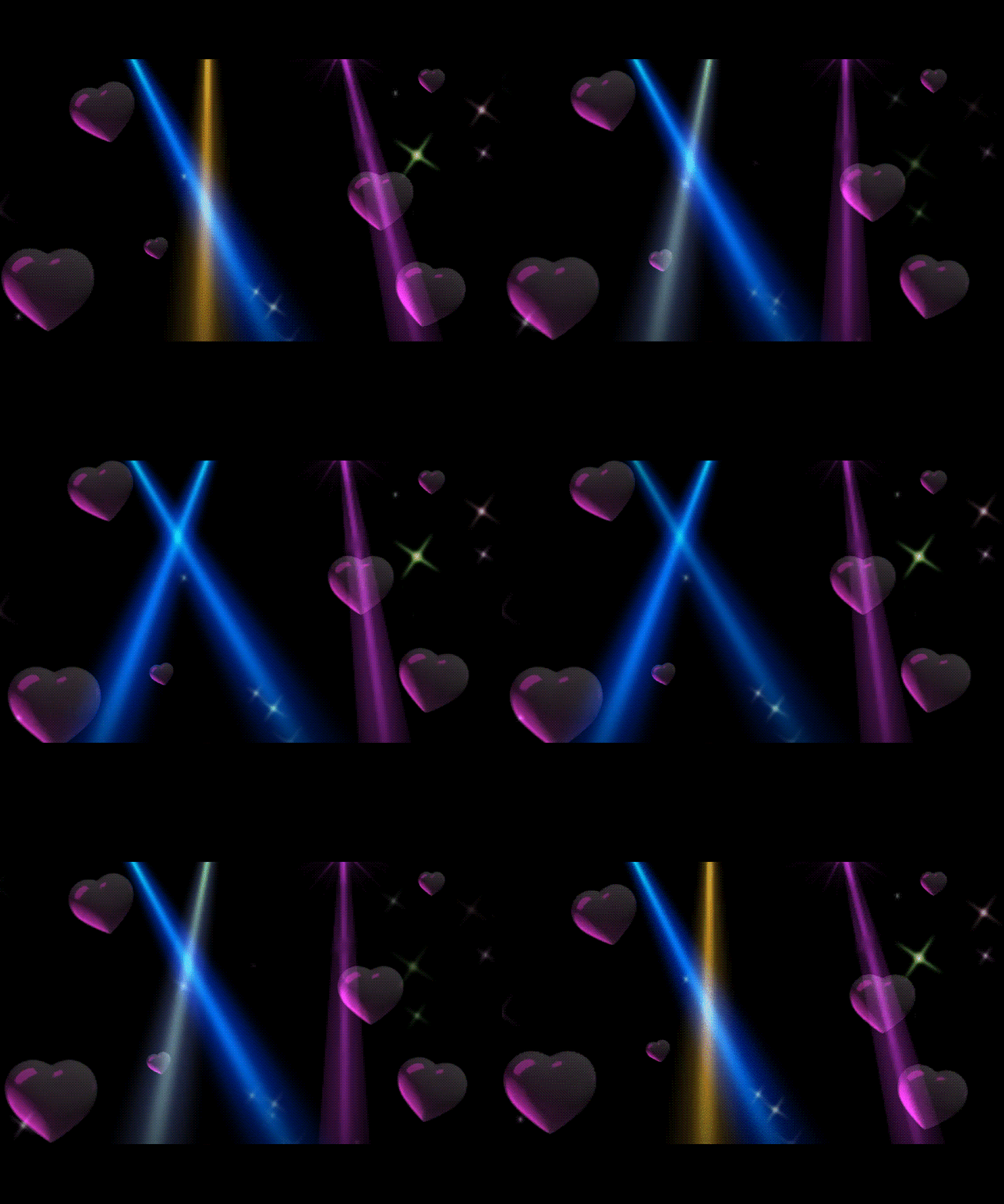
- Najlepsze do: Edycje klubowe, relacje taneczne, klipy koncertowe
- Wskazówka: Użyj szybkiej muzyki, aby dopasować rytm oświetlenia
- Wygląd: Obracające się wiązki i kolorowe punkty świetlne
Refleks obiektywu
Refleksy obiektywu naśladują światło słoneczne lub światło padające na kamerę. Dodają kinematograficznego wyglądu i pomagają w realizm.
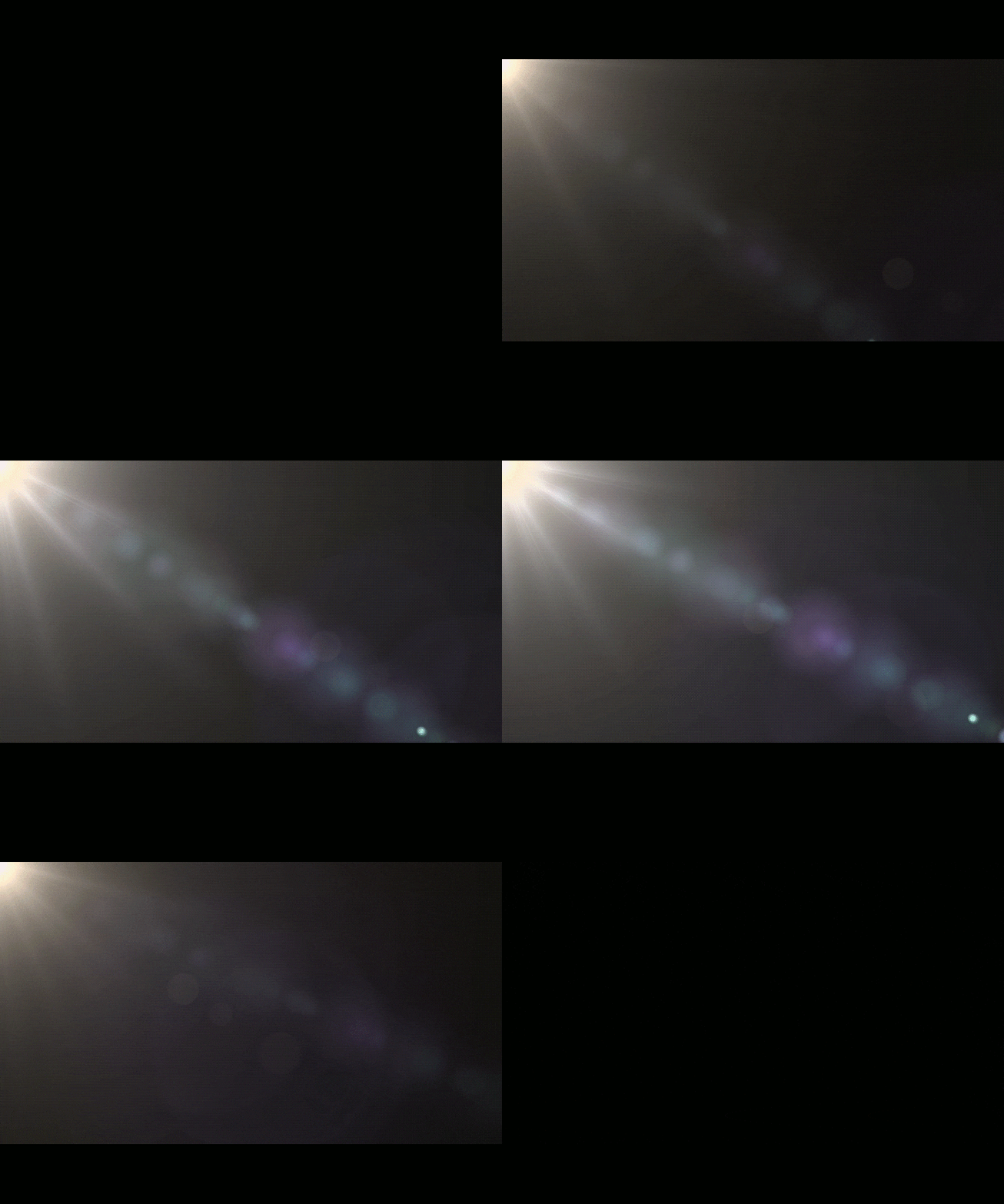
- Najlepsze do: Sceny zewnętrzne, nagrania z drona, ujęcia wschodu słońca
- Wskazówka: Użyj kierunkowego rozmycia dla bardziej naturalnego przepływu światła
- Wygląd: Jasne błyski z jednego rogu kadru
Nakładka przecieku światła
To nadaje Twojemu filmowi świecącą kolorową poświatę. Wygląda jak stara kamera filmowa wpuszczająca za dużo światła.
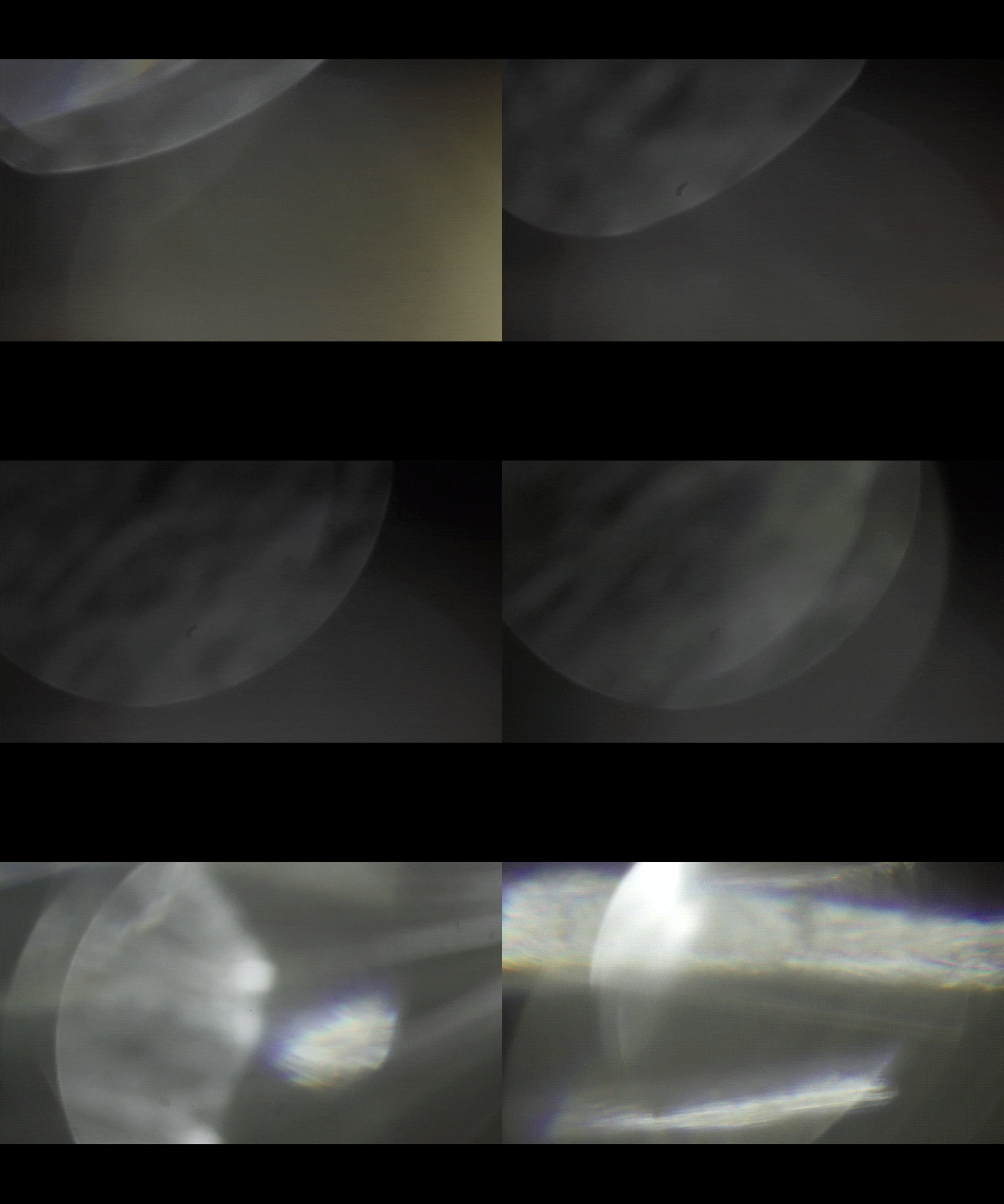
- Najlepsze do: Edycje vintage, powolne sceny, wspomnienia
- Wskazówka: Połącz z efektami ziarna dla dodatkowej tekstury
- Wygląd: Miękkie, czerwono-pomarańczowe rozmycia na krawędziach ekranu
Smugi światła Glitch
Smugi światła glitch łączą szybki ruch z cyfrowymi liniami i zniekształceniami. Są odważne i pełne energii.
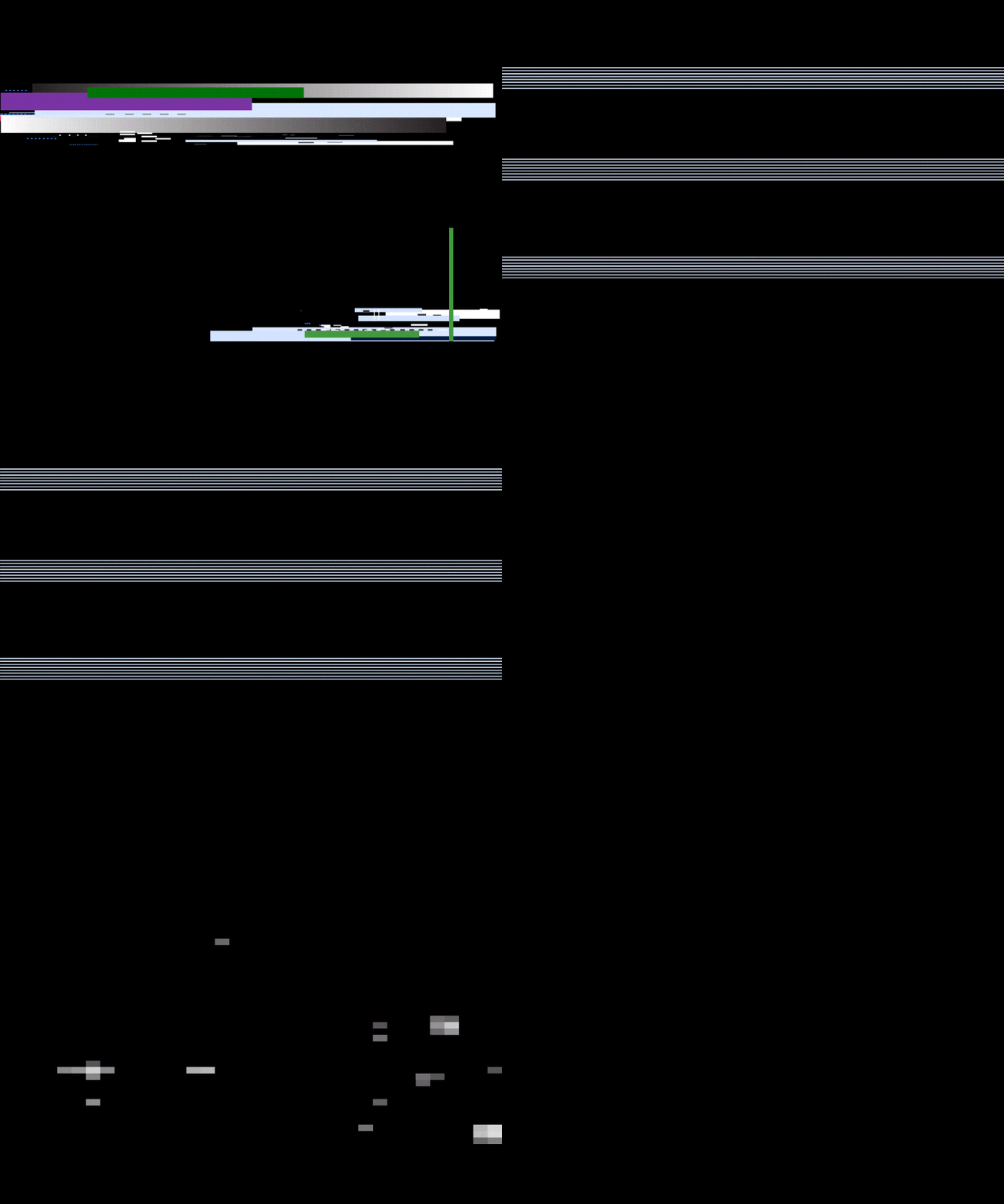
- Najlepsze do: Edycje gamingowe, motywy sci-fi, cięcia intro
- Wskazówka: Użyj wstrząsu lub rozmycia ruchu dla większego efektu
- Wygląd: Szybko poruszające się ślady światła RGB ze statycznymi liniami
Poświata neonowa
Neonowe kontury podświetlają Twój obiekt jasnymi kolorami. Ten efekt jest mocny i nowoczesny.
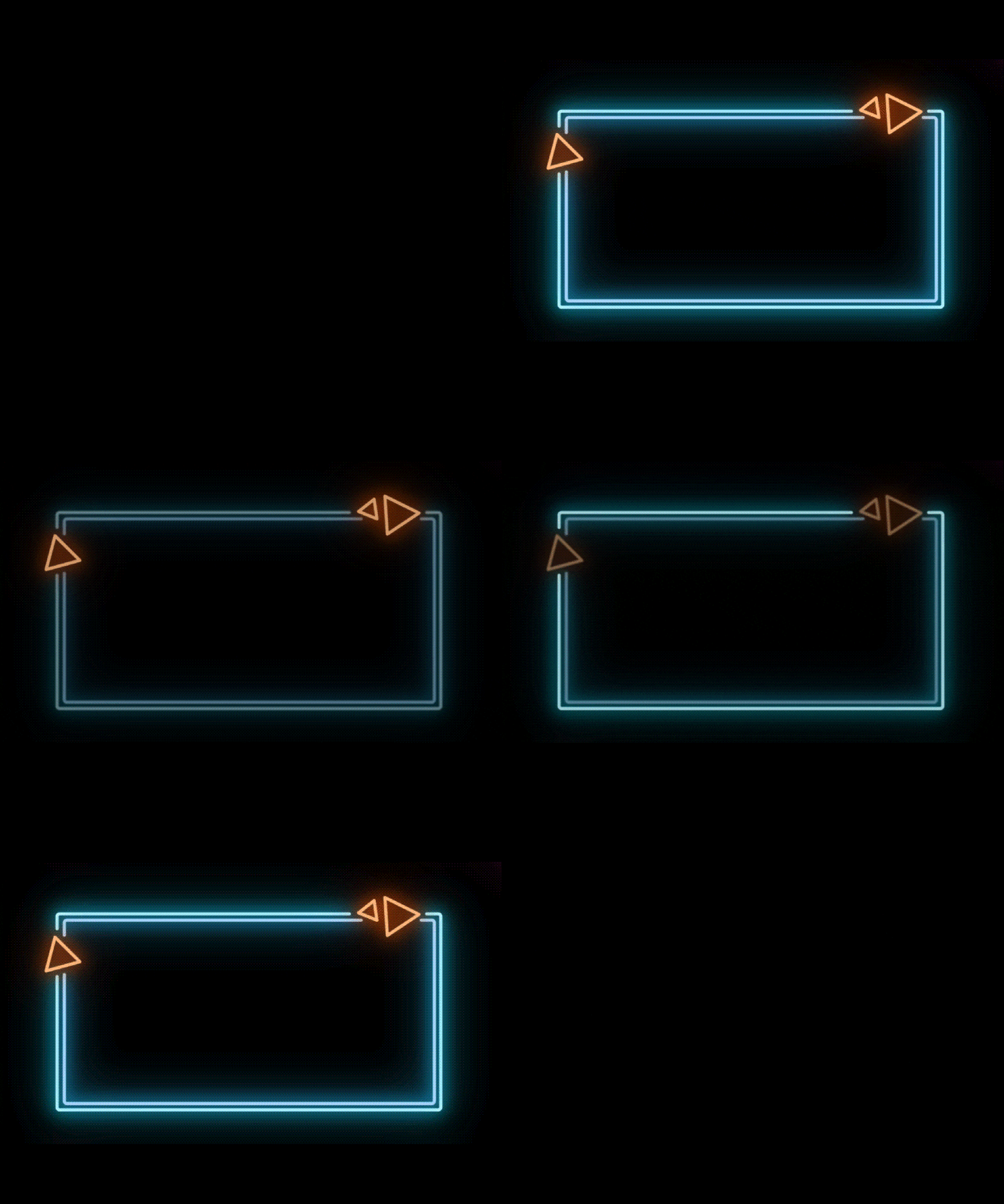
- Najlepsze do: Edycje taneczne, stylizowane intro, rolki TikTok
- Wskazówka: Użyj klipów o wysokim kontraście, aby podkreślić kontury
- Wygląd: Jasne niebieskie, różowe lub zielone świecące linie wokół kształtów
Efekt iskier
Iskierki migoczą na ekranie jak małe gwiazdy. To świetne rozwiązanie dla magicznych lub marzycielskich scen.
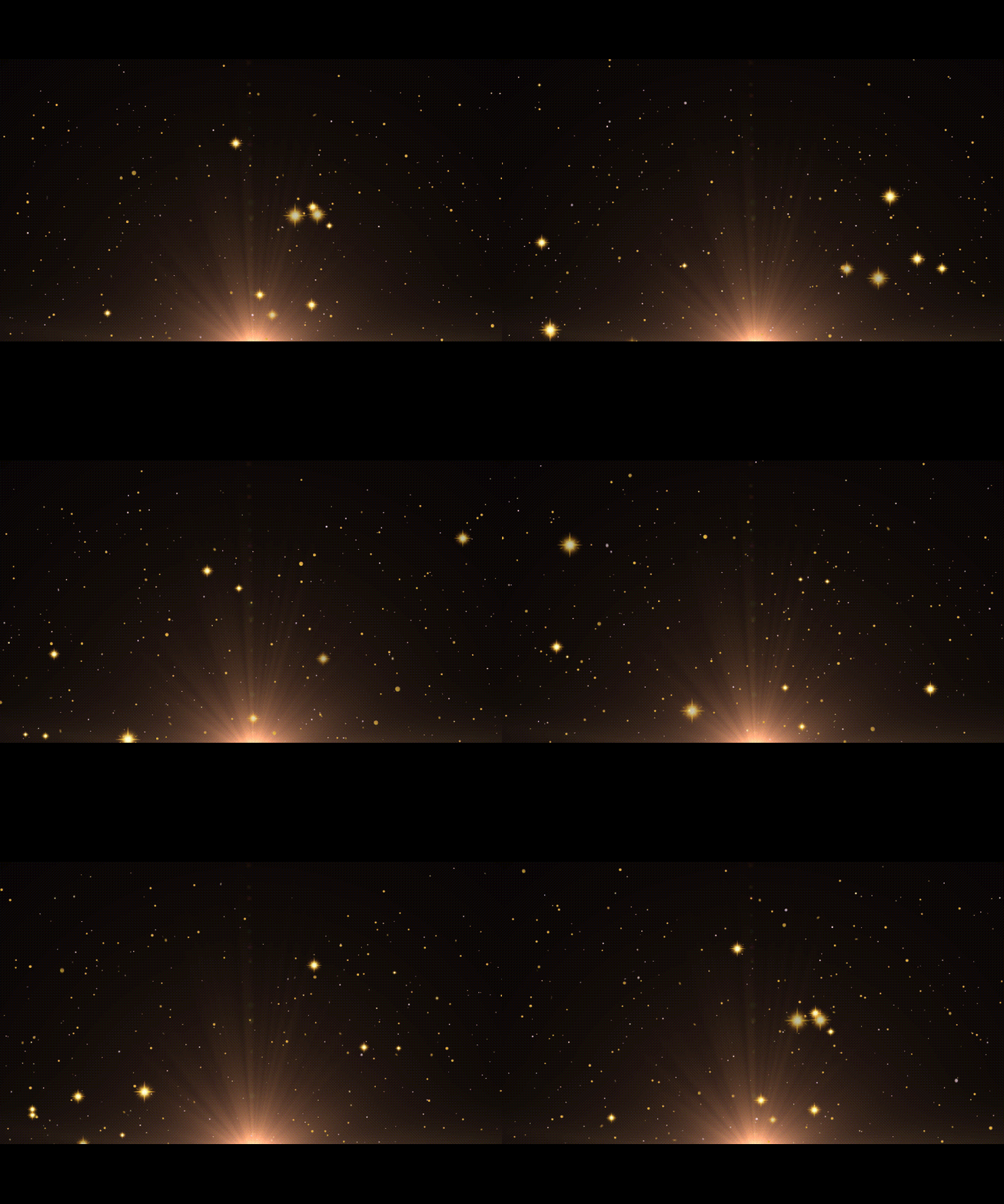
- Najlepsze do: Baśnie, filmy o makijażu, treści dla dzieci
- Wskazówka: Zmień rozmiar i kolor iskierek, aby dopasować do Twojego motywu
- Wygląd: Błyski światła rozproszone jak brokat
Przejście błysku światła
Ten efekt dodaje biały błysk między dwoma klipami. Dodaje mocy Twoim przejściom i utrzymuje szybkie tempo.
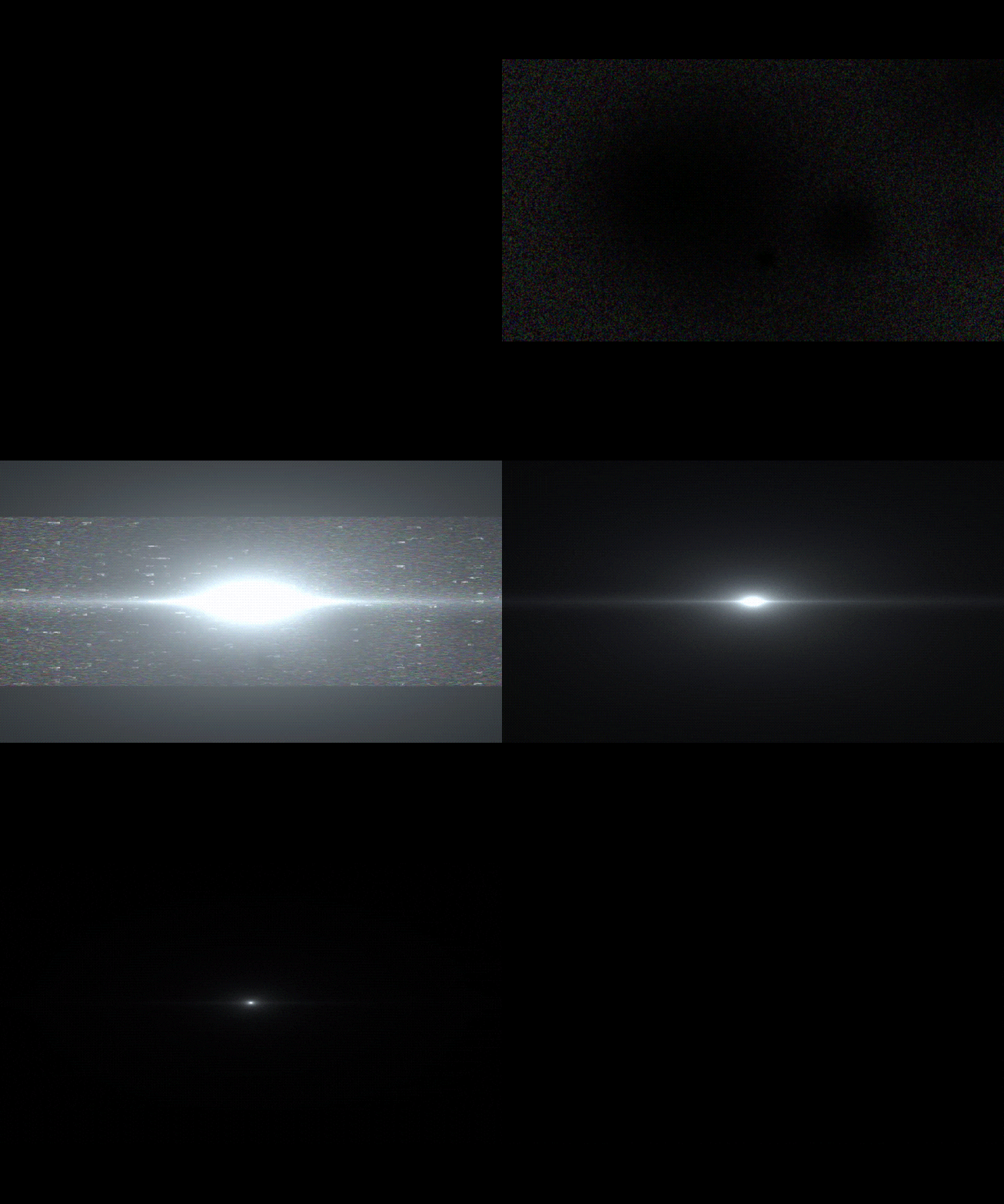
- Najlepsze do: Rolki sportowe, cięcia muzyczne, energetyczne edycje
- Wskazówka: Zsynchronizuj błysk z rytmem muzyki
- Wygląd: Jasny biały wybuch, który szybko zanika
Reflektor sceniczny
Skupione światło porusza się po kadrze, jak reflektor na wykonawcy. Tworzy dramatyzm i skupienie.
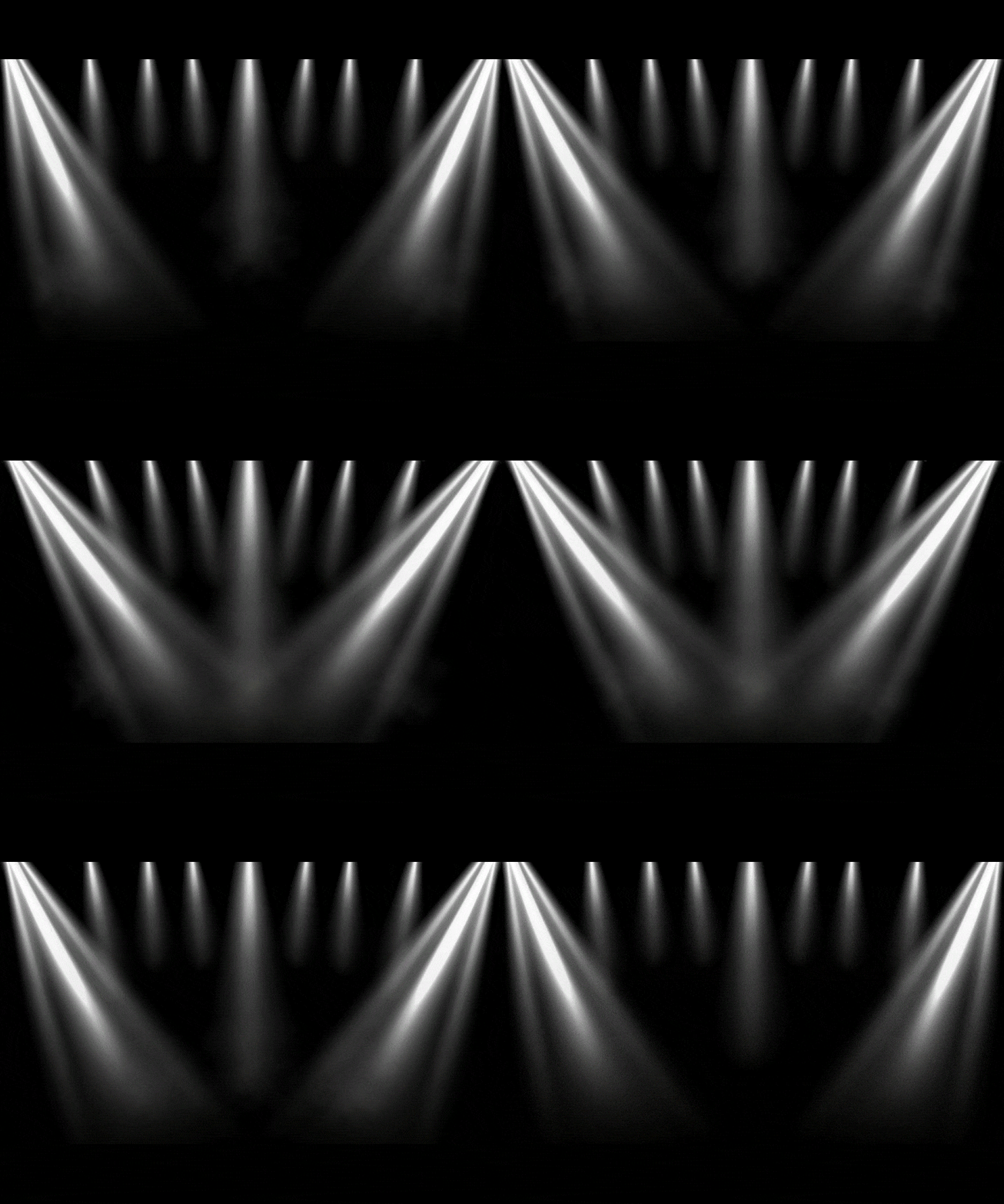
- Najlepsze do: Sceny teatralne, sola, filmy talentów
- Wskazówka: Animuj ścieżkę światła za pomocą klatek kluczowych
- Wygląd: Okrągła wiązka podążająca za Twoim obiektem
Oświetlenie z podziałem RGB
Ten efekt rozdziela czerwone, zielone i niebieskie warstwy kolorów. Wygląda futurystycznie i tworzy cyfrowe zniekształcenie.
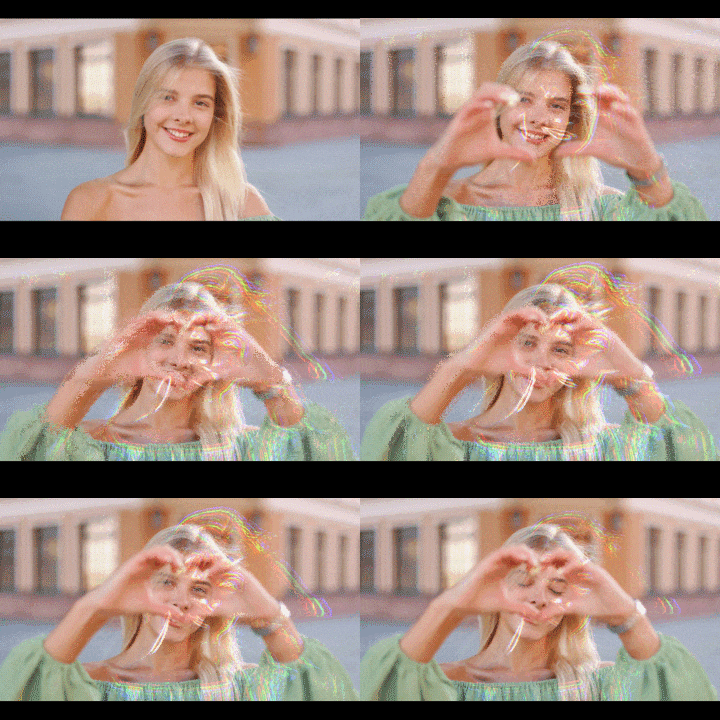
- Najlepsze do: Edycje retro, teledyski, sceny sci-fi
- Wskazówka: Użyj szybkich cięć i efektów dźwiękowych dla glitchowego wrażenia
- Wygląd: Rozdzielone kolorystycznie kontury, które trzęsą się lub migają
Wszystkie te efekty znajdziesz w Filmora w zakładkach Efekty, Nakładki lub BCC Light. Spróbuj połączyć dwa lub więcej, aby stworzyć unikalny styl oświetlenia pasujący do Twojej marki lub historii.


Część 2. Jak dodać efekty świetlne do filmu krok po kroku
Filmora sprawia, że dodawanie efektów świetlnych do filmów jest proste. Możesz to zrobić w kilka minut, nawet jeśli jesteś nowy w edycji. Oto jak to zrobić krok po kroku.
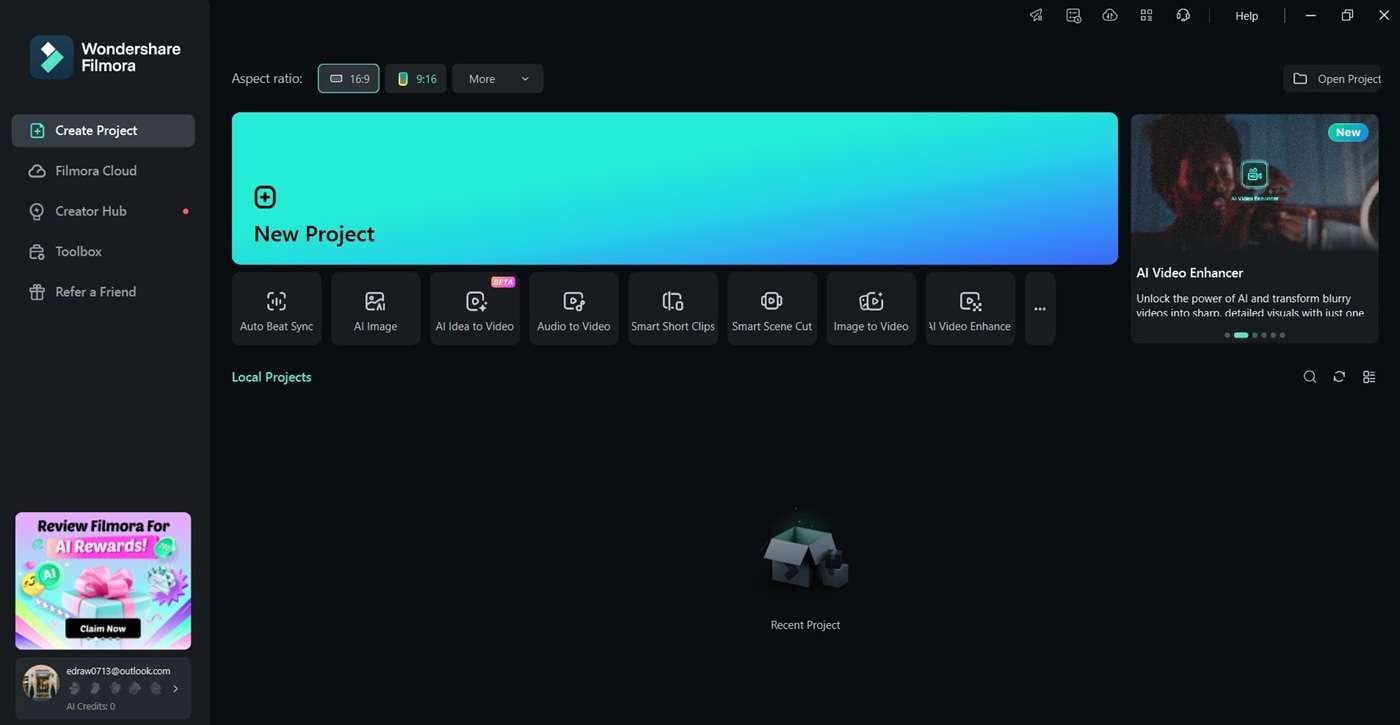
Krok 1: Pobierz i zainstaluj Filmora na swoim komputerze. Następnie zaloguj się lub zarejestruj konto Wondershare, aby rozpocząć. Rozpocznij nowy projekt.

 bezpieczne pobieranie

Krok 2: Przeciągnij swoje nagranie do biblioteki mediów, a następnie przenieś je na oś czasu. Kliknij zakładkę Efekty lub użyj paska wyszukiwania, aby znaleźć efekty świetlne, które Ci się podobają.
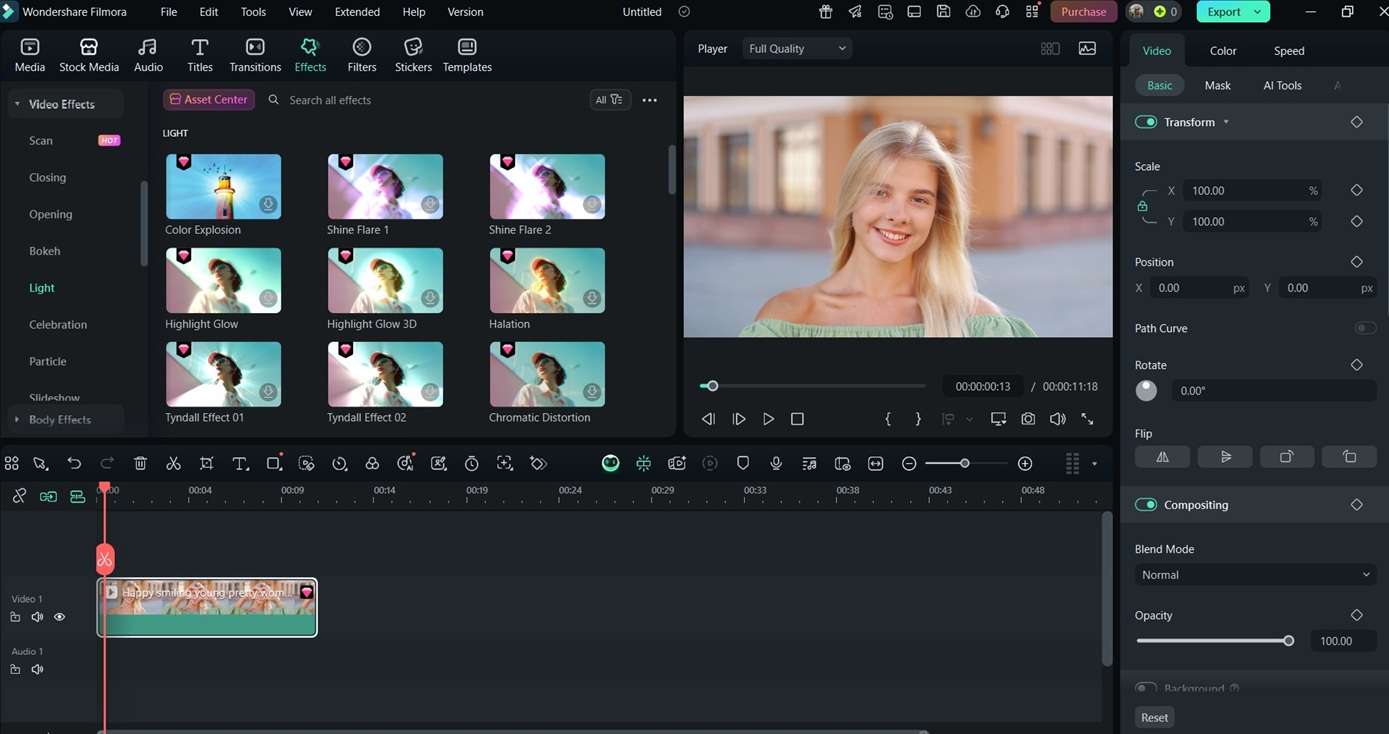
Krok 3: Umieść efekt świetlny wideo nad swoim klipem na osi czasu. Dostosuj moment pojawienia się efektu, przeciągając jego krawędzie. Umieść go w kluczowych momentach swojego filmu.
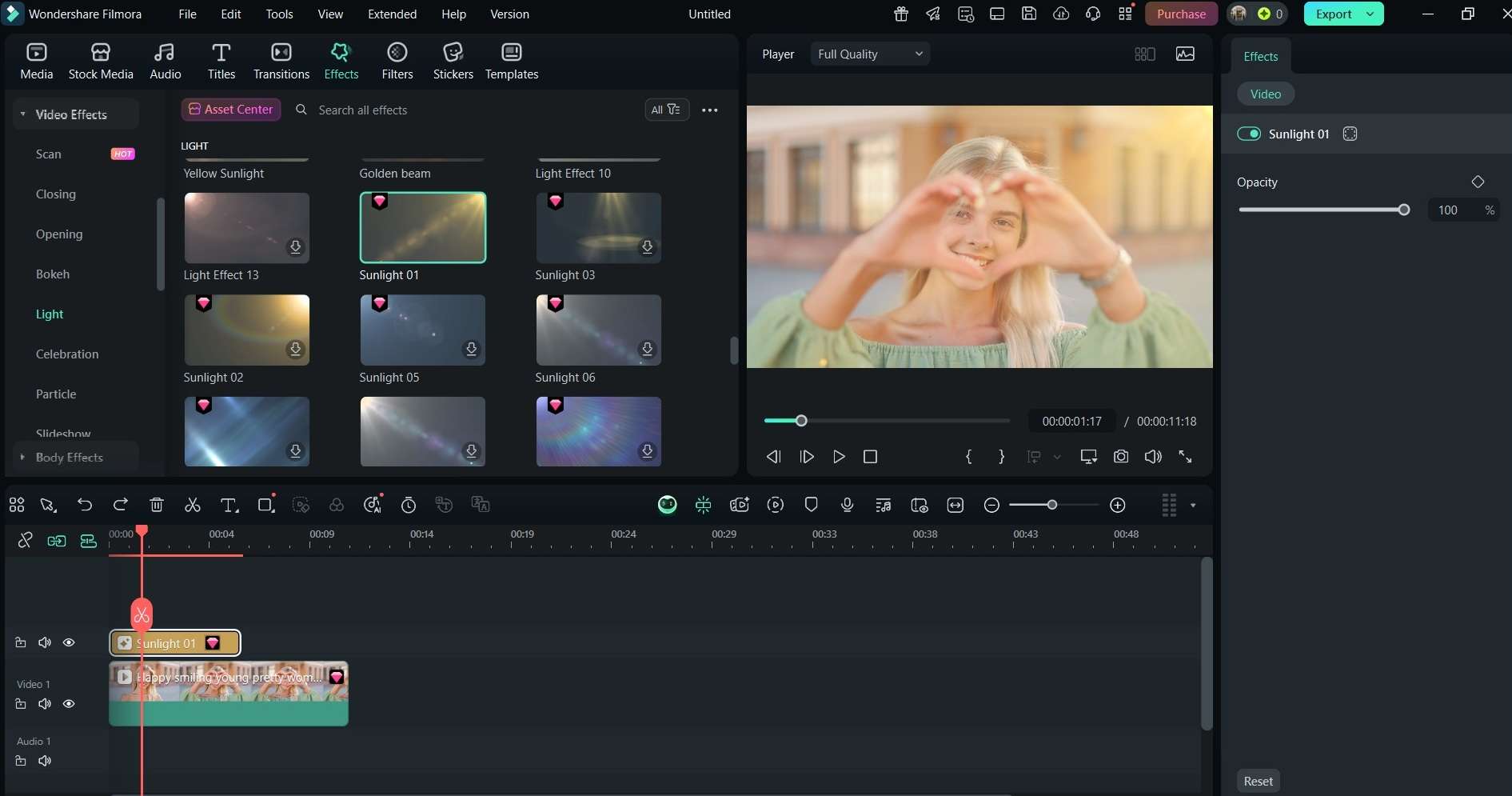
Krok 4: Kliknij efekt i otwórz panel Ustawienia. Tutaj możesz zmienić krycie, rozmiar, kolor, kąt i tryb mieszania, w zależności od wybranego efektu świetlnego.
Krok 5: Dodaj więcej efektów świetlnych według potrzeb. Gdy skończysz, kliknij Eksportuj. Wybierz MP4 dla pełnego wideo lub GIF, jeśli chcesz krótki animowany klip poniżej 10MB.
Spróbuj użyć kombinacji efektów świetlnych, aby znaleźć swój styl. Niektóre lepiej sprawdzają się w dynamicznych scenach, podczas gdy inne są idealne do delikatnych lub dramatycznych momentów. Filmora daje Ci pełną kontrolę bez nadmiernego komplikowania rzeczy.
Część 3. Narzędzia online i mobilne do efektów świetlnych
Możesz nadal stosować efekty świetlne wideo, nawet jeśli edytujesz na telefonie. Aplikacja mobilna Filmora daje Ci dostęp do blasku, iskier, flar i innych narzędzi oświetlenia wizualnego. Są wbudowane i łatwe w użyciu dzięki prostym elementom sterującym typu przeciągnij i upuść.
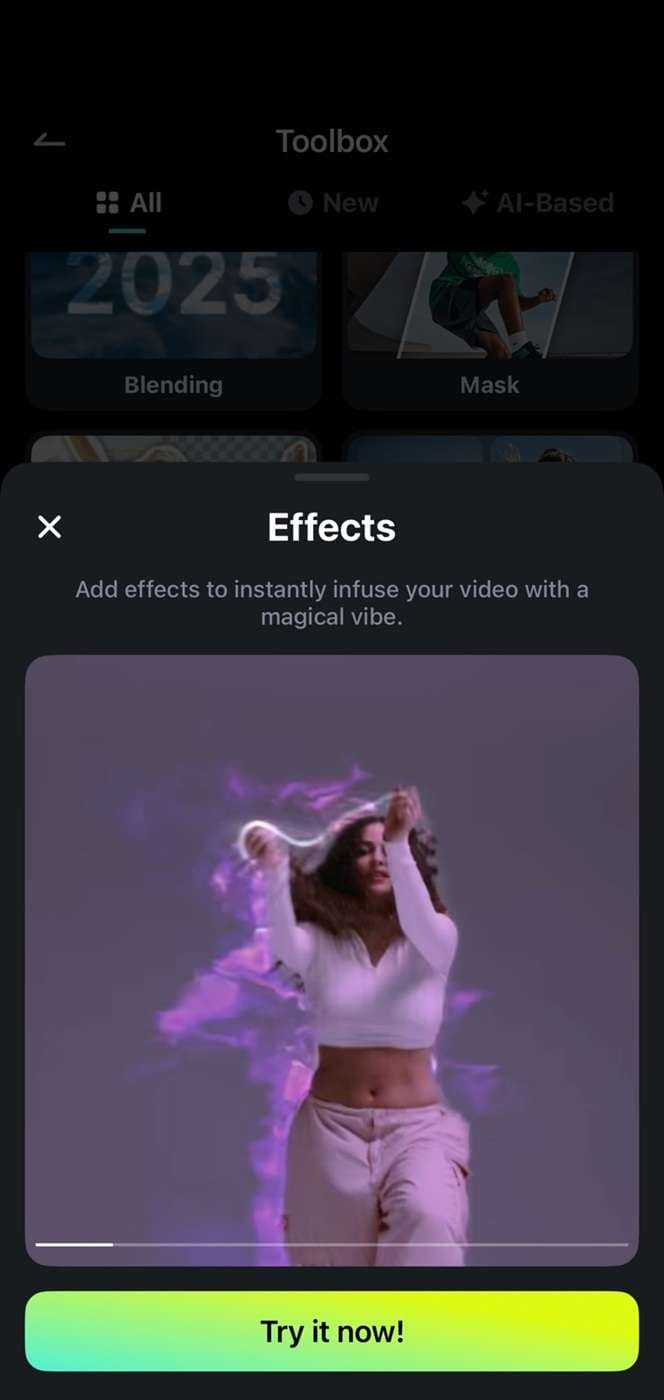
Po zaimportowaniu klipu przejdź do zakładki Efekty. Stamtąd wybierz spośród różnych stylów świetlnych i umieść je bezpośrednio na osi czasu. Możesz dostosować jasność, tryb mieszania, czas i kolor. Podgląd w czasie rzeczywistym pomaga dostroić efekt przed wyeksportowaniem filmu.
Jeśli szukasz szybkich alternatyw, Kapwing, Clipchamp i Canva Video Editor oferują proste nakładki świetlne w przeglądarce. Zapewniają podstawowe efekty świetlne do edycji wideo, ale mają mniej opcji sterowania i mogą nie obsługiwać mieszania lub animacji.
Filmora mobile daje Ci większą moc edycji, zachowując jednocześnie prostotę. Dobrze sprawdza się w krótkich treściach, takich jak vlogi, rolki i edycje mediów społecznościowych. Aplikację znajdziesz zarówno na iOS, jak i na Androidzie.
Użyj jej, aby dodać światło do wideo, stworzyć miękkie bokeh lub dodać efekty disco za pomocą kilku dotknięć. To praktyczne narzędzie dla każdego, kto chce uzyskać wysokiej jakości efekty świetlne podczas edycji w podróży.
Część 4. Najlepsze GIFy i filmy prezentujące efekty świetlne
Łatwiej jest się uczyć, obserwując. Oto kilka GIF-ów i klipów, które pokazują, jak wygląda każdy efekt świetlny w edycji wideo po zastosowaniu.
Te przykłady koncentrują się tylko na efektach świetlnych, dzięki czemu możesz zobaczyć, jak każdy z nich zachowuje się w akcji.
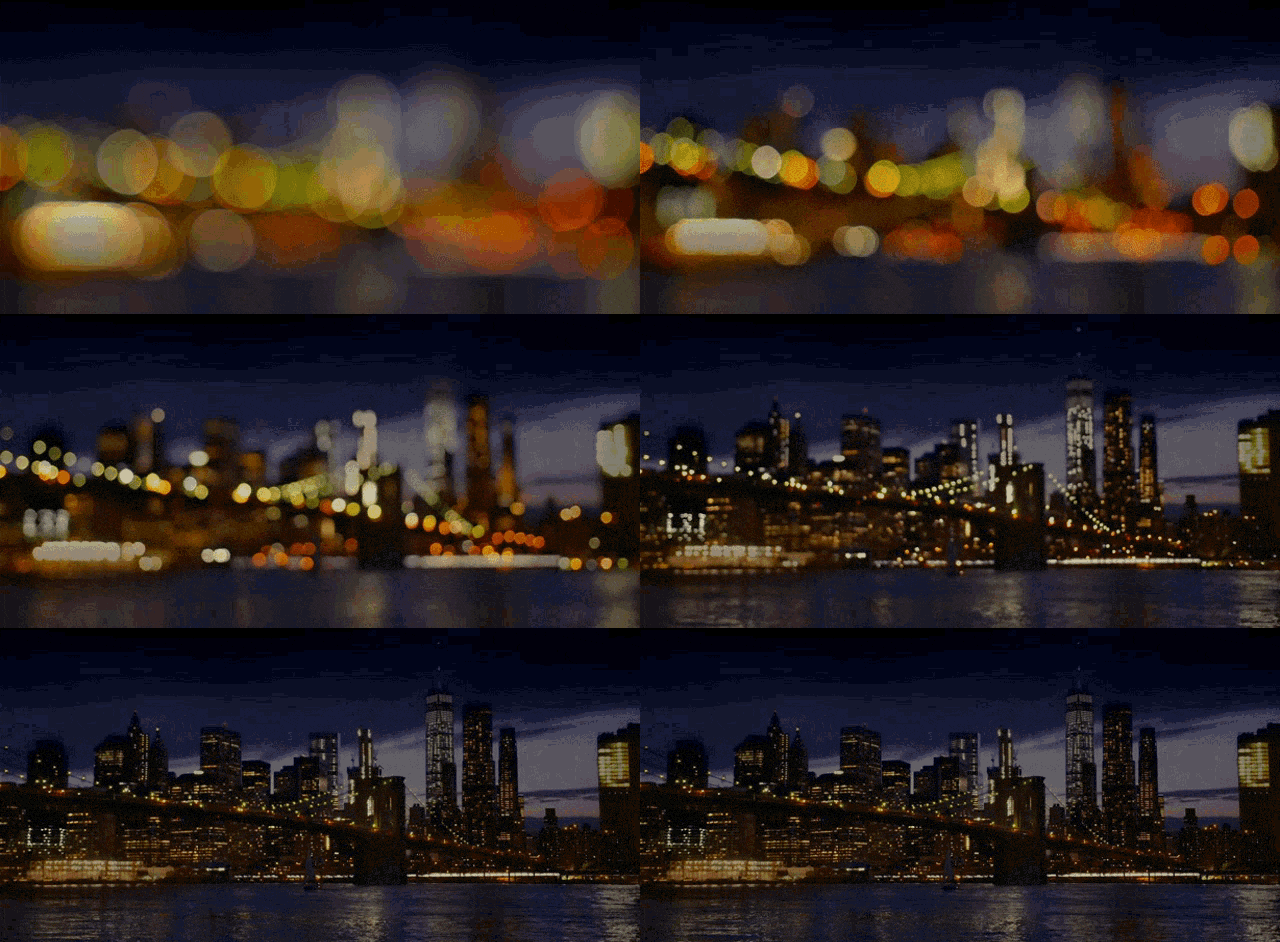
GIF 1: Efekt rozmycia bokeh Manhattan Bridge w Chinatown
Efekt rozmycia bokeh dodaje miękki, marzycielski blask do tego widoku Manhattan Bridge z Chinatown. Podkreśla światła miasta, nie odwracając uwagi od sceny.
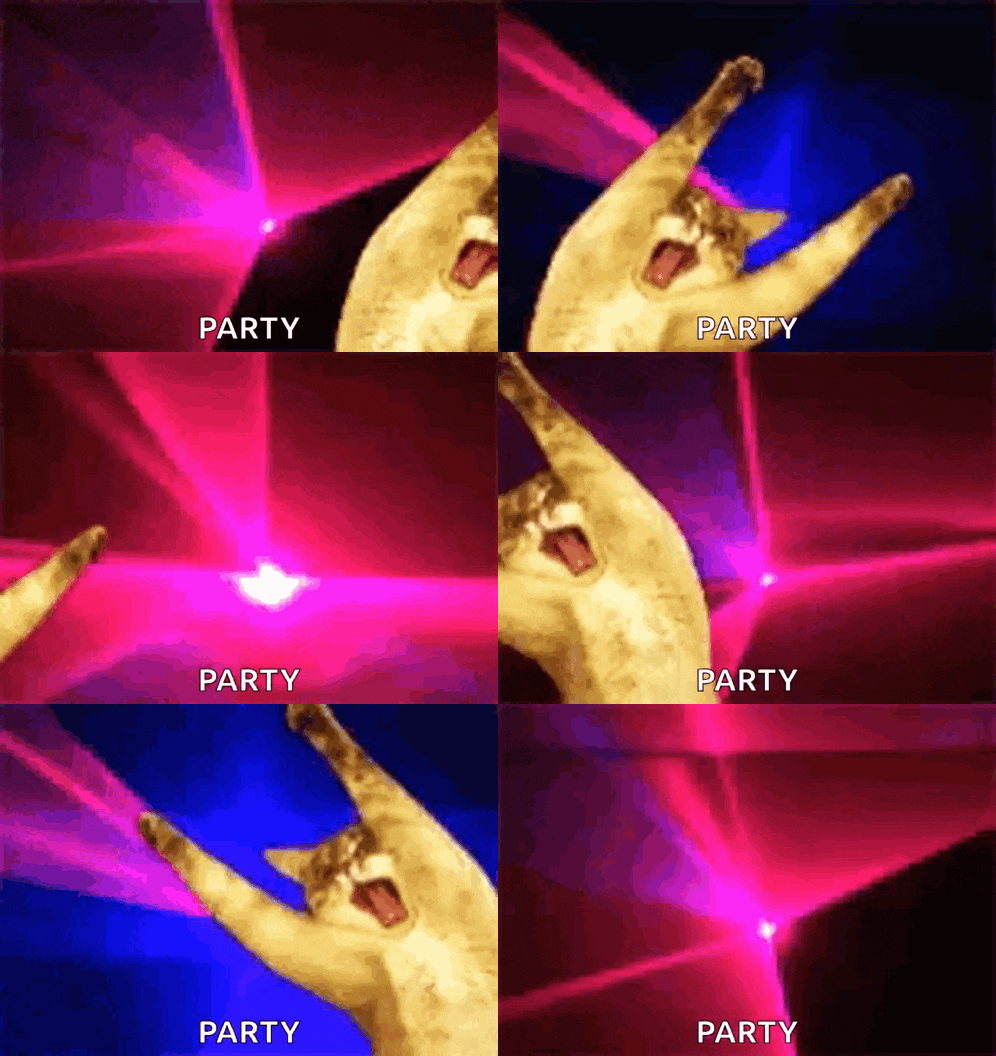
GIF 2: Światła disco w filmie z tańczącym kotem
Kolorowe wiązki wirują po ekranie, podczas gdy kot tańczy. Ta zabawna scena może pasować do każdego rytmu muzyki, którą chcesz dodać.
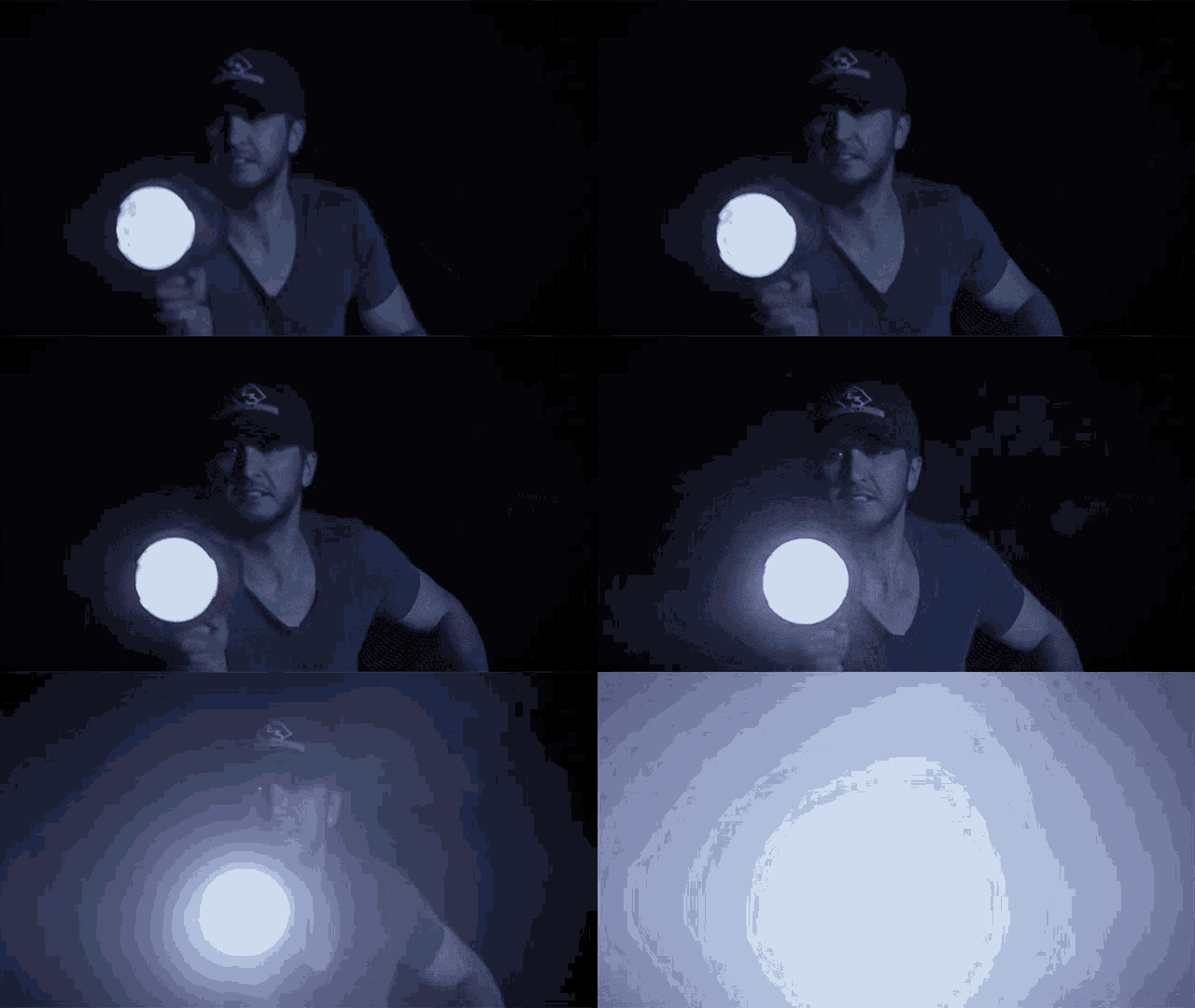
GIF 3: Przejście z błyskiem latarki
Silny biały błysk pojawia się po skierowaniu latarki w stronę kamery. Sprawia, że cięcie wydaje się szybkie i mocne.
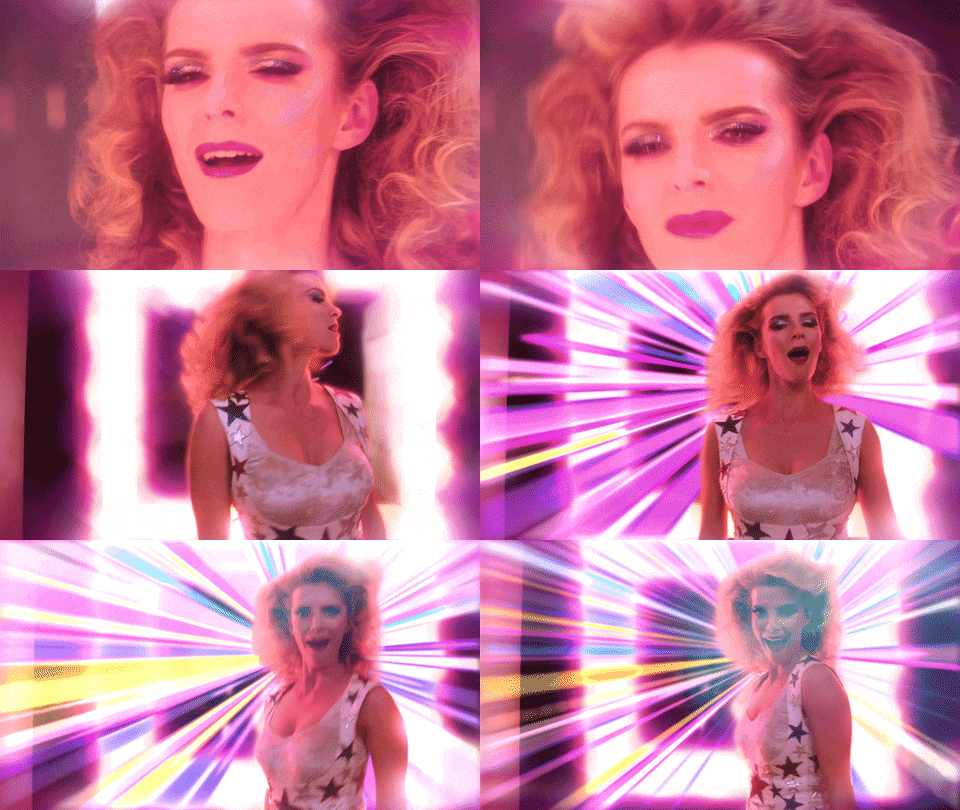
GIF 4: Rozdzielenie RGB we wstępie muzycznym
Postać tańczy, podczas gdy czerwone i niebieskie warstwy drżą. Nadaje to wideo cyfrowy i sci-fi charakter.
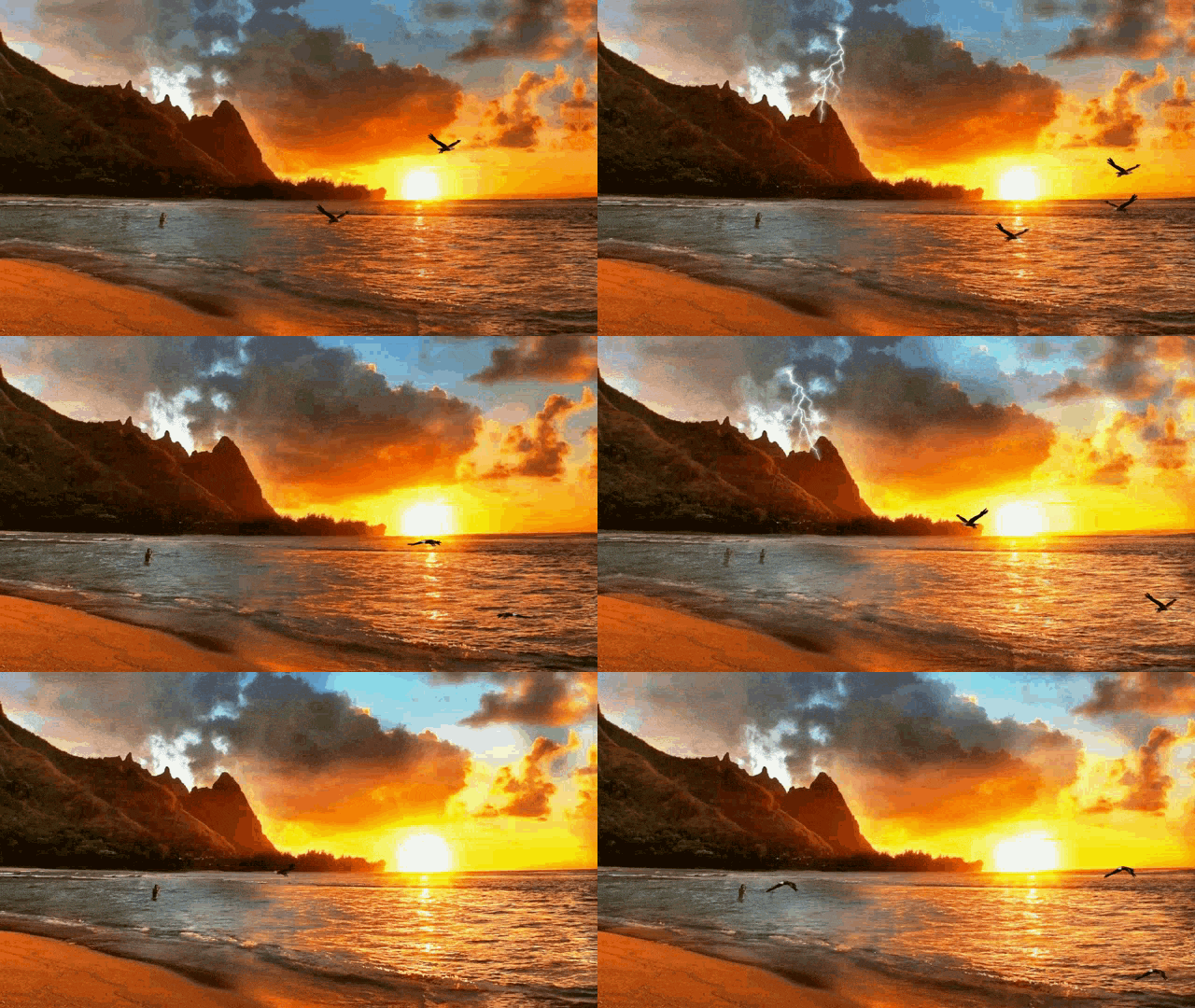
GIF 5: Przeciek światła w materiale z podróży
Czerwony blask rozlewa się po ekranie, podczas gdy odtwarzana jest scena plażowa. Wygląda jak stary film naświetlony na światło.
Możesz również znaleźć pełny przewodnik na kanale YouTube Filmora. Ich tutoriale pokazują dokładnie, jak stosować i dostosowywać te efekty w aplikacji. Jest przyjazny dla początkujących i obejrzenie zajmuje tylko kilka minut.
Wskazówka dotycząca eksportu
Jeśli tworzysz GIF-y, wybierz 720p dla mniejszych rozmiarów plików. W przypadku pełnometrażowych filmów 1080p jest świetne dla YouTube i udostępniania w mediach społecznościowych. Te wizualne demonstracje mogą zainspirować Twoje edycje i pokazać, jak potężne mogą być proste efekty świetlne.
Podsumowanie
Efekty świetlne to potężny sposób na ulepszenie Twoich filmów. Dzięki Filmora możesz zastosować blask, iskrzenie, flarę lub oświetlenie disco za pomocą prostych narzędzi typu przeciągnij i upuść. Te efekty są łatwe w użyciu i nadają Twoim edycjom dopracowany, profesjonalny charakter.
Wszystkie efekty świetlne wideo w tym artykule są przyjazne dla początkujących. Możesz je dostosować do swojego kreatywnego stylu i sprawić, że Twoje treści będą bardziej przyciągające wzrok. Jeśli chcesz dodać światło do wideo lub poznać efekty świetlne w edycji wideo, Filmora ma wszystko, czego potrzebujesz. Wypróbuj już dziś i nadaj swoim filmom świeży, żywy wygląd!