


 100% zweryfikowane bezpieczeństwo | Bez subskrypcji | Bez złośliwego oprogramowania

Zagracona półka. Pusta ściana. A co gorsza, nieumyślny fotobomber. Te ciche rozpraszacze często mówią więcej niż właściwa treść. Dlatego twórcy przemyślają to, co pojawia się za nimi. Tła to nie tylko sceneria; kształtują postrzeganie, sygnalizują profesjonalizm i wpływają na to, jak długo ktoś pozostaje zaangażowany.
Aby to rozwiązać, nie potrzebujesz studia. Dzięki inteligentnym narzędziom takim jak segmentacja AI, chroma key i maskowanie, każdy może teraz zmienić tło wideo z oszałamiającą dokładnością, bez potrzeby użycia zielonego ekranu.
Ten przewodnik pokazuje, jak możesz osiągnąć czyste, dynamiczne zmiany tła za pomocą narzędzi desktopowych. Dowiesz się, jak praktycznie wyeliminować rozpraszacze i dodać kinowe elementy, które naprawdę ustawią i wypolerują Twoje sceny wideo. Dla każdej sekcji zostaną dostarczone instrukcje krok po kroku.
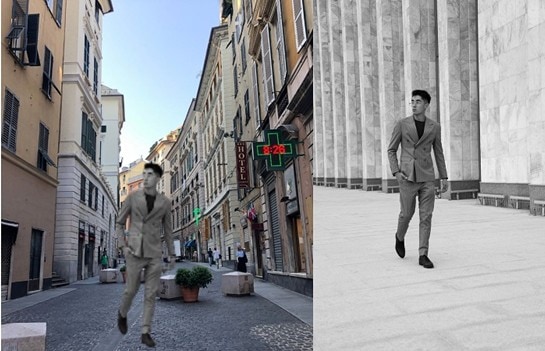
W tym artykule
Część 1: Inteligentne sposoby przygotowania się do zmiany tła
Twórcy często tracą wpływ przez zagracone sceny. Dodawanie tła do wideo pomaga im pozostać skupionymi, spójnymi z marką i wolnymi od rozpraszaczy, czy uczą, recenzują, czy opowiadają historie. To wizualna aktualizacja, którą widzowie natychmiast zauważają.

- Wybierz wyraźne, wysokiej jakości tła, które pasują do Twojego przekazu
Złe wizualizacje psują świetną treść. Wybieranie tematycznych szablonów w wysokiej rozdzielczości, ale subtelnych w odniesieniu do Twojej treści, jest bardzo ważne.
- Odpowiednie oświetlenie: klucz do płynnej zamiany tła
Cienie mylą narzędzia do tła. Miękkie, równomierne oświetlenie sprawia, że usuwanie jest znacznie łatwiejsze i czystsze.
- Dopasuj wizualizacje do historii, którą opowiadasz
Twoje tło powinno pasować do Twojego wideo. Niedopasowane sceny mylą widzów i przerywają przepływ.
- Zbuduj spójność wizualną, aby wzmocnić swoją markę osobistą
Spójne tła budują Twoją markę. Znajomy wygląd pomaga widzom zapamiętać Cię i zaufać Ci.
- Dodaj ruch i głębię używając animowanych teł
Animowane tła dodają życia. Energia i głębia mogą zostać zwiększone nawet drobnymi ruchami.
Część 2: Najlepszy zmieniacz tła wideo: Filmora Desktop
Świetne wideo potrzebują czegoś więcej niż tylko dobrej treści; potrzebują odpowiedniego otoczenia. Wondershare Filmora daje twórcom moc szybkiej zmiany teł wideo, z narzędziami, które są proste, ale mocne. Nie potrzebujesz umiejętności eksperta ani specjalnego sprzętu. Po prostu zaimportuj swój materiał, wybierz tło i zacznij edytować.
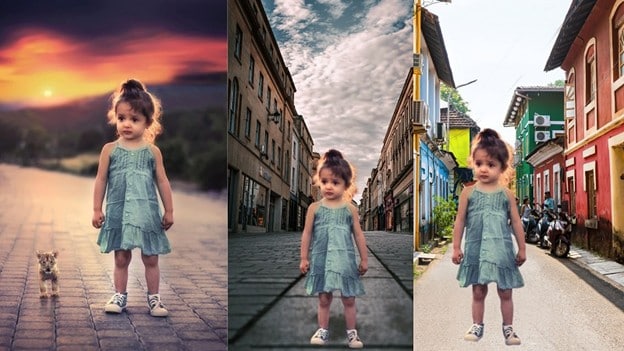
Jest elastyczny, inteligentny i zbudowany dla dzisiejszych twórców, którzy chcą pełnej kontroli bez marnowania czasu.
Funkcje, które się liczą:
- AI Portrait (segmentacja ludzi): Automatycznie wykrywa ludzi i usuwa tło. Możesz dodawać efekty wokół podmiotu bez dodatkowego wysiłku.
- Chroma Key: Zastępuje jednokolorowe tła dowolnym obrazem lub wideo. Idealne do edycji green screen.
- AI Smart Cutout: Umożliwia usunięcie ludzi ze zdjęcia lub materiału wideo. Świetne do szczegółowego, dokładnego ramkowego usuwania tła.
- Niestandardowe tła i szablony: Możesz również przesłać własne pliki i korzystać z istniejących zasobów.
- Efekty nakładkowe i przejścia: Dodaj subtelne efekty dla kinowej głębi.
Część 3: Jak zmienić tło wideo w Filmora
1. Usuń tło wideo bez zielonego ekranu
Filmora pozwala wymazać tła bez używania zielonego ekranu. Efekt segmentacji ludzi jest prosty i szybki w zastosowaniu.
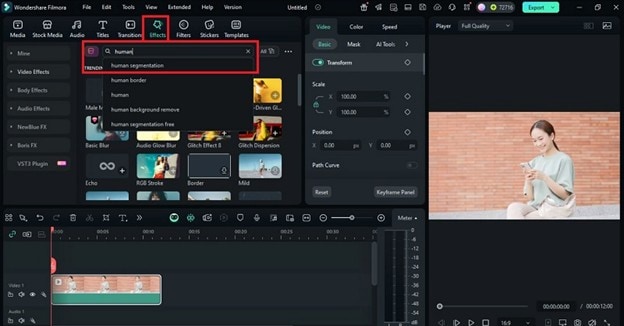
Krok 1: Prześlij swoje wideo, a następnie przeciągnij je na oś czasu. Poszukaj segmentacji ludzi w opcji efekty . Zastosuj to do swojego klipu. Dostosuj klip, aby zmodyfikować krawędzie i uczynić wycięcia gładszymi.
 bezpieczne pobieranie

Krok 2: Stwórz nowe tło z czegokolwiek chcesz. Umieść obraz na ścieżce poniżej głównego wideo.
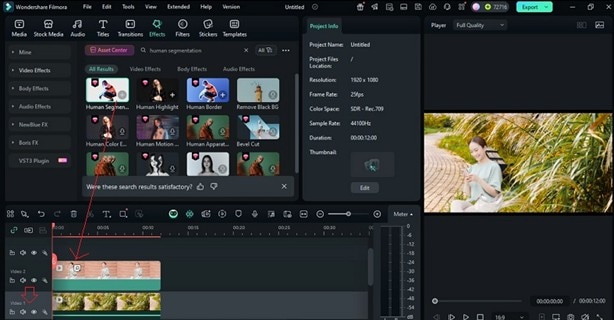
Krok 3: Podejrzyj rezultat. Twój podmiot pojawia się teraz na nowym tle, bez potrzeby zielonego ekranu.

2. Zmień tło używając zielonego ekranu
Chcesz umieścić swój podmiot w nowym świecie, jak dach, galaktyka czy ruchliwa ulica? Zielony ekran to umożliwia. To klasyczny sposób na zmianę tła wideo dla dramatycznych lub kreatywnych scen. Dzięki Filmora, bez względu na Twój poziom umiejętności, możesz to łatwo zrobić.
Krok 1: Dodaj klip z zielonym ekranem do osi czasu. Kliknij dwukrotnie. Przejdź do wideo > narzędzia AI, następnie włącz Chroma Key. Zielone tło staje się przezroczyste.
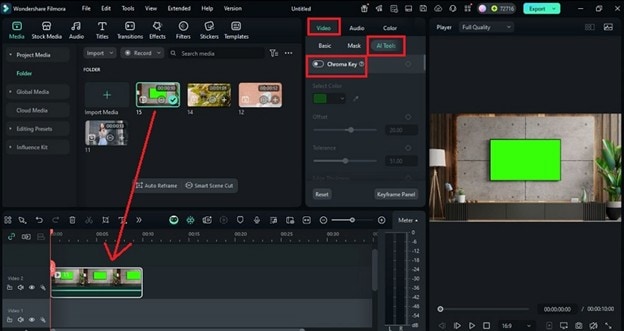
Krok 2: Teraz wstaw nowe tło lub obiekt na ścieżce poniżej. To zastąpi zielony obszar w Twoim klipie.
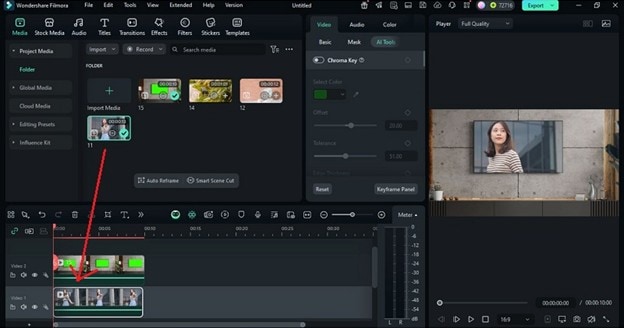
Krok 3: Podejrzyj rezultat. Nowe tło płynnie pasuje tam, gdzie kiedyś była zieleń.
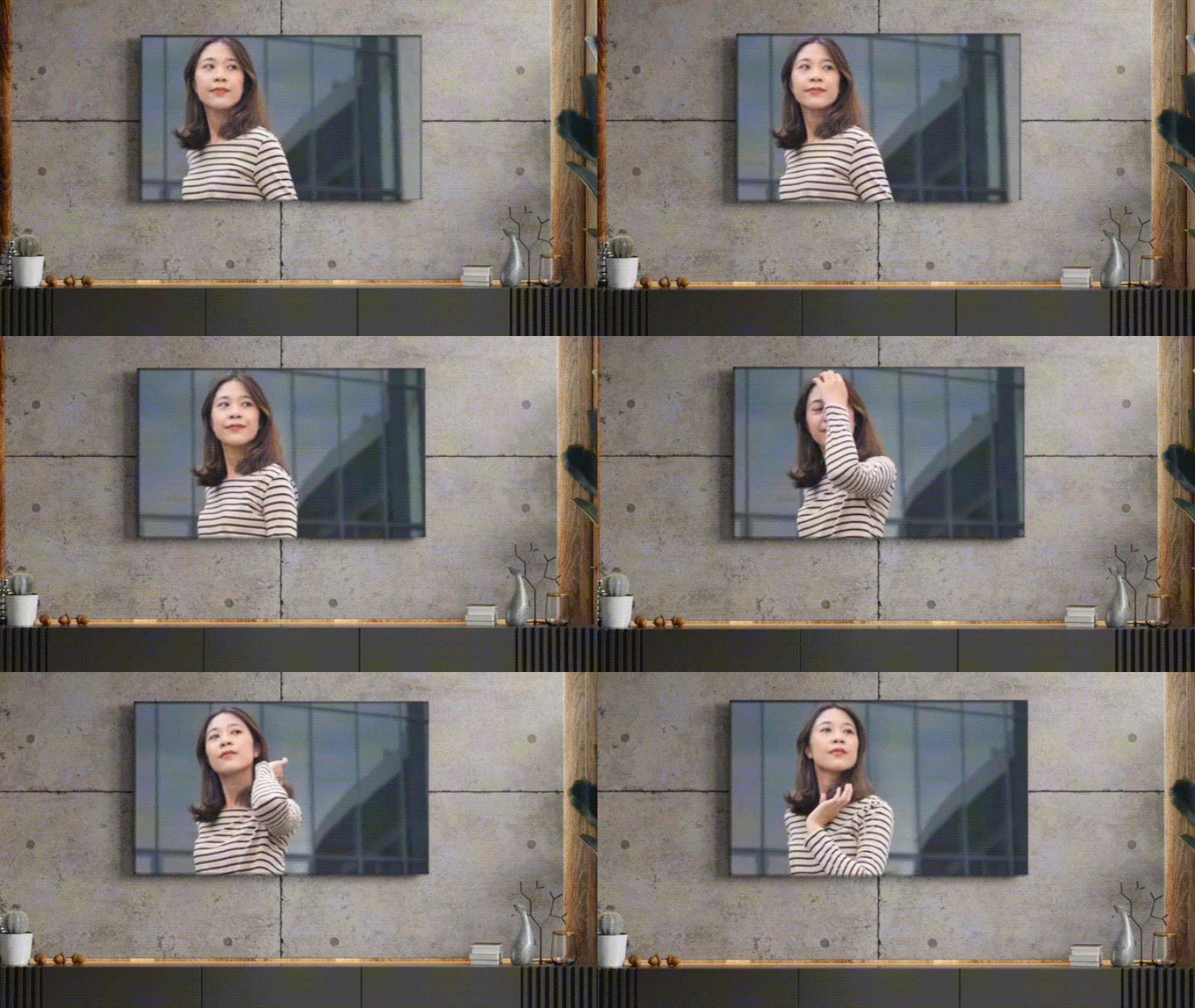
Możesz jeszcze bardziej poprawić scenę używając dodatkowych narzędzi Filmora. Aby uczynić tło wideo mniej chwiejnym, możesz użyć narzędzi takich jak stabilizator, dostosowanie kolorów i oświetlenia oraz odwracanie klipów. Te narzędzia mogą pomóc Twojemu wideo wyglądać wypolerowanie i realistycznie.
3. Zmień tło wideo za pomocą AI Smart Cutout
Dzięki użyciu AI Smart Cutout możesz usunąć niechciane elementy ze sceny. Używa inteligentnego wykrywania krawędzi, aby oddzielić podmiot z wysoką dokładnością. To działa najlepiej, gdy chcesz zmiany tła wideo, kreatywnych akcentów lub usunięcia rozpraszaczy.
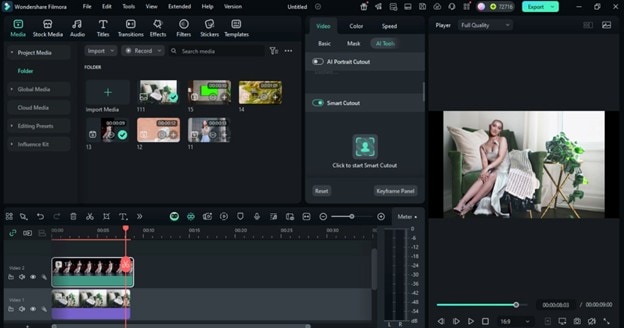
Krok 1: Umieść klip na osi czasu po jego przesłaniu. Kliknij na klip i przejdź do wideo > narzędzia AI. Włącz Smart Cutout.
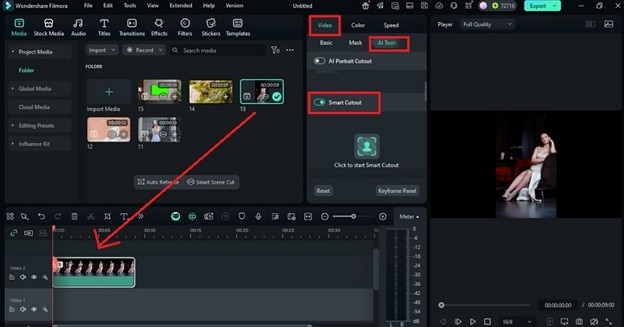 bezpieczne pobieranie
 Krok 2: Zaznacz obszar, który chcesz zachować, używając pędzla. Filmora automatycznie wykryje obiekt. Kliknij rozpocznij Smart Cutout, następnie naciśnij zapisz.
Wskazówka: Dostosuj grubość lub miękkość krawędzi, aby osiągnąć lepsze rezultaty.
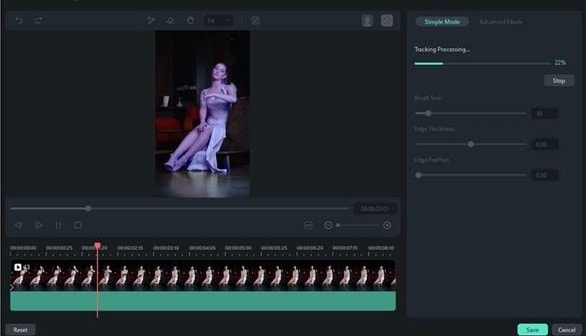
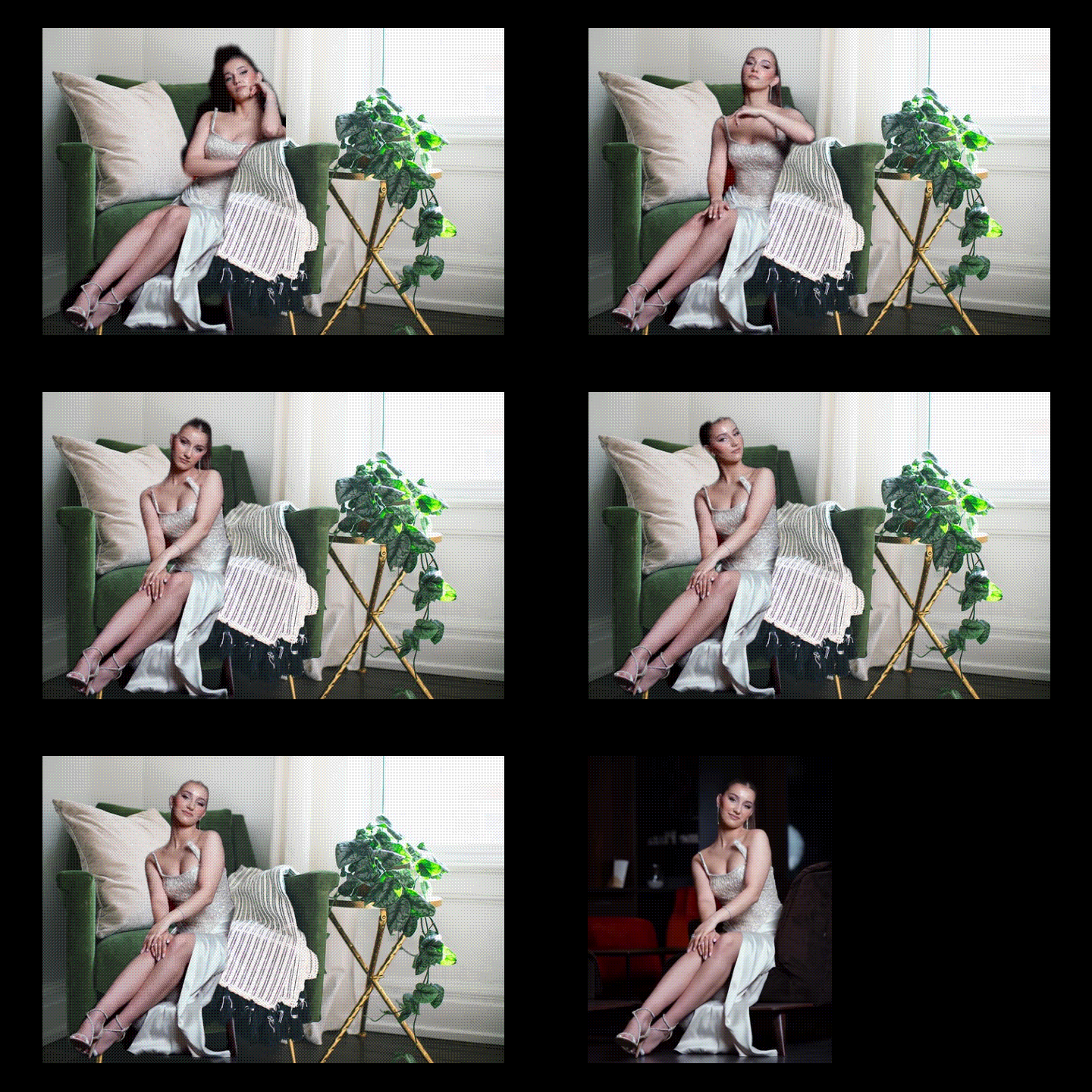
Krok 3: Teraz tło jest przezroczyste, a wybrany obiekt pozostaje widoczny. Naciśnij odtwórz, aby podejrzeć wycięcie.
Krok 4: Aby dopasować do tematu i stylu wideo, możesz teraz zastąpić tło wideo dowolnymi obrazami, scenami lub efektami.
Część 4: Jak zmienić kolor tła w wideo iPhone
Możesz zmienić tło wideo nagranych telefonem używając Filmora. Jeśli Twój klip został nagrany przy użyciu zielonego ekranu, to ta metoda jest prostsza.
Krok 1: Pobierz i zainstaluj Filmora z App Store. Uruchom aplikację i wybierz Nowy projekt. Zaimportuj wideo z pamięci urządzenia.
Krok 2: Dotknij ścieżki i naciśnij Inteligentne wycinanie > Usuń tło, aby wyodrębnić tło. Narzędzie rozpozna i automatycznie je usunie.
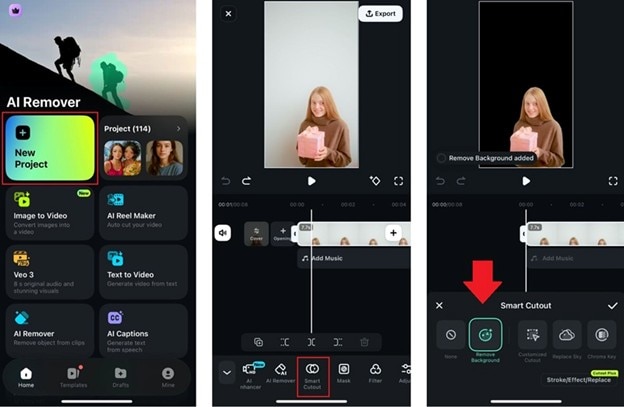
Krok 3: Aby dodać tło, wróć i dotknij "Tło" z paska narzędzi. Tutaj, jeśli chcesz wiedzieć, jak zmienić kolor tła w filmie na iPhone, możesz wybrać spośród dostępnych ustawień kolorów. Możesz również użyć narzędzia pipety, aby wybrać niestandardowy kolor.
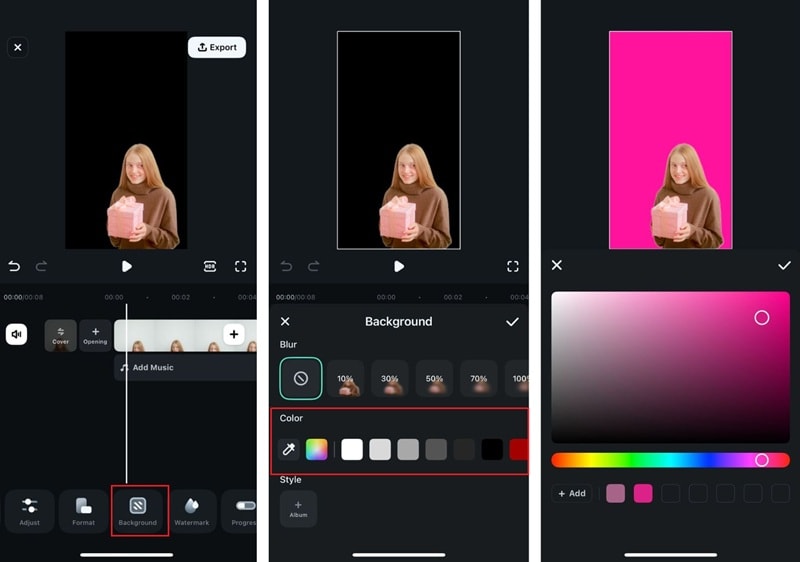
Możesz też przesłać własny obraz, dotykając Album.

Teraz pomyślnie zmieniłeś tło wideo na iPhonie! Wyświetl podgląd i dotknij przycisku ze znacznikiem wyboru, aby zapisać zmiany. Możesz je również rozmyć, jeśli chcesz.
Część 5: Ulepszanie tła dla kinowego efektu
Po zmianie tła, dopracuj je za pomocą tych efektów, aby nadać filmowi profesjonalny wygląd.
- Używanie szablonów na tło wideo: Filmora oferuje różnorodne gotowe szablony, idealne do intro, prezentacji lub brandingu. Przeciągnij i upuść je, aby podnieść styl tła.
- Dodaj tekst na tło: Nakładanie tekstu jest idealne do samouczków lub cytatów. Użyj efektów cienia lub ścieżek animacji, aby dopasować je do przepływu wideo.
- Przejścia między scenami: Przechodzisz z jednego tła do drugiego? Spraw, aby było płynniejsze dzięki kinowemu zoomowi, rozwiązaniu lub przejściom z rozmyciem ruchu.
- Dodaj napisy dla zaangażowania: Używaj napisów, aby utrzymać uwagę widzów, szczególnie w mediach społecznościowych. Filmora obsługuje automatyczne napisy i ręczną synchronizację.

Powiązane szablony do wypróbowania



Podsumowanie
Przejrzystość wizualna może zadecydować o sukcesie filmu. Od usuwania bałaganu po dodawanie dynamicznej scenerii, nauka jak zmienić tło wideo jest teraz podstawową częścią nowoczesnej edycji. Ten przewodnik przeprowadza przez każdy etap, od wskazówek dotyczących przygotowania i oświetlenia po procesy na komputerze i techniki mobilne, umożliwiając twórcom przekształcanie materiału z precyzją i kreatywnością.
Znajomość jak zmienić tło wideo w Filmora odblokowuje więcej niż tylko czyste edycje; otwiera płótno do opowiadania historii. Dzięki precyzji AI, opanowaniu green screen i bogatym zasobom projektowym, Filmora zamienia edycję tła w przewagę kreatywną, a nie tylko techniczne rozwiązanie.
 bezpieczne pobieranie