




 100% zweryfikowane bezpieczeństwo | Bez subskrypcji | Bez złośliwego oprogramowania

Oprócz YouTube, Vimeo to kolejna popularna platforma hostingowa wideo, na której możesz przesyłać, oglądać i wchodzić w interakcje z filmami, tworząc playlisty, komentując, lajkując i więcej. Jest znana z wysokiej jakości treści, w tym filmów niezależnych, dokumentów i innych projektów kreatywnych.
Podczas oglądania treści niektórzy ludzie chcą przyspieszyć filmy na Vimeo z różnych powodów. Czasami chcesz przewinąć treść do przodu, aby dotrzeć do najbardziej istotnych części lub po prostu chcesz zaoszczędzić czas i szybko obejrzeć film.
Istnieje kilka sposobów na przyspieszenie filmu na Vimeo, szczególnie jeśli szukasz większej liczby opcji dostosowywania, korzystając z kilku wskazówek i sztuczek, których zaraz się nauczysz.

W tym artykule
Część 1. Dostępne funkcje na Vimeo
Vimeo jest nieco wyjątkowe jako platforma hostingowa mediów, ponieważ obsługuje głównie twórców, filmowców i profesjonalistów, którzy koncentrują się na treściach artystycznych. W przeciwieństwie do innych platform, które priorytetowo traktują masową atrakcyjność i treści generowane przez użytkowników, Vimeo kładzie nacisk na kreatywność zaprojektowaną w celu wspierania niezależnych twórców w prezentowaniu ich pracy.
Aby poprawić wrażenia z oglądania, Vimeo oferuje różne opcje dostosowywania. Możesz dostosować prędkość odtwarzania wideo, zmienić rozdzielczość, zapisać filmy do swojej kolekcji oraz polubić i udostępnić filmy, aby okazać wsparcie dla twórcy.

Jeśli chodzi o dostosowanie prędkości odtwarzania, Vimeo zapewnia następujące opcje:
- 0.5x: Spowalnia film do połowy jego normalnej prędkości.
- 0.75x: Nieznacznie zmniejsza prędkość, pozwalając na bardziej szczegółowy przegląd.
- Normalna (1x): Odtwarza film ze standardową prędkością.
- 1.25x: Nieznacznie przyspiesza film, idealnie nadaje się do szybszego oglądania bez pomijania szczegółów.
- 1.5x: Zwiększa prędkość dla szybszego oglądania przy zachowaniu przejrzystości.
- 2.0x: Podwaja prędkość odtwarzania, idealne do szybkiego przeglądania treści.
Część 2. Jak przyspieszyć filmy Vimeo
Aby przyspieszyć filmy Vimeo, możesz użyć wbudowanych kontroli prędkości odtwarzacza, rozszerzeń Chrome lub narzędzi deweloperskich. Każda metoda może oferować różne poziomy elastyczności i dostosowania, w zależności od Twoich potrzeb.
Metoda 1: Włącz kontrolę prędkości
Vimeo zapewnia funkcję kontroli prędkości, która pozwala użytkownikom dostosować prędkość odtwarzania filmów. Ta funkcja jest dostępna zarówno na przeglądarkach komputerowych, jak i mobilnych, niezależnie od tego, czy oglądasz na stronie Vimeo, czy przez osadzony odtwarzacz. Jest jednak ograniczona do maksymalnej prędkości 2x. Zobacz, jak przyspieszyć filmy Vimeo za pomocą kontroli prędkości:
Krok 1: Na filmie wybierz ikonę koła zębatego w prawym dolnym rogu odtwarzacza.
Krok 2: W menu prędkości możesz wybrać różne wartości prędkości odtwarzania.

Jeśli nie widzisz opcji Prędkość w Ustawieniach, możesz najpierw spróbować ją włączyć z Kontroli odtwarzacza.
Krok 1: Otwórz swój film z Biblioteki.
Krok 2: Wybierz zakładkę Odtwarzacz w lewym panelu.
Krok 3: Przewiń w dół do sekcji Kontrole i przełącz opcję Prędkość na włączone lub wyłączone.
Metoda 2: Użycie rozszerzeń Chrome
Chociaż wbudowana kontrola prędkości Vimeo pozwala zwiększyć prędkość odtwarzania do 2x, może to nie zawsze być wystarczające dla Twoich potrzeb. Jeśli potrzebujesz więcej opcji prędkości lub większego dostosowania, będziesz musiał użyć rozszerzeń przeglądarki, aby osiągnąć pożądaną prędkość odtwarzania.
Jednym z rozszerzeń Chrome, których możesz użyć do przyspieszenia filmu na Vimeo, jest Video Speed Controller, które możesz pobrać ze sklepu Chrome Web Store. Oto jak przyspieszyć film na Vimeo za pomocą rozszerzenia Chrome:
Krok 1: Zainstaluj rozszerzenie Video Speed Controller w przeglądarce Chrome.
Krok 2: Po zainstalowaniu rozszerzenia naciśnij klawisz V podczas oglądania filmu na Vimeo. Spowoduje to otwarcie nakładki kontrolera prędkości.
Krok 3: Użyj przycisków na ekranie lub skrótów klawiszowych, aby zwiększyć (D) lub zmniejszyć (S) prędkość odtwarzania. Możesz przejść szybciej niż domyślna prędkość 2x.

Metoda 3: Użycie narzędzi deweloperskich
Dla tych, którzy czują się komfortowo z bardziej zaawansowanymi metodami, możesz użyć narzędzi deweloperskich w przeglądarce, aby manipulować prędkością odtwarzania. Uzyskując dostęp do konsoli, możesz wprowadzić niestandardowe polecenia, aby przyspieszyć filmy Vimeo do pożądanej prędkości. Należy jednak pamiętać, że ta metoda może nie zawsze być niezawodna, jeśli nie znasz się na używaniu narzędzi deweloperskich.
Krok 1: Otwórz Vimeo i rozpocznij odtwarzanie filmu, który chcesz przyspieszyć.
Krok 2: Uzyskaj dostęp do narzędzi deweloperskich, naciskając Ctrl + Shift + I w systemie Windows, Linux lub Chrome OS lub Command + Option + I na Macu. Spowoduje to otwarcie narzędzia Zbadaj element.
Krok 3: Kliknij zakładkę Konsola i wprowadź następujące polecenie, aby ustawić prędkość filmu na 2x: document.querySelector('video').playbackRate = 2.0.

Część 3. Jak przyspieszyć pobrane filmy Vimeo
Co jeśli chcesz przyspieszyć film pobrany z Vimeo? A może jesteś twórcą i chcesz dostosować prędkość przed przesłaniem filmu na platformę? Nawet jeśli spróbowałeś przyspieszyć film podczas procesu pobierania, ostateczne odtwarzanie nadal będzie z normalną prędkością. Jednym z skutecznych rozwiązań tego problemu jest użycie Wondershare Filmora.
Filmora to oprogramowanie do edycji wideo, które zapewnia wydajny i przyjazny dla użytkownika sposób kontroli prędkości odtwarzania filmów. Za pomocą Filmory możesz łatwo zmodyfikować prędkość odtwarzania filmu od 0.01x do 100x. Daje to precyzyjną kontrolę nad tym, jak szybko lub wolno chcesz, aby Twój film był odtwarzany.
Ponadto Filmora ma również funkcję Speed Ramping. Możesz zastosować różne prędkości do różnych części filmu i tworzyć płynne przejścia między szybkim a wolnym ruchem.
Jak przyspieszyć filmy Vimeo równomiernie
Krok 1: Dostosuj prędkość filmu za pomocą kontroli prędkości
Wybierz film, który chcesz dostosować na osi czasu. Następnie zlokalizuj i kliknij ikonę Prędkość na pasku narzędzi powyżej osi czasu i wybierz "Prędkość równomierna."
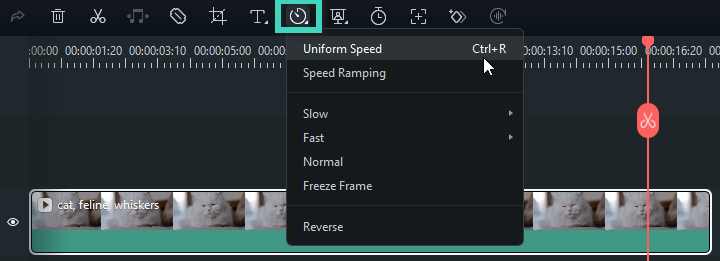
Krok 2: Dostosuj prędkość odtwarzania
Aby zwiększyć prędkość filmu, przesuń suwak Prędkość w prawo. Alternatywnie możesz przyspieszyć film, wprowadzając wartość prędkości większą niż 1 w polu Czas trwania.
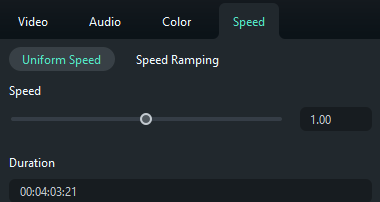
Krok 3: Użyj ustawienia prędkości
Jeśli wolisz opcję predefiniowaną, przejdź do Prędkość > Szybko. Tutaj znajdziesz kilka wyborów prędkości, takich jak 2x, 4x, 8x, 20x, 50x i 100x. Wybierz potrzebne ustawienie.

Jak zastosować ramping prędkości w filmie
Krok 1: Uzyskaj dostęp do funkcji Speed Ramping
Aby dodać dynamiczne zmiany prędkości do swojego filmu, użyj funkcji Prędkość Ramping Filmory. Kliknij ikonę Prędkość i wybierz "Speed Ramping" z opcji.
Alternatywnie wybierz swój film na osi czasu, a następnie przejdź do Panel właściwości po prawej stronie i wybierz Prędkość > Rampa prędkości.
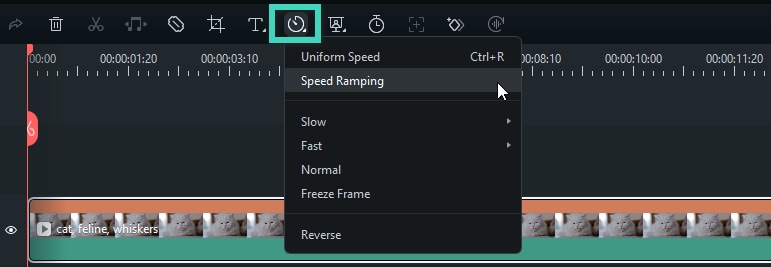
W ustawieniach Rampy prędkości zobaczysz różne presety. Możesz sprawdzić przewodnik Filmora aby poznać szczegóły dotyczące każdego presetu lub wypróbować je, aby znaleźć ten, który najlepiej pasuje do Twojego filmu.
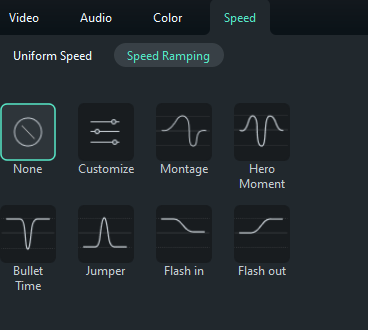
Krok 2: Dostosuj punkty prędkości
Po wybraniu presetu możesz dostosować punkty prędkości. Przeciągnij punkty w górę lub w dół, aby zmienić prędkość, i przesuń je w lewo lub w prawo, aby dostosować, która część filmu jest objęta zmianą.
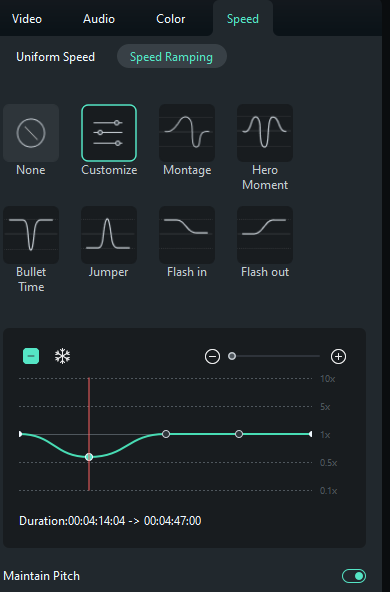
Aby dodać lub usunąć punkty prędkości, użyj ikon Plus (+) lub Minus (-). Jeśli chcesz zatrzymać fragment filmu, ustaw głowicę odtwarzania w miejscu, gdzie chcesz uzyskać klatkę stopklatki, kliknij ikonę płatka śniegu, ustaw czas trwania i zastosuj.
Podsumowanie
Oprócz korzystania z kontroli prędkości w Vimeo, możesz również przyspieszyć filmy Vimeo za pomocą kilku innych metod, takich jak rozszerzenia Chrome i Narzędzia deweloperskie, aby uzyskać bardziej spersonalizowane opcje prędkości.
Tymczasem w przypadku filmów pobranych z Vimeo lub jeśli musisz dostosować prędkość przed przesłaniem na platformę, Wondershare Filmora może być Twoim rozwiązaniem. Możliwości edycji Filmory pozwalają na modyfikację prędkości odtwarzania z dużą precyzją, w zakresie od 0,01x do 100x. Funkcja Rampy prędkości jest również szczególnie przydatna do tworzenia dynamicznych przejść między szybkim a wolnym ruchem.