

- • Jak edytować filmy na YouTube
- 2.1 Jak używać edytora wideo YouTube
- 2.2 Jak używać narzędzia ulepszeń YouTube
- 2.3 Jak edytować tytuł, opis i tagi
- 2.4 Jak edytować dźwięk na YouTube
- 2.5 Jak dodać logo lub znak wodny
- 2.6 Jak edytować długość wideo na YouTube
- 2.7 Jak edytować przesłane filmy YouTube
- 2.8 Jak usuwać filmy z YouTube
- 2.9 Jak dodać muzykę do filmu YouTube
- 2.10 Jak edytować opis kanału
- 2.11 Jak dodać niestandardowe miniatury
- 2.12 Jak rozmyć twarze lub obiekty
- 2.13 Jak usunąć czarne pasy z istniejących filmów
- 2.14 Czym jest YouTube Creative Commons
- 2.15 Standardowa licencja YouTube a Creative Commons
- 2.16 Jak dodać adnotacje i karty YouTube
- 2.17 Jak zmienić ustawienia prywatności
- 2.18 Jak dodać napisy i napisy dla niesłyszących
10 narzędzi do nagrywania ekranu i przesyłania na YouTube [PC, Mac, Online]

Nagrywanie ekranu, w tym dźwięku, może pomóc Ci przedstawić Twój styl gry, pokazać jak wykonać zadanie na komputerze lub stworzyć prezentację. Możesz również przesłać nagranie ekranu na YouTube za darmo. Istnieje kilka rozwiązań, jeśli chcesz nagrać swój ekran i przesłać go na YouTube. Możesz nagrać ekran za pomocą oprogramowania do nagrywania ekranu na swoim Macu lub komputerze z Windows, lub za pomocą internetowego oprogramowania do nagrywania ekranu, lub funkcji nagrywania ekranu wbudowanej w sam YouTube. W tym artykule pokażemy Ci jak nagrywać ekrany i przesyłać je na YouTube w systemach Windows i Mac za pomocą niektórych programów do nagrywania ekranu, z których część jest darmowa lub freemium, które są wbudowane w Twój komputer. Sprawdź to teraz.
- Część 1: Nagrywanie ekranu i bezpośrednie przesyłanie na YouTube na PC
- Część 2: Nagrywanie ekranu i przesyłanie na YouTube online
- Część 3: Nagrywanie ekranu i przesyłanie go na YouTube na Macu
Rekomendowane programy do nagrywania ekranu YouTube do nagrywania ekranu i bezpośredniego przesyłania na YouTube [Windows i Mac]
Następujące oprogramowanie do nagrywania ekranu YouTube może być używane zarówno na komputerach z systemem Windows jak i Mac. Możesz nagrać cały ekran lub określoną część ekranu, nagrać swój własny komentarz głosowy lub dodać muzykę do nagranego wideo a następnie przesłać je bezpośrednio na YouTube.
Używanie Wondershare Filmora
Filmora to łatwe w użyciu, a jednocześnie wystarczająco zaawansowane oprogramowanie do edycji wideo, które posiada narzędzia do nagrywania. Używając Filmory, możesz nagrywać ekran pulpitu, dźwięk i kamerę internetową jednocześnie. Ale w porównaniu z Filmorą, najwyższa liczba klatek na sekundę, którą Filmora może przechwycić, to 60 FPS.
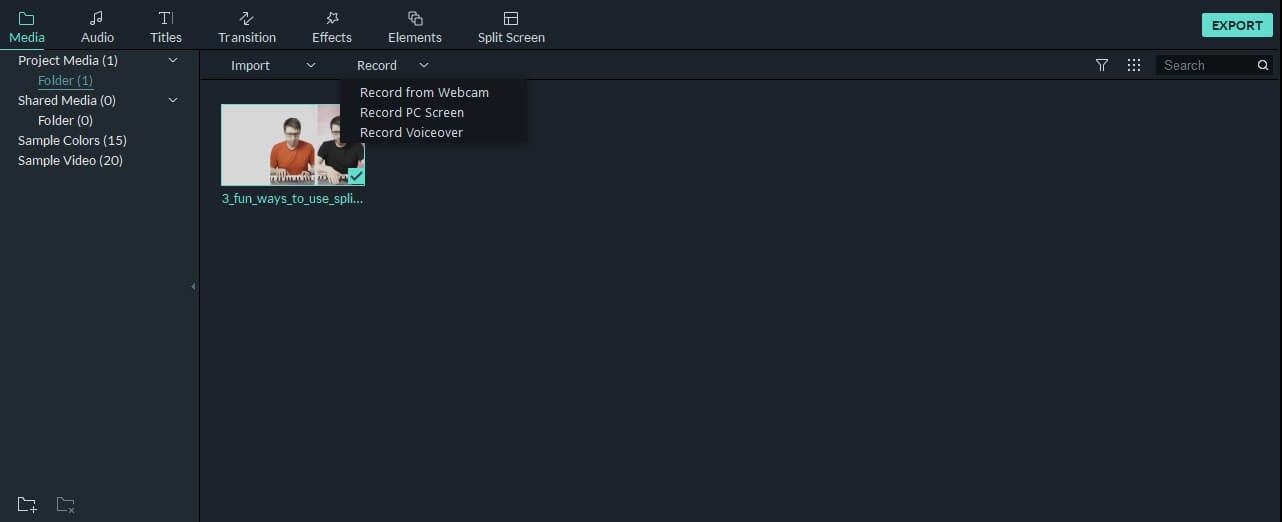
Uruchom Wondershare Filmora i wybierz tryb pełnej funkcjonalności, aby rozpocząć projekt. Przejdź do zakładki Nagrywanie i wybierz Nagraj ekran PC. Istnieją trzy typy nagrywania ekranu do wyboru – Okno docelowe, Pełny ekran i Niestandardowe. Możesz również wybrać nagrywanie dźwięku systemowego komputera lub nagrywanie z mikrofonu. Kliknij ikony, aby je odpowiednio wyłączyć lub włączyć. Kliknij Ustawienia, aby sprawdzić, czy jest coś, co musisz dostosować przed nagrywaniem.
 Bezpieczne pobieranie

Nagrany materiał zostanie załadowany bezpośrednio do panelu Multimedia, możesz następnie wyciąć niedoskonałe klatki, dodać teksty i tytuły lub zastosować przejścia i filtry. Aby przesłać nagrane wideo ekranu, kliknij Eksportuj w głównym interfejsie, a następnie przełącz się na zakładkę YouTube w oknie Eksportu.
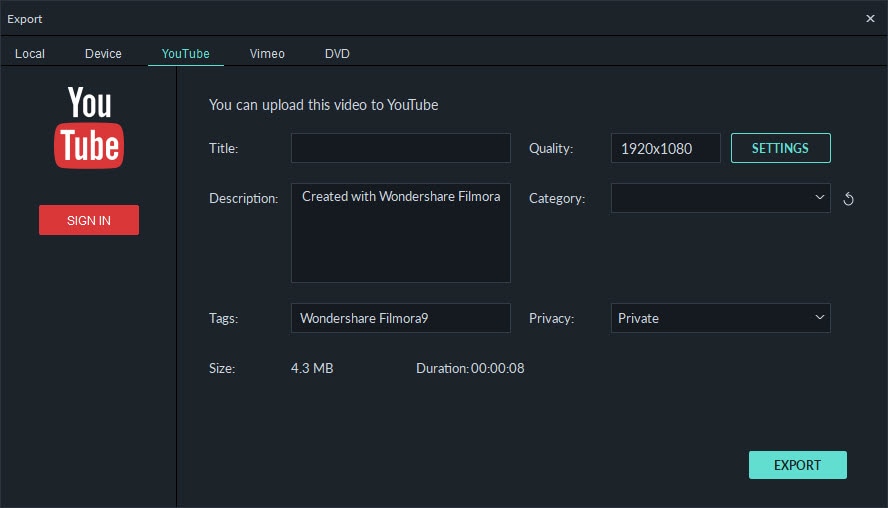
Zaloguj się na swoje konto YouTube i uzupełnij odpowiednio informacje o filmie, a następnie kliknij przycisk Eksportuj, aby przesłać nagrane wideo bezpośrednio na YouTube.
Jeśli szukasz większej liczby programów do nagrywania ekranu, które mogą działać na Windows, Mac, Linux, Android, iOS lub online do różnych celów, możesz sprawdzić nasze zestawienie najlepszych programów do nagrywania ekranu dla wszystkich platform w zależności od różnych celów.
Część 1: Jak nagrać ekran na komputerze z Windows i bezpośrednio przesłać go na YouTube
1. Bandicam
Aby nagrać ekran za pomocą Bandicam, wybierz "Nagrywanie ekranu", a pojawi się prostokątne okno z zielonymi krawędziami. Dostosuj prostokątne okno do wideo, a następnie odtwórz wideo.
Kliknięcie przycisku REC zmieni zieloną krawędź prostokątnego okna na czerwoną. Kliknij przycisk stop, aby zatrzymać nagrywanie. Aby obejrzeć nagrane wideo, przejdź do zakładki "Ogólne" i kliknij "Otwórz".
Możesz również przesłać wybrane filmy na YouTube z Bandicam, klikając przycisk "Prześlij" znajdujący się w zakładce "Wyjście" Bandicam.

2. Używanie Microsoft Expression Encoder 4
Możesz pobrać Microsoft Expression Encoder 4, aby nagrać ekran swojego urządzenia i przesłać go na YouTube. Oprogramowanie posiada narzędzie do przechwytywania ekranu i koder. Zainstaluj oprogramowanie jak zwykle. W menu start będą 2 skróty – Microsoft Expression Encoder 4 Screen Capture (używany do przechwytywania ekranu) i Microsoft Expression Encoder 4 (konwertuje ekran na wideo, które można przesłać na YouTube).
3. Używanie Ezvid
Ezvid może nagrywać ekran i dźwięk jednocześnie. Może również przechwycić cały obszar ekranu, dzięki czemu jest idealny do filmów instruktażowych. Ezvid posiada również syntezę mowy, która tłumaczy napisy tekstowe na sztuczny język ludzki, dzięki czemu można łatwo wygenerować ludzki dźwięk jednym kliknięciem przycisku.
4. Używanie Smartpixel
Smartpixel to program do nagrywania ekranu dla Androida i Windows. Ma przyjazny interfejs użytkownika i różne funkcje edycji oraz nagrywania. Smartpixel może eksportować różne formaty wideo, takie jak 3gp, MP4, wmv, avi i flv. Pozwala również przesyłać filmy na różne platformy internetowe, takie jak GoPlay i YouTube.
Część 2: Jak nagrać ekran online
1. Używanie YouTube
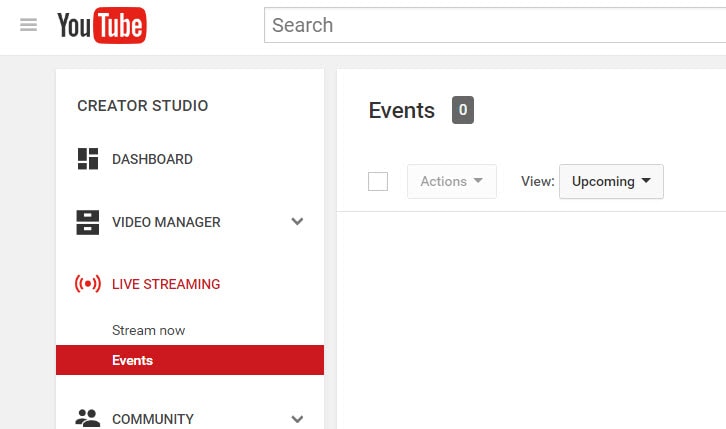
Możesz teraz również nagrywać ekran pulpitu za pomocą funkcji w YouTube. Aby rozpocząć nagrywanie ekranu za pomocą YouTube, wystarczy zalogować się na stronie internetowej przy użyciu konta Google. Kliknij "Studio twórców". Przejdź do transmisji na żywo i wybierz "Wydarzenia". Zostaniesz przekierowany na stronę "Utwórz wydarzenie". Podaj tytuł dla swojego wideo screencast, ustaw prywatność wideo na Prywatne lub Niewidoczne.
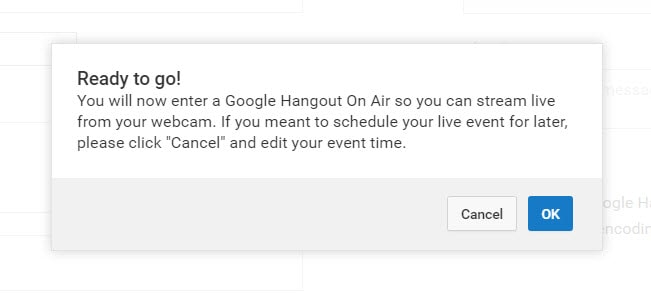
Kliknij "Rozpocznij transmisję na żywo". Otworzy się strona Hangouts on Air. Uruchom kamerę internetową z nagrywania, klikając ikonę kamery. Jeśli nie chcesz nagrywać dźwięku, możesz po prostu kliknąć ikonę mikrofonu.
Kliknij "Udostępnianie ekranu" i wybierz okno pulpitu, które chcesz nagrać dla screencastu. Kliknij "Rozpocznij udostępnianie ekranu", aby udostępnić ekran, a następnie kliknij przycisk "Rozpocznij transmisję", aby rozpocząć nagrywanie ekranu. Gdy zakończysz nagrywanie, po prostu "Zatrzymaj transmisję" i przejdź do strony YouTube. Nowe wideo screencast jest przechowywane w panelu wideo YouTube. Możesz udostępnić wideo lub pobrać je na Google Drive.
Aby uzyskać więcej szczegółów, możesz sprawdzić Jak nagrywać filmy z YouTube. Jeśli szukasz większej liczby programów do nagrywania ekranu online dla YouTube, możesz sprawdzić nasze zestawienie 10 najlepszych darmowych internetowych programów do nagrywania ekranu.
2. Używanie FlexClip - Darmowy internetowy program do nagrywania ekranu
FlexClip to kompletny pakiet kreatywności. Dlaczego? Ponieważ jest to narzędzie internetowe, które pomaga w edycji obrazów i wideo oraz postprodukcji. Oferuje również darmową opcję nagrywania ekranu online.
FlexClip pozwala nagrywać kamerę internetową, ekran i dźwięk jednym kliknięciem. Przeciwnie, możesz również nagrywać wiele ekranów jednocześnie bez problemu! Może nagrać prawie wszystko, co jest wyświetlane na ekranie komputera. Więc czy to rozgrywki, seminaria, kursy, prezentacje, czy cokolwiek innego, zawsze możesz użyć tego programu, aby zapisać swoje nagranie.
A gdy skończysz przechwytywać ekran, FlexClip pozwala również edytować nagranie. Możesz dodać napisy, podkreślenia, nakładki i adnotacje, aby zwiększyć wartość swojego filmu. Więc nic dziwnego, że FlexClip jest jednym z wiodących narzędzi internetowych do darmowego nagrywania ekranu online, szczególnie jeśli chcesz tworzyć świetne filmy na YouTube.
Proces nagrywania jest prosty. Wystarczy odwiedzić stronę internetową i kliknąć przycisk "Rozpocznij nagrywanie".
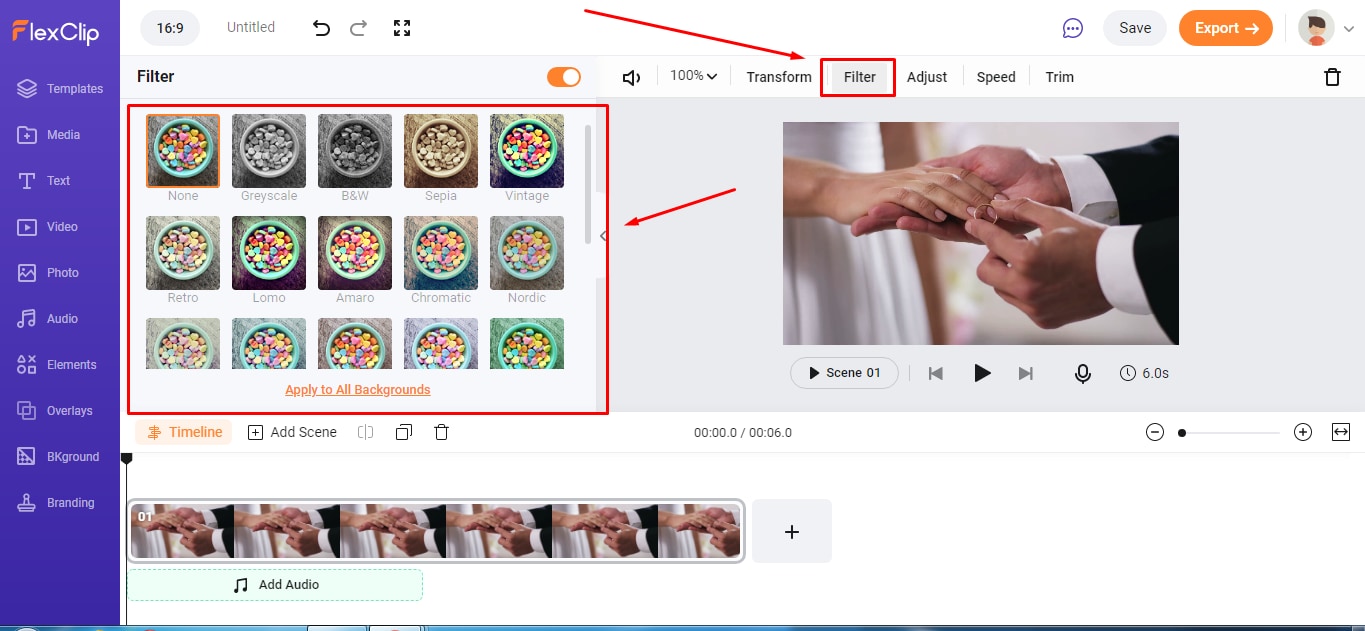
Następnie wybierz układ, aby rozpocząć nagrywanie ekranu i dźwięku. Gdy skończysz, po prostu naciśnij przycisk "Stop", aby zakończyć nagrywanie i edytować wideo we wbudowanym edytorze wideo FlexClip. Na koniec pobierz screencast, aby przesłać go na swój kanał YouTube.
3. Używanie Apowersoft - Internetowy program do nagrywania ekranu (darmowy)
Apowersoft to renomowana firma, która tworzy produkty cyfrowe, w tym kompresory plików, narzędzia do usuwania znaków wodnych i wiele więcej. Ponieważ rośnie zapotrzebowanie na programy do nagrywania ekranu dla YouTube, twórcy Apowersoft uruchomili również "Darmowy internetowy program do nagrywania ekranu". Tak! Czytasz właściwą nazwę.
Apowersoft – Darmowy internetowy program do nagrywania ekranu ułatwia proces nagrywania ekranu. Chociaż jest to narzędzie internetowe, możesz również pobrać aplikację na swój Mac lub system Windows.
To darmowy program z prostymi funkcjami, takimi jak nagrywanie ekranu i kamery internetowej z dźwiękiem. Więc jeśli Twoje treści YouTube nie wymagają nakładek, napisów lub innych elementów edycji, to oprogramowanie jest idealne ze względu na swoją prostotę.
Możesz kliknąć przycisk "Rozpocznij nagrywanie", aby rozpocząć.
.
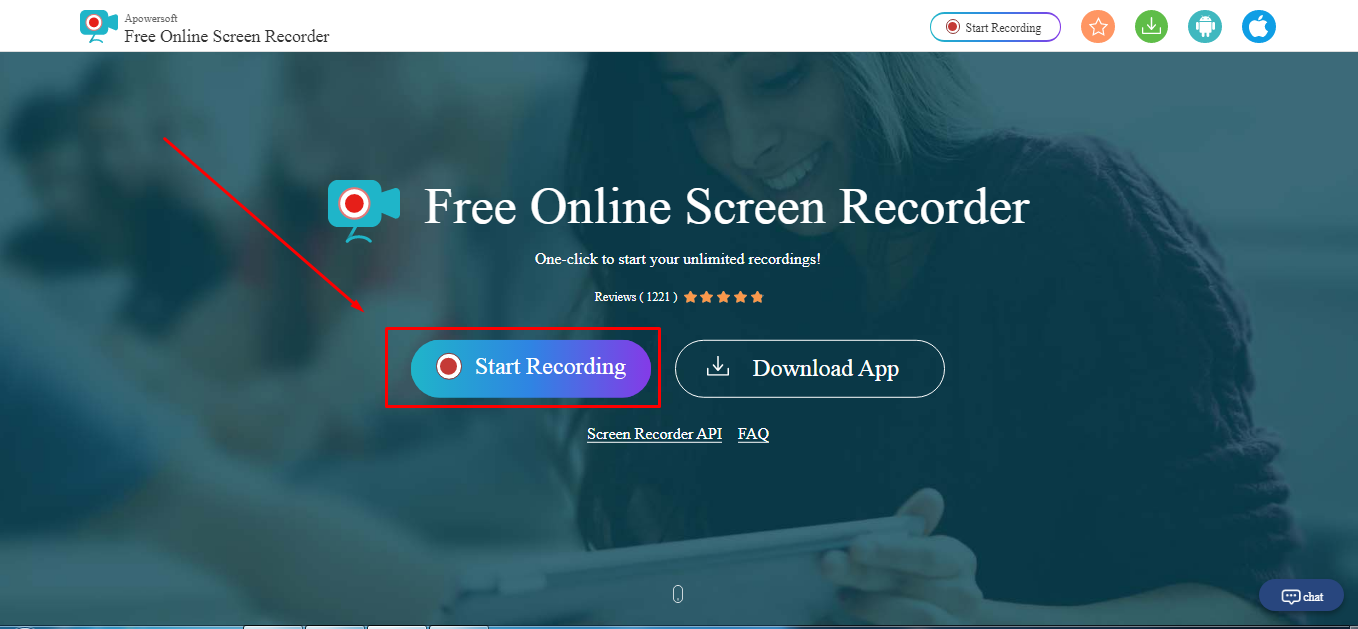
Następnie wybierz ekran, który chcesz nagrać, i zapisz przechwycony ekran na swoim dysku lokalnym lub w chmurze, aby później móc przesłać filmy na swój kanał YouTube.
Część 3: Jak nagrać ekran dla YouTube za pomocą darmowego programu do nagrywania ekranu na Macu
1. Używanie QuickTime Player
QuickTime Player może być używany do nagrywania filmów z kamery lub ekranu iPada, iPoda touch lub iPhone'a. Może również nagrywać ekran Maca lub nagrywać dźwięk z mikrofonu. Aby nagrać ekran iPada, iPoda touch lub iPhone'a, powinieneś użyć funkcji nagrywania filmów. Możesz użyć go do nagrywania ekranu dla wideo YouTube, lub możesz również nagrać wideo z YouTube i wzbogacić je swoją kreatywnością.
Aby uzyskać więcej szczegółów na temat używania QuickTime Player do nagrywania filmów z YouTube, sprawdź nasz przewodnik: Jak nagrywać filmy za pomocą Quicktime.
2. Używanie Screen Flow
Screen Flow to nasz drugi wybór dla Maca. Chociaż jest to płatne oprogramowanie, nadal możesz cieszyć się dobrodziejstwami tego programu do nagrywania ekranu poprzez wersję próbną. To bardzo przydatne narzędzie, które umożliwia nagrywanie ekranu Maca i wszystkich urządzeń iOS, takich jak iPhone'y i iPad.
Ok! Więc co jest dobrego w Screen Flow? Odkryjmy to. Po pierwsze, to edytor + program do nagrywania ekranu specjalnie stworzony dla YouTube. Możesz przechwycić ekran i edytować materiał przed przesłaniem go na swój kanał.
Po drugie, to oprogramowanie pozwala nagrywać wiele ekranów jednocześnie i twoją kamerę internetową. Ponadto możesz również nagrywać swój głos poprzez opcję nagrywania mikrofonu.
Kolejną wspaniałą rzeczą w Screen Flow jest to, że ma liczne filtry wideo i konfigurowalną bibliotekę tytułów. Pozwala również zapisywać nagrania ekranu na Macu lub bezpośrednio udostępniać je na kanale YouTube, innych kontach mediów społecznościowych, stronach internetowych lub w chmurze w kilku kliknięciach.
Oto film, który pomoże Ci rozpocząć nagrywanie ekranu na Macu za pomocą Screen Flow:
3. Używanie Vmaker
Vmaker to kolejne autentyczne oprogramowanie do nagrywania ekranów dla filmów YouTube. To darmowy program, ale możesz kupić wersje premium, aby odblokować więcej funkcji.
Narzędzie jest zaufane przez wiele stron internetowych z recenzjami oprogramowania, takich jak "crozdesk". Jest dostępne zarówno na Mac, jak i Windows. Jednak wygląda na to, że to oprogramowanie działa dobrze na systemach operacyjnych Mac.
Vmaker pozwala nagrywać ekran, ulubione filmy z YouTube i dźwięk – wszystko razem! Możesz nagrać cały ekran Maca lub określoną część w jakości HD. Ponadto oprogramowanie pozwala wybrać rozdzielczości do 4K do nagrywania multimediów.
Ten program oferuje również funkcje edycji, takie jak dodawanie napisów, muzyki, odwracanie, rozmywanie, przycinanie i więcej, aby stworzyć niesamowite wideo. Wszystkie filmy są zapisywane w Twojej przestrzeni roboczej w chmurze po zakończeniu nagrywania. Następnie możesz udostępnić nagrane ekrany wideo na swoim YouTube.
Narzędzie jest idealne do tworzenia samouczków, kursów, demonstracji i filmów z recenzjami produktów. Wystarczy pobrać Vmaker na swojego Maca. Wybierz kamerę internetową, ekran lub oba z dźwiękiem do nagrywania. Rozpocznij nagrywanie w najwyższej jakości. Edytuj swoje wideo i udostępnij je na swoim kanale YouTube.
Podsumowanie
Powyżej przedstawiono kilka programów do nagrywania ekranu, których możesz użyć do nagrywania filmów z YouTube lub nagrywania ekranu i kamery internetowej jednocześnie, aby zrobić film i przesłać go na YouTube. Jeśli chcesz nagrać wideo ekranu i edytować je dalej, powinieneś wypróbować edytor wideo Wondershare Filmora.
Najczęściej zadawane pytania
P1. Jak nagrać ekran na Macu dla YouTube?
Jest kilka świetnych narzędzi do nagrywania ekranu na Macu dla YouTube. Najbardziej lubiany i ceniony program to Filmora od Wondershare. To profesjonalne narzędzie do nagrywania ekranu i edycji wideo. Co najważniejsze, ma przyjazny interfejs użytkownika i nagrywa ekran w wysokiej jakości.
Inną opcją jest Quick Time Player. Ten program również umożliwia nagrywanie ekranu. Podobnie Screen Flow to również świetny program do przechwytywania ekranu dla YouTube na Macu.
P2. Czy mogę nagrać ekran i przesłać go na YouTube?
Są dwa sposoby, aby to zrobić. Po pierwsze, możesz pobrać darmowe lub płatne oprogramowanie do nagrywania ekranu na swój Windows lub macOS. Po drugie, możesz poszukać internetowych programów do nagrywania ekranu, takich jak FlexClip lub wbudowany rejestrator YouTube i bezpośrednio udostępnić nagrane wideo na swoim kanale.
Niektóre narzędzia, takie jak Apowersoft i Vmaker, zapisują nagrania ekranu w chmurze lub na dysku lokalnym. I nie ma bezpośredniego udostępniania nagranych ekranów na kanale YouTube. Więc jeśli używasz takich programów, będziesz musiał zalogować się na swoje konto YouTube i przesłać plik z dysku twardego komputera.
P3. Jak nagrać ekran komputera w 2025 roku?
Niektóre z najlepszych narzędzi do edycji wideo i nagrywania ekranu, takie jak Filmora, Bandicam i FlexClip, pozwalają nagrywać ekran komputera. W zależności od oprogramowania możesz bezpośrednio udostępnić wideo na swoim kanale YouTube. Lub zapisać wideo na komputerze, a następnie przesłać je na swój kanał.

Łatwy w użyciu i potężny edytor wideo dla wszystkich twórców.
Wypróbuj za darmo Wypróbuj za darmo
Przenieś swój film na profesjonalny poziom dzięki prostym narzędziom.
Wypróbuj za darmo Wypróbuj za darmo
Piotr Jaworski
staff Redaktor
Komentarze