


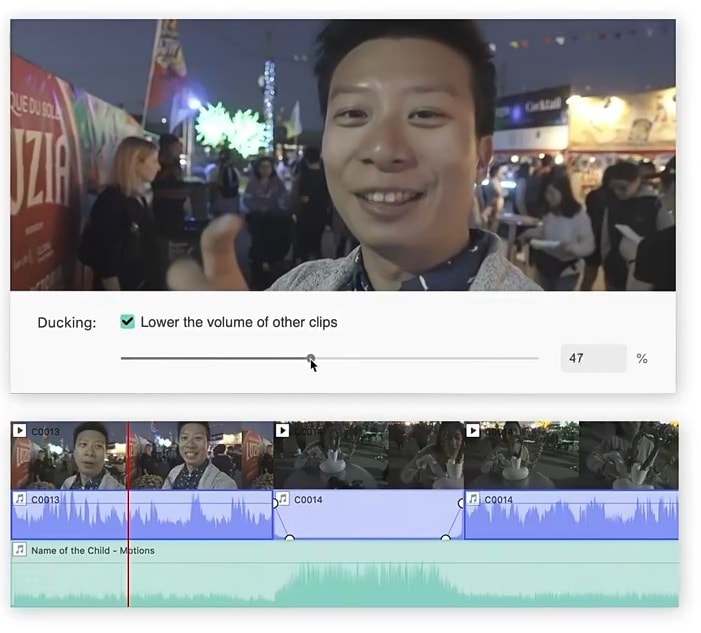
Ljudet i en video påverkar i hög grad tittarens komfort. Otydligt ljud kan göra att publiken känner sig obekväm när de tittar på din video. Därför behöver du använda Auto Ducking-funktionen så att ditt ljud låter tydligare.
Auto Ducking är ett verktyg för att sänka volymen på ett spår så att volymen på ett annat spår blir mer framträdande. Detta verktyg kan användas för att spela in berättarröster, undertexter, narrationer och redigera YouTube-videor eller podcasts.
För att hjälpa dig förstå vad Auto Ducking är och hur man använder denna funktion, kommer den här artikeln att visa dig hur du använder audio ducking på en PC. Fortsätt läsa och följ stegen!
I denna artikel
Del 1. Hur funktionen Audio Ducking gör din röst klarare
När du spelar in ljud är klart ljud superviktigt. Tänk dig till exempel att du är innehållsskapare och lägger till voiceover och bakgrundsmusik till din "En dag i mitt liv"-video. Om bakgrundsmusiken är högre än din speakerröst, kommer det göra tittarna obekväma. Därför behöver du auto ducking för att justera volymen på varje spår så att bakgrundsmusik eller brus blir mjukare, så att din röst är lätt att höra.
Så, Audio Ducking-funktionen fungerar på ett enkelt sätt. Om det finns två eller fler ljudspår i en video minskar den bakgrundsljudet och gör huvudsakliga ljudet klarare, så att det sticker ut bättre. Och från exemplet ovan är det tydligt att audio ducking är viktigt och kan ge många fördelar för videoredigeringsprocessen. Här är några av dem:
- Hjälper din röst att höras tydligare:Audio ducking kan förbättra tydligheten i din huvudsakliga röst.
- Förbättrar fokus:Audio ducking kan minska bakgrundsljudet så att din huvudsakliga röst ändå hörs och tittaren kan fokusera på det viktiga i din inspelning.
- Gör din inspelning mer professionell:Audio ducking kan ge en professionell känsla och bibehålla kvaliteten i din inspelning.
- Förhindrar motstridiga ljudkällor:Audio ducking kan balansera ett ljudspår med ett annat för att producera ljud av professionell kvalitet.
Sänker automatiskt volymen för ett spår så att ett annat blir tydligare när du spelar in voiceovers.


Del 2. Hur man redigerar videor med Auto Ducking-funktionen på PC
Nu när du vet vad Auto Ducking är och vilka många fördelar du kan få med funktionen, låt oss utforska det mer i videoredigeringsprogram. Även om vissa videoredigeringsverktyg har Auto Ducking rekommenderar vi Wondershare Filmora.
Auto Ducking i Filmora sänker automatiskt bakgrundsmusik eller ljudeffekter när någon pratar och höjer dem igen när det blir tyst. Det är perfekt för voiceovers, berättarröster, podcasts och mer. Detta gör att dina videor låter tydliga och professionella, vilket gör att du behåller tittarens intresse och får ditt innehåll att sticka ut!
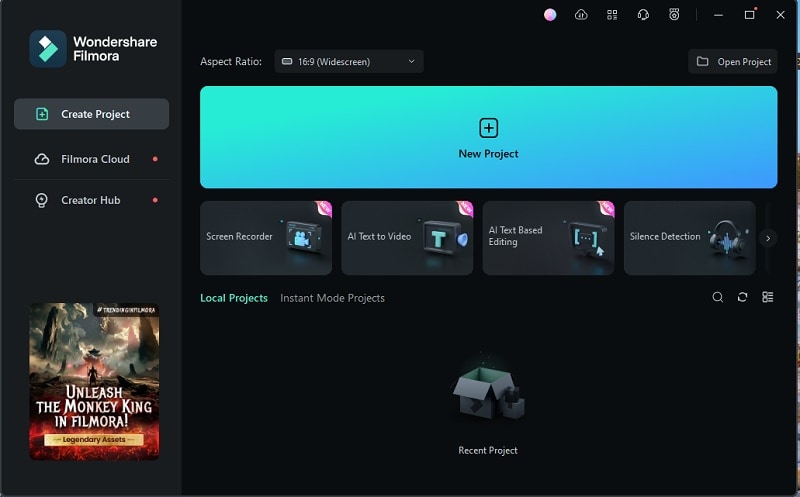
Filmora är också prisvärt och erbjuder olika planer efter behov. Du kan till och med prova det gratis med en testversion. Följ stegen nedan för att lära dig att redigera ljud med auto ducking på PC för Windows- eller Mac-användare med Filmora:
Steg 1: Ladda ner och installera Wondershare Filmora.
Steg 2: Starta Wondershare Filmora, klicka sedan på Nytt projekt för att öppna redigeringstidslinjen.
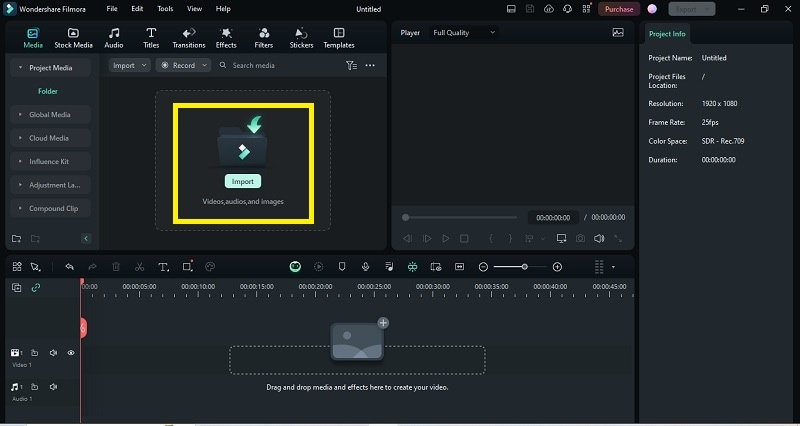
Steg 3.Importera videon/ljudet, eller dra och släpp videofilerna. Dra därefter filerna till tidslinjen längst ned för att börja arbeta med dem.
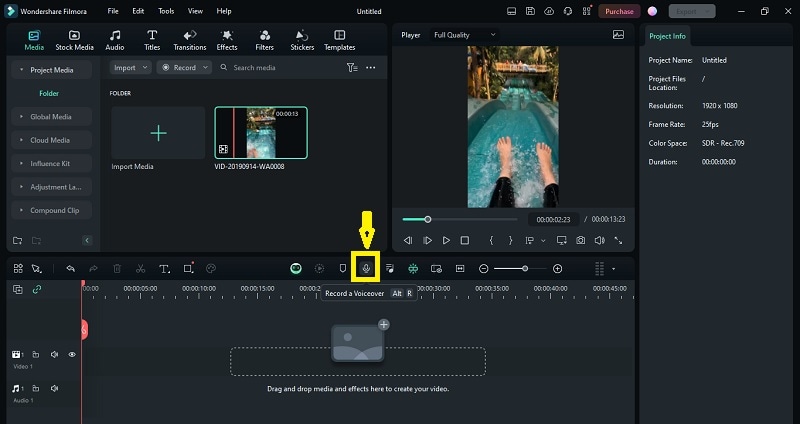
Steg 4: I Filmora-gränssnittet kan du spela in en berättarröst. Klicka på ikonen för voiceover och börja spela in din röst.
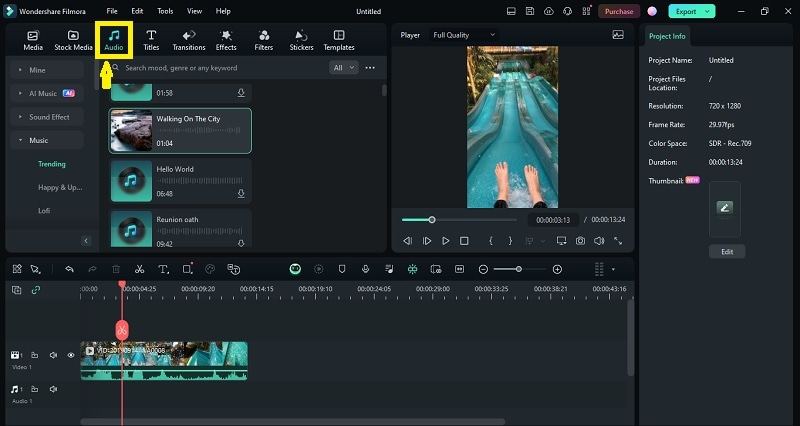
Steg 5: Dessutom kan du lägga till olika royaltyfria musikspår som kan användas utan några upphovsrättsproblem. Klicka på Ljud och välj sedan musiken du vill ha.
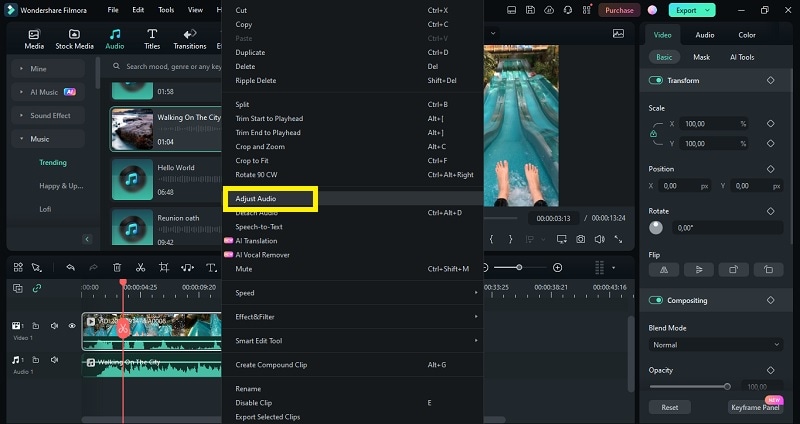
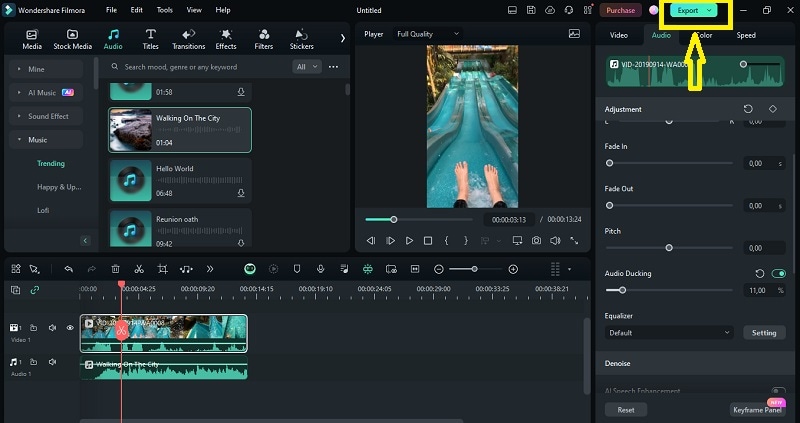
Steg 6: När du har lagt till video och ljudspår på Filmoras tidslinje, högerklicka på videon i tidslinjen och klicka på "Justera ljud".
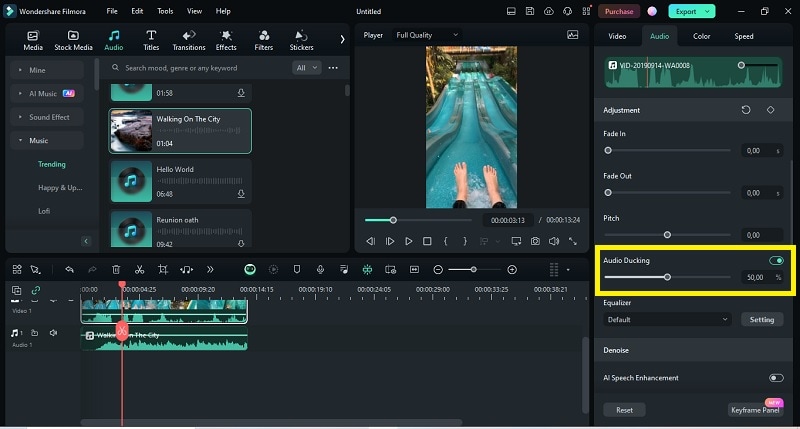
Steg 7: När justera-ljud-menyn öppnas, klicka på "Audio Ducking"-knappen längst ner och aktivera funktionen för audio ducking. Välj sedan en nivå för att sänka volymen på andra bakgrundsklipp i videon.
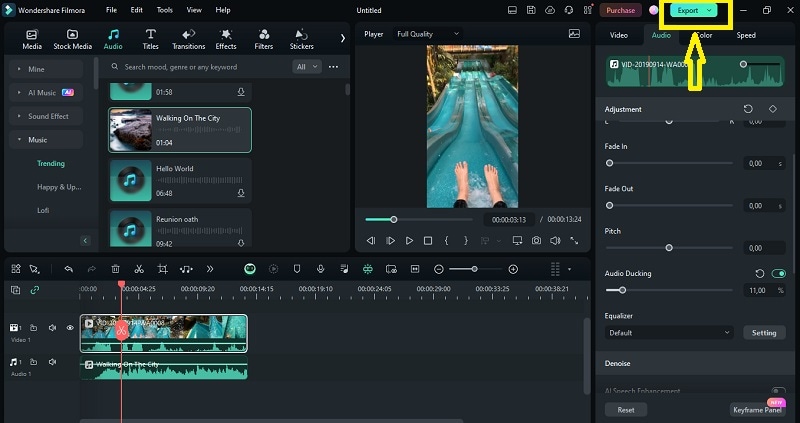
Steg 8: När du har aktiverat audio ducking och valt en nivå för att sänka volymen på bakgrundsklipp i videon, klicka sedan på "OK"-knappen så justerar Filmora automatiskt volymen på andra klipp. Om du är nöjd med resultatet klickar du på exportera för att spara.
Del 3. Andra videoredigerare med Auto Ducking-funktion
Förutom de metoder som förklarats ovan kommer vi att presentera andra videoredigeringsverktyg med auto ducking-funktion, nämligen Premiere Pro och programmet Auto-Duck. Här är en förklaring av dessa verktyg samt hur du använder auto ducking.
1. Premiere Pro
Premiere Pro är ett välkänt videoredigeringsprogram som används av proffs inom film, TV och innehållsskapande tack vare sin omfattande verktygslåda och sömlösa integration med andra Adobe-produkter. Detta verktyg är inte bara bra på videoredigering utan kan även hantera ljudredigering väl.
En av dess ljudredigeringsfunktioner är möjligheten att ducka ljud. För att ducka ljud med Adobe Premiere Pros Auto Ducking-funktion krävs en grundläggande inställning i panelen Essential Sound. Så här använder du auto ducking i Premiere Pro:
Steg 1: Ställ in en video med två eller fler ljudspår (bakgrundsmusik eller berättarröst) på din tidslinje.
Steg 2: Öppna Essential Sound Panel genom att klicka på Ljud-menyn högst upp i ljudarbetsytan.

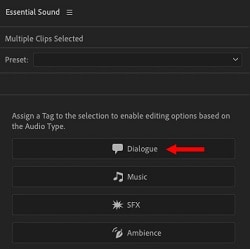
Steg 3: När Essential Sound-panelen visas, markera alla dialogklipp för att justera volymen på de andra klippen. Klicka sedan på Dialog-alternativet i panelen Essential Sound för att "märka" de markerade klippen.
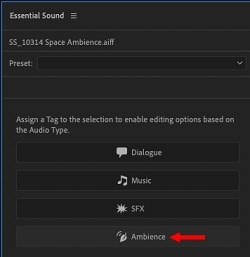
Steg 4: När alla klipp är markerade, öppna Essential Sound-panelen igen och välj Ambience-knappen för att märka klippen.
Steg 5: Gå sedan till Ducking-sektionen och se till att dialogikonen i kategorin Duck Against är markerad.
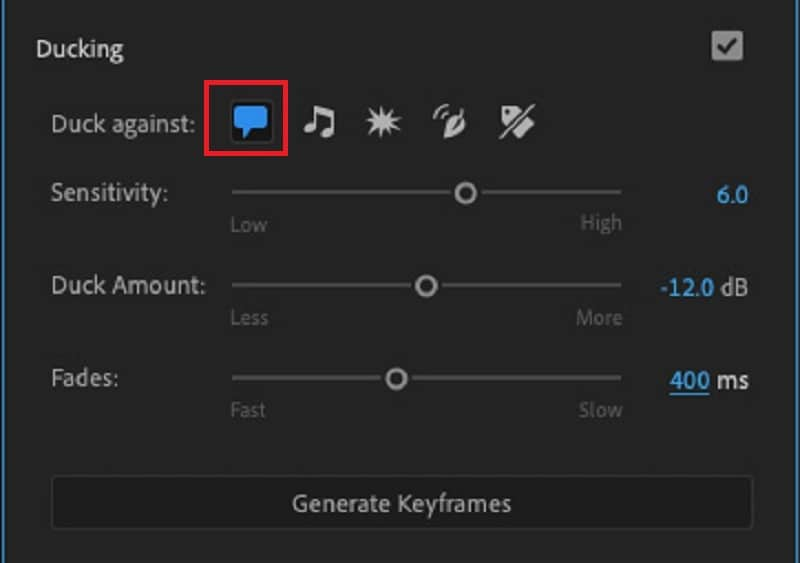
Steg 6: Justera därefter inställningarna för varje kategori, inklusive:
- Känslighet: Bestämmer hur länge det ska pausas mellan klippen innan en nyckelruta skapas.
- Duckingnivå: Hur mycket, i decibel (dB), volymen på bakgrundsljudet ska sänkas.
- Fade: För att få duck-ljudet att låta mer eller mindre naturligt, anges i millisekunder på ner- och upp-fade.
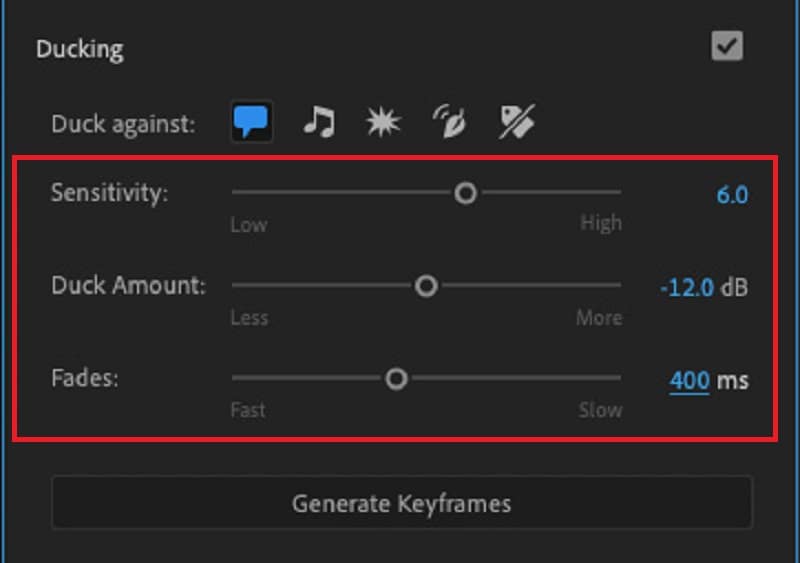
När du har justerat inställningarna, lyssna på uppspelningen i projektet du har justerat. Om du vill ändra inställningarna igen kan du gå tillbaka till Essential Sound-panelen och klicka på Skapa nyckelrutor igen.
Sänker automatiskt volymen för ett spår så att ett annat blir tydligare när du spelar in voiceovers.
2. Auto-Duck
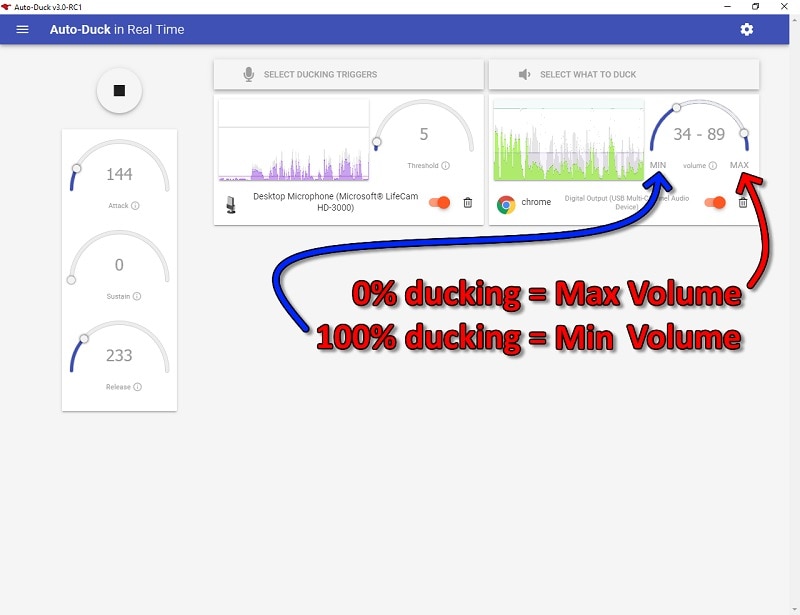
Auto-Duck är en programvara som ofta används av streamers, podcasters och YouTubers för att sänka volymen på musiken när någon pratar. Följ dessa steg för att använda auto-ducking i Auto-Duck:
Steg 1: Välj den kanal som ska användas som ducking-utlösare (vanligtvis en mikrofon).
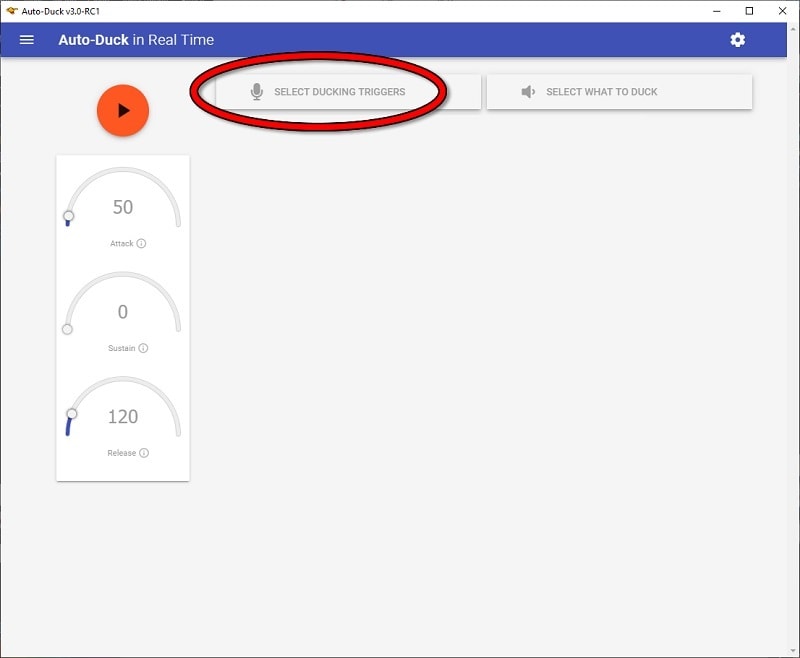
Steg 2: Välj kanalen som ska duckas (vanligtvis ett spel eller en musikspelare).
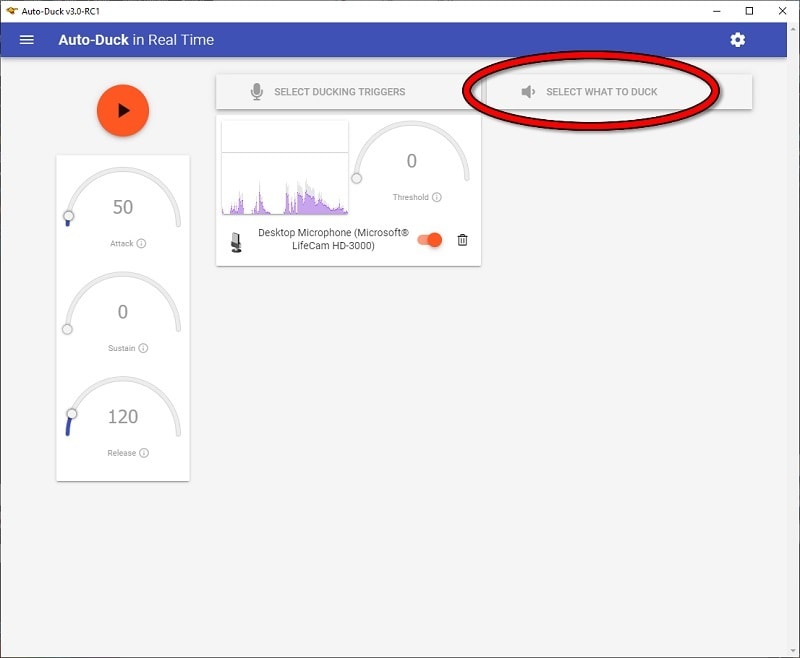
Steg 3: Tryck på Start-knappen och ställ in alla parametrar efter behov.
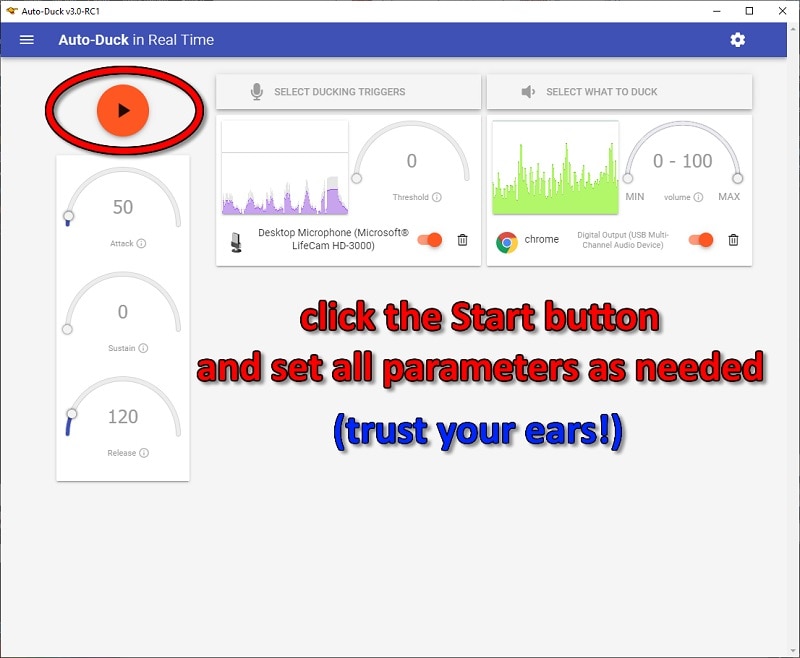
Steg 4: Ställ in volymparametrarna på kanalen som ska duckas.
Lyssna noga på uppspelningen i projektet du har justerat. Om det fortfarande inte känns rätt kan du justera igen.
Slutsats
Det är irriterande när en video har två ljudkällor, men bakgrundsljudet är för bullrigt så att ditt huvudsakliga ljud blir otydligt. Tack och lov kan du lösa detta problem med auto-ducking.
Efter att ha lärt dig vad auto-ducking innebär och den viktiga roll som ljud spelar för publikens komfort behöver du inte längre oroa dig eller undra hur du får det huvudsakliga ljudet att stå ut och vara tydligt i videon.
Även om vissa videoredigeringsprogram erbjuder denna funktion är Wondershare Filmora ett utmärkt val. Den användarvänliga Auto Ducking-funktionen justerar automatiskt bakgrundsmusik och ljud, så att dina voiceovers och viktig ljud hörs tydligt och starkt. Med Filmora kommer dina videor att låta bra och hålla tittarna engagerade.