


Med det ökade trafikflödet till olika sociala mediekanaler har innehållets natur blivit mer intuitiv. Oavsett om du använder videor som en innehållsskapare som vill nå fler personer eller som ett företag som vill framstå som professionellt, är det viktigt att förbättra videokvaliteten.
En av de mest enkla men ändå kraftfulla videoredigeringsapparna är CapCut, som erbjuder flera funktioner för att förbättra dina videor. I den här guiden kommer vi att diskutera i detalj hur du förbättrar videokvaliteten i CapCut och får bästa möjliga bildkvalitet för dina videor, oavsett var eller hur du publicerar dem.
I den här artikeln

Översikt över förbättring av videokvalitet i CapCut

För att förstå stegen fullt ut är det också viktigt att veta vad CapCut kan göra för att förbättra videokvaliteten. Med CapCut finns det knappt några begränsningar för användaren eftersom det erbjuder flera funktioner, som att ändra upplösning, lägga till filter och korrigera färger.
- Använd videoförbättringsfunktionen för att justera mjukhet, uppljusning och andra parametrar efter dina behov.
- Använd ett AI-baserat onlineverktyg för att förbättra videons upplösning.
- Justera färger, mättnad, nyanser och ljusstyrka manuellt.
Det kan dock bli problematiskt när det gäller att hantera lågupplösta videor eller komplexa redigeringar av klippet.
Hur förbättrar man videokvaliteten i CapCut?
Här är två sätt att förbättra videokvaliteten i CapCut, låt oss dyka in.
Metod 1: Förbättra videokvaliteten i CapCut med videoförbättringsfunktionen
- Klicka först på Nytt projekt för att starta processen.

- Importera videon genom att klicka på importmenyn och dra den sedan till tidslinjen.

- Markera videon, gå sedan till verktygsfältet på högersidan, hitta Video > Förbättra och sedan ser du alternativen: ansikte, ansiktsskönhet, manuell, makeup och kropp.

- Markera rutan framför Ansikte, du kan anpassa mjukhet och uppljusning efter dina behov. Du kan också förhandsgranska resultatet samtidigt i förhandsgranskningsfönstret.

- Du kan också förbättra ansikten och kroppar samt göra manuella justeringar.

- Till sist, exportera videon när du är nöjd med resultatet.

Metod 2: Uppgradera videokvaliteten med CapCut AI Video Upscaler
För att förbättra videokvaliteten med CapCuts AI-video upscaler online, följ dessa steg:
- Besök CapCut AI Upscaler Webbplats: Gå till CapCut AI Upscaler online.
- Ladda upp din video: Klicka på uppladdningsknappen och välj videon du vill förbättra från din enhet.

- Välj upscaling-alternativ: Verktyget kan erbjuda olika uppskalningsalternativ eller förinställningar. Välj det som passar dina behov bäst, till exempel 2x, 4x eller andra förbättringsnivåer.

- Starta upscaling-processen: Klicka på knappen för att starta förbättringsprocessen. Verktyget behandlar videon och applicerar upscalingen.
- Ladda ner den förbättrade videon: När det är klart kan du ladda ner den förbättrade videon till din enhet.

Andra knep för att förbättra videokvaliteten i CapCut
Utöver det kan du använda följande knep för att förbättra videokvalitet i CapCut, även om de kan kräva fler manuella justeringar.
- Färgkorrigering och graderingar
Du kan öka/minska den övergripande ljusstyrkan, ändra kontrast, mättnad och exponering; om du vill kan du välja alternativet "Justera". Dessa justeringar är användbara om du vill korrigera en överexponerad eller underexponerad video.

- Förbättra videons skärpa
För att ljusa upp skuggorna på videor bör du använda CapCuts skärpeverktyg. Använd musen, gå till fliken "Justera" och dra gradvis upp skärpe-reglaget. En sak man inte bör göra är att överdriva skärpan, eftersom bilden då kan se brusig.

- Stabilisering av skakiga klipp
Om din video är skakig erbjuder CapCut ett stabiliseringsalternativ som kan vara användbart. Klicka på "Grundläggande"-knappen och tryck på "Stabilisera", och välj sedan stabiliseringsnivå efter behov. Den här funktionen är särskilt användbar för scener filmade med en rörlig kamera eller vid rörelse.

- Exportera i hög kvalitet
Sist men inte minst, se till att exportera din slutliga video med bästa möjliga kvalitetsinställningar. Ställ in rätt exportinställningar i "Exportera"-fliken och ändra bithastighet och upplösningsnivåer. Detta hjälper till att bibehålla kvaliteten på förbättringarna och alla andra ändringar så videon ser bra ut oavsett kanal.

Begränsningar med att förbättra videokvalitet i CapCut
- Komplexa och tidskrävande operationer på PC-program: det krävs manuella ändringar av flera parametrar.
- Oförmåga att ta bort eller reparera vissa element: dess funktion för videoförbättring fungerar främst på mänskliga ansikten.
- Det går inte att åtgärda suddiga videor med ett klick: det finns inget alternativ för att ta bort suddighet i videor.
Del 4: Bästa alternativet för att förbättra videokvalitet i CapCut
CapCuts videoförbättringsfunktion är utmärkt för att förbättra ansikten i videon, även om det ibland kräver manuell justering för att uppnå perfekt resultat.
För dig som vill ha ett kraftfullare och mer bekvämt videoredigeringsverktyg, eller för dig som vill åtgärda suddiga videor, Wondershare Filmora kan vara ett av de bästa valen för att förbättra och uppgradera videor. Dess AI-videoförbättrare ger dig möjlighet att förbättra videokvaliteten med ett enkelt klick. Utöver det har den andra kraftfulla videoredigeringsfunktioner som gör det lättare att förbättra videokvaliteten.


Ytterligare verktyg i Filmora för att förbättra videokvalitet
- Auto-förbättra: Använder AI-optimering tillsammans med Topaz Starlight-modellen för att automatiskt förfina den övergripande bildkvaliteten, förbättra klarhet, kontrast och detaljer med minimala manuella justeringar.
- Avancerad färgkorrigering och grading: Programmet erbjuder specifika funktioner för färgkorrigering och grading, vilket hjälper användare att få högkvalitativa videor.
- Videoreducering av brus: Den dämpar brus mycket bra vid lågt ljus och hjälper på så sätt till att få ljusare och skarpare klipp.
- AI-stabilisering: Det säkerställer att bilder blir stabilare genom att eliminera skakningar i videorna, vilket ger en trevligare helhetsupplevelse.
Steg för att förbättra videokvalitet i Filmora
Steg 1: Ladda ner och installera Filmora
Ladda ner Filmora för Windows-PC eller Mac, kör sedan installationsprogrammet. Följ instruktionerna steg för steg för att slutföra installationen.
Steg 2: Importera din video till Filmora
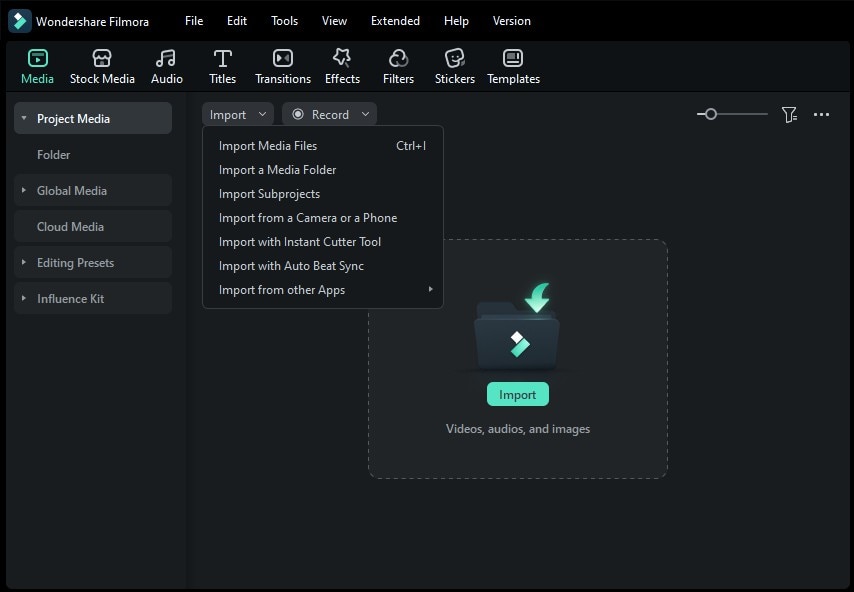
Starta Filmora, så visas huvudgränssnittet. Klicka på Nytt projekt, klicka därefter på Importera för att importera din videofil till mediebiblioteket.
Steg 3: Gå till AI-verktygssektionen
Dra din video till tidslinjen, markera den, gå sedan till panelen till höger och öppna Video > Grundläggande.
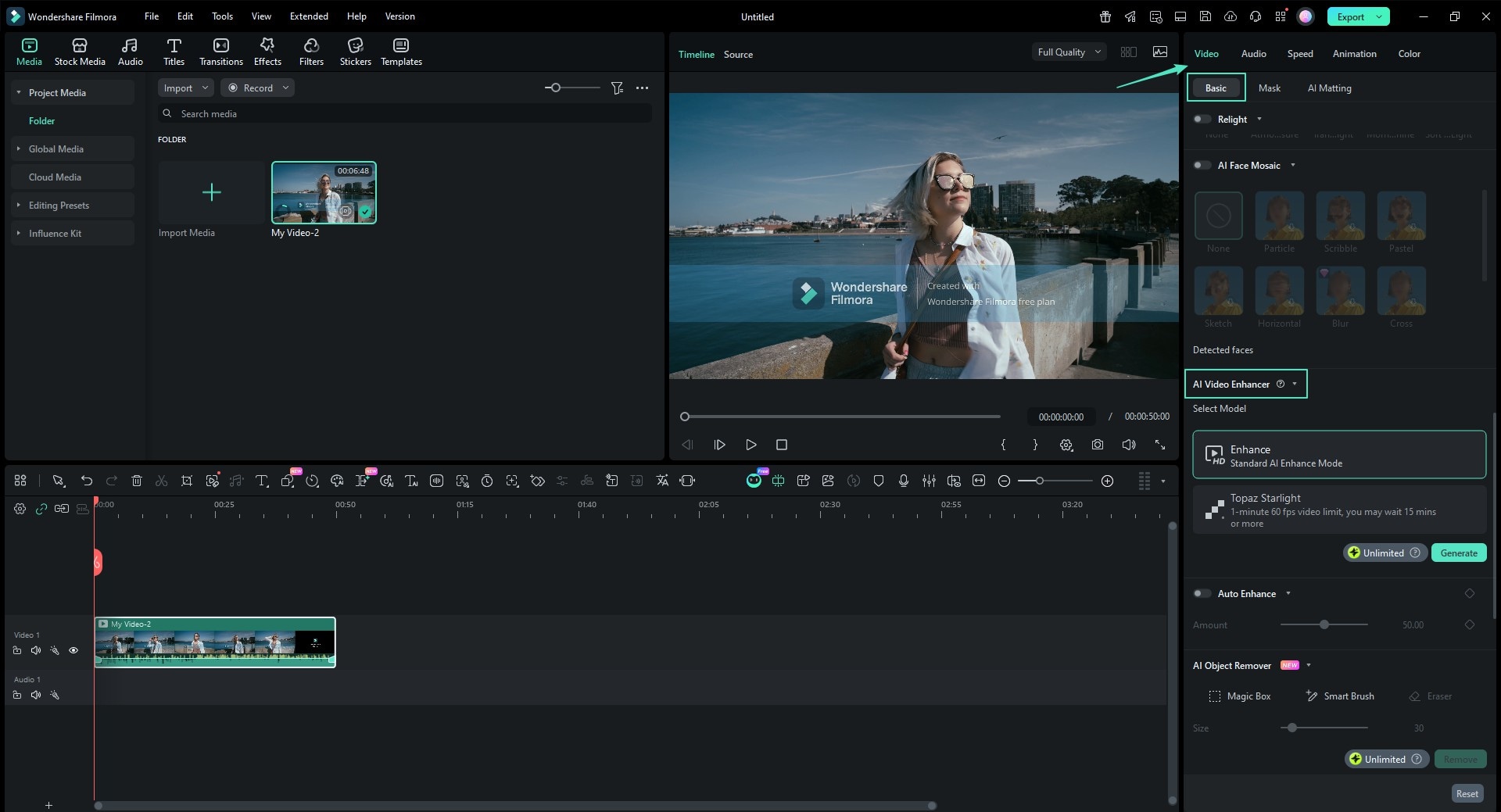
Steg 4: Välj modellen för AI-video förstärkning
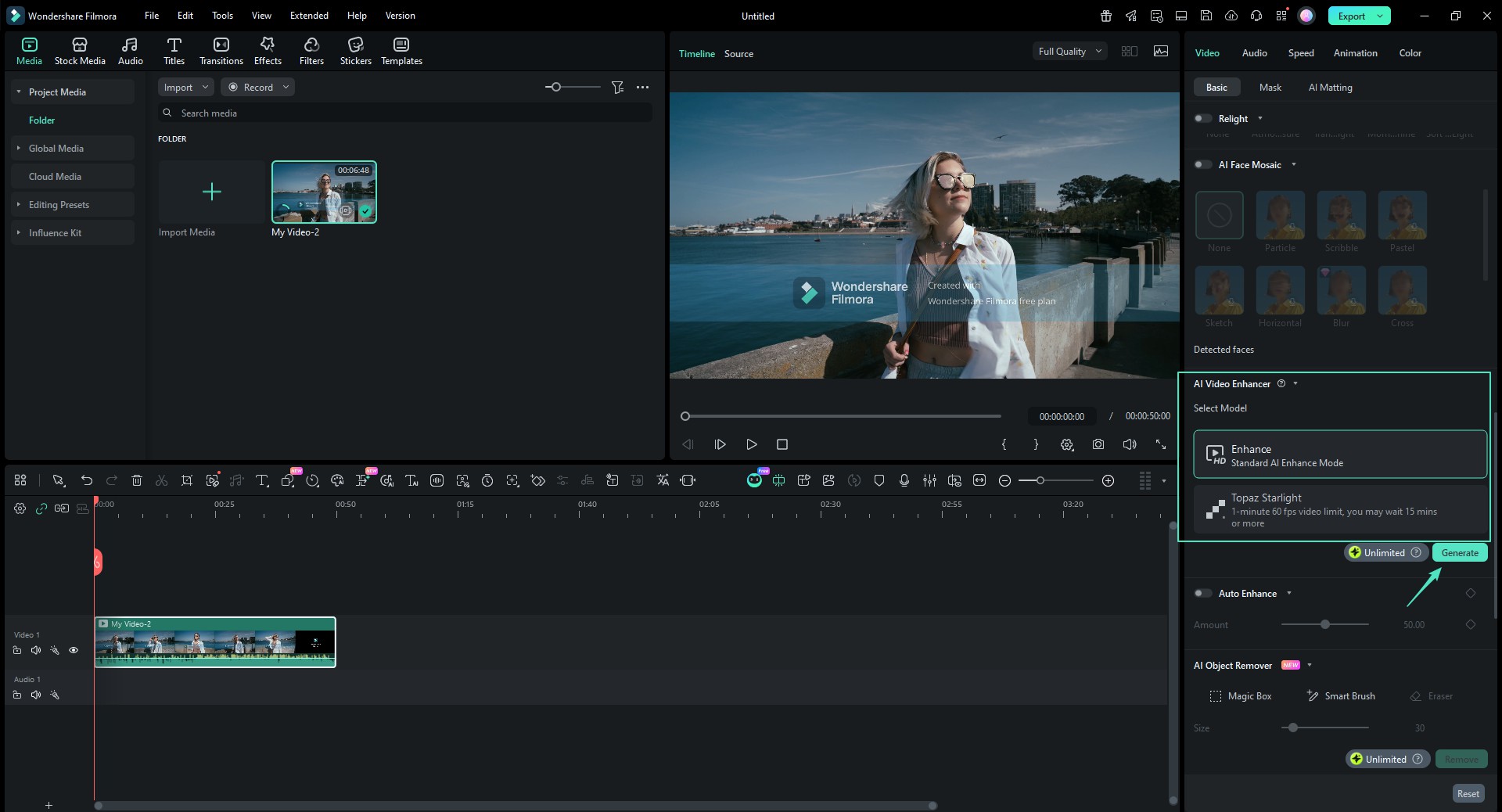
Leta upp AI Video Enhancer funktionen. För maximal detaljåterställning, välj Topaz Starlight. Den här modellen är utformad för högklassig, professionell kvalitetsförbättring och kan ta längre tid att behandla (till exempel 15 minuter eller mer för en video med hög bildfrekvens) för att förfina de visuella detaljerna. Klicka sedan på Generera för att börja förbättringen.
Steg 5: Förhandsgranska resultatet och exportera den förbättrade videon
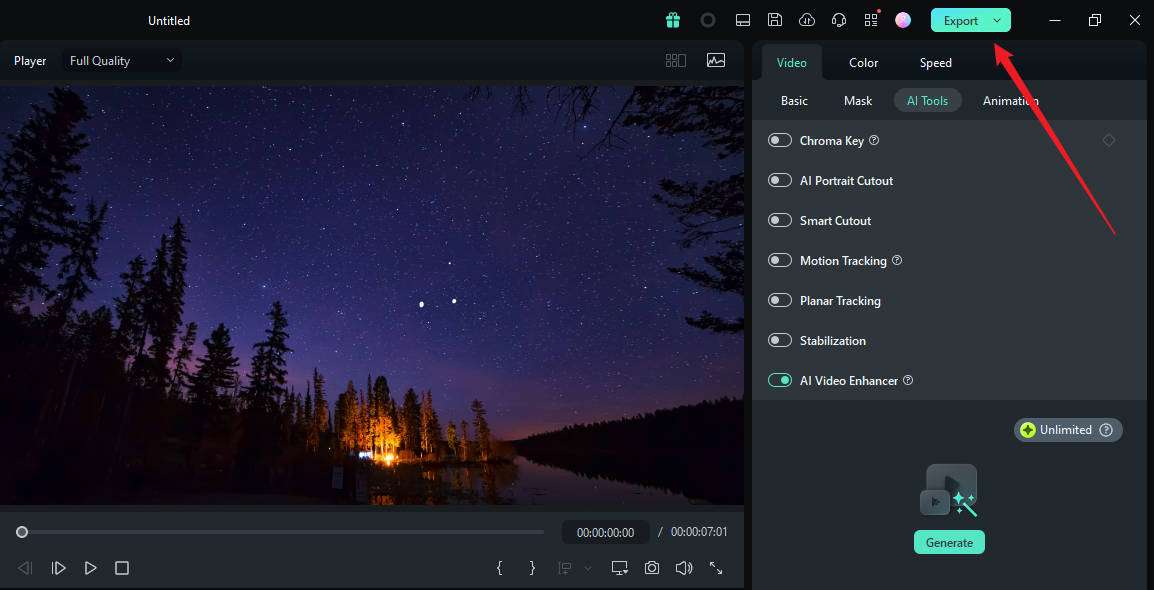
När förbättringen är klar, tryck på spela knappen i förhandsgranskningsfönstret för att kontrollera resultatet. När du är nöjd, klicka på Exportera för att spara den förbättrade videon. Den exporterade filen behåller ursprunglig bildfrekvens och längd, vilket garanterar en smidig och konsekvent uppspelningsupplevelse.
Slutsats
Vi har diskuterat olika sätt att förbättra videokvalitet i CapCut, oavsett om du väljer programvaran eller dess online videoförbättrare, kan du följa de vägledningar vi ger för att uppnå de resultat du vill ha. Men för de som vill fixa suddiga videor med ett klick kan det behövas ett alternativ, det är därför Wondershare Filmora finns!
Med dess kraftfulla AI video enhancer-funktion är det inte längre svårt att förbättra suddiga videor!