


 100 % säkerhetsverifierat | Ingen prenumeration krävs | Ingen skadlig kod
Har du någonsin tagit ett perfekt foto bara för att se en slumpmässig person eller föremål som förstör bakgrunden? Oroa dig inte, du behöver inte alltid Photoshop eller en dator för att fixa det. Om du använder en iPhone 15 Pro eller nyare finns det ett inbyggt verktyg som kanTa bort objekt från ett foto på iPhone gratis.
Och även om din iPhone inte är på den senaste modellen finns det fortfarande gott omGratis Foto eraser appar för iPhoneDet kan hjälpa dig att få rena, distraktionsfria bilder med bara några få tryck. Vi kommer att täcka dem alla i artikeln nedan.
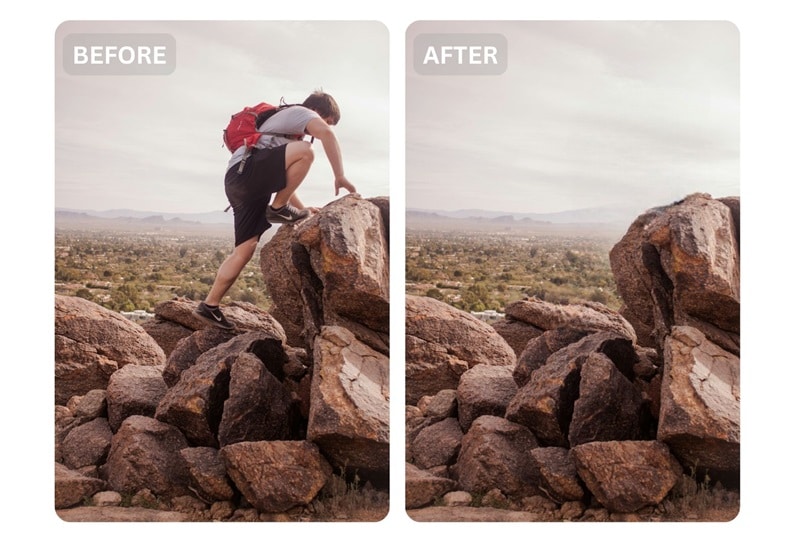
Del 1. Ta bort objekt från foto på iPhone gratis med inbyggt rengöringsverktyg
Från och med iOS 18 lade Apple till en nyRengöringsfunktioni appen Foton som låter dig enkelt ta bort oönskade objekt från dina bilder. Inget behov av att ladda ner extra appar; Öppna bara ditt foto, tryck på Redigera och borsta över allt du vill ha borta.
Men kom ihåg att den här funktionen bara fungerar på iPhone 15 Pro och nyare modeller. Om du använder en äldre iPhone kan du behöva kolla in andra enkla metoder som kommer härnäst. Men först, här är hur du använder städverktyget.
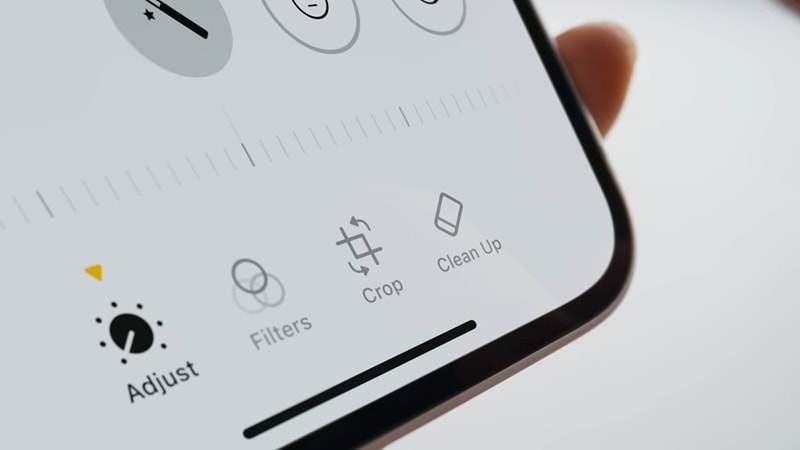
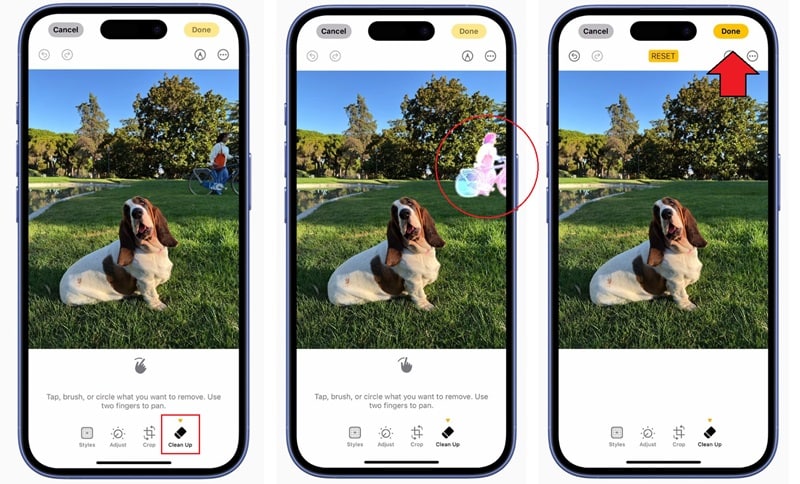
Hur man tar bort ett objekt från ett foto på iPhone gratis
- Öppna appen Foton och välj ett foto du vill städa upp.
- träffaRedigeraknappen (ikonen för tre reglage längst ner) och tryck påstäda uppAlternativ.
- Ta bort oönskade föremål med fingret. Du kan trycka, borsta eller rita runt allt du vill radera. Din iPhone kommer automatiskt att upptäcka och ta bort den åt dig.
- När du är nöjd med resultatet, tryck påfärdigför att spara ditt rena foto.
Del 2. Hur tar jag bort ett objekt om min iPhone inte har ett rengöringsverktyg?
Om du använder en äldre iPhone-modell som inte stöder den inbyggda saneringsfunktionen kan du fortfarande ta bort oönskade objekt från dina bilder med hjälp av tredjepartsappar. Ett av de bästa verktygen att prova är FilmoraMobilapp.
Filmora är en mångsidig, allt-i-ett-redigerare som stöder både foto-och videoredigering. Genom att installera bara en app får du tillgång till alla kraftfulla verktyg du behöver för att skapa högkvalitativt innehåll, inklusiveAI-borttagarefunktion, som fungerar utmärkt som enObjektraderare på iPhone.

Med Filmora kan du:
- Radera snabbt och exakt distraherande föremål från dina bilder
- Ta bort text eller vattenstämplar från både foton och videor
- Bli av med visuella distraktioner i dina videor för ett renare utseende
- Byt ut eller städa upp fotobakgrunder på några sekunder
Och det är bara toppen av isberget! Filmora kommer med massor av andra verktyg som du kan utforska när du väl har laddat ner appen. Oavsett om du gör snabba touchups eller fullständiga kreativa redigeringar, hjälper Filmora ditt innehåll att se bäst ut när som helst, fritt från röran.
 Säker nedladdning

Hur man tar bort objekt från ett iPhone-foto utan rengöringsverktyget
Steg 1Öppna Filmora och starta ett nytt projekt
Öppna Filmora-appen på din iPhone och tryck påNytt projekt, välj sedan bilden du vill redigera från ditt galleri.
Steg 2Välj bilden och använd AI Remover
När ditt foto är på tidslinjen, tryck på det och väljAI-borttagare. Du kommer att se två alternativ:
- bil: Svep över objektet en gång, så upptäcker och väljer Filmora det automatiskt.
- borste: Använd detta för ett mer exakt, manuellt val.
Du kan också användasuddgummiverktyg för att städa upp eller justera ditt val innan bearbetning.
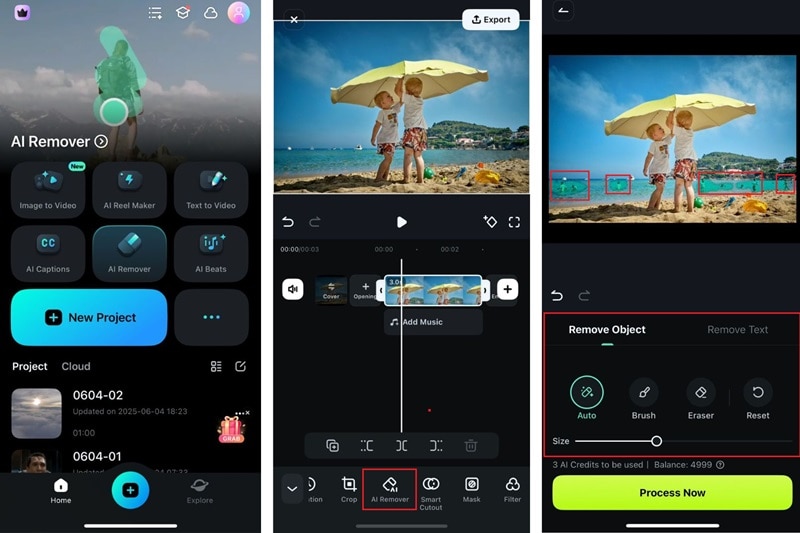
Tips:Nyp skärmen för att zooma in och ut för bättre noggrannhet och justera borststorleken efter behov.
Efter att ha gjort dina val, tryck påBearbeta nuFör att komma igång.
Steg 3Spara ditt redigerade foto
Vänta några ögonblick medan Filmora tar bort det valda objektet. När det är klart, tryck påexporteraFör att spara ditt arbete. Men observera att filen kommer att sparas i videoformat.
Om du föredrar att behålla den som ett foto kan du se den i helskärm och ta en skärmdump. Eller använd Filmoras skrivbordsversion, som stöder direkt fotoexport.
Säker nedladdning Del 3. 3 fler gratis iPhone-appar och verktyg för att ta bort objekt från foton
Utöver metoderna vi redan har täckt finns det några flerGratis iPhone-appar som kan hjälpa dig att ta bort oönskade föremål från dina bilder.Var och en av dessa appar erbjuder något lite annorlunda än de andra.
1. Media.io Gratis objektborttagare Online
Media.io är ett onlineverktyg som låter dig ta bort objekt från foton direkt från Safari eller vilken webbläsare du föredrar. Allt du behöver göra är att ladda upp din bild, markera objektet du vill radera och låta verktyget göra resten. Det är ett utmärkt alternativ om du letar efter ett problemfritt sätt att städa upp dina bilder utan att installera någraobject Eraser-app på din iPhone.
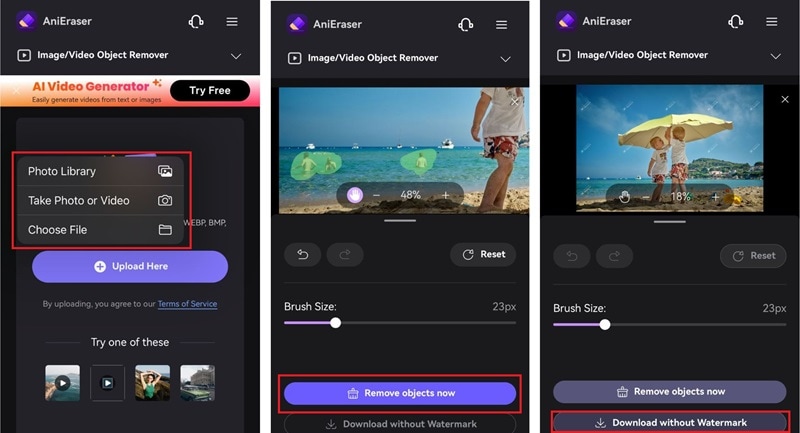
Hur man tar bort objekt från ett foto med Media.io:
- Öppna din webbläsare och gå tillMedia.io objektborttagare.
- tryckLadda upp bildOch välj det foto du vill redigera.
- Markera objektet du vill ta bort. Du kanZooma in och utför mer precision, och användHandverktygFör att flytta runt i bilden och justera din vy medan du redigerar.
- träffa "Ta bort objekt nu"För att bearbeta bilden. Tryck sedan på"Ladda ner utan vattenstämpeln "För att spara det redigerade fotot på din enhet i hög kvalitet.
2. TouchRetouch
TouchRetouch är enGratis foto raderare app för iPhoneDet ger gratisanvändare en export dagligen. Dess AI object remover låter dig se en förhandsgranskning i realtid av borttagningen när du redigerar, till skillnad från andra verktyg som bara visar resultaten efter att du har valt alla objekt och tryckt på "Generera".
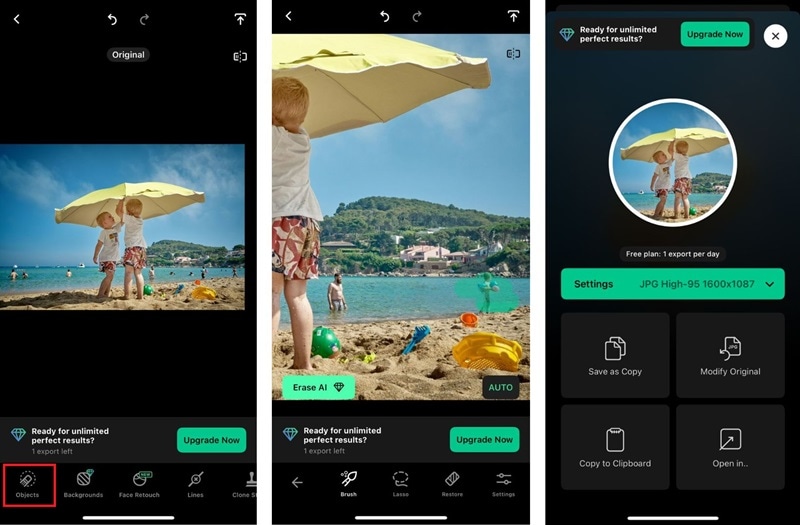
Hur du tar bort objekt från ett foto med TouchRetouch:
- Tryck på Album och välj det foto du vill redigera.
- Välj Objekt verktyget och använd ditt finger för att markera eller pensla över objektet du vill ta bort. Appen visar direkt en förhandsvisning av borttagningen.
- Tryck på Spara knappen för att spara ditt redigerade foto till kamerarullen.
3. Foto Retuschering
Foto Retuschering har en objektraderare för iPhone gratis verktyg som erbjuder två sätt att ta bort objekt: manuellt och automatiskt. Det automatiska läget analyserar ditt foto och föreslår objekt du kan ta bort med ett tryck. Det är snabbt och enkelt, men fungerar inte alltid så bra. Oftast behöver du ändå använda det manuella alternativet för mer exakta resultat.
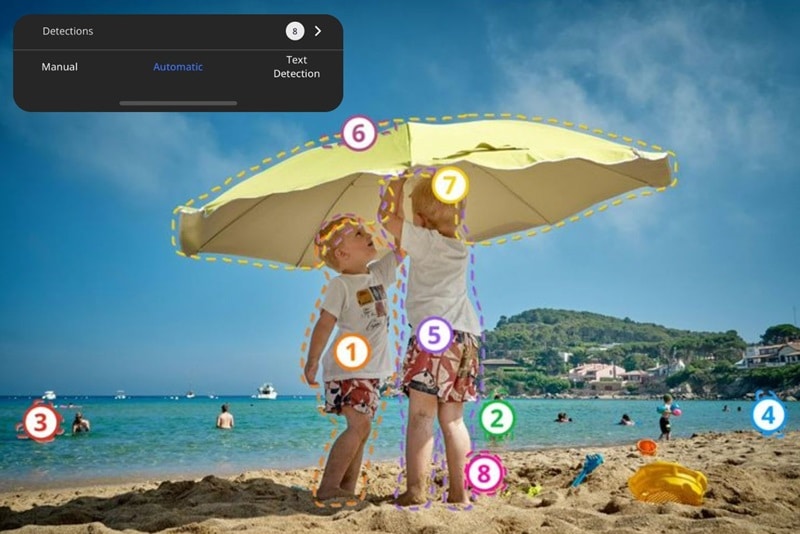
Hur du tar bort objekt från ett foto med Foto Retuschering:
- Öppna Foto Retuschering-appen på din iPhone och välj bilden du vill redigera
- Välj antingen Auto or Manuellt borttagningsläge, och tryck eller rita över objektet du vill ta bort.
- Tryck på exporteraknappen för att spara ditt redigerade foto till galleriet. Gratisanvändare kan endast spara i standardkvalitet.
Del 4. Jämföra appar för objektradering för iPhone: Vilken fungerar bäst?
Vi har presenterat flera sätt att ta bort objekt från foton, men du kanske undrar vilken app som faktiskt passar dina behov bäst. Vissa verktyg är bra för snabba åtgärder, medan andra ger dig mer kontroll och redigeringsfunktioner.
För att hjälpa dig välja, kolla in jämförelsetabellen nedan, där plattformar, styrkor, begränsningar och bästa användningsområden för varje objektraderare för iPhone.
| Objektborttagare | Plattform | Fördelar | Begränsningar | Bäst för |
| Inbyggd Rengöring | iPhone 15 Pro eller senare (iOS 18) | Inbyggd på nyare iPhone-modeller | Inte tillgänglig på äldre iPhones; har svårt med komplex bakgrund | Snabb, enkel objektradering på nyare enheter |
| Filmora | iOS, Android, Mac, Windows | Fylld med extra verktyg för foto- och videoredigering | Mer idealisk för livefoton eller videor | Allt-i-ett kreativ redigering |
| Media.io | Webb | Online objektradering på foton; ingen installation behövs | Inga extra verktyg efter objektradering | Online fotorengöring utan installation |
| TouchRetouch | iOS och Android | Ger en realtidsförhandsvisning | En gratis export per dag | Detaljerad objektradering |
| Foto Retuschering | iOS och Android | Erbjuder manuellt och automatiskt läge | Automatiskt läge har svårt med röriga bakgrunder | Snabb objektradering från ett foto |
Redaktörens val
Baserat på vår egen erfarenhet så är en gratis objekteborttagare-app för iPhone inte alltid garanterar de bästa resultaten. Ibland är det faktiskt värt att investera i en mer tillförlitlig och funktionsrik app, särskilt om du ofta redigerar innehåll för sociala medier eller andra kreativa projekt.
Därför väljer vi Filmora som bästa objektraderare-app för iPhone. Den erbjuder inte bara ett högkvalitativt, precist verktyg för objektradering, utan går mycket längre. Du kan redigera foton och videor, ändra bakgrunder, lägga till effekter och till och med skapa helt innehåll i en enda app.
 Säker nedladdning
 Del 5. Bästa sätt att använda objekteborttagare på iPhone
Nu när du har en pålitlig iPhone-app för att ta bort objekt från foton, är det dags att använda den effektivt. Med Filmora kan du hålla dina foton eller videor rena och tydliga från oönskade objekt eller text. Här är några saker du kan göra med den.
1. Ta bort photobombers från selfies och gruppbilder
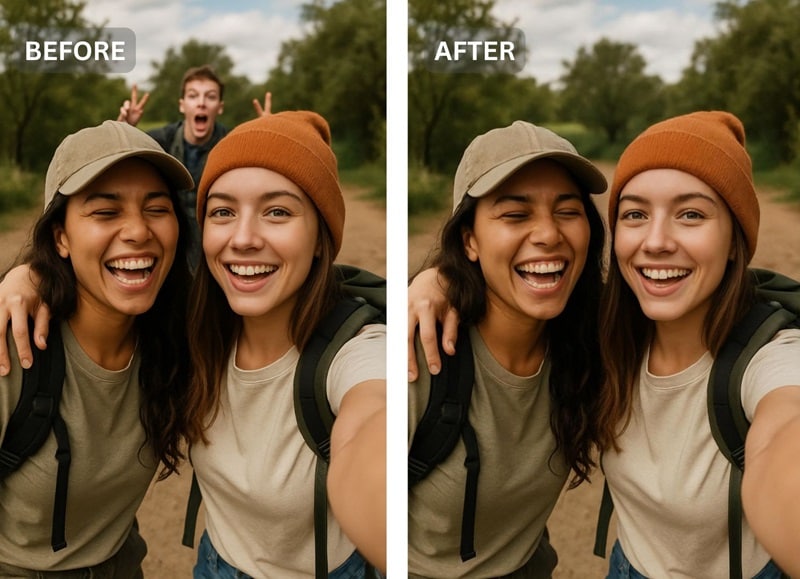
2. Rensa upp produktfoton för ett mer professionellt utseende
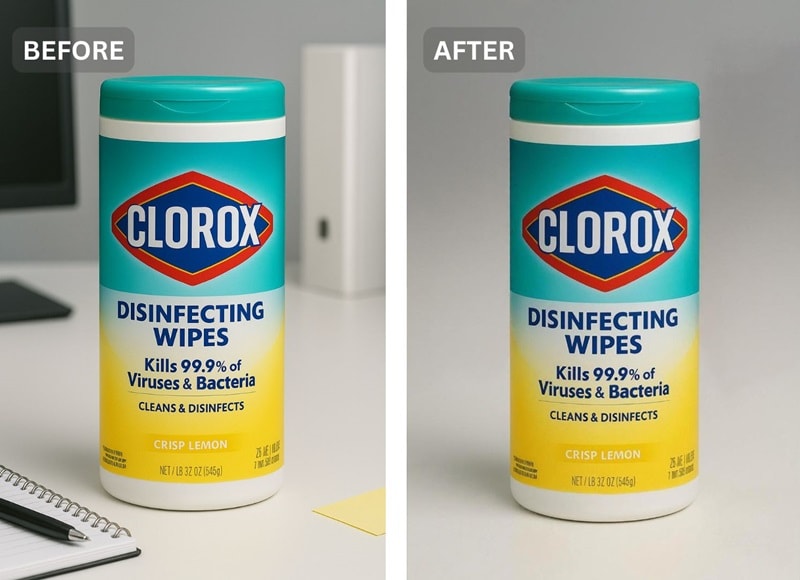
3. Fixa resebilder genom att ta bort störningsmoment i bakgrunden
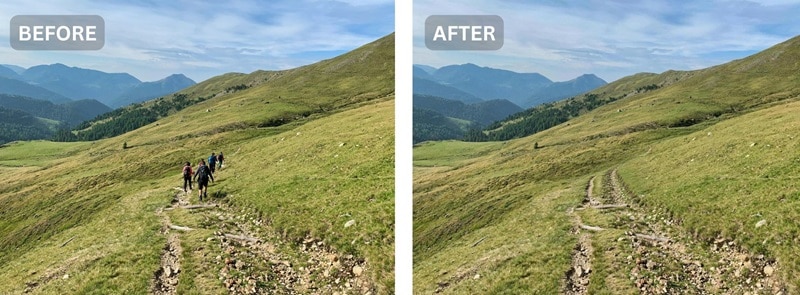
4. Ta bort vattenstämplar från sparade bilder eller innehåll som du redigerar
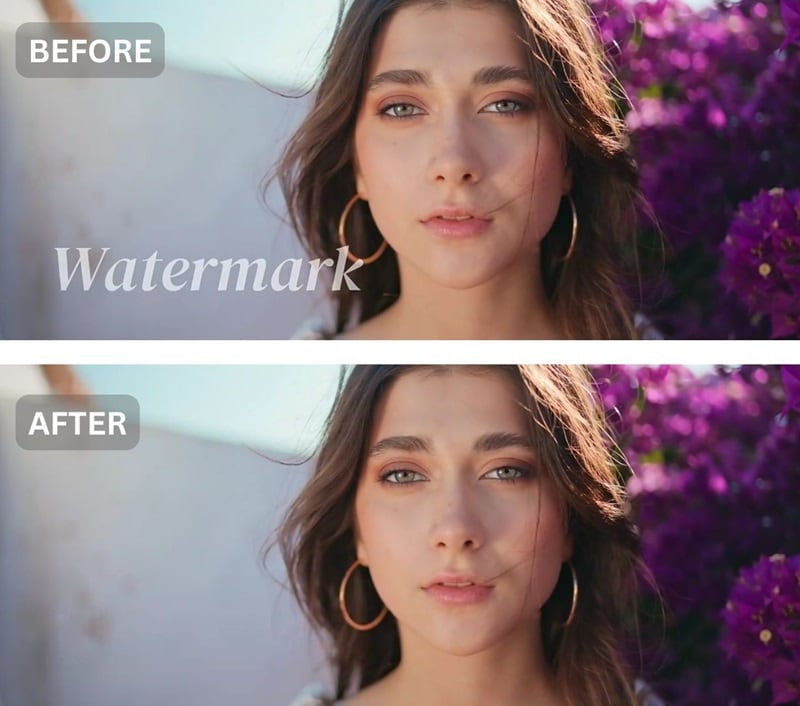
5. Ta bort oönskad text eller logotyper på foton för ett renare resultat
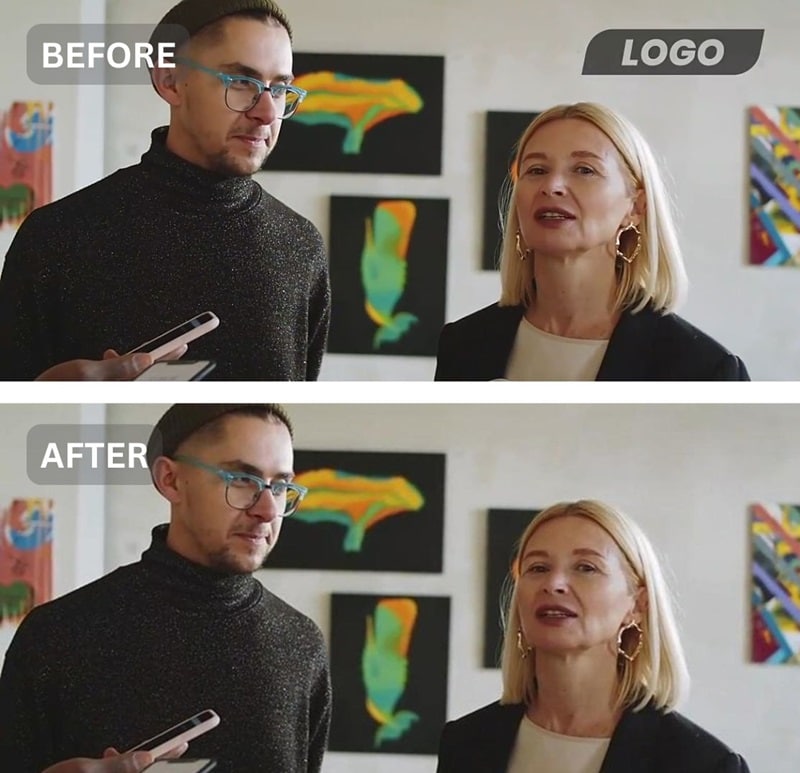
Slutsats
Att bli av med oönskade objekt i dina foton behöver inte vara besvärligt, särskilt om du använder en iPhone. Det finns faktiskt gott om gratis iPhone-appar för att ta bort objekt från foton.
Den inbyggda Rengöringsfunktionen på nyare iPhones är perfekt för snabba justeringar. Men om din telefon inte har det alternativet, är appar som Filmora fortfarande ett utmärkt val. Med AI Remover-verktyget kan du ta bort allt från dina foton eller till och med videor med några enkla svep.