




 100 % säkerhetsverifierad | Ingen prenumeration krävs | Ingen skadlig programvara
Vi har alla sett filter på sociala medier som förändrar utseendet eller känslan av dina foton. De kan till och med förbättra ditt utseende. Du kan använda samma effekt på video, och dessa kallas LUT:er. I OBS kan du lägga till dem på en video eller din webbkamera, vilket kommer att förändra din face cams utseende eller öka dess kvalitet.
I denna artikel
Varför behöver vi använda LUT:er i OBS Studio?
Färggraderingsförinställningar som kallas look up tables (LUT) kan användas i videoredigeringsprogram och i OBS. De kan användas för att ändra tonen i ditt foto eller bara öka dess livfullhet. LUT:er låter dig applicera filter för att förbättra kvaliteten eller skapa en dramatisk effekt. Det kan till och med spara pengar på en dyrare kamera.
Här är några anledningar till varför du bör använda LUT:er.
1. Spara tid vid redigering
LUT:er hjälper till att snabba upp redigeringsprocessen, särskilt när man jobbar med snäva deadlines. Istället för att manuellt justera färger klipp för klipp, ger en LUT direkt ditt videoklipp en filmisk look—perfekt för snabba leveranser.
2. Uppnå en polerad, professionell yta
LUT:er ger din video ett jämnt och förfinat utseende. Många tillgängliga LUT:er är skapade av professionella, så du kan enkelt använda dem och göra mindre justeringar för att passa din vision—perfekt för kortfilmer, vloggar eller företagsinnehåll.
3. Öka flexibilitet och arbetsflöde
LUT:er är särskilt hjälpsamma när du jobbar med Log-material. Konverterings-LUT:er kan omvandla platt Log-video till Rec709 (standard färgrymd), vilket gör ditt material enklare att redigera och mer levande—utmärkt för användare utan avancerade färggraderingskunskaper.
4. Förbättra videor med unik stil
Från Premiere Pro till OBS, LUT:er kan användas på många redigeringsplattformar. Oavsett om du siktar på en vintagekänsla, modern ton eller filmisk stil, ger LUT:er dig en snabb väg till ett unikt uttryck och visuell identitet.
5. Få tillgång till professionell kreativitet
Att använda LUT:er är som att låna en pros färginställningar. Även filmskapare använder dem för att förhandsgranska hur det slutliga videoklippet kan se ut. Du kan anpassa dem efter ditt material utan att börja från början.
För fler lättanvända effekter och filter som ger din video en filmisk känsla, prova Filmora! Filmora Creative Assets erbjuder otaliga filmiska paket att välja mellan. Filmora har nu över 800+ LUT:er av högsta kvalitet som täcker många olika scenarier. Förvandla dina videor med Filmoras kraftfulla 3D LUT:er.
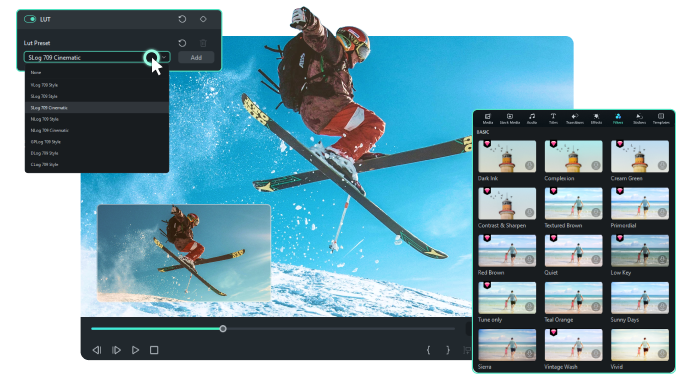
Hur använder man LUT:er i OBS Studio
Följ instruktionerna nedan för att skapa din egen LUT.
- Ladda ner din LUT (vanligtvis en .cube-fil) och spara den i OBS LUTs-mappen—OBS letar här som standard. Om det är en ZIP-fil med flera LUT:er, packa upp dem i samma mapp.
- Dra sedan in din LUT eller packa upp ditt LUT-paket i den här mappen. Dessa LUT:er kommer nu att vara tillgängliga för användning i OBS Studio.
- Starta sedan OBS Studio. Välj filter genom att högerklicka på din webbkällas källa.
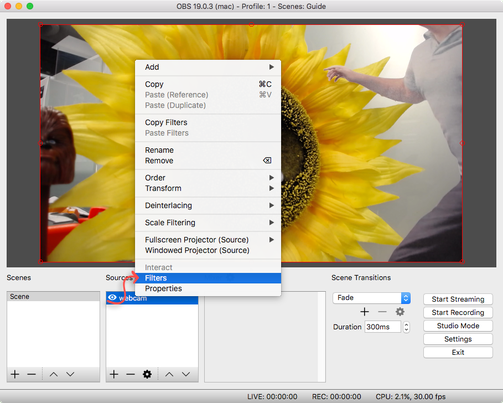
- Gå till Effektfilter. Klicka sedan på "+" nere till vänster, välj "Applicera LUT", och ge din LUT ett namn i filterpanelen.
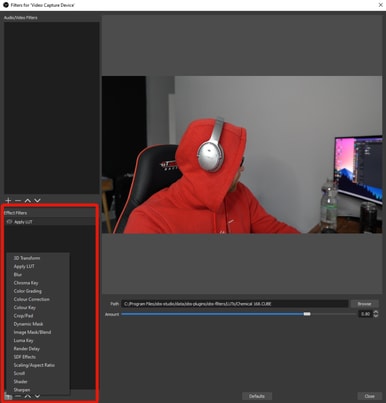
- Välj den LUT du vill lägga till på din webbkamera genom att använda bläddraknappen.
- Du kan sedan justera reglaget för att välja hur stark du vill att din LUT ska vara.
- Nu har du installerat en LUT på din webbkamera. Om du använder rätt LUT kan du drastiskt förändra tonen i din stream.
Gratis LUT-resurser för OBS Studio
Många av de bästa gratis-LUT:erna finns nu lätt-tillgängliga på internet. Så vi gjorde lite grävande och tog fram en topplista på de bästa gratis LUT:erna varje filmskapare och färgkorrigerare borde ha. Du hittar troligen vad du letar efter här, vare sig det är kraftfulla, dramatiska LUT:er eller stilrena, vintage LUT:er.
1. Gaming Careers gratis LUT:er
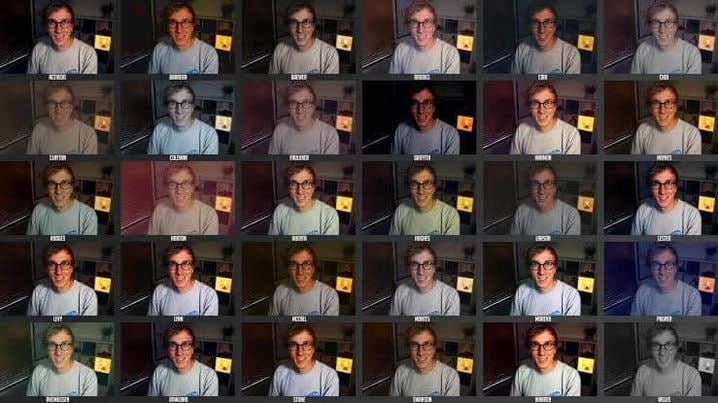
Gaming Careers har skapat ett LUT-paket som innehåller 30 gratis webbkamerafilter som du kan använda på dina webbkameraklipp. Det är lite irriterande att du måste gå med i deras e-postlista för att få paketet, men det är väl värt det. Varje LUT är välgjord och passar för olika situationer och livesändningar.
2. OBS-forumens gratis LUT:er
Detta paket innehåller 76 färdiga LUT-filterfiler för OBS. Använd dessa filter för att skapa en filmkänsla för din webbkamerastream eller videoklipp. Blenders färghantering användes för att skapa filtren. Med Blenders bildkompositor skapades webbkameraförinställningarna för hand. Dessa filer kan användas med OBS LUT-videofiltret.

3. Video Mark gratis LUT:er
Du får 18 filmiska LUT:er med Video Marks paket. Detta filterset fokuserar mer på en filmeffekt. Vi rekommenderar att du tittar på den medföljande demofilmen som guidar dig genom några av LUT:erna och hur de används. Eftersom det är en äldre video, används en äldre version av OBS, men metoden är samma.
4. Rocket Stock gratis LUT:er
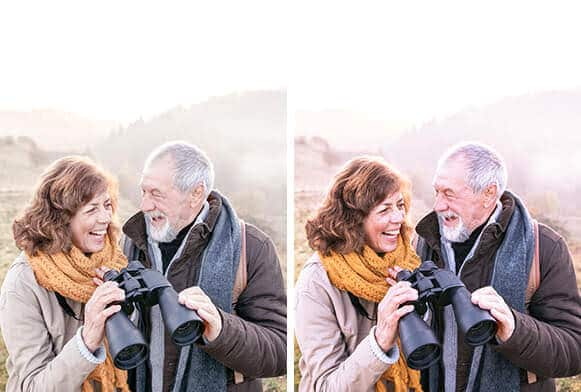
Till din nästa videoproduktion kan du få 35 gratis LUT:er. Lägg till en av dessa retro- eller filmiska effekter på ditt material eller justera dem efter behov. De 35 gratis LUT:erna från RocketStock är 3D.CUBE-filer som fungerar i många NLE och färgkorrigeringsverktyg.
5. Christian Mate Grab gratis LUT
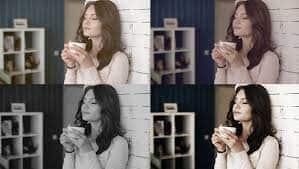
Sedan finns Christian Mate Grabs LUT. Det är bara ett enda LUT-filter med orange och teal-ton för en mer filmisk känsla. Även detta kräver att du går med i deras e-postlista. Du kan färgkorrigera dina filmer i realtid direkt i OBS.
Bonus-tips: Skapa LUT-klara klipp med AI
Inget material att testa dina LUT:er på? Inga problem. Med Filmoras AI Text till VideoAI Idé till Video-funktion kan du genast skapa stiliserade videoklipp bara genom att skriva en kort prompt. Till exempel:
"En filmisk skyline med neonljus och dramatiska toner."
AI:n skapar automatiskt en fullständig video med bilder, storyboard, berättarröst och till och med en filmisk färgton — perfekt för att testa LUT:er i OBS.
Varför det är användbart:
- Snabbt innehållsskapande – Ingen kamera behövs. Få unikt material av hög kvalitet direkt.
- Perfekt för LUT-testning – Använd AI-genererat klipp i OBS för att se hur olika LUT:er påverkar ton och känsla.
- Spara tid och ansträngning – Perfekt för streamers, videoredigerare och innehållsskapare som vill ha snabba resultat.
👉 Testa nu med AI Text till VideoAI Idé till Video och börja applicera LUT:er på professionellt material utan att lyfta en kamera.