


 100% säkerhetsverifierad | Ingen prenumeration krävs | Ingen skadlig kod
Picture in Picture är en funktion på smartphones och stationära datorer som gör att du kan använda olika applikationer och program samtidigt. Om du någonsin har föreställt dig att titta på en handledningsvideo när du kodar som nybörjare eller ringa ett videosamtal när du skriver på samma skärm, är den här funktionen något för dig. Och om du bokstavligen vill njuta av upplevelsen av din windows eller MacBook, kommer PIP by Google att höja ditt humör avsevärt.
I den här artikeln
- Hur man aktiverar bild i bild på Chrome på skrivbordet
- Hur aktiverar man Picture in Picture på Chrome med tillägg på skrivbordet?
- Hur aktiverar man Picture in Picture på Chrome på mobil?
- Hur fixar man bilden i bildläge som inte fungerar på mobilen?
- Bonusdel. Lägg till bild-i-bild-effekter till dina videor
Hur man aktiverar bild i bild på Chrome på skrivbordet
Här är hur du använder picture-in-picture på både Mac-och Windows-plattformar.
Mac
- Öppna en fil från YouTube på Chrome
- HögerklickaTvå gånger på videon. eller klicka på trumpetikonen och välj"Ange bild i bild".
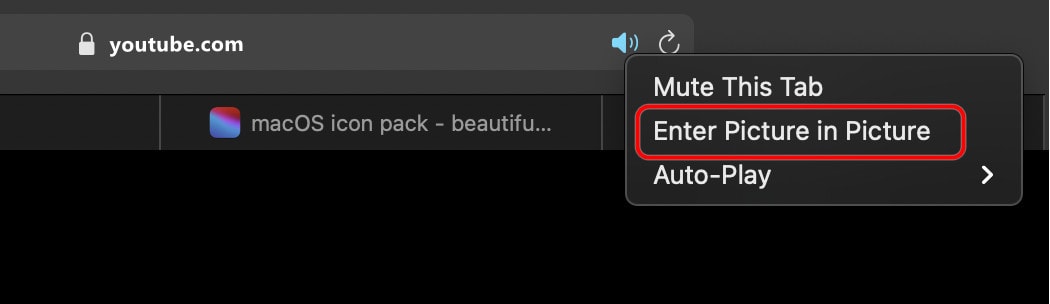
- Välj Bild i bild på menyn som visas, så visas videon i ett mindre fönster.
- Flytta musen över det lilla fönstret i den uppspelade videon och ändra storleken på den till önskad storlek. Dra fönstret till ett hörn och njut av andra aktiviteter på dina föräldrars skärm med en uppspelningsvideo.
- För att gå ut ur pipläget klickar du helt enkelt påX-knappi det övre högra hörnet av den uppspelade videon.
fönster
Närmare bestämt på Windows kan du aktivera Bild i bild på Chrome på olika sätt. Här är enkla steg för att aktivera PIP på Chrome på ditt Windows-skrivbord utan att involvera att tumla med appar.
- Öppna en videofil från en webbplats, som YouTube på Chrome.
- Högerklicka två gångerpå videon som spelas upp.
- På menyn som dyker upp på skärmen väljer du Bild i bild.
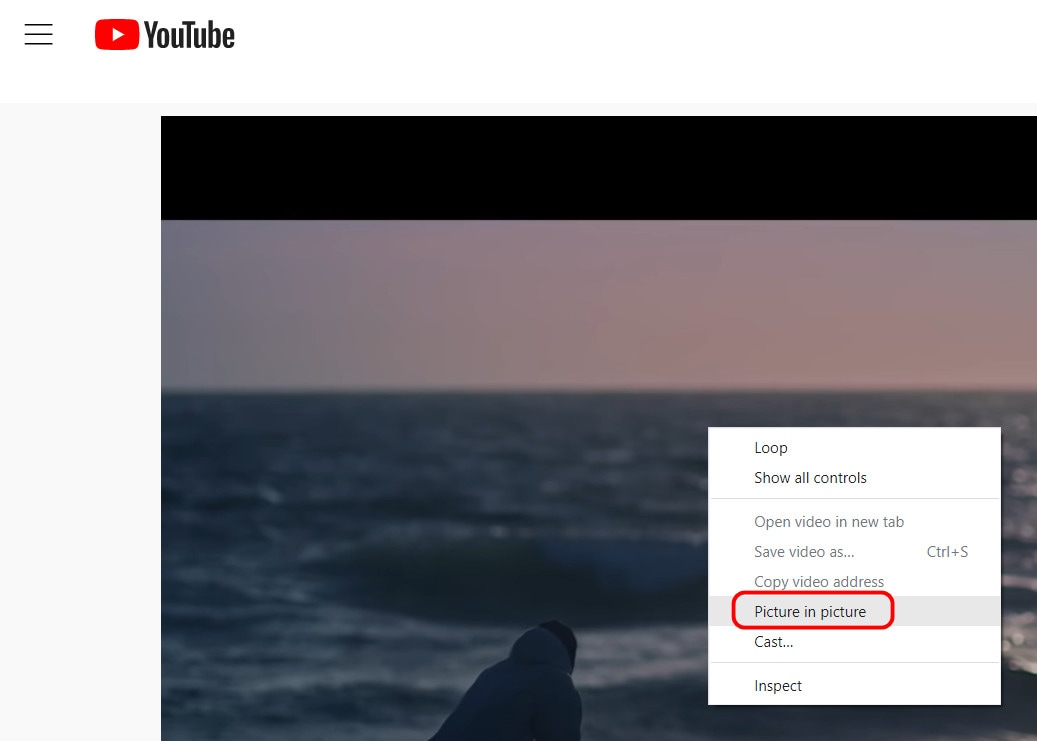
- Ändra storleken på det överlagda fönstret som spelar upp videon till din favoritstorlek.
Använda tillägg för att aktivera Bild i bild på Chrome på skrivbordet
Det finns ett allmänt sätt att aktivera och njuta av bilden i bildläge på ditt skrivbord oavsett vilket operativsystem som är installerat och det här är vad du ska göra:
- Logga in på Chrome på din PC och skrivChrome webbbutik.
- besökChrome webbbutikoch navigera tillSökruta.
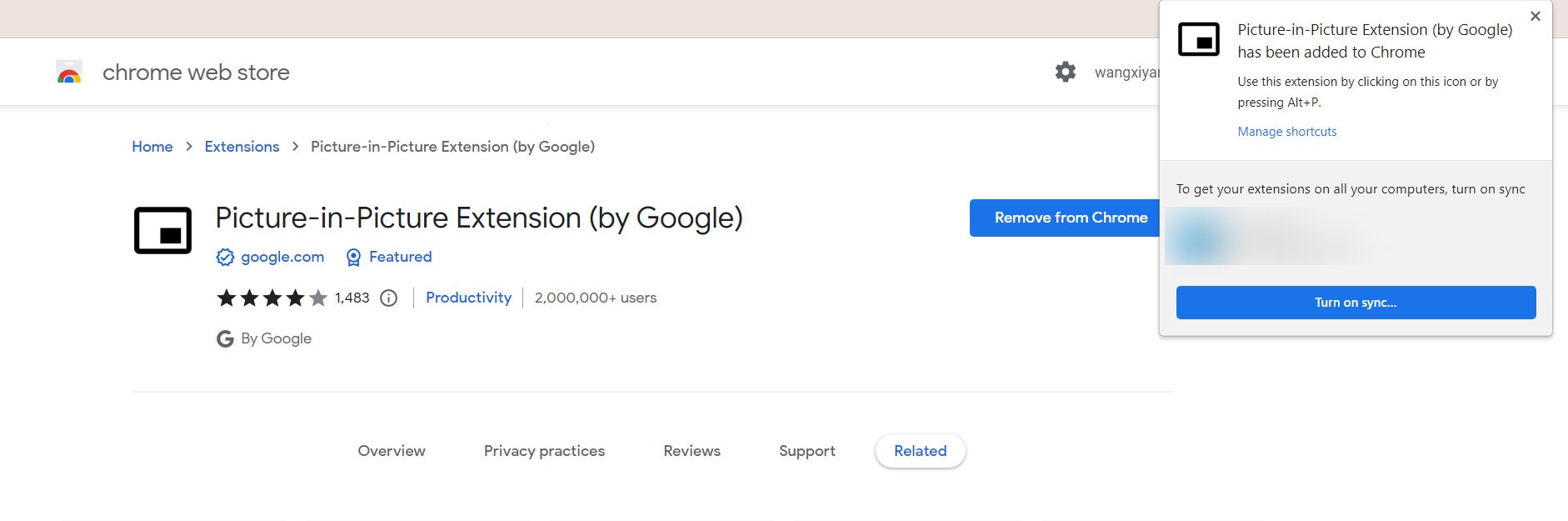
- typPIP av Googlei sökrutan för att ta med tilläggetBild-i-bild-tillägg (av Google)på skärmen.
- klickaLägg till i Chromepå tillägget och klicka vidare påLägg till tilläggpå tillägget som dyker upp på skärmen.
- Vänta några sekunder på att en bekräftelsetillägg visas ovanpå skärmen, så är du klar.
Hur man aktiverar bild i bild på Chrome på mobil
Du kan aktivera denna bild-i-bild-funktion på din mobils chrome samtidigt som du följer denna enkla metod.
iPhone
På iPhone-smartphones, om du prenumererar på premium YouTube, kan du aktivera PIP i din webbläsare genom följande steg:
- Öppna Chrome och besökYouTube
- Öppna för att spela upp vilken video som helst på helskärm.
- Tryck påPip-ikonovanpå skärmen.
- Du kan också uppnå PIP-läge genom att helt enkelt trycka på hemknappen för att flytta/navigera bort från webbläsaren.
Du kan sedan styra PiP genom att göra följande aktiviteter:
- Dubbeltryckpå videon för att justera storleken.
- Tryck en gång för att komma åt andra kommandon somPausa, spola tillbaka, framåt, och många fler.
- Tryck påX-ikoni det övre högra hörnet av PIP-fönstret för att avsluta PIP-läget.
Android
Picture in Picture är också tillgänglig på din Android-smartphone och här är enkla steg för att aktivera PIP-läge på din mobil på Chrome.
- Öppna Chrome
- Öppna en videofil från en webbplats på Chrome och spela upp den i helskärm.
- tryck påHemknapp för att komma tillbaka till Androids startskärm. Och videon ändras till bild-i-bild automatiskt.
- Dra videon över skärmen och placera den väl för att ge tillräckligt med utrymme för andra aktiviteter.
Hur man fixar bild-i-bild-läget som inte fungerar
Bild i bild låter dig titta på videor medan du använder andra appar på din enhet. Du kan dock möta utmaningar när du använder PIP på dina datorer. Både handmobiltelefoner och stationära datorer kan väcka oro med att utföra bild-i-bild av olika anledningar.
mobil
Om din bild-i-bild-funktion inte fungerar även efter att ha följt alla ovanstående steg till slutet, finns det två metoder för att åtgärda sådana svårigheter.
- Rensa cacheminnet för YouTube-appen
- Aktivera bild-i-bild-läge på din enhet
Här är hur du rensar cacheminnet i YouTube-appen.
- gå tillInställningar> Appar & aviseringar/Applikationshanterare/Installerade appar
- I listan över appar, gå tillYouTube> Lagring
- Tryck påRensa Cacheknapp Starta sedan om telefonen
Och för att aktivera PIP på din enhet, följ stegen
- gå tillInställningar> Appar och aviseringarpå din telefon
- tryckFörskott> Special App Access> Bild-i-bild
- tryckYouTubeoch växlaTillåt bild-i-bild
Ibland kan du möta svårigheter när PIP precis är inaktiverat på YouTube, så korrigera detta med tre enkla steg på din YouTube-app.
- ÖppnaYouTube
- gå tillInställningar> Allmänt
- Verifiera om bild-i-bild är inaktiverad för att aktivera denna PIP-funktion på din telefon.
Ett annat problem uppstår när PIP inte är tillgängligt i ditt land. Det finns två sätt att lösa detta. Använd en webbläsare eller VPN. Chrome gör det möjligt för dig att använda PIP även i länder där det inte är aktiverat.
För att aktivera PIP med Chrome på din Android-smartphone, följ stegen nedan:
- Öppna Google Chrome och besök com
- Tryck på3-pricksikonen för att aktivera skrivbordsversionen och låt sidan uppdateras till datorläge
- Spela upp videon i helskärmsläge
- När videon börjar spelas, tryck på Hemknappen på din enhet.
Bonusdel. Lägg till bild-i-bild-effekter till dina videor
Om du vill förbättra dina instruktionsvideor genom att visa flera medier samtidigt, kan du använda Chrome-bild-i-bild-funktionen som erbjuds av Wondershare Filmora. Användare kan ladda upp flera bilder och lägga till PIP i sina videor för att förstärka det visuella helhetsintrycket. Efter att ha lagt till bilderna kan du flytta och ändra deras storlek efter dina önskemål. Dessutom kan användare utnyttja denna funktion både från telefoner och stationära enheter.
 säker nedladdning

Lägg till bild-i-bild-effekt i Video med Filmora
Med detta verktyg kan användare applicera olika ändringar på bilderna som lagts till i videon. För att lära dig hur du lägger till effekten i din video med detta verktyg, läs stegen nedan.
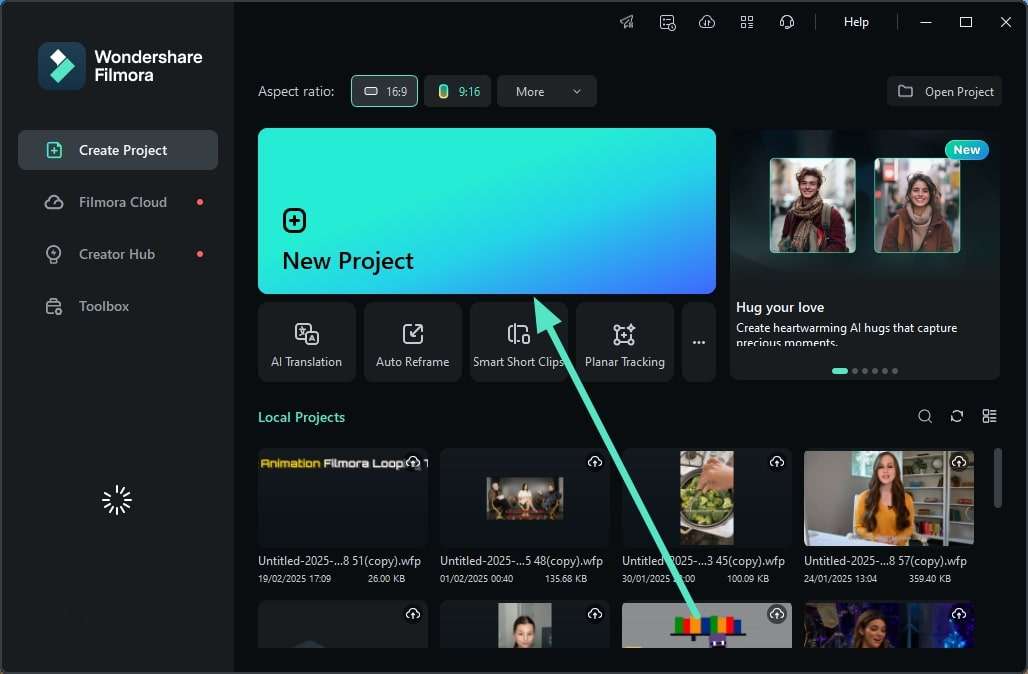
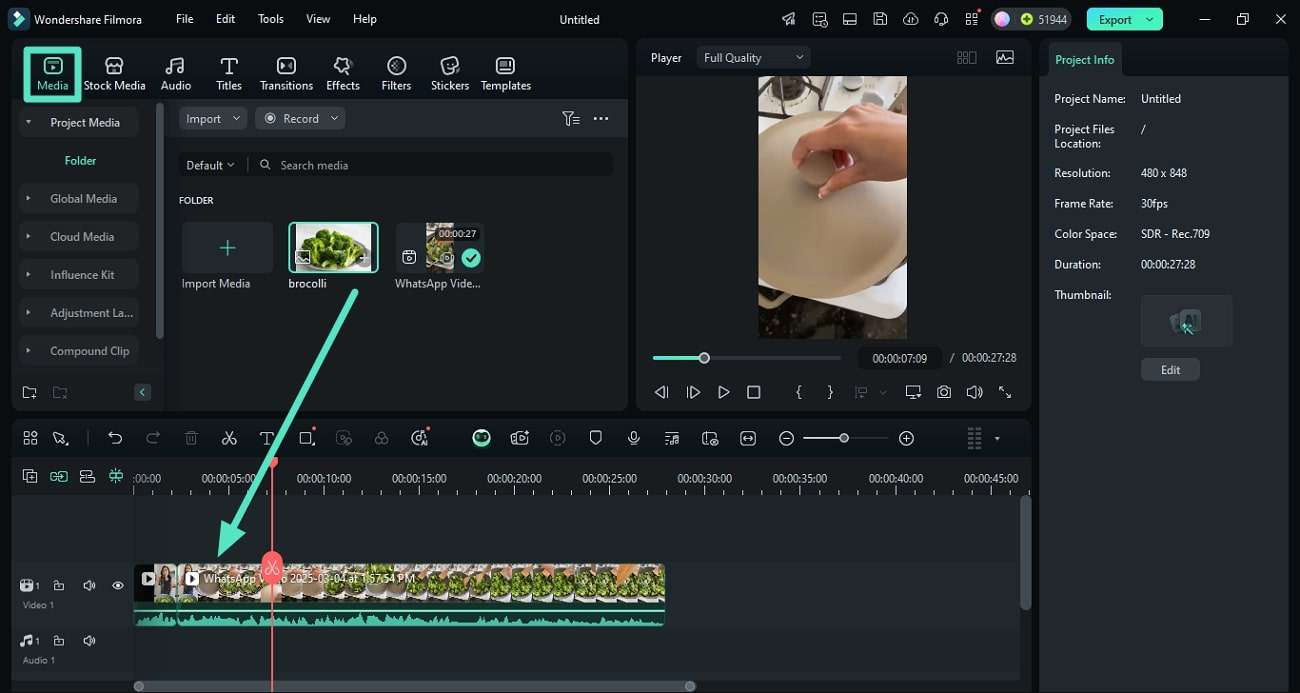
Steg 1. Börja med att skapa ett nytt projekt
Börja med att välja "Nytt projekt" och importera videon till verktygets redigeringstidslinje.
Steg 2. Importera innehållet för PIP
Efter att ha importerat videon, gå tillbaka till mediasektionen och importera det medieinnehåll du vill lägga till i PIP-läge.
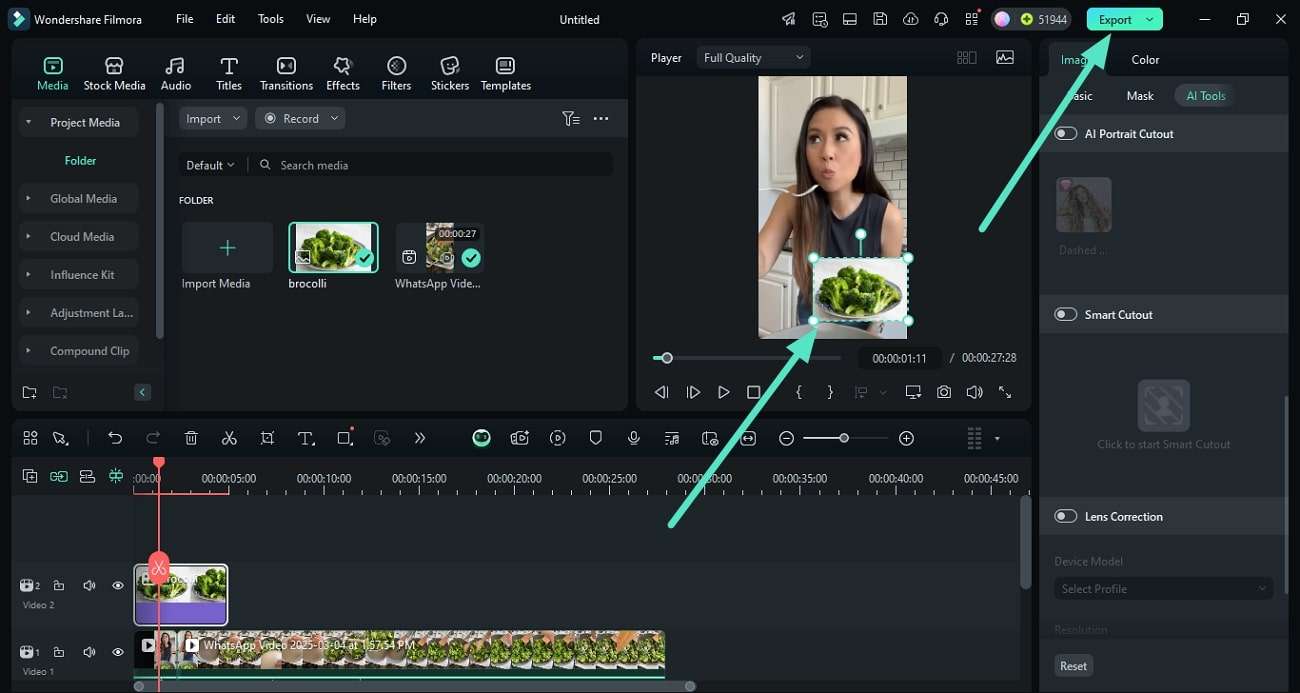
Steg 3. Justera bilden i PIP och spara
När mediefilerna har importerats, dra bilden till redigeringstidslinjen ovanför videoträdet. Dra den inom förhandsgranskningsfönstret för att justera den. Slutligen, tryck på "Exportera" för att spara videon med PIP-effekten till din enhet.
Använda PIP-effekten med Filmora-appen
Om du letar efter ett alternativ till bild-i-bild-funktionen i Chrome på din smartphone, använd Filmora-appen [iOS/Android]. Appen erbjuder ett anpassat och bekvämt sätt att skapa denna multimediaeffekt. Följ stegen nedan för att lära dig hur denna app fungerar för att skapa en PIP-effekt:
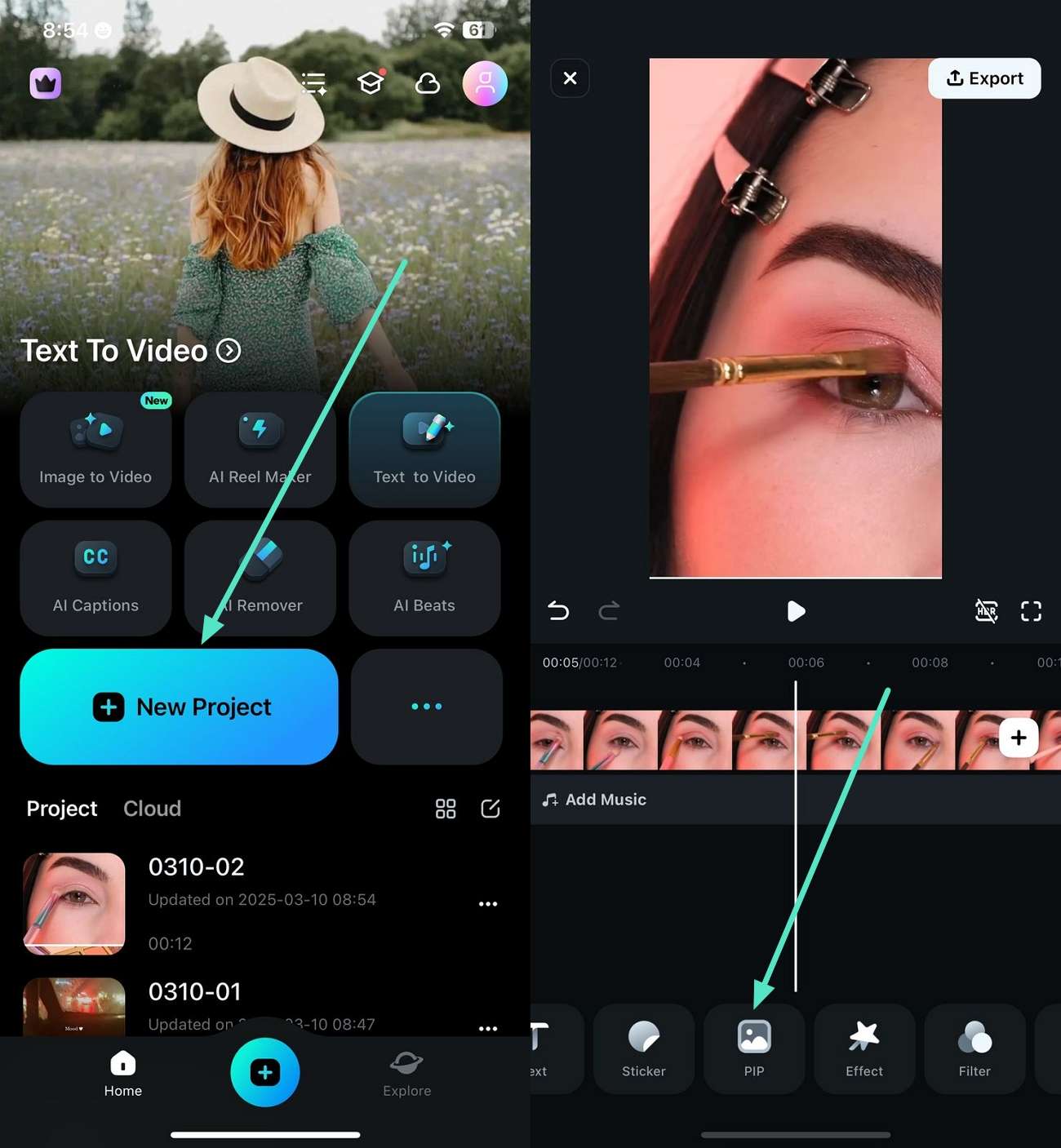
Steg 1. Starta appen och skapa ett nytt projekt
För att påbörja processen, starta appen och välj "Nytt projekt" och importera sedan videon. När den har importerats, gå till verktygsfältet längst ned och tryck på 'PIP'-alternativet.
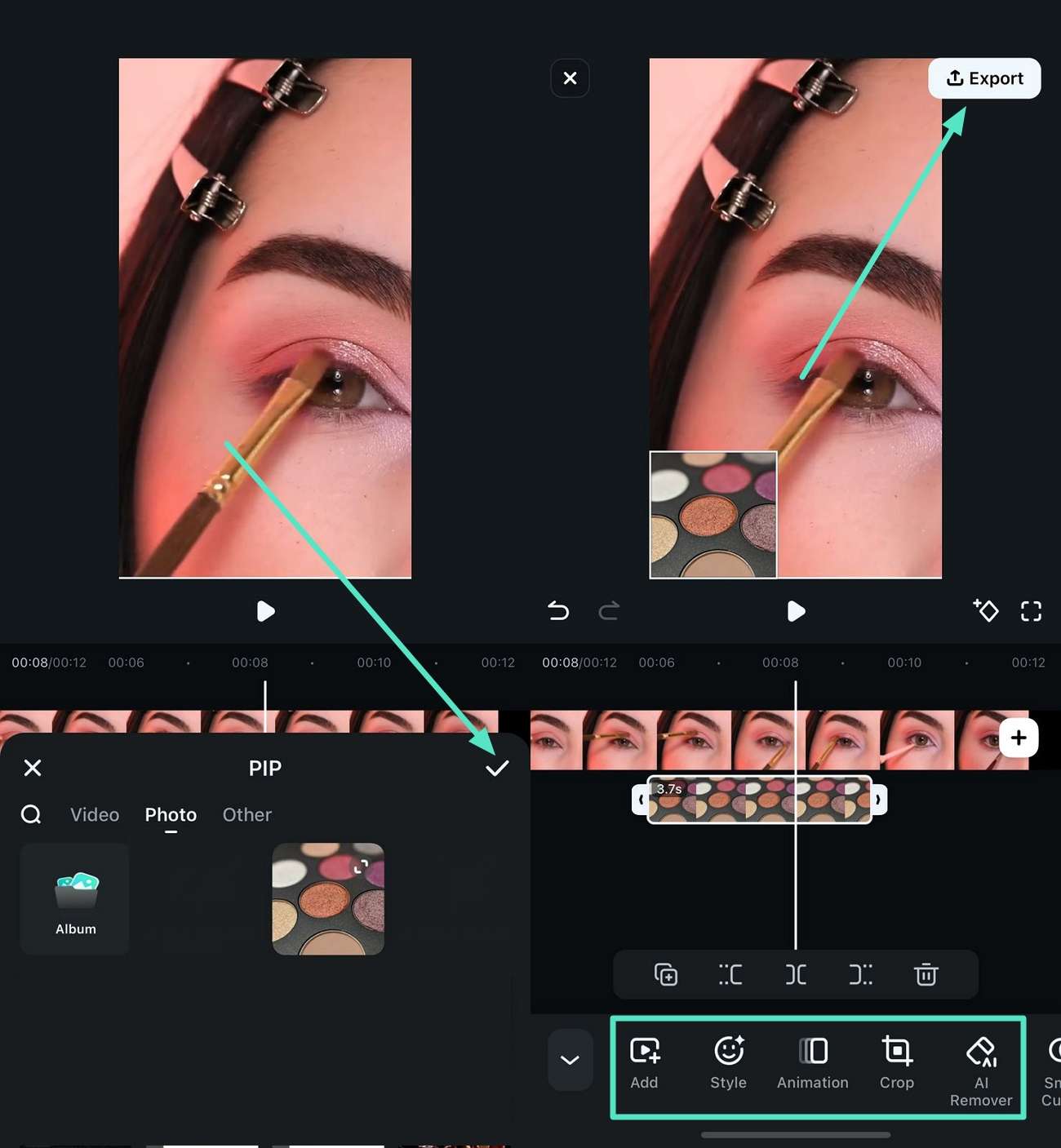
Steg 2. Importera media och justera
Välj bilden eller videon från mediebiblioteket på din enhet och importera den genom att trycka på "Bock"-ikonen. Flytta sedan bilden efter dina önskemål. Använd verktygsfältet nedanför för att göra ändringar och tryck på "Exportera" för att spara den skapade videon.
Filmora för mobil Filmora för mobil Filmora för mobil Filmora för mobil Filmora för mobil
Redigera videor på din mobiltelefon med ett klick!
- • Kraftfulla nya AI-funktioner.
- • Användarvänlig videoredigering för nybörjare.
- • Fullständig videoredigering för proffs.


🤩 Inlägg du kanske är intresserad av:
- Hur man använder bild-i-bild i Microsoft Edge
- Hur man aktiverar och inaktiverar bild-i-bild i Safari
- Firefox bild-i-bild-läge
- Bästa sätten att få högkvalitativa bilder gratis
Slutsats
Bild-i-bild är en funktion på datorer som sprids brett över hela världen. Den har inte lanserats i vissa länder, men förhoppningsvis kommer den att vara lättillgänglig på alla plattformar och i alla länder. PIP är en bra funktion för videosamtal.