


 100% säkerhetsverifierad | Ingen prenumeration krävs | Ingen skadlig kod
Första intrycket är allt. Om du lägger upp en video på Facebook, dinFacebook-videominiatyrär det första tittarna kommer att se, vilket kan leda till drastiskt förbättrat engagemang och klickfrekvenser.
Men tyvärr har många användare svårtStäll in en miniatyrbild på Facebook-video på mobilenpå grund av de begränsade anpassningsalternativen som finns tillgängliga på plattformen. En standardram från videon kanske inte alltid är det mest attraktiva valet.
Lösningen? Skapa och ställa in anpassade miniatyrbilder som bäst representerar ditt innehåll. Den här artikeln ger en steg-för-steg-guide för att välja, redigera och ladda upp en högkvalitativ miniatyrbild med ett enkelt men kraftfullt verktyg. Oavsett om du villÄndra videominiatyrbilder på Facebook mobileEller designa en anpassad, den här guiden hjälper dig att optimera dina videor utan ansträngning.

I den här artikeln
Del 1: Facebook-videominiaturer: Allt du behöver veta
Facebook-videominiaturerär bilderna som visas innan en video börjar spelas eller när de delas utanför Facebook. De fungerar som en förhandsvisning och uppmuntrar människor att klicka och titta. Miniatyrbilder kan antingen vara bildbilder tagna från videon eller anpassade bilder skapade för att locka uppmärksamhet. Milstolpar som är genomtänkta har potential att avsevärt öka engagemanget och attraktiviteten hos ditt innehåll.

Rekommenderad storlek och Format
| plattform | Rekommenderad storlek | bildförhållande | Format | anteckningar |
| Föda Video | 1200 x 630 px | 1.91:1 | JPEG/PNG | Standard miniatyrbild |
| Facebook-rullar | 1080 x 1920 px | 9:16 | JPEG/PNG | Helskärms mobilformat |
| Facebook-berättelser | 1080 x 1920 px | 9:16 | PNG rekommenderas | Samma som rullar |
| Facebook-klocka | 1280 x 720 px | 16:9 | JPEG | För långformade videor |
Använda högerFacebook-videominiatyrstorlekHåller din video tydlig och iögonfallande. En väl optimerad miniatyrbild får ditt innehåll att sticka ut och uppmuntrar till fler klick.
Proffstips:
- Håll filstorleken under 2MBFör att undvika komprimeringsartefakter.
- användaPNG med transparensOm du vill ha skiktad design.
- alltidFörhandsgranskning på både mobil och desktop— Beskärningen kan variera.
Del 2: Hur man lägger till och ändrar miniatyrbild på Facebook-video på mobil
Du kan skapa Facebook-miniatyrbilder genom att ta en skärmdump av din video för en personlig miniatyrbild. Men om du vill skapa mer tilltalande och engagerande Facebook-videominiatyrbilder är det enkelt att användaFilmora mobilapp(tillgänglig på Andropid och iOS) och lägg till ett professionellt utseendeFacebook-videominiaturer.
Med Filmora kan du direkt lägga till den miniatyrbild du vill ha i videon när du laddar upp till Facebook.
 secure download

Nyckelfunktioner
- Välj den perfekta miniatyrbilden med precision:Filmora låter dig bläddra igenom din videotidslinje och välja exakt den ram du vill ha, så det finns inget behov av skärmdumpar eller gissningar.
- Ladda upp och förbättra anpassade miniatyrbilder:Importera bilder från ditt galleri eller Filmoras lagermedia, justera sedan färger, beskär eller applicera filter för att hålla din miniatyrbild skarp och attraktiv efter Facebook-komprimering.
- Redigera videor enkelt:Trimma klipp, lägg till övergångar, justera belysning och färg eller applicera filter-allt inom en app.
- Lägg till kreativ text och bildtexter:inkluderaAnimerade titlar, undertexter och emojis genererade av Filmoras AI för att göra dina Facebook-videor mer engagerande.
- Förbättra med bild och ljud:Förbättra den totala kvaliteten medeffekter, filter, övergångar och bakgrundsmusik som matchar din videos ton.
- Skapa hjul med AI:Använd Filmoras AI Auto Cut för att förvandla befintliga klipp och foton till uppmärksamhetFacebook-rullarpå sekunder.
- Sömlös export och uppladdning:Spara din video och miniatyrbild i hög upplösning, vilket säkerställer högsta kvalitet och kompatibilitet när du laddar upp till Facebook.
secure download
Om du behöverÄndra/redigera videominiatyrbilden på telefon För Facebook, Filmora säkerställer en smidig och problemfri process.
Hur man lägger till en miniatyrbild till en Facebook-video
Filmora erbjuder två enkla sätt attLägg till en miniatyrbild till en Facebook-video på mobilen. Du kan antingen ladda upp en anpassad miniatyrbild från din telefons galleri eller välja en ram från videon. Följ dessa steg för att skapa och ställa in din perfekta miniatyrbild.
1. Skapa en miniatyrbild från en videoram
Steg 1. Skapa nytt projekt efter lansering av Filmora
Öppna Filmora och tryck påNytt projektfrån Quick Access-panelen. Du kan också trycka påPlus (+) ikoni den nedre menyn för att börja.
Steg 2. Importera din Video
Välj en video från telefonens galleri eller välj en från lagerfliken. tryckImportför att lägga till den i tidslinjen.

Steg 3. Gör grundläggande redigeringar (valfritt)
Trimma eller klipp videon genom att dra kanterna på klippet i tidslinjen. Högerklicka och väljskäraFör att ta bort oönskade delar.
Lägg till effekter och övergångar och justera färger för att förbättra videon. För att lägga till en övergång, tryck på mellanrummet mellan klippen, öppnaövergångarbar, och välj från biblioteket. Välj övergångslängden och tryck påkryssmärkeatt tillämpa ändringar.

Steg 4. Lägg till visuella effekter (valfritt)
tryckeffekterfrån verktygsfältet längst ner. Använd sökfältet för att hitta specifika effekter. tryckkryssmärkeatt tillämpa effekten.

Steg 5. Välj miniatyrbilden från din Video
Gå till Filmorasarbetsområdeoch tryck påtäckaikon till vänster om tidslinjen. Dra videon och välj den exakta ram du vill använda som dinFacebook-videominiatyr.
Steg 6. Bekräfta ditt val
När du är nöjd med miniatyrbilden, tryck påkryssmärkeatt tillämpa det.

2. Lägg till en anpassad miniatyrbild från annat innehåll
Miniatyrbilden av din video behöver inte vara en videoram. Du kan också skapa en anpassad miniatyrbild från en bild eller video som lagras på din enhet, eller använda tillgängligt lagermaterial i Filmora för mobil. Så här gör du:
Steg 1. Få tillgång till miniatyrredigeraren
I miniatyrinställningarna trycker du påAlbumknapp.
Steg 2. Välj en bild
Välj en bild från din telefons galleri eller välj en från FilmorasAktiemediaSamling. tryckImportför att lägga till det i ditt projekt.
Steg 3. Redigera och förbättra miniatyrbilden (valfritt)
Justera färger, lägg till effekter eller beskär bilden så att den passarFacebook-videominiatyrstorlekRätt. Applicera filter eller textöverlagringar för att göra det mer engagerande.
Steg 4. Använd miniatyrbilden på din Video
När du är nöjd, tryck påkryssmärkei det övre högra hörnet för att bekräfta.

secure download
3. Bonus: Hur man lägger till och redigerar Facebook-videominiatyr på datorn
medAI miniatyrskapare on Filmora (skrivbord), kan du enkelt generera iögonfallande miniatyrbilder med AI-drivet bildval och 270+ anpassningsbara mallar, vilket säkerställer att din video sticker ut.
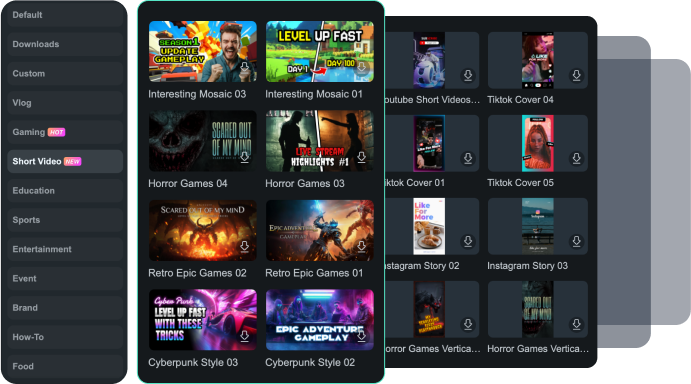
Oavsett om du optimerar för YouTube, Instagram, TikTok eller Facebook, ger verktyget förhandsgranskningar i realtid för att garantera perfekt passform över alla plattformar. Dessutom låter Filmora Desktop dig ocksåSchemalägg videorFör sömlös delning.
Del 3: Hur man lägger till eller ändrar videominiatyr på Facebook
Med Facebook kan du ladda upp anpassade miniatyrbilder direkt på plattformen; Facebook låter dig ställa in en miniatyrbild medan du redigerar din video. Du måste använda Creator Studio-appen om du villÄndra videominiaturen med Facebook mobile. Så här ställer du in eller uppdaterar din videominiatyrbild på Facebook.
1. Installera och öppna Creator Studio
Nu kan du gå vidare och fåCreator Studio-appfrån antingen App Store eller Google Play Store. Efter nedladdning, använd appen och ange dina uppgifter (e-post eller telefon). Välj Facebook-sidan med den uppladdade videon.
2. Välj den Video du vill redigera
hittavideosom du vill uppdatera miniatyrbilden för. Tryck påTrepricksmenyBredvid videon. VäljRedigera inläggfrån rullgardinsmenyn Alternativ.
3. Lägg till en ny miniatyr
Scrolla ner tillminiatyrbildAvsnitt. Tryck påLägg tillknapp för att ändra eller ladda upp en ny miniatyrbild.
4. Bevilja behörigheter
Ett popup-fönster kommer att visas som ber om behörigheter. trycktillåtaFör att aktivera att lägga till en anpassad miniatyrbild. Bekräfta igen genom att trycka på Tillåt en gång till.
5. Ladda upp din anpassade miniatyrbild
Välj en bild från dinEnhetsgallerisom passar det idealaFacebook-videominiatyrstorlek. TryckNästai det övre högra hörnet.
6. Spara dina ändringar
Lägg till eller uppdateraVideotitel och beskrivning. Trycksparalängst ner för att slutföra ändringarna.

Om du redan har lagt till en miniatyrbild men är missnöjd med den, låter Facebook dig ersätta den med en ny.
1. Öppna miniatyrinställningarna
Navigera tillRedigera inläggdel av din uppladdade video. hittaÄndra miniatyralternativ och tryck pånedpilbredvid den för att öppna fler val.
2. Ladda upp en ny miniatyrbild
VäljLadda upp bildFrån de tillgängliga alternativen. Bläddra i enhetens lagring och välj bilden du vill använda. tryckKlar för att bekräfta det nya valet.
3. Spara den uppdaterade miniatyren
Klicka på spara-knappen i det nedre vänstra hörnet. Den uppdaterade Facebook-videominiatyr kommer nu att tillämpas på din video.

Del 4: Bästa praxis för Facebook-videominiatyrer
Att välja rätt Facebook-videominiatyrstorlek är avgörande, men designen är också viktig. Följ dessa bästa tips för att skapa engagerande miniatyrer:
Använd högkvalitativa bilder
En suddig eller tråkig miniatyr kan få din video att verka amatörmässig. Ljusa färger med hög kontrast är ett utmärkt sätt att fånga uppmärksamhet. Din miniatyr ska sticka ut i ett fullt flöde, även på mindre enheter.

Gör Text lättläst
Att lägga till text till din Facebook-videominiaturer kan hjälpa till att sammanfatta innehållet. Se till att typsnittet är fet, tydligt och synligt även på mobil. Använd vid behov textramar eller kontrasterande färger för bättre läsbarhet.

Välj en miniatyrbild som representerar videon
Din miniatyr ska återspegla videons innehåll. En engagerande bild med relevant text ger tittaren en uppfattning om vad de kan förvänta sig. En stark, välanpassad miniatyr ökar klick och visningar.

Exempel på stilar per bransch
Olika branscher gynnas av olika miniatyrstrategier. Här är några idéer att anpassa:
| Bransch | Miniatyrstil | Exempelförslag |
| E-handel | Produktnärbild + fet pristext | "Fynd under 100 kr" |
| Utbildning | Lärare + tydlig ämnestext | "Lär dig Photoshop på 5 minuter" |
| Underhållning | Ansiktsuttryck + reaktionsbild | "Topp 5 chockerande filmmoment" |
| Fastigheter | Bostadsbild + utropstext | "Drömhemsturné 2025" |
Slutsats
Så här får du ett Facebook-inlägg att bli viralt. När en miniatyr utformas väl ökar chansen att en tittare klickar på videon och ser den. Bra innehåll hamnar i skymundan om en engagerande miniatyr inte används. Även om Facebooks alternativ är ganska grundläggande är anpassningen enkel med rätt verktyg.
Med Filmora, en kraftfull app för miniatyrskapande, kan du Lägg till en miniatyrbild till en Facebook-video på mobilen med precision. Oavsett om du väljer en bildruta från videon eller laddar upp en egen bild är processen smidig. Appens redigeringsfunktioner, effekter och mallar ser till att din video sticker ut.
En högkvalitativ miniatyr i kombination med engagerande innehåll ökar klick och visningar. Ta kontroll över det första intrycket av din video och få det att räknas.
secure download