


 100% Security Verified | No Subscription Required | No Malware

Det har säkert hänt många gånger att du hade en cool video du ville dela på din Instagram Story, men inte kunde ladda upp den eftersom den var för lång. Sådant händer hela tiden. Som tur är finns det något du kan göra åt det.
Du kan använda en pålitlig Instagram Story-video splitter för att omvandla långfilmer till lättdelade story-klipp. Stories är ett smidigt, enkelt och livfullt sätt att knyta kontakt med andra sociala mediabrukare och likasinnade.
Idag ska vi diskutera de bästa verktygen du bör använda för att dela upp långa videor till korta Instagram Story klipp på din dator, mobil och online.
I denna artikel
Vad är videolängden för en Instagram Story?
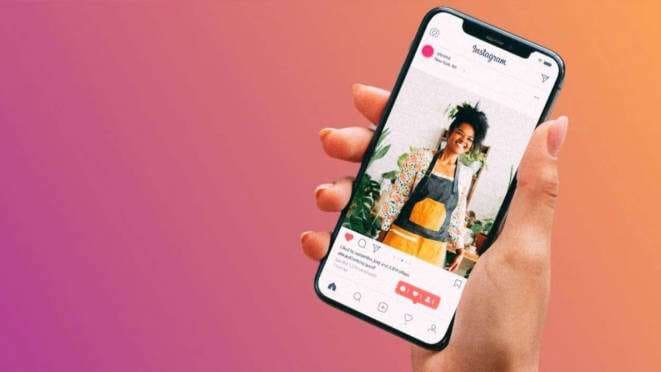
Sociala medieplattformar begränsar längden på story-klipp till 60 sekunder. Maxlängden för en Instagram Story brukade vara 15 sekunder. Om du laddade upp en lång video delade Instagram den i flera kortare klipp och laddade upp dem som stories.
Förutom videor kan du också ladda upp bilder till din Instagram Story-feed. Foto stories på Instagram spelas upp i 7 sekunder. Vill du lägga upp en Instagram-video som är längre än 60 sekunder har du ytterligare videofunktioner tillgängliga på nätverket:
- Instagram Live – liveströmmar på Instagram kan vara upp till fyra timmar långa.
- Instagram Reels – lägg upp videor upp till 90 sekunder långa som Instagram Reels.
- Instagram Feed – videoklipp i din feed kan vara upp till en timme långa (60 minuter).
Dela långa videor till Instagram Story på PC och Mac med Wondershare Filmora
Wondershare Filmora är en professionell AI-drivna videoredigerare och Instagram video splitter för Windows- och Macanvändare. Den ger dig AI-kraft för att snabbt redigera och ändra din videofilm med några få klick.


- Dela långa videor till shorts med olika metoder.
- Rika förinställda mallar för att skapa Instagram-videocollage.
- Ta bort oönskade personer eller objekt från videor med AI-magi.
- Avskärpa videor eller bilder med en AI-video enhancer.
- Skapa professionella videor med videomasker.
- Extrahera färger från bilder eller videor med AI och skapa en palett för en enhetlig look.
- Klipp ut en person intelligent för att skapa fantastiska miniatyrbilder.
Detta är bara en bråkdel av Filmoras kraftfulla funktioner. Den erbjuder 100+ avancerade videoredigeringsfunktioner och 2,9M+ visuella tillgångar för att förbättra dina videor. Ladda bara ned för att låsa upp mer!
När det gäller att dela upp långa videor för Instagram stories, kan du testa flera metoder i Filmora. Här är de detaljerade stegen:
Metod 1: Använd dela-funktion
- Ladda ned och installera Filmora på din Windows- eller Macdator. Starta programmet på din enhet och navigera till huvudmenyn. Välj Skapa projekt > Nytt projekt.

- Ladda upp din långfilm och dra den till redigeringstidslinjen. Klicka på videon i tidslinjen för att markera den och dra uppspelningshuvudet till den position där du vill dela filmen. Välj Dela knappen på uppspelningshuvudet för att dela videon.
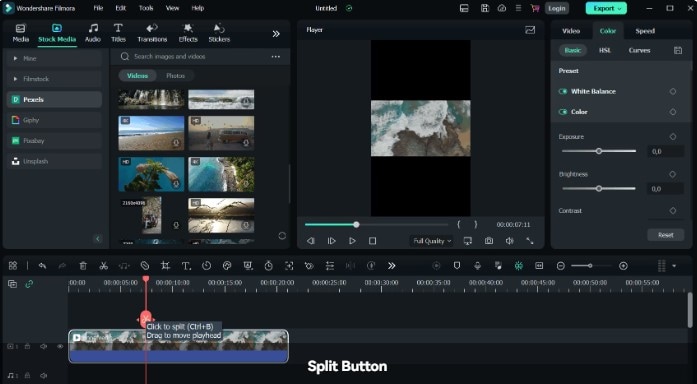
- Klicka Exportera to dela ditt klipp som en Instagram Story direkt eller spara dina shorts på datorn i önskat format, videoupplösning etc.
Metod 2: Använd snabbdelningsläge
Filmoras Quick Split-läge är en smidig video-delningsfunktion som låter dig dela långfilm till flera sammankopplade klipp direkt i redigeringstidslinjen med Razor-verktyget.
- 100+ avancerade videoredigeringsfunktioner.
- Massor av video-/ljudeffekter och kreativa tillgångar.
- Kraftfull AI för enkel innehållsskapande.
- Intuitivt, professionellt men ändå nybörjarvänligt.
- Fungerar på Mac, Windows, iOS och Android.

Så här använder du funktionen:
- Starta Filmora, importera din video och dra den till tidslinjen.
- Navigera till verktygsfältet och välj Pil > Quick Split-läge från rullgardinsmenyn.
- Markera videon i tidslinjen. När Razor verktygsikonen visas på uppspelningshuvudet, klicka på tidslinjen för att dela filmen.
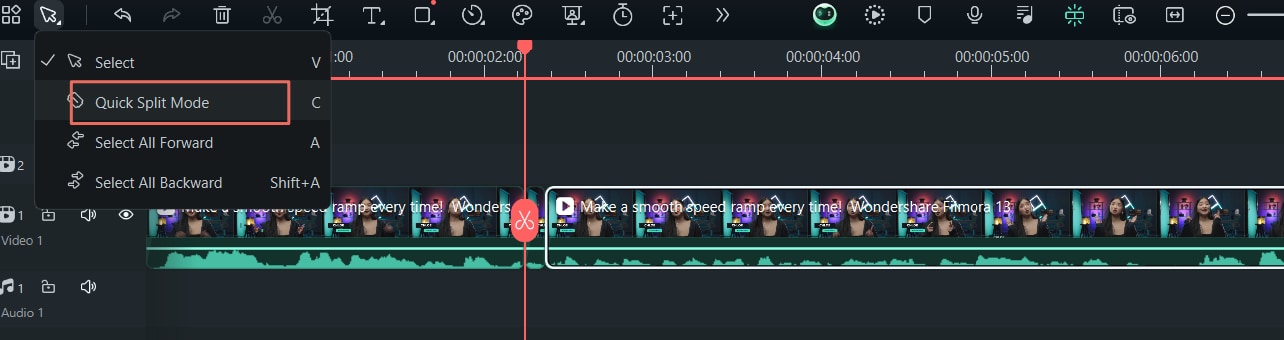
- Välj Exportera to för att slutföra processen.
Metod 3: Använd Mark in och Mark out-läge
Markering in och markering ut är ett bra alternativ för att trimma och exportera specifika delar av dina videor. Här är enkla steg:
- Markera videon i redigeringspanelen.
- Gå till förhandsgranskningsfönstret > välj Mark in.

- Spela upp videon och klicka Mark out.

- Dra videon till tidslinjen, och den visar automatiskt mark-in och mark-out videoinnehåll. Klicka på exportera knappen för att spara resultatet.

Dela videor till Instagram Story på mobil med Filmora Mobile
Filmora Mobile är lika kraftfull som Filmora Desktop. Det är en perfekt mobilapp för att dela upp långfilmer till Instagram Story shorts.
Viktigast är att Filmora Mobile tillgodoser mobilanvändare utan redigeringserfarenhet, och ger dem möjlighet att utnyttja både grundläggande och avancerad videoredigering med tre användarcentrerade verktyg:
Ladda ned och installera Filmora Mobile-appen på din Android eller iPhone, och följ stegen nedan för att dela en lång video till Instagram Story på din telefon.
Filmora för mobil Filmora för mobil Filmora för mobil Filmora för mobil Filmora för mobil
Redigera videor på din mobiltelefon med 1-klick!
- • Kraftfulla helt nya AI-funktioner.
- • Användarvänlig videoredigering för nybörjare.
- • Fullfjädrad videoredigering för proffs.


- Starta appen på din telefon och gå till huvudmenyn. Tryck på Nytt projekt för att fortsätta.
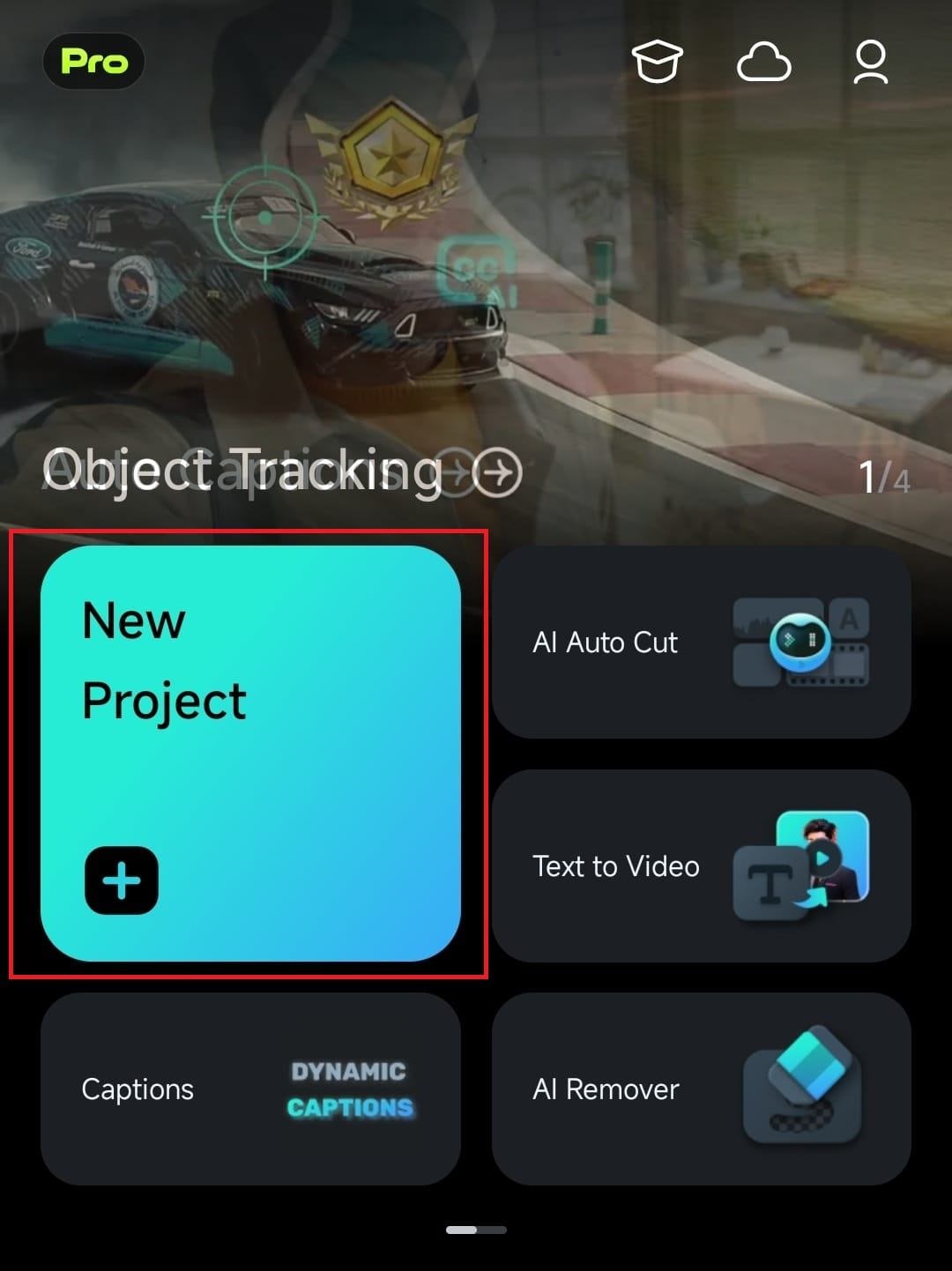
- I Alla videor sektionen, välj videon och tryck Importera för att ladda upp filmen.
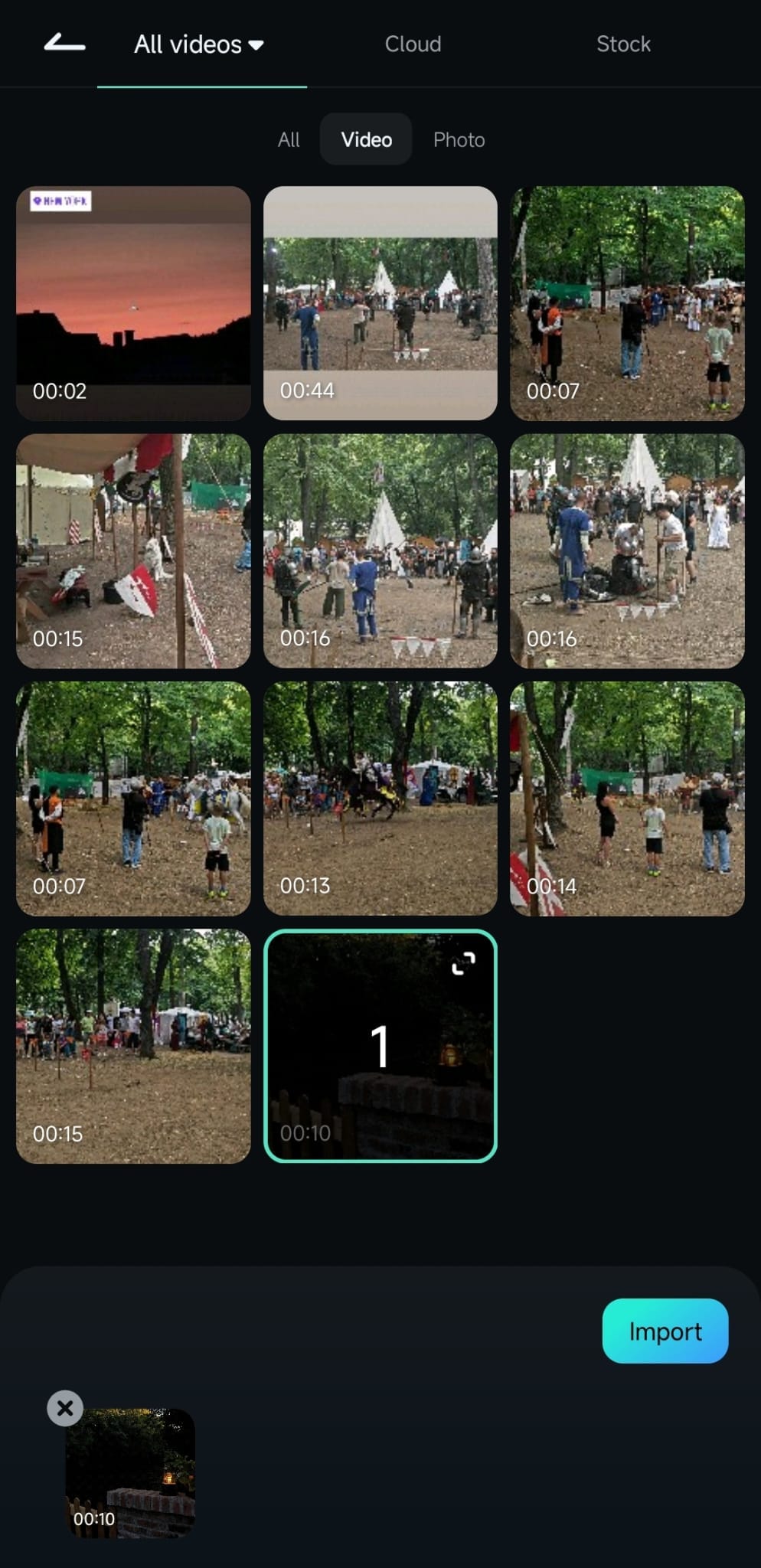
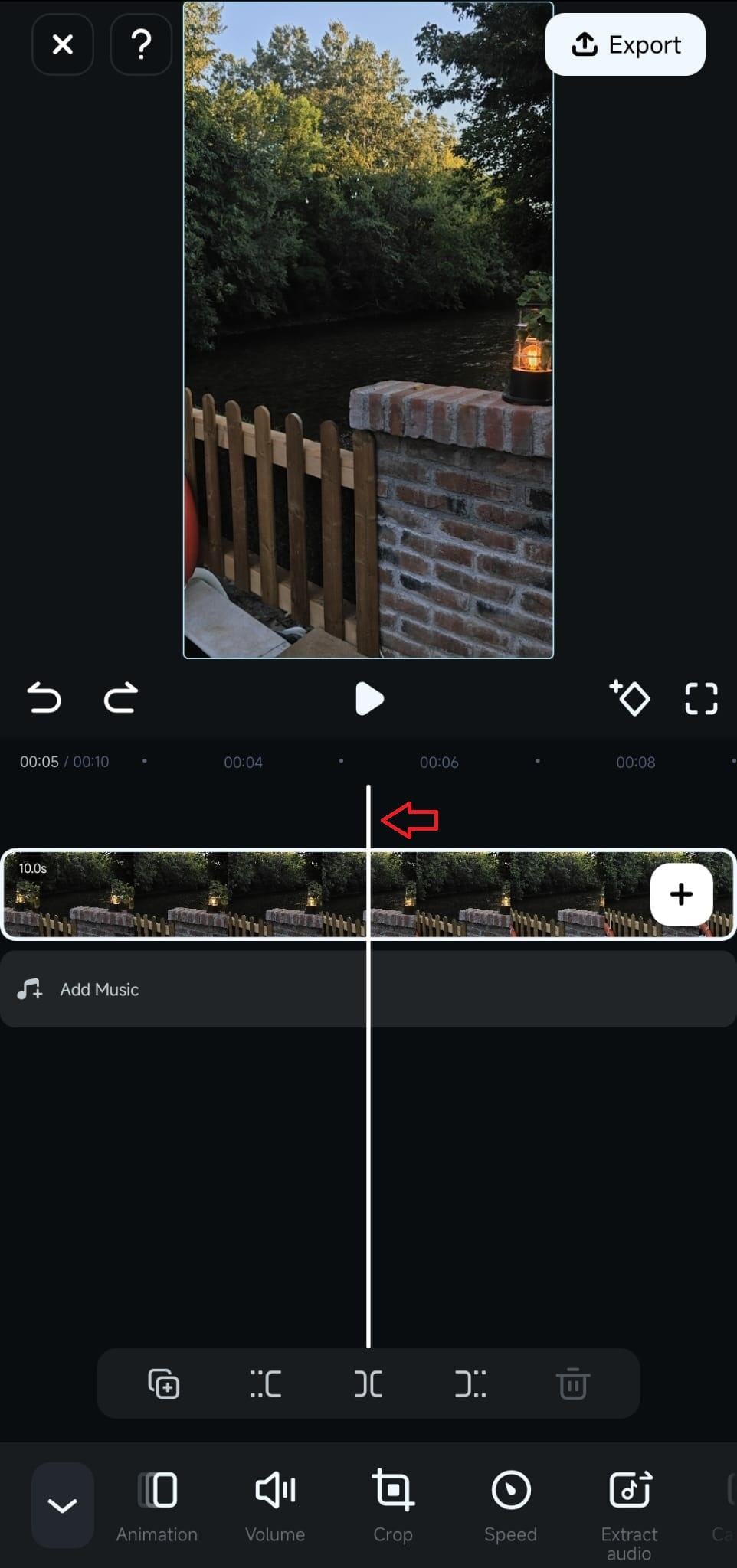
- Tryck på klippet i tidslinjen för att välja det, och dra uppspelningshuvudet till den plats där du vill dela din video.
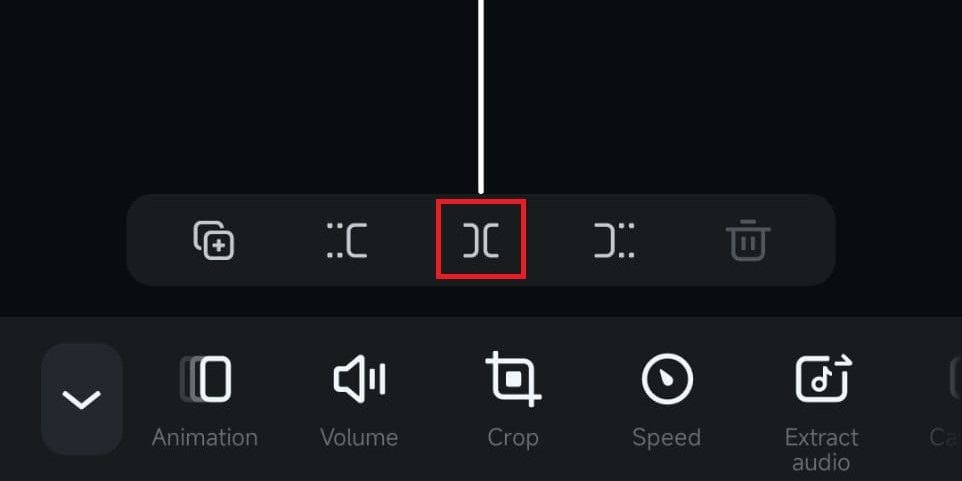
- Tryck på Dela knappen ovanför verktygsfältet och välj hur de nya klippen ska arrangeras. Tryck och dra klippet till önskad plats i tidslinjen.
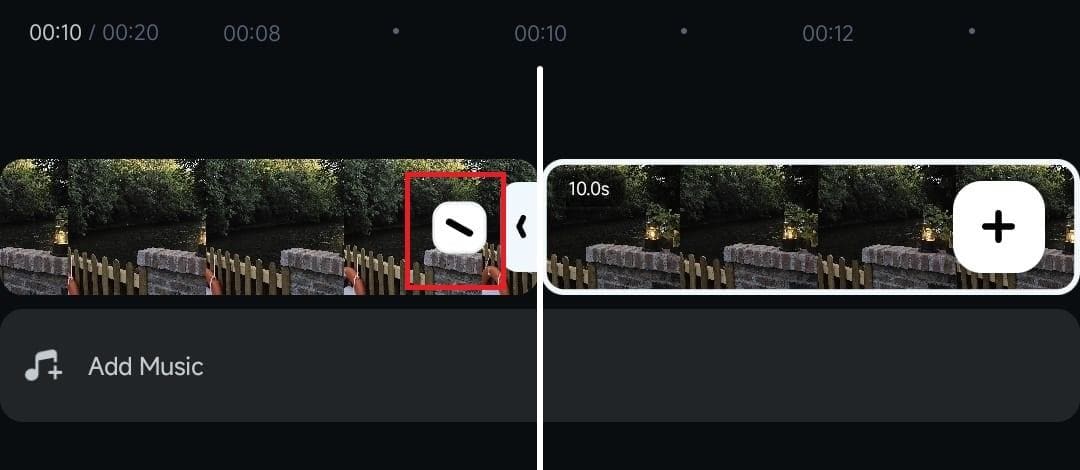
- När du har delat videon till korta klipp, tryck på Backlash knappen för att komma åt Övergång alternativet och tillämpa en uppslukande övergångseffekt mellan två klippsegment.
- Använd Trimma alternativet och Dela-funktionen för att ta bort oönskade delar från din video.
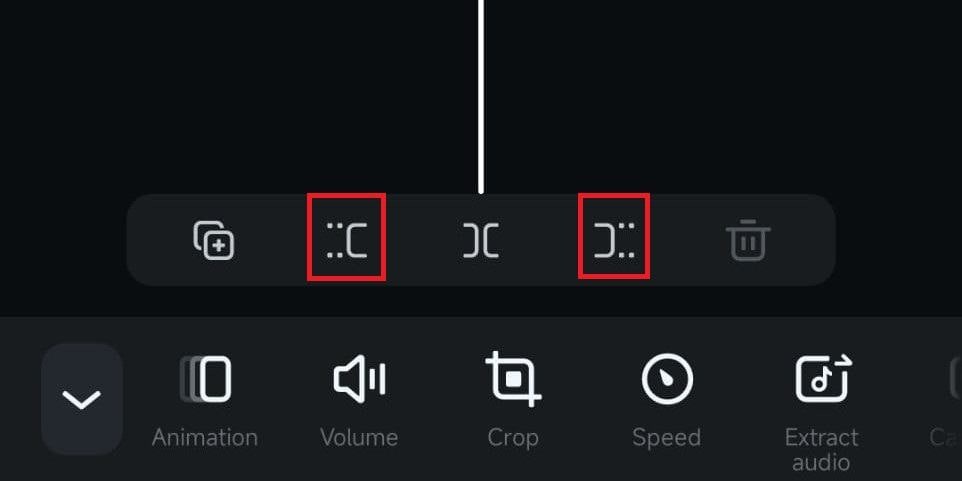
- När du är klar, tryck på Exportera för att spara dina Instagram Story-klipp på din telefon eller välj ett av direktsdelningsalternativen för att publicera ditt klipp online.
Dela videor till Instagram Story online med Kapwing
Kapwing är en lättanvänd online Instagram Story Video Splitter som gör det möjligt att effektivisera skapandet av Instagram Story-innehåll och videoredigering. Det webbaserade verktyget fungerar mycket enkelt.
Besök den officiella webbplatsen, navigera till Dela upp video sidan, ladda upp din video och använd Kapwings online-funktioner för att dela upp videon. Här är stegen för att dela upp en lång video för Instagram Stories online:
- Besök Kapwings officiella webbplats och gå till Dela upp video-sidan. Klicka på Välj en video för att fortsätta.

- Klicka på Klicka för att ladda upp knappen för att välja det långa videomaterialet du vill dela upp i kortare klipp online. Du kan också börja med en tom arbetsyta genom att välja TikTok/Instagram Story-formatförhållande (9:16).

- Tillåt Kapwing att importera din video (gratisversionen begränsar uppladdningen till 250 MB och 4 minuter).
- Under flikenProjekt väljer du Utmatningsstorlek för din Instagram Story-video (9:16).

- Klicka på Timing fliken och välj önskad Utmatningslängd för din Instagram Story. Du kan använda alternativet Anpassad längd för att justera längden på ditt klipp.

- När du valt utmatningslängd kan du se ditt klipp i tidslinjen. Använd spelhuvudet för att välja positionerna där du vill dela din video. Använd Dela upp knappen för att dela upp materialet i flera korta klipp.

- När du är färdig, klicka på Exportera och välj önskat format och video-upplösning. Justera Komprimerings-nivån med reglaget och klicka sedan på Exportera igen för att spara ditt Instagram Story-klipp på din enhet.


Bonus: Dela lång video till Shorts för Instagram Story med AI
Filmora erbjuder en AI-stödd Smarta kortklipp-funktion för videoredigering som omedelbart kan omvandla långt videomaterial till korta, redigerbara, nedladdningsbara och delningsbara sociala mediaklipp.
Följ stegen nedan för att använda AI Smart Short Clips-funktionen i Filmora för att dela upp en lång video för Instagram Story:
- Starta Filmora på din Windows- eller Mac-dator och välj Skapa projekt. Välj Smarta kortklipp under Nytt Projekt-alternativet.
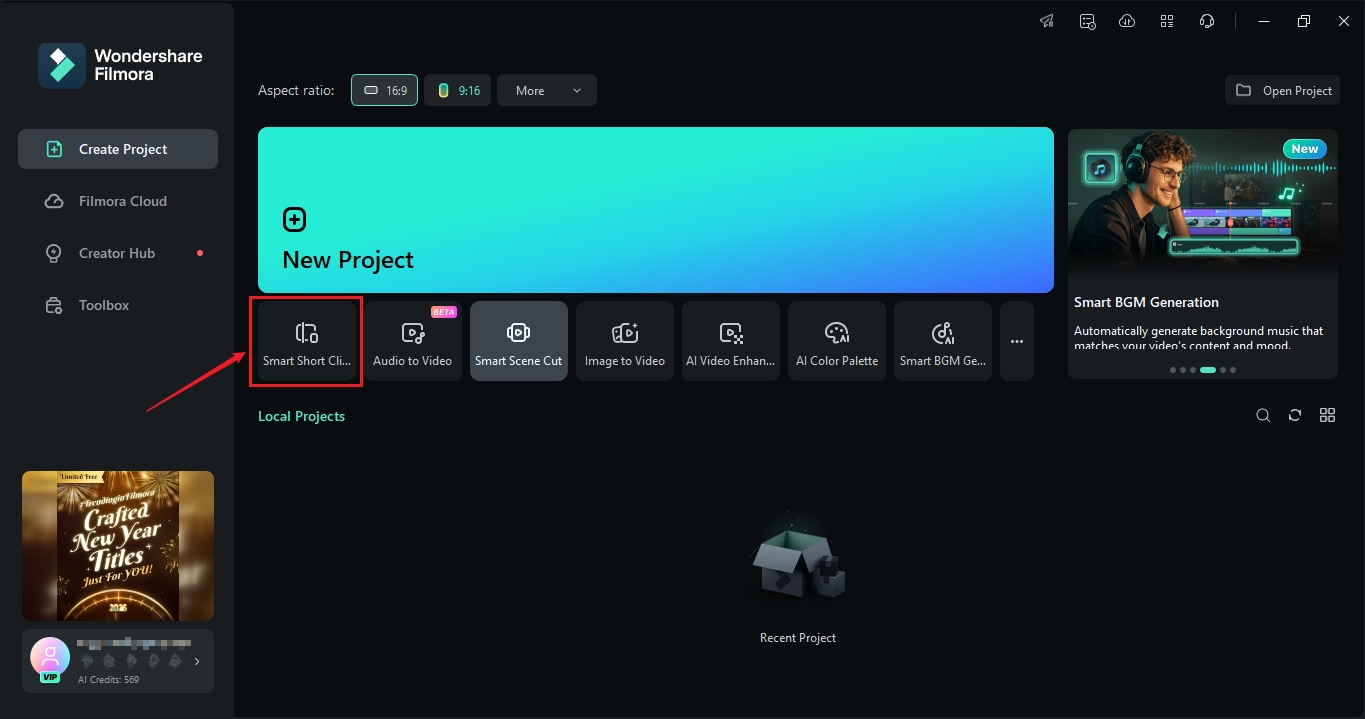
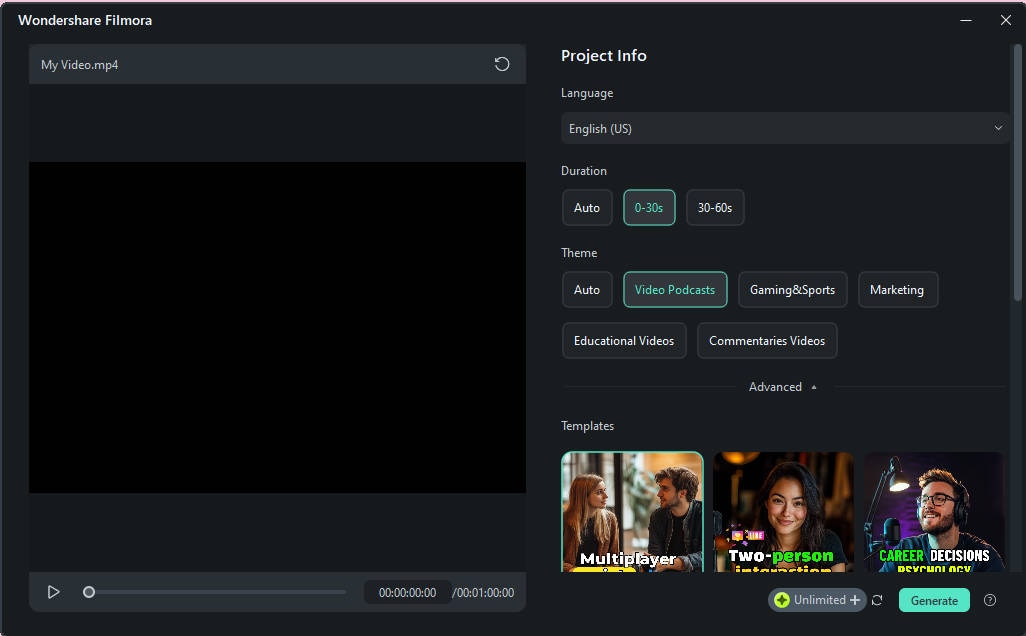
- Ladda upp din video och välj önskad längd och tema för din Instagram Story.
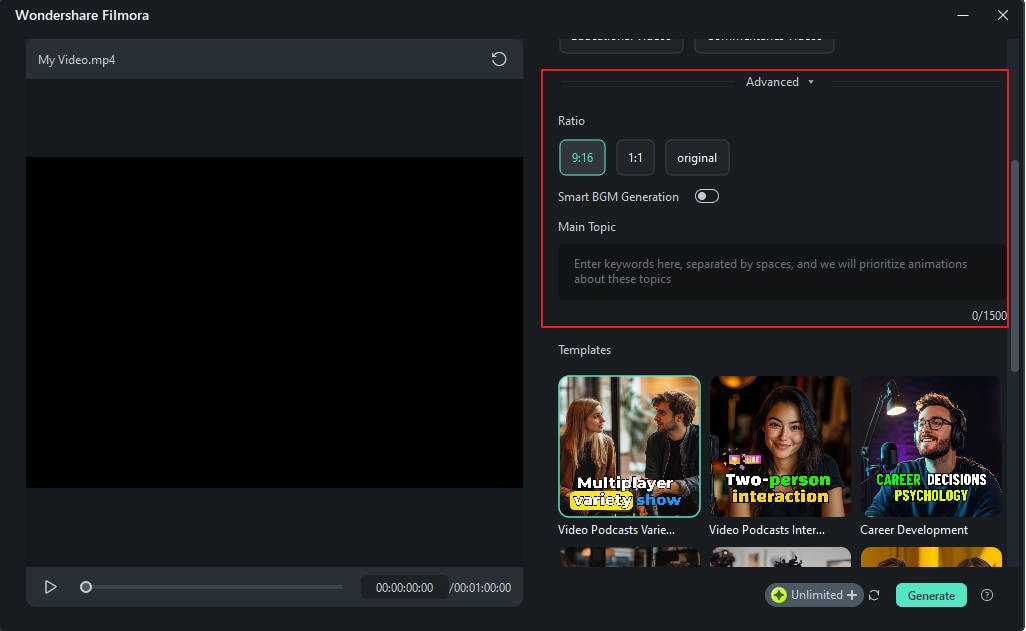
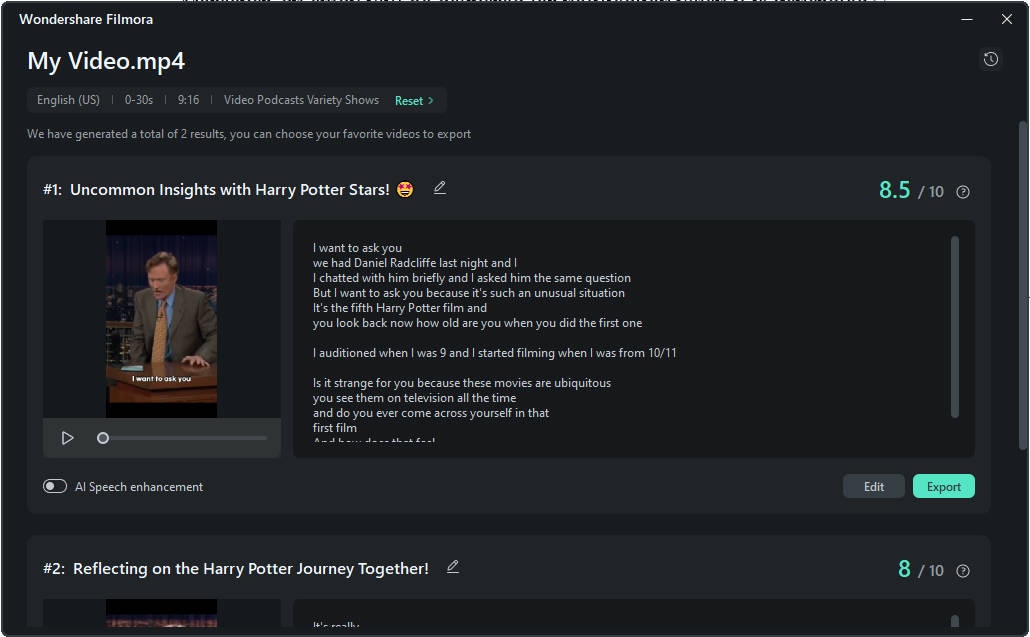
- Navigera till Avancerat fliken och välj önskat bildförhållande för din Instagram Story (9:16). Slå på Smart BGM-generering-knappen om du vill lägga till bakgrundsmusik till ditt korta klipp.
- Låt Filmora omvandla ditt material till flera korta klipp. Välj ett klipp och klicka på Redigeringsalternativet för att redigera din Instagram Story med Filmoras redigeringsfunktioner.
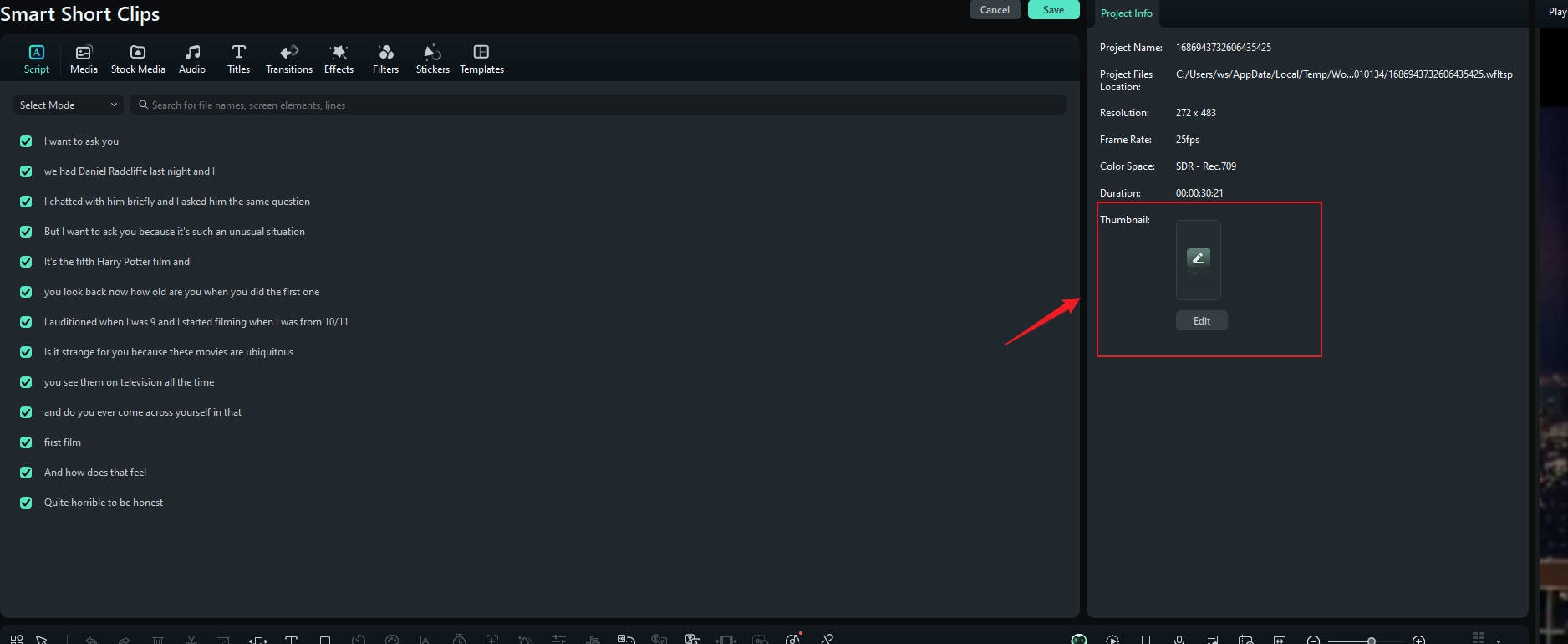
- Skapa en engagerande videominiatyr till din Instagram Story i Smarta kortklipp-fönstret. Klicka på Manus, gå till Projektinformation menyn och välj Redigera i Miniatyrbilds-sektionen.
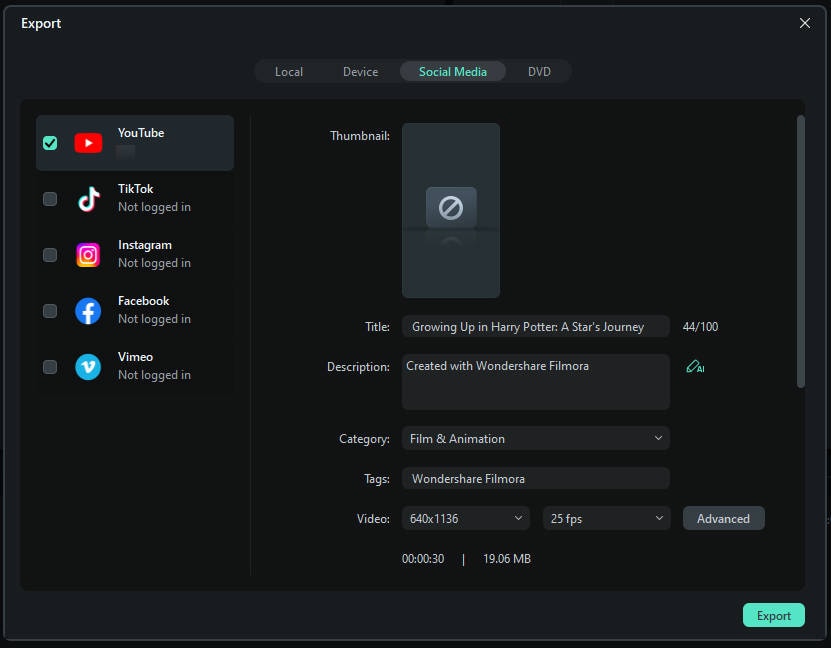
- Klicka på Exportera och välj Sociala medier för att dela din Story direkt på populära sociala medieplattformar som YouTube, Vimeo och TikTok. Du kan även förbättra dina klipp genom att justera bilduppdateringsfrekvens, videoupplösning etc.
- Välj Lokalt fliken för att spara dina korta klipp på din dator.
Slutsats
Om du känner dig osäker kring hur man delar upp långa videor för Instagram Stories, hoppas vi att denna artikel kan lösa problemet.
Oavsett om du föredrar att skapa Story-klipp på dator eller på språng, Wondershare Filmora har allt du behöver. Förutom att erbjuda användarvänliga desktop- och mobilappar för att dela upp och redigera Instagram-video, tar Filmora det ett steg längre genom att också erbjuda ett stort utbud av AI-drivna ljud- och videoredigeringsverktyg och anpassningsmöjligheter.
Vanliga frågor
-
1. Hur delar jag upp en stor video i delar på min iPhone?
För att dela upp en lång video i kortare klipp på din iPhone, behöver du en pålitlig mobilapp för att dela Instagram-videor, såsom Filmora Mobile.Ladda helt enkelt ner och installera appen på telefonen, importera din video, använd Dela-funktionen för att separera den i ett eller flera korta klipp och dela dem som Instagram Stories. -
2. Hur publicerar man längre videor på Instagram Stories utan att dela upp?
Om du inte vill dela upp videor i Instagram Stories kan du även prova att publicera Instagram Reels för 90-sekundersvideor, Instagram-flödet för 1 timme och Instagram Live för 4 timmar. -
3. Hur gör jag en lång video till korta klipp för Instagram Story?
Du kan använda en desktop-app för att dela Instagram-videor, till exempel Wondershare Filmora för att dela upp en lång video i flera korta klipp:- Starta Filmora och importera din video.
- Dra klippet till tidslinjen och placera spelhuvudet där du vill göra en uppdelning.
- Klicka på Dela upp-knappen för att göra en lång video till korta Instagram Story-klipp.