


 100% Security Verified | No Subscription Required | No Malware

Att konvertera din video till en tecknad film kan göra ditt innehåll mer engagerande och underhållande. Du kanske vill visa dina små en video eller helt enkelt vill se hur dina inspelningar skulle se ut som tecknade filmer. Oavsett syftet så finns vi här för att hjälpa dig.
Vi har förberett ett par lösningar som du kan testa beroende på dina behov och preferenser. Utan vidare dröjsmål, ta fram din dator och följ guiden nedan för att komma igång.
I denna artikel
Konvertera en video till tecknad film med tecknad effekt
Det första och ett av de enklaste sätten att göra en tecknad film är att använda en tecknad effekt i en videoredigeringslösning. Till exempel, Wondershare Filmora erbjuder hundratals tillgängliga effekter, vilket betyder att du kan välja stil och tema för din video. Det betyder att du kan anpassa din upplevelse och experimentera med olika effekter.
 säker nedladdning

Förutom detta är Filmora ett utmärkt alternativ för alla videoredigeringsändamål, inklusive AI-lösningar, där verktyget har ett stort utbud.
- Öppna Filmora på ditt skrivbord och klicka på Nytt projekt i huvudmenyn.

- Importera din video till plattformen och dra den till tidslinjen.
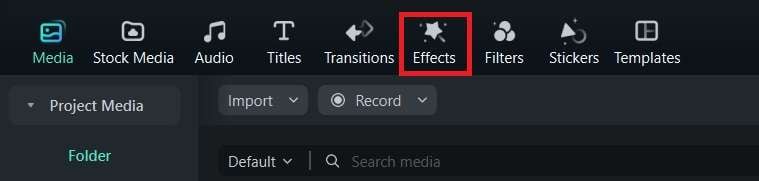
- Öppna sedan Effekter fliken från den övre menyn, som visas i bilden nedan.
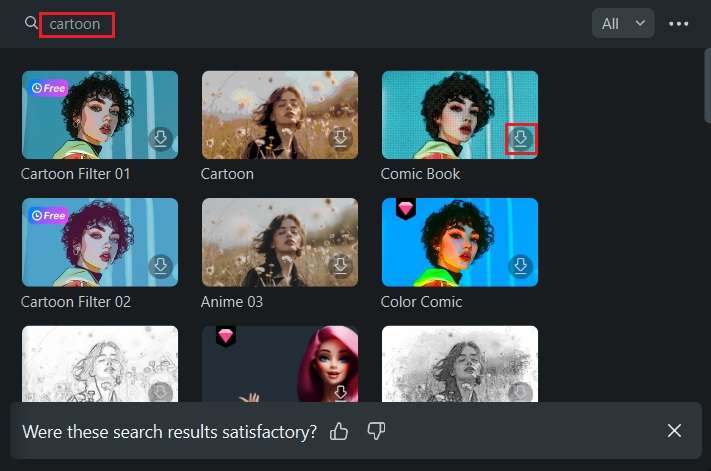
- Sök efter tecknade effekter och välj den du gillar mest.
- Klicka på ladda nerikonen för att få effekten.
- Dra effekten till tidslinjen för att slutföra processen.
Som du ser kan du snabbt förvandla din video med hjälp av Wondershare Filmora.
Förvandla din video till anime eller vanlig tecknad film gratis online
Om du vill förvandla din video endast för personligt bruk och inte vill investera i högkvalitativa videoredigeringslösningar, kan du kolla in gratisalternativ som finns tillgängliga på marknaden.
Till exempel, ImageUpscaler erbjuder ett gratisalternativ för dina konverteringsbehov, och vi visar dig hur du använder denna lösning i guiden nedan:
- Gå till länken vi har angett ovan.
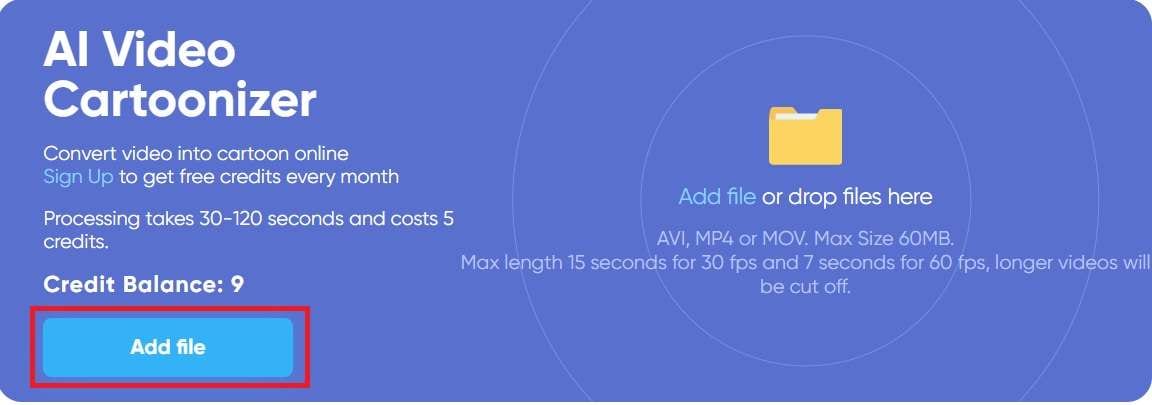
- Importera sedan din video genom att klicka på Lägg till fil knappen.
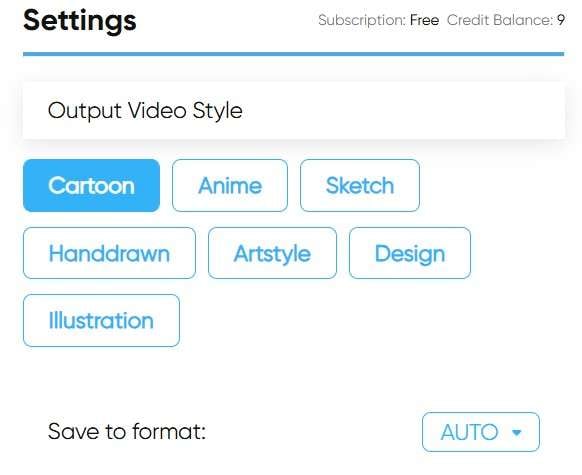
- Välj stil för din tecknade video bland de tillgängliga alternativen.
- Klicka på Starta bearbetningen knappen för att slutföra processen.
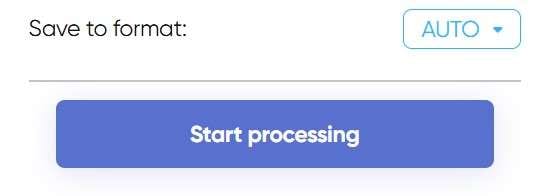
Om du gillar resultatet kan du ladda ner det till din enhet. Du bör dock veta att dessa gratislösningar vanligtvis påverkar videons kvalitet, så förvänta dig inte högkvalitativa resultat. Dessutom har verktyget längdbegränsningar, så håll dig inom dessa för att få en gratis konverteringsupplevelse.
Gör en video till tecknad på mobilen med AI Video Cartoonizer App
Du kanske inte har en dator till hands för att slutföra processen och förverkliga dina videovisior. Men det finns flera mobila alternativ du kan prova, som Toonita Video. Detta verktyg erbjuder en snabb lösning för att göra tecknad film som du kan bära med dig och få bra resultat.
Allt du behöver göra är att ladda ner appen och påbörja upplevelsen genom att följa instruktionerna nedan:
- Öppna appen och välj önskad video från biblioteket.
- Välj sedan önskad stil från de tillgängliga alternativen (i detta fall, tecknad film).
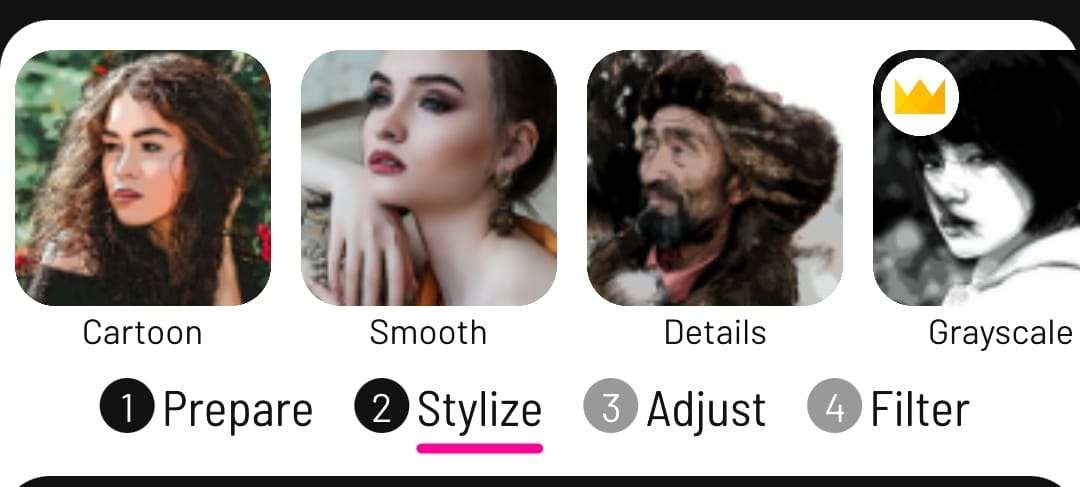
- Justera videon enligt dina preferenser och tryck på Ladda ner ikonen för att spara den till din enhet.
Bonus: Hur konverterar man bilder till tecknade filmer och anime-videor?
Som du kan se kan det vara underhållande att förvandla ditt innehåll till tecknad film. Men tänk om vi sa att det finns ett sätt att förvandla dina bilder och ge dem nytt liv? Wondershare Filmora erbjuder två avancerade funktioner som kan förvandla dina bilder till anime-videor på bara några ögonblick.
Metod 1: Använd AI Show för att förvandla bilder till en animevideo
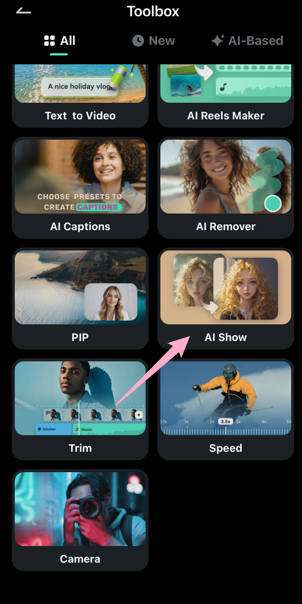
- Öppna Filmora-appen och tryck på de tre prickarna för att öppna Verktygslåda.
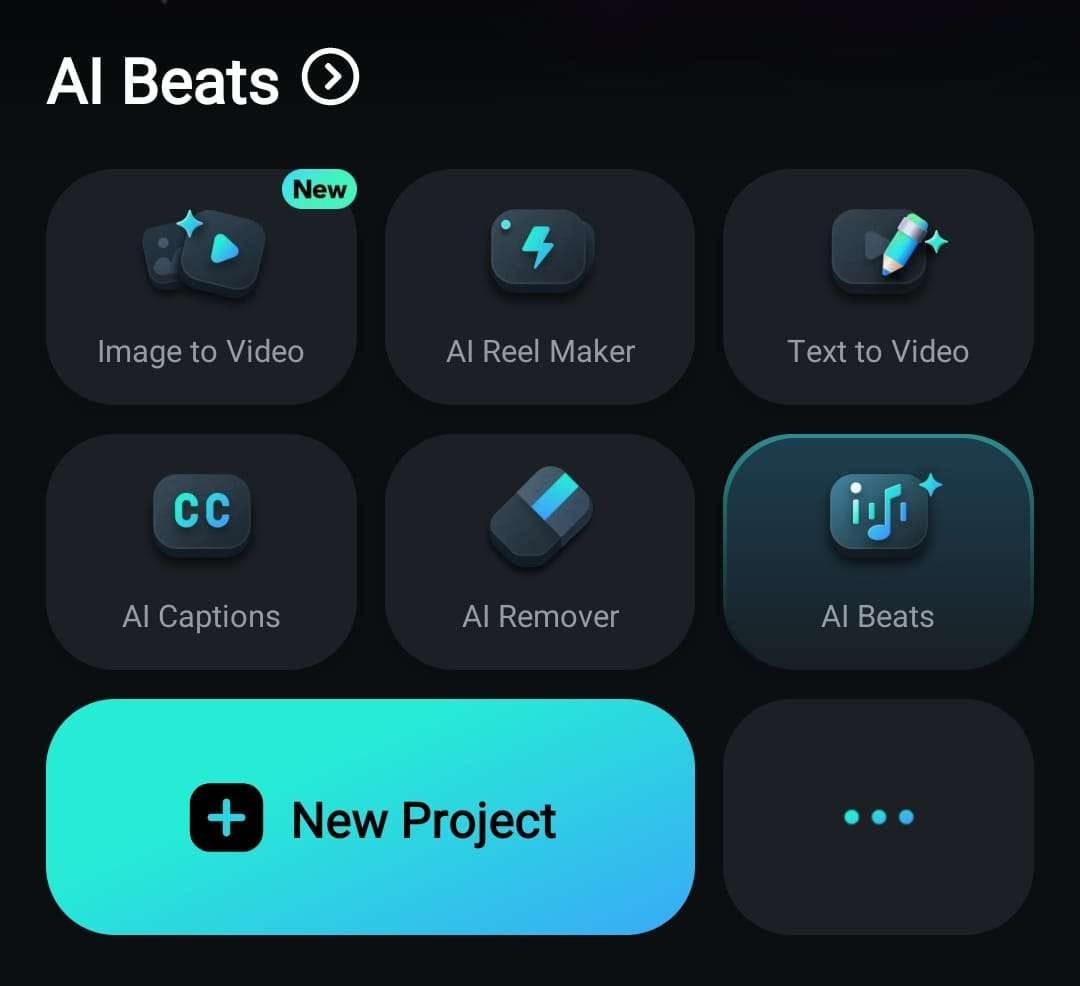
- Här väljer du AI Show alternativet.
- Under bild > navigera för att hitta Anime-flicka or Anime-kille.
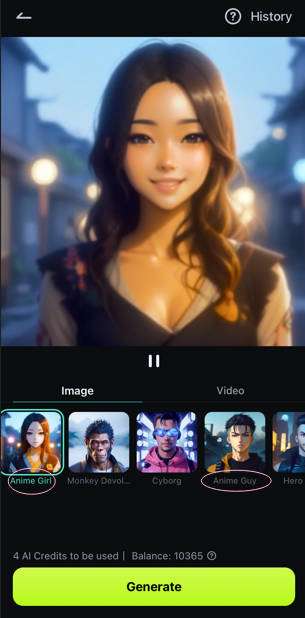
- Välj din bild från biblioteket, ladda upp den och klicka på Skapa.
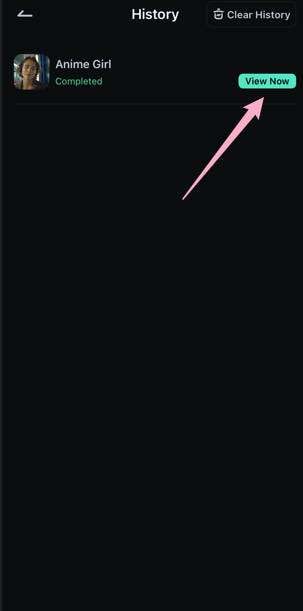
- Vänta tills processen är klar och klicka på Visa nu.
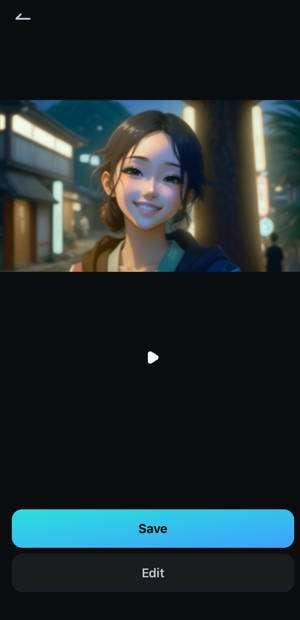
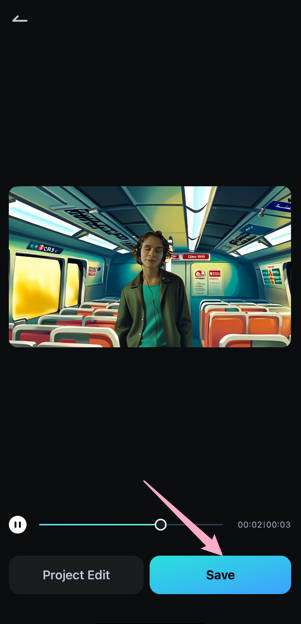
- Förhandsgranska och spara videon om du är nöjd. Eller så kan du redigera den ytterligare.
Metod 2: Använd AI Image to Video Generator för att konvertera bilder till tecknade filmer
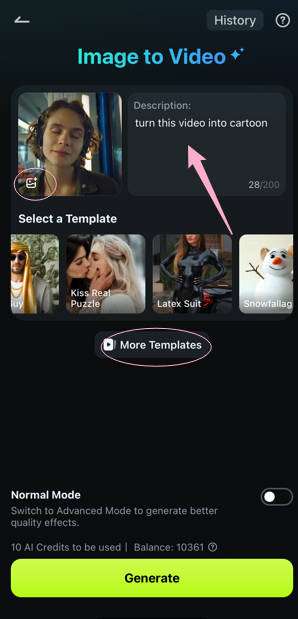
- Öppna Filmora och klicka på bild till video funktionen.
- Ladda upp en bild och lägg till beskrivningar. Du kan också klicka på fler mallar för att se förinställda mallar.
- Vänta tills processen är klar.
- Förhandsgranska den genererade tecknade videon.
- Spara or redigera enligt din egen preferens.
Om du använder en dator låter Filmora dig också använda AI bilder till video på en PC.
Slutsats
Att förvandla vanliga videor till tecknade filmer kan vara ett roligt sätt att engagera publiken och nå önskade resultat. Om du söker sådana lösningar har vår guide alla svar. Vi har presenterat de bästa AI video cartoonizers som du kan prova för att förverkliga dina idéer och skapa engagerande videor enkelt.
För att få bästa resultat och verkligen imponera på din publik rekommenderar vi att du provar Filmora. Du kan förvandla vilken video som helst till tecknad film med några enkla klick. Det bästa är att du även kan göra dina bilder till tecknade filmer för den ultimata upplevelsen och helt förvandla ditt innehåll på några minuter.
säker nedladdning Vanliga frågor
-
Hur konverterar man en video till anime?
Den mest effektiva och högkvalitativa lösningen du kan testa idag för att nå dina tecknade mål är Wondershare Filmora. Du kan använda de tecknade effekterna för att ge dina videor nytt liv. Så här får du tillgång och använder denna funktion:- Starta ett nytt projekt i Filmora och importera din video.
- Gå till fliken effekter och välj en tecknad effekt som passar dina preferenser.
- Ladda ner effekten och dra den till tidslinjen.
-
Vilken app blir till anime?
Toonita-video är en stabil lösning som du kan använda på din mobila enhet för att omvandla dina videor till anime. Det är en gratis lösning, så du bör inte förvänta dig högkvalitativa resultat. Så här använder du den:- Öppna appen och välj din videofil.
- Välj tecknad stil från de tillgängliga alternativen.
- Justera videon enligt dina preferenser.
Om du letar efter ett sätt att omvandla bilder till anime kan du provaFilmora. -
Hur gör jag en bild till en animerad video?
Wondershare Filmora erbjuder en enkel lösning som kan omvandla dina bilder till animerade videor. Denna avancerade funktion finns både på dator och mobila lösningar, så du kan få önskat resultat oavsett var du är. Allt du behöver göra är att följa dessa steg:- Öppna Filmora och välj Bild till Video.
- Välj mall och importera dina bilder.
- Justera inställningarna och klicka på Generera för att börja.