




Det är ganska frustrerande att se ett videoprojekt där ljud och bild inte verkar passa ihop. Att justera ljud och video perfekt är en verklig utmaning för personer utan professionell redigeringserfarenhet.
Manuell synkronisering är en tråkig och tidskrävande process, särskilt när du har en deadline. Och för längre videor blir det ännu mer komplicerat. Manuell synkronisering kan ge inkonsekventa resultat, vilket gör det svårt att uppnå ett professionellt utseende.
Många videoredigeringsprogram saknar avancerade funktioner för enkel synkronisering av ljud och bild. Dessutom får osynkat ljud tittarna att tappa intresset och sluta titta. Tänk om du lägger timmar på att försöka få till perfekt timing bara för att upptäcka att ljudet ändå känns fel?
Men oroa dig inte! Det finns en enklare lösning. Du kan automatiskt synkronisera med hjälp avFilmora synkronisera ljud och videomed bara några klick för att uppnå professionella resultat utan krångel.
I den här guiden kommer vi att prata om utmaningarna med manuell synkronisering och fördelarna med att användaFilmoras Autosynkroniseringfunktion. Vi delar steg-för-steg processen som hjälper dig att snabbt uppnå ett professionellt resultat.
I denna artikel
Del 1. Varför blir ljud och video osynkade?
Vill du veta varför ditt ljud och din video inte stämmer exakt? Osynk mellan ljud och bild kan uppstå av flera anledningar, ofta på grund av skillnader i inspelningsutrustning, miljöfaktorer eller tekniska begränsningar.
- Ett vanligt problem är att olika kameror och mikrofoner kan ha något olika interna klockor. Dessa enheter kanske inte är perfekt synkroniserade, vilket leder till att ljud och video gradvis hamnar ur synk.
- Om du använder inkompatibla eller felaktigt kodade ljud- och videofiler kan det orsaka problem vid uppspelning och synkronisering.
- Externa faktorer spelar också in. Förändringar i temperatur, luftfuktighet eller till och med elektromagnetiska störningar kan påverka inspelningsmiljön och ge små förskjutningar som leder till osynk.
- Ibland ligger problemet i videoredigeringsprogrammet. Buggar eller begränsningar kan förhindra korrekt synkning.
- Problem med datorns grafikkort, videoprocessor eller uppspelningsenhet kan också bidra till synkroniseringsproblem.
- Att streama innehåll på ostabila internetuppkopplingar kan ge buffring och fördröjningar i uppspelningen, vilket leder till osynk.
- Om du spelar in ljud och video separat kan olika tidskoder i ljud- och videofilerna orsaka osynk.
- Aggressiv videokomprimering kan införa artefakter och påverka synkroniseringen.
Del 2. 3 enkla metoder för att synka ljud och video så att de matchar perfekt
När ljud och video inte är synkade kan det förstöra hela ditt projekt. Men det finns enkla metoder för att synkronisera ljud och video. Oavsett om du använderWondershare Filmora för att synka ljud och videoeller om du håller dig till traditionella tekniker, här är tre enkla metoder för att få ljud och video att matcha perfekt.
[Metod 1] Så här synkar du ljud och video med Wondershare Filmora
Wondershare Filmoraär en avancerad och professionell videoredigeringsprogramvara som erbjuder ett brett utbud av verktyg och funktioner för att skapa högkvalitativa videor. En av dess främsta funktioner är Auto Beat Sync som förenklar synkroniseringen av ljud och video.
Filmoras ljudsynkning analyserar automatiskt rytmen och tempot i ditt ljudspår. Den identifierar sedan motsvarande ögonblick i dina videoklipp och justerar dem för att skapa ett visuellt slående och rytmiskt tilltalande resultat. Denna funktion är användbar för musikvideor, innehåll för sociala medier och alla projekt där du vill att ljud och bild ska vara helt i synk.
Steg-för-steg-process
Så här använder duAuto Beat Sync i Filmora:
- Steg 1.Ladda ner Filmora till din enhet (Windows, Mac, iOS). Installera för att fortsätta.
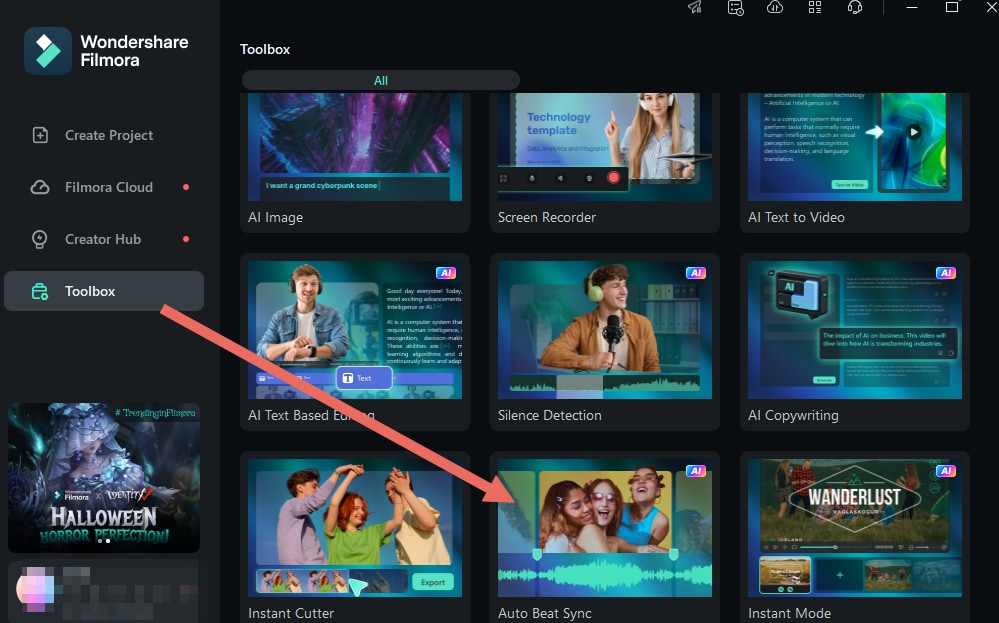
- Steg 2.Öppna Filmora och gå till “AI-verktygslåda”. Leta sedan upp > Auto Beat Syncoch klicka på den.
- Steg 3.Importera dina video- och ljudfiler till Filmoras mediebibliotek.
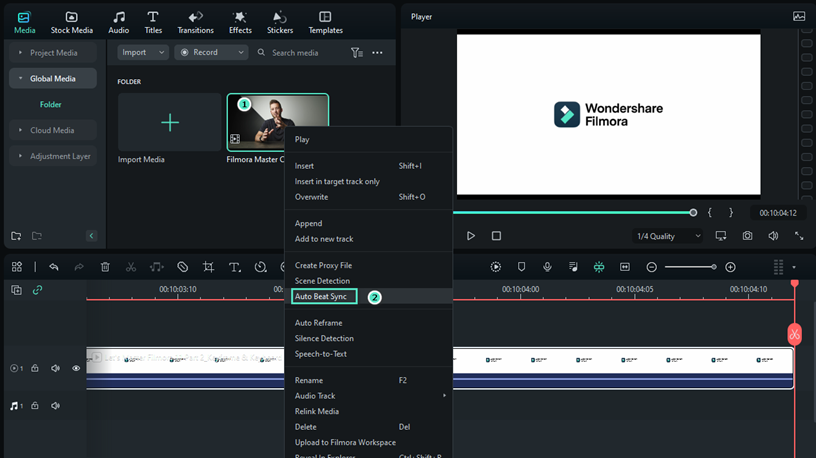
Obs: Om du redan har importerat filerna kan du enkelt högerklicka på dem i Projektmedia-sektionen och välja "Auto Beat Sync."
- Steg 4.Välj de video- och ljudklipp du vill synka. Du kan lägga till, ta bort eller ordna om klipp och justera deras längd. Importera din bakgrundsmusik och ställ in starttiden. Justera hastigheten på beatskärningen (snabb eller långsam) för att finjustera synkroniseringen. Anpassa utseendet på din video genom att lägga till effekter.
- Steg 5.Klicka på "Analysera"-knappen och Filmora analyserar ljudspåret och justerar automatiskt videons timing för att matcha beatet.
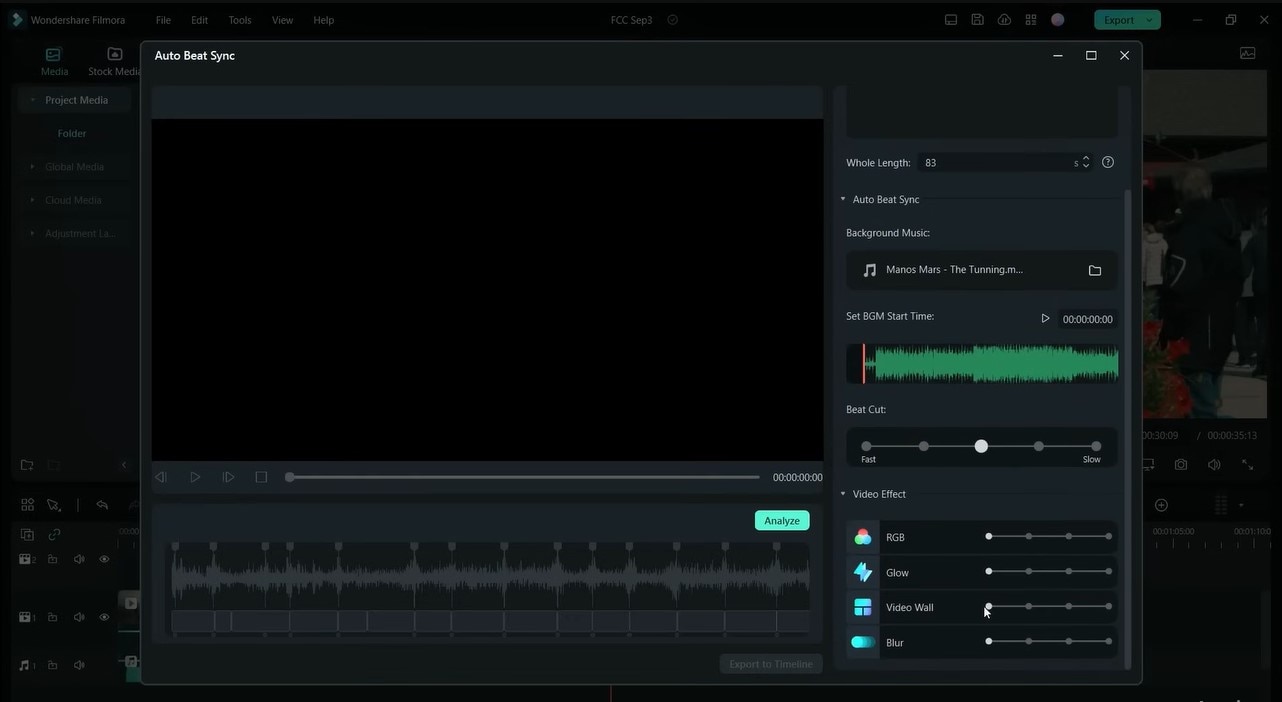
- Steg 6.Klicka på> Spela upp-knappen för att förhandsgranska den synkroniserade videon och försäkra dig om att du är nöjd med resultatet. När du är nöjd, klicka på> exporteraför att spara videon i önskat format.
[Metod 2] Hur du synkar video och ljud manuellt med klappa
Du kan använda en klappa istället för att direkt användaFilmoras autosynkroniseringsfunktion. Att använda en klappa är en beprövad metod för att synka ljud och video. Men detta manuella tillvägagångssätt har vissa begränsningar och nackdelar.
Du kan välja att manuellt synka ditt ljud och din video i Filmora, istället för att använda Filmoras autosynk. Däremot behöver du ledtrådar som hjälper dig matcha dina videor och ljud korrekt.
Här kommer klappan in i bilden!
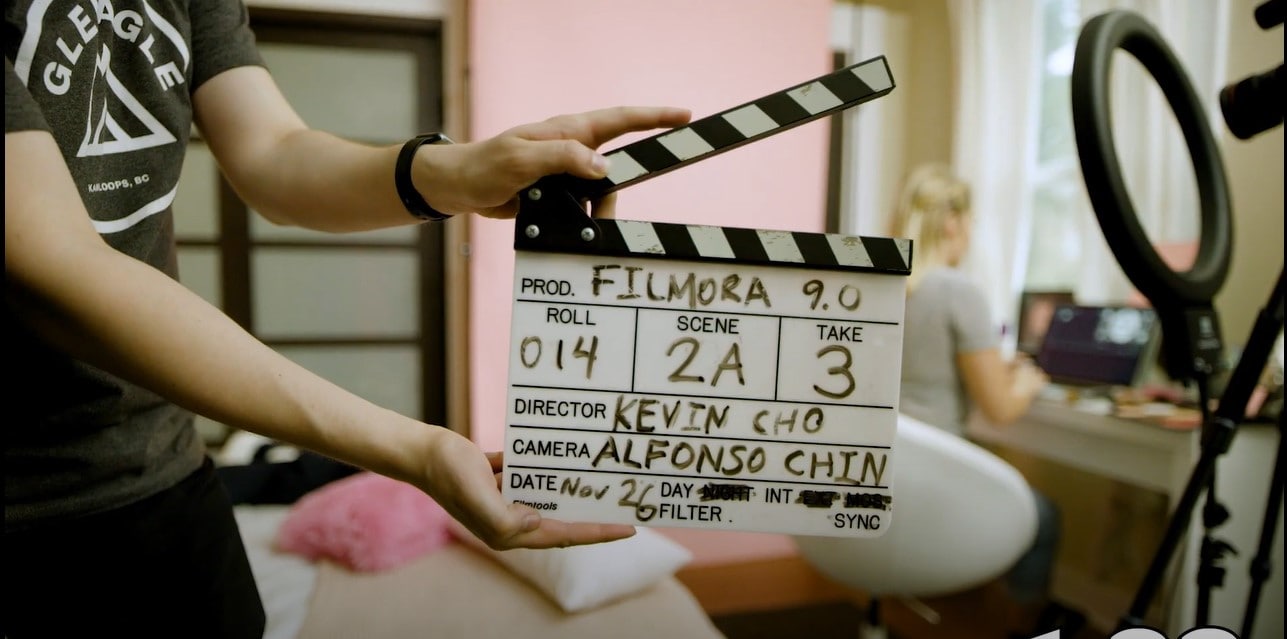
Att klappa klappan i början av din inspelning orsakar en tydlig topp i ljudvågformen. Det är din signal—ett enkelt sätt att veta var ditt ljud börjar.
Ladda enkelt upp din video och ditt ljud i Filmora och justera ditt ljud till din video. Om du noterar var den tydliga toppen finns blir det lätt att matcha ljudets start med videons start.
[Metod 3] Hur du synkar ljud och video manuellt med visuella ledtrådar
Du kan välja visuella ledtrådar som ett alternativ till klappa—om du inte har en tillgänglig, eller om du föredrar ett vardagligt beteende. Ännu bättre, du kan kombinera både visuella ledtrådar och klappa för ännu bättre resultat.
I det här fallet kan din ledtråd vara en handrörelse, en nickning, ett hårkast, ett leende eller vilken handling som helst som visuellt visar dig starten på din video. Spela in din video som vanligt. Ladda upp i Filmora och justera tidpunkten genom att använda din visuella ledtråd för att perfekt matcha den motsvarande ljudet.
Snabb jämförelse av metoder
| Metoder | Wondershare Filmora Auto Beat Sync | Klappa-synkning | Manuell visuell ledtrådssynkning |
| Enkelhet | Väldigt enkel | Medelsvår | Svår |
| Noggrannhet | Utmärkt | Bra | Bra |
| Bäst för | Nybörjare och erfarna användare som vill ha snabb redigering och snabba resultat | Professionella redigerare, musiker eller de med erfarenhet av ljud- och videosynkronisering | Avancerade användare med stort tålamod och teknisk kunskap |
| Flexibilitet | Mycket hög | Hög | Hög |
| Hastighet | Snabb | Medel | Långsam |
Del 3. Hur du förbättrar ditt ljud med Filmora Equalizer
Förutom att använda Filmoras autosynkroniseringsverktyg kan du även använda Filmora equalizer för att ytterligare förbättra kvaliteten på ditt videoljud. En ljud-equalizer gör att du kan justera balansen mellan olika ljudfrekvenser i din inspelning.
Equalizer minskar lågfrekvent brus, såsom vind eller trafik. Genom att försiktigt sänka reglagen på vänster sida kan du minimera påverkan av dessa oönskade ljud utan att påverka den övergripande ljudkvaliteten. Om du har använt ett brusreduceringsverktyg och tycker att ditt ljud låter tunt, kan equalizern hjälpa till. Du kan återställa ett mer naturligt ljud i din dialog genom att försiktigt höja de låga frekvenserna.
När du använder bakgrundsmusik är det viktigt att se till att den inte överröstar din röst. Om musiken har låga frekvenser, använd equalizern för att minska basen så att ditt tal framhävs.
Steg för att använda equalizern i Filmora
Här är en förenklad guide om hur du använder equalizern i Filmora:
- Steg 1. Importera den video- eller ljudfil du vill redigera till ditt Filmora-projekt.
- Steg 2. Dubbelklicka på ljudklippet i tidslinjen för att öppna ljudredigeringsmenyn.
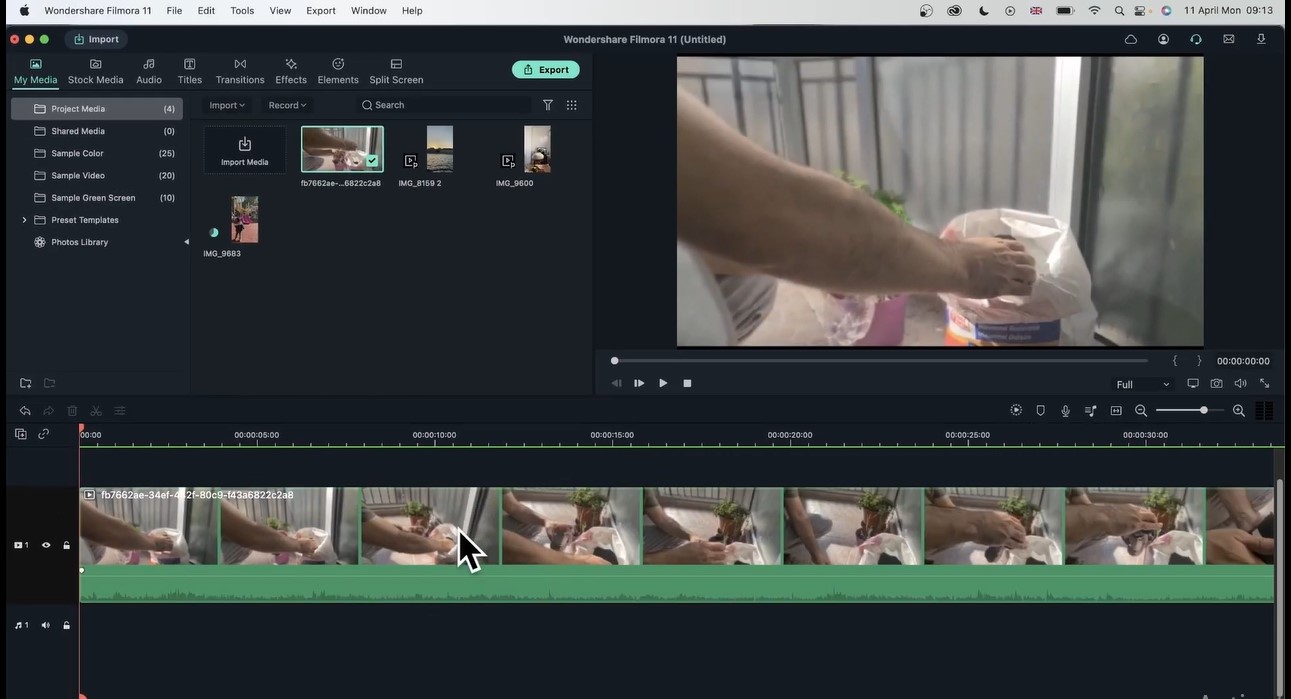
- Steg 3. Gå till ljudet, där du ser ett equalizer-alternativ. Klicka på det, välj ett förinställt läge och tryck på OK-knappen.
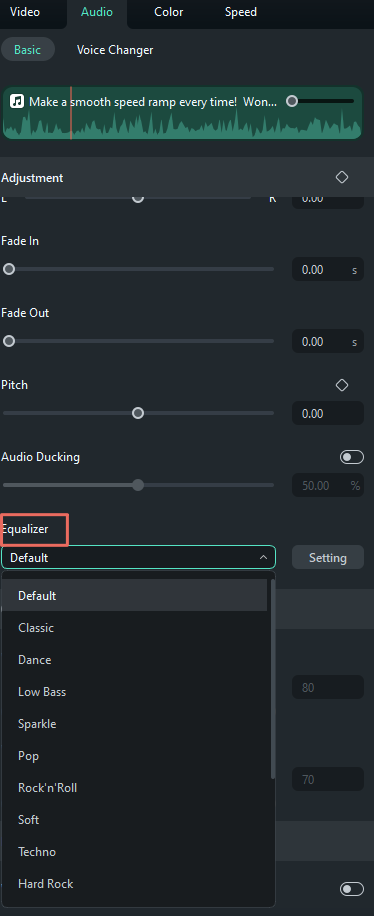
- Steg 4. Filmora erbjuder olika förinställda equalizer-inställningar. Du kan välja en baserat på ljudtyp eller önskad effekt. Om du vill ha mer kontroll, klicka på "Anpassa"-knappen. Du ser en rad reglage som representerar olika frekvensområden. Dra reglagen uppåt för att höja en frekvens eller nedåt för att sänka den.
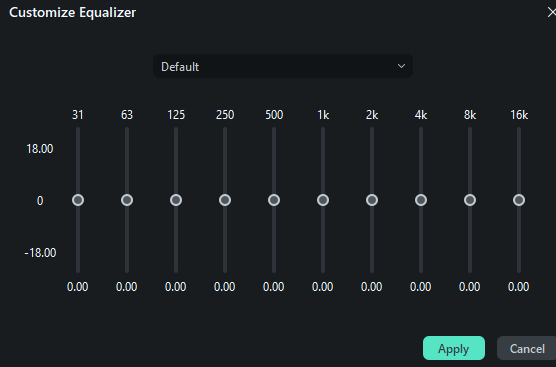
Steg 5. Lyssna på ljudet med equalizern aktiverad. Justera vid behov. När du är nöjd, spara dina ändringar.
Del 4. Tips för optimal ljud- och videosynkronisering
Även om Filmoras synkroniseringsverktyg för ljud är fantastiskt och ger professionella resultat, finns det ytterligare steg du kan ta för att få bästa möjliga synkronisering mellan ljud och video.
- Spela alltid in ljud med kamerans inbyggda mikrofon, även om du använder en extern mic. Detta ger dig en referenspunkt för enkel synkning under redigering.
- Börja dina inspelningar med en filmklappa eller en högljudd handklapp. Detta skapar en tydlig ljudmarkör som gör synkroniseringen mycket enklare i Filmora.
- Om du streamar eller redigerar online, se till att din internetuppkoppling och dator är snabba och stabila för att undvika fördröjningar som kan påverka synken.
- Investera i en dedikerad extern mikrofon. Den förbättrar inte bara ljudkvaliteten utan minskar även risken för synkroniseringsproblem jämfört med inbyggd mic.
- Använd ett stativ eller stabilisator för att minska kameraskakningar. Stabilt material gör att ljudstörningar är mindre troliga.
- Om ditt ljud och video är något osynkroniserade kan du justera uppspelningshastigheten för att få allt på rätt plats.
- Även om Auto Beat Sync är mycket effektivt kan du ibland behöva göra manuella justeringar i Filmoras tidslinje för att få perfekt synkronisering. Filmora erbjuder manuella synkroniseringsverktyg såsom Equalizer, som låter dig finjustera anpassningen av ljud- och videovågor.
- Var uppmärksam på potentiella ljudfördröjningar om du använder extern utrustning och kompensera vid behov.
- Ta dig alltid tid att noggrant granska din synkroniserade video och gör eventuella nödvändiga finjusteringar.
Slutsats
Perfekt synkronisering mellan ljud och video är nödvändig för att skapa videor av professionell kvalitet som engagerar din publik. Utan korrekt synkronisering kan även det mest visuellt imponerande materialet förlora sin effekt. Dock kan manuell synkronisering vara tidskrävande och utmanande, särskilt för nybörjare.
Wondershare Filmoras autosynkronisering verktyg analyserar automatiskt ditt ljud och video och säkerställer smidig synkronisering. Genom att använda Filmora kan du spara tid, uppnå professionella resultat och förbättra den övergripande kvaliteten på dina videor.
Med Filmoras synkroniseringsfunktioner för ljud och video kan du enkelt anpassa dem. Men stanna inte där—prova olika tekniker, från manuella metoder till avancerade Auto beat sync-alternativ, för att hitta det som fungerar bäst för dina projekt. Det kommer att öka kvaliteten på dina videor och leverera innehåll som dina tittare kommer att älska.