


 100% Security Verified | No Subscription Required | No Malware

Ibland vill du hålla det äkta och få dina videor att kännas råa och ofiltrerade, vilket gör att tittaren känner att de är där tillsammans med dig. Den lätt skakiga videon du vanligtvis försöker undvika skapar en kraftfull och intensiv känsla, särskilt i actionfilmer. Den här kamerasakseffekten gör dina videor mer spännande och uppslukande för publiken.
Vill du lära dig hur man lägger till skakeffekt till video och göra den mer effektfull och engagerande? Denna guide visar dig hur du gör det effektivt men på ett helt enkelt sätt.
I denna artikel

Del 1. Vad innebär video shake-effekten?
Det är allmänt känt som kamerasakning och är en efterproduktionsteknik som får bilden att se ut som om kameran skakades. Här är de huvudsakliga betydelserna som video shake-effekten innebär:
- Den ger intrycket att personen själv fångade stunden, vilket gör materialet mer verkligt och mindre bearbetat.
- Skakeffekten visar ofta explosioner eller plötsliga rörelser och får dem att kännas kraftfullare.
- Oregelbundna skakningar i thriller- och skräckfilmer visar känslor av rädsla och panik hos huvudpersonen.
- När tittare ser den skakande kameran börjar de titta på scenen med mer intresse.
- Den video shake-effekten tillför mer energi och intensitet till scener som tidigare kändes statiska.
Del 2. Den perfekta videoredigeraren för att lägga till skakeffekt till video
I de flesta verktyg kan du inte exakt styra när skakningen börjar och slutar. Resultatet blir att skakeffekten ser onaturlig ut, och publiken har svårt att relatera till den. I sådana situationer Wondershare Filmora stiger fram som din räddare och ser till att du får full kontroll över när skakningen ska börja och sluta.
Användare har tillgång till verktyget på dator samt kan njuta av Filmora skakeffekt på mobilen för att redigera projekt när de reser eller sitter på ett café. Dessutom är det enkelt att kopiera och klistra in nyckelrutor i Filmora när du har skapat en perfekt i en del av videon.
Detaljerad guide för att lägga till kameraskakeffekt med Filmora Desktop
Här är en detaljerad guide du kan följa för att lägga till en skakningredigering till dina klipp effektivt och enkelt med hjälp av Filmora:
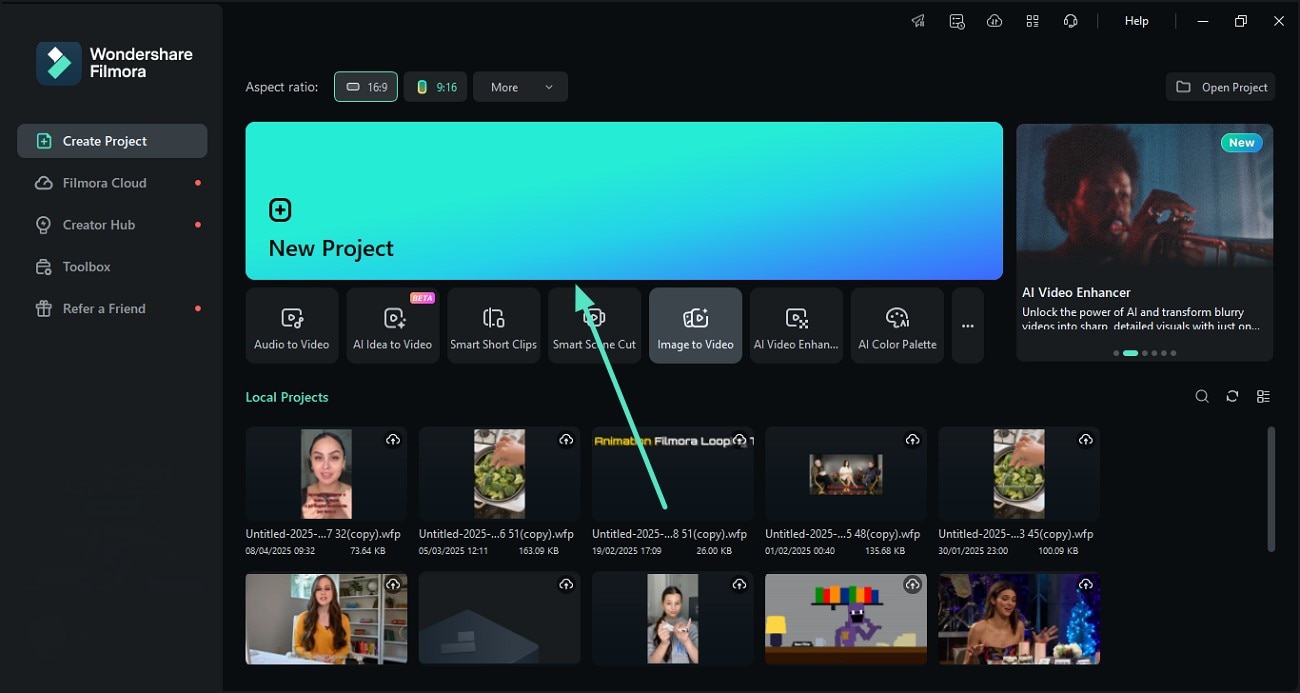
- Steg 1: Starta ett nytt projekt för att applicera skakeffekten. För att börja, klicka på “Nytt projekt” från Filmoras hemsida och importera din video för att tillämpa skakeffekten på den.
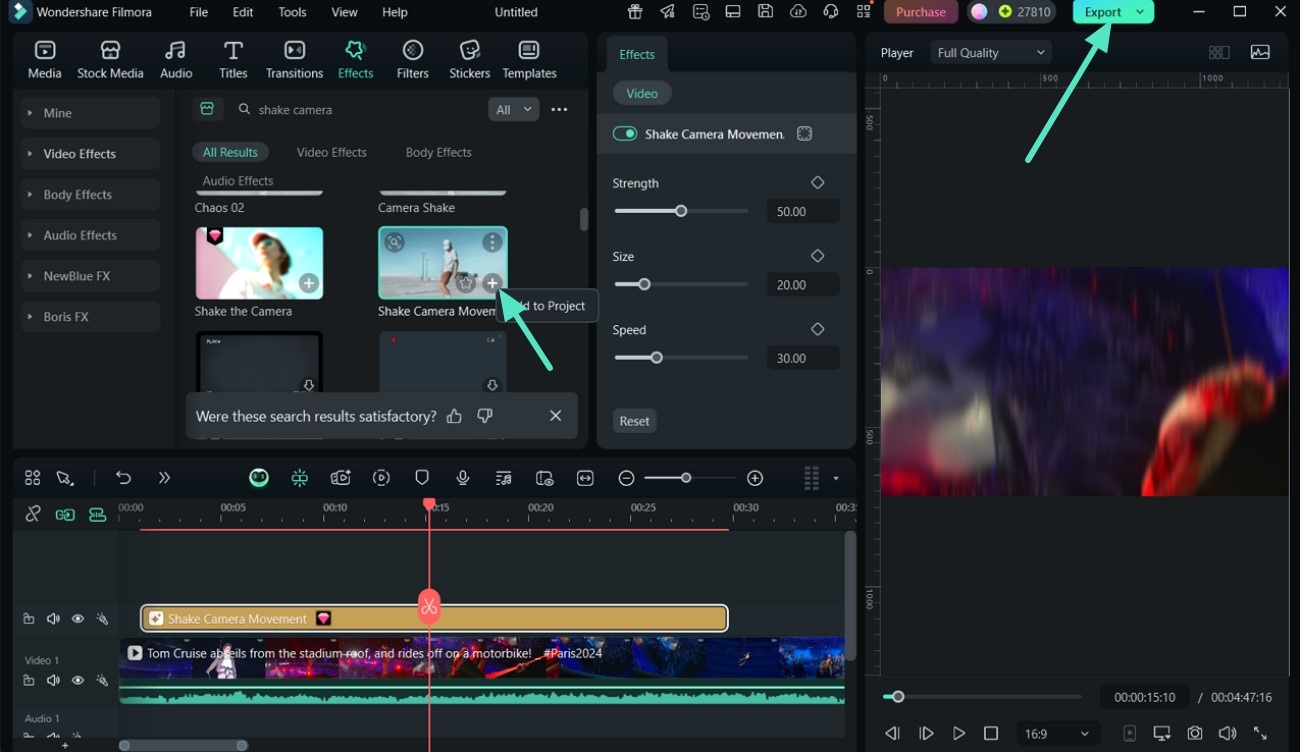
- Steg 2: Applicera kameraskakeffekten och exportera. Gå sedan till avsnittet "Effekter" ovan och skriv skaka kamera i sökfältet. Klicka sedan på "+"-knappen på "Skaka kameran"-effekten för att lägga till den på din video, och använd “Exportera” längst upp till höger för att spara den.
 secure download

Utökad guide för att lägga till kameraskakeffekt med Filmora App
Följande är en utökad guide du kan följa för att lägga till skakeffekt på dina klipp med Filmora App:
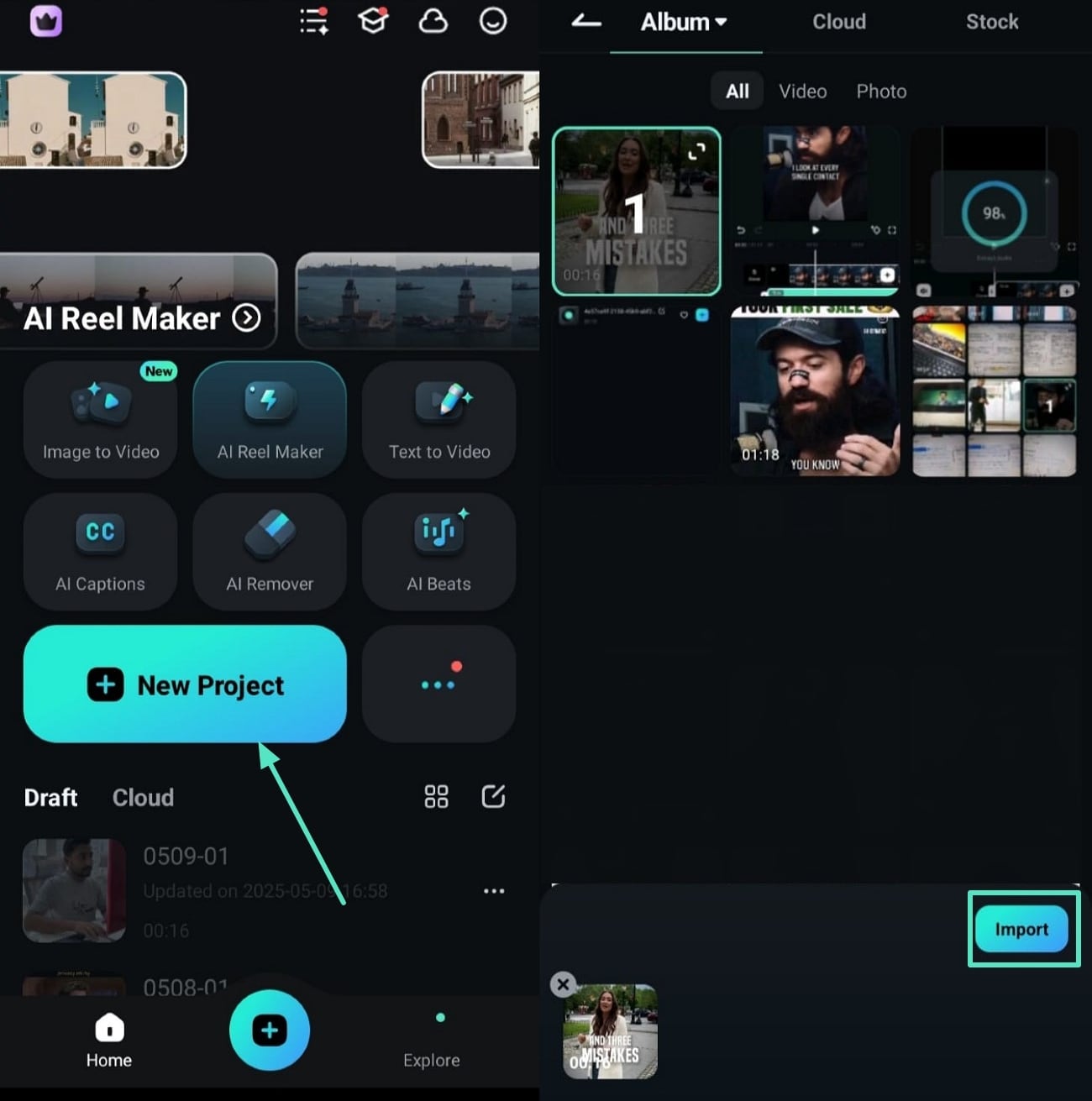
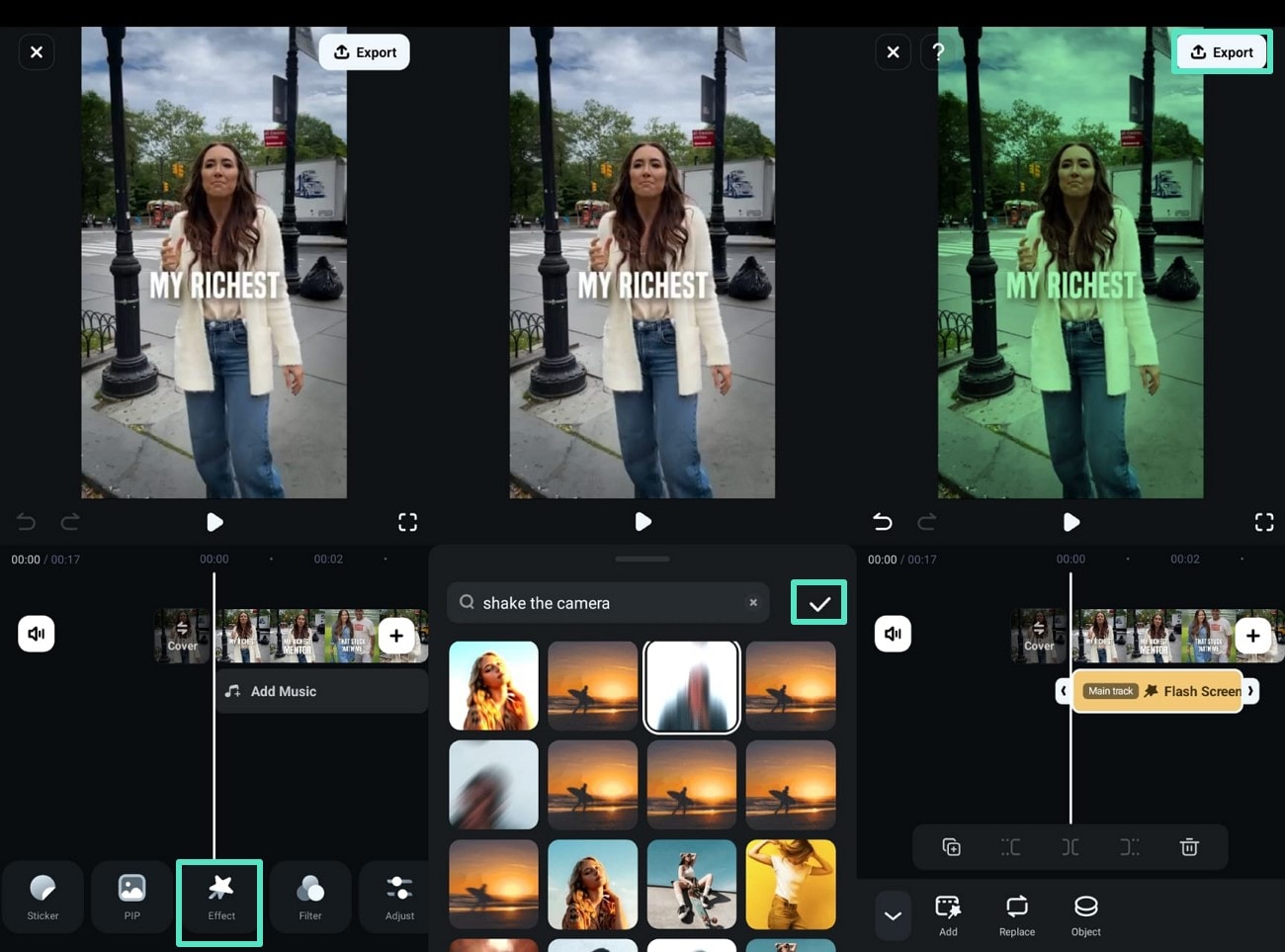
- Steg 1: Importera ett klipp för skakeffekt. För att börja, använd “Nytt projekt” från Filmoras hemsida, välj ett klipp från galleriet och tryck på “Importera” längst ner för att lägga till skakeffekt.
- Steg 2: Använd kameraskakeffekten och exportera. Välj därefter alternativet “Effekt” längst ner och skriv skaka kamera i sökfältet. När du hittar rätt effekt, välj den och tryck på “Bock”-ikonen för att applicera den på din video och spara med “Exportera”.
secure download
Del 3. Alternativ för snabb video shake-effekt
Här är vanliga alternativ du kan lita fullständigt på för att skapa en video-skakeffekt i ditt innehåll:
1. VEED.io
VEED är en online-redigerare som innehåller flera häftiga effekter för att öka din videos dragningskraft. Verktyget har olika filter, såsom glitch och glitch party, som kan lägga till en skakeffekt till dina klipp med ett enda klick. Med VEED.io kan du applicera flera effekter samtidigt och även justera deras intensitet när de är tillagda.
Nyckelfunktioner
- Användare kan söka efter matchande musik i verktygets bibliotek och lägga till på sina klipp.
- Lägg till olika emojis från samlingen i dina videor för att göra dem mer engagerande.
- Ladda upp din fil i olika format och lägg till så många effekter du vill.
Steg för att lägga till skakeffekt på din video med VEED.io
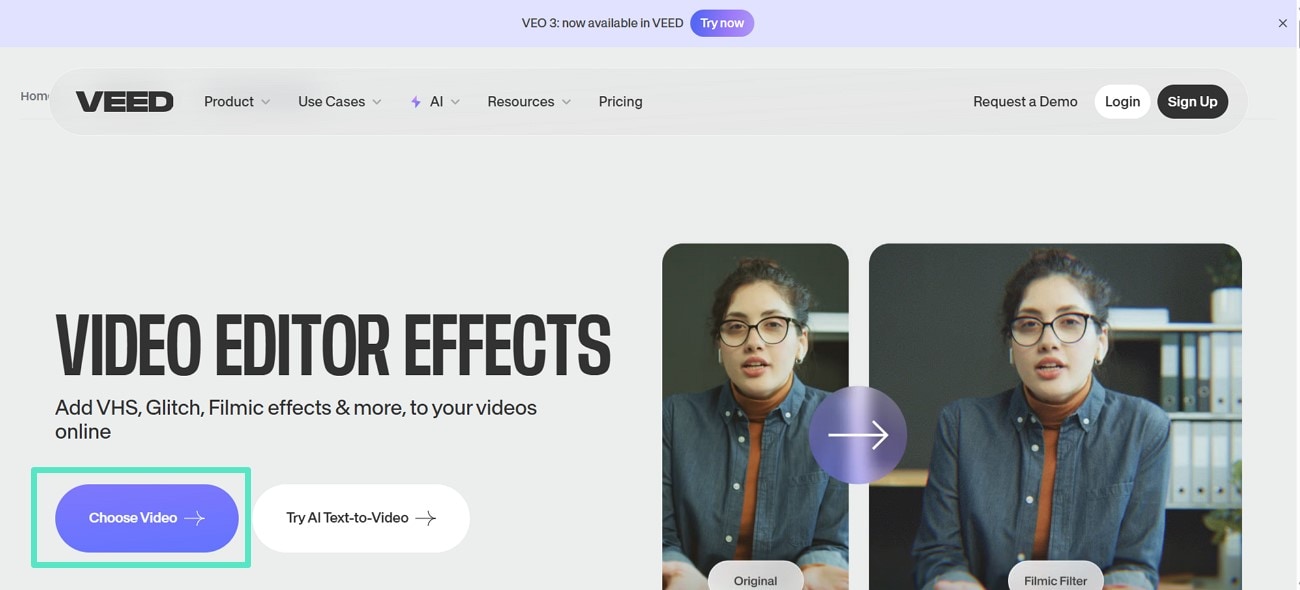
Steg 1.Öppna webbplatsen och klicka på “Välj video” från huvudgränssnittet för att importera din video.
Steg 2.När din video är uppladdad, klicka på "Tre prickar" under och få åtkomst till "Filter" alternativet.
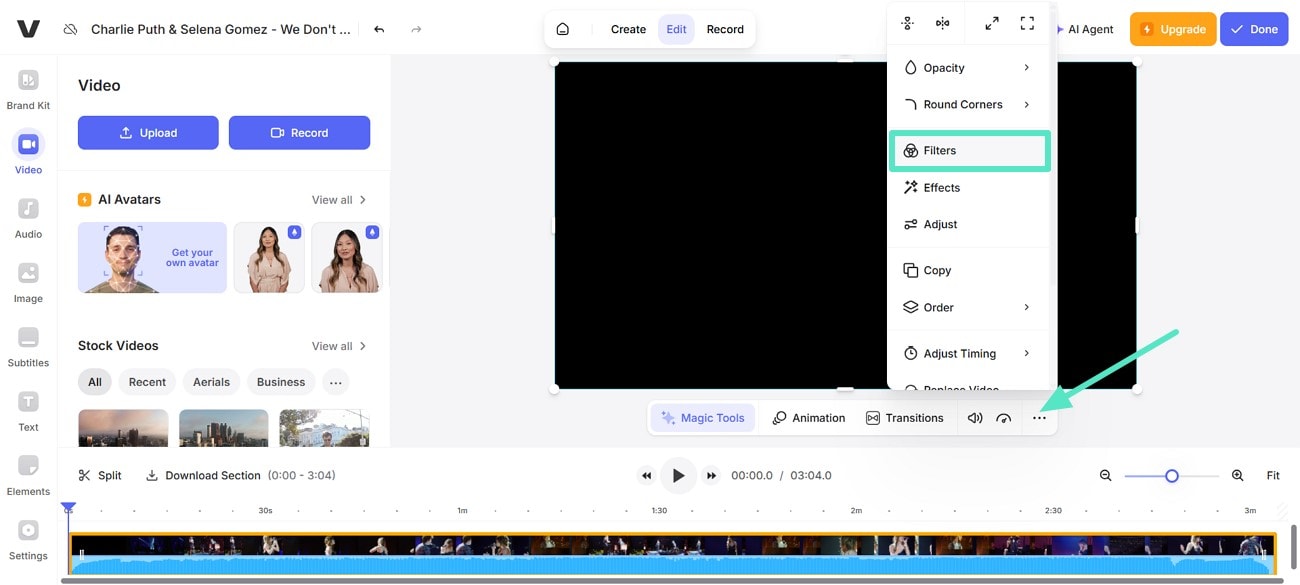
Steg 3.Klicka på “Effekter”, leta rätt på "Glitch party"-effekten, välj den för att applicera på videon och klicka på “Klar” för att exportera videon till din enhet.
Kompatibilitet
Windows, Mac, Linux, Android
2. Premiere Pro
Att lägga till skakeffekt genom Premiere Pro ger en unik känsla till ditt mediainnehåll. I Premiere Pro kan du skapa en kopia av klippet innan du lägger till skakeffekten så att ditt originalklipp förblir oförändrat. Dessutom kan du lägga in nyckelrutor på specifika punkter i klippet för fullständig anpassning av effekterna.
Nyckelfunktioner
- Bestäm exakt vid vilken punkt du vill börja och sluta din effekt.
- Dra nytta av rörelseoskärpa för att få bildrörelsen att se mjuk ut.
- Öka eller minska värdet för snedhet för att justera skakeffekten i ditt klipp.
Steg för att lägga till skakeffekt med Premiere Pro
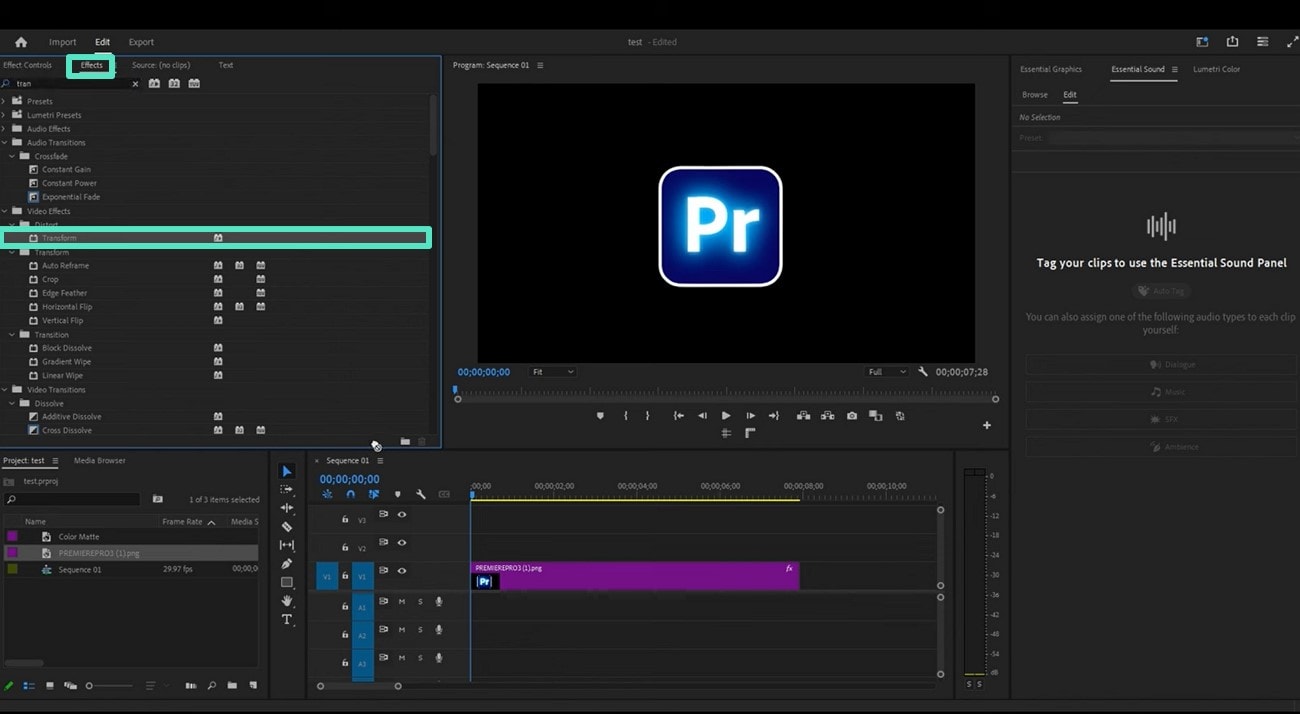
Steg 1.Börja med att gå till "Effekter", sök efter "Transformera" och dra den till din video.
Steg 2.Flytta sedan tidslinjens markör till den punkt där du vill börja skakeffekten under effektkontroller.
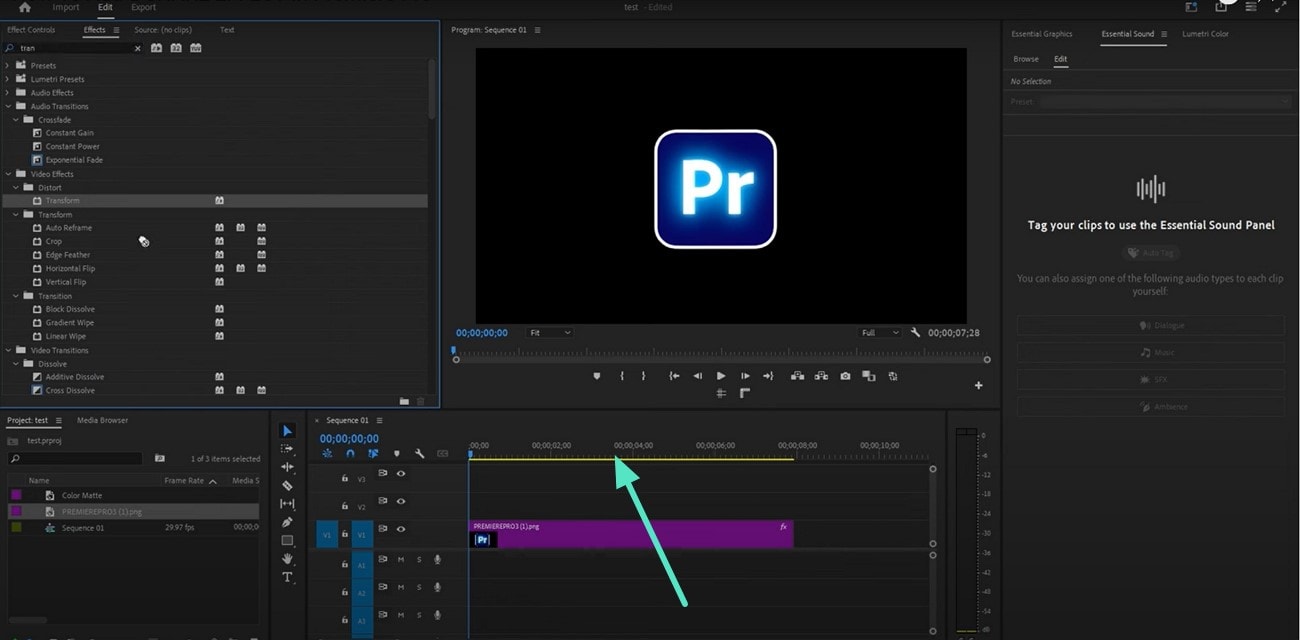
Steg 3.Bläddra ner och använd stoppur-ikonen bredvid “Skew Axis” och justera värdet för snedhet enligt dina krav.
Kompatibilitet
Windows, macOS
3. Media.io
Om du letar efter ett videoredigeringsverktyg med olika AI-videoeffekter som inte kräver någon erfarenhet, är Media.io bästa valet. Med detta verktyg kan användare redigera sina videoklipp som ett proffs och lägga till olika videoskakningar effekter för att skapa engagerande videor och fånga tittarens uppmärksamhet.
Nyckelfunktioner
- Innehåller flera effekter så att användare kan välja exakt den skakeffekt de vill ha.
- Justera blandningsegenskaper för att ge slutresultatet ett naturligt skakigt utseende.
- Använd konstnärliga textstilar från mallarna och förbättra ditt klipp.
Steg för att lägga till skakeffekt på ditt klipp med Media.io Online
Steg 1.Börja med att öppna Media.io på din dator och klicka på “Ladda upp din video” för att importera en video och lägga till skakeffekt.
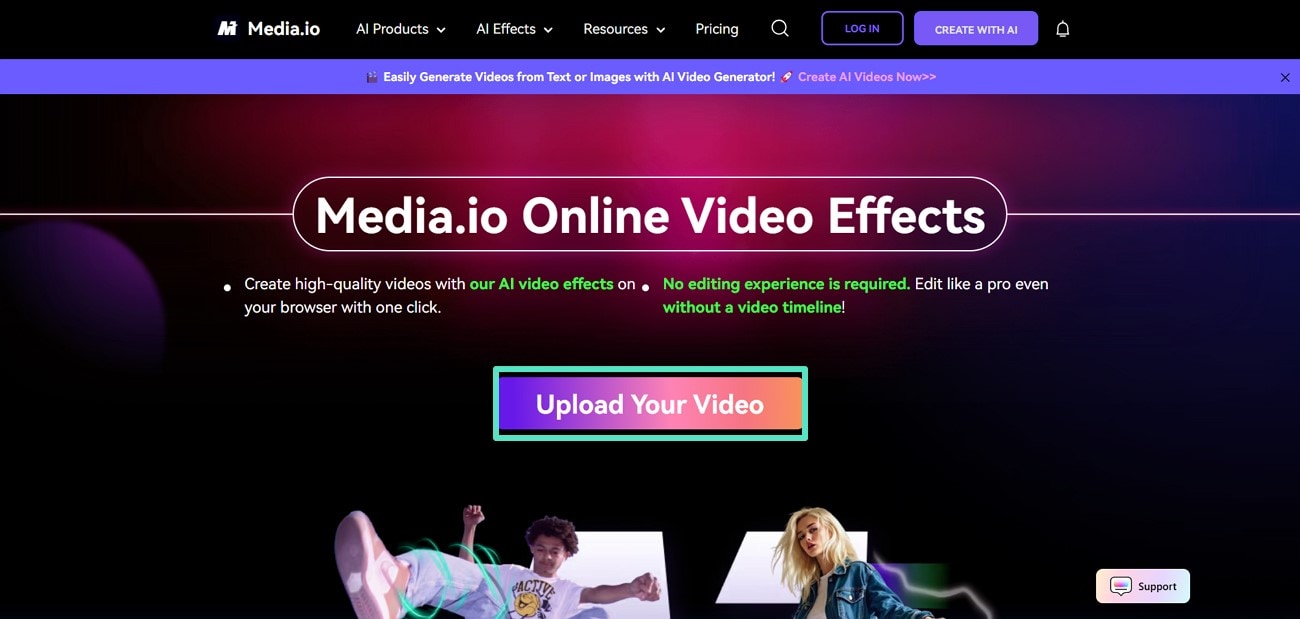
SSteg 2.När din video är uppladdad, klicka på “Effekt”-ikonen till vänster och skriv skaka kamera i sökfältet. När effekterna visas, välj en, applicera den på videon och “Exportera” ditt slutresultat.
Kompatibilitet
Windows, macOS
4. CapCut
CapCut är ett verktyg som fungerar som en komplett videoredigerare för småfilmskapare som vill skapa och redigera en kort film. I detta verktyg hittar du olika filmiska effekter, såsom skaka kameran, och dessutom i olika varianter. Användare kan även spara kameraskakeffekter som favoriter för att använda senare och kan även öka deras intensitet.
Nyckelfunktioner
- I CapCut kan användare anpassa längden på kameraskakeffekten.
- Ta royaltyfria, skaka kamera-mallar och anpassa dem efter dina behov.
- Använd skaka kamera-övergångarna vid olika punkter i videon när du redigerar i CapCut.
Steg för att lägga till skakeffekt på din video med CapCut
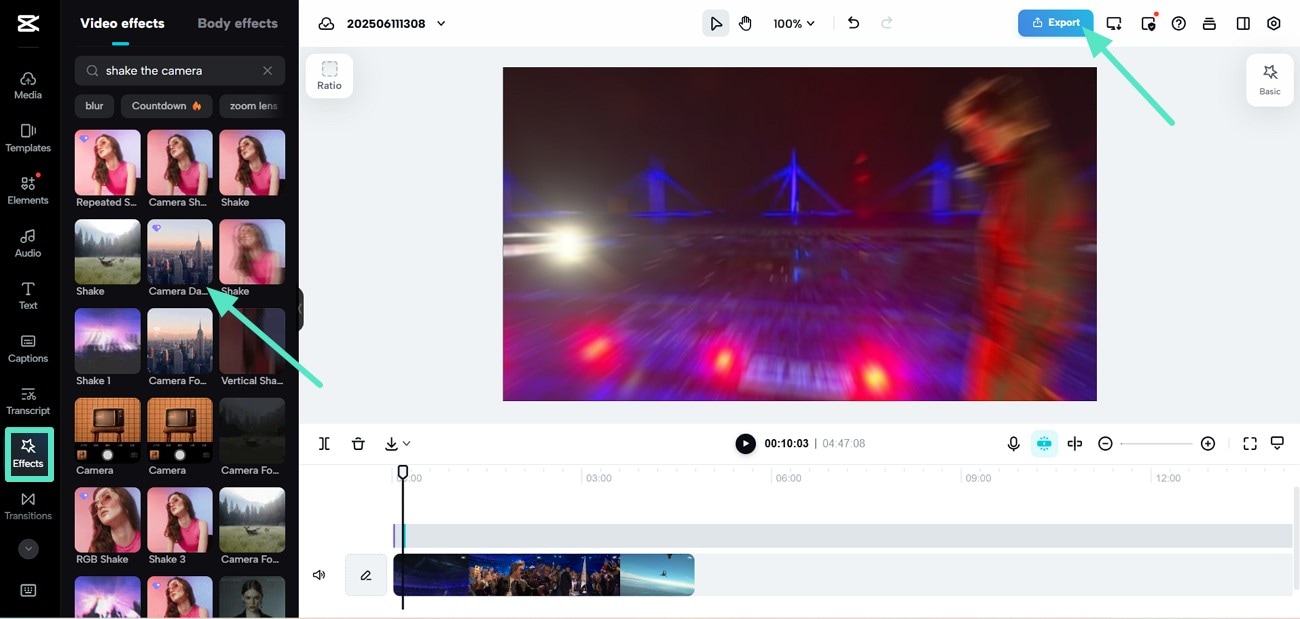
Steg 1.Börja med att öppna CapCut på din dator och använd alternativet “Ny video” för att importera din video till vilken du vill lägga till skakeffekt.

Steg 2.Använd sedan alternativet “Effekter” till vänster på skärmen och skriv skaka kamera i sökfältet. När effekterna visas, välj en och klicka för att applicera på din video och spara den i din enhet med "Exportera"-knappen högst upp.
Kompatibilitet
Windows, macOS, iOS, Android
Del 4. Tips för att bli proffs på att skapa skakeffekt i video
Efter att ha diskuterat de verktyg du kan använda för att lägga till en skakningseffekt på video, här är tipsen du måste följa för att få exakta resultat:
- Använd nyckelrutor på skakningseffekten så att du exakt kan kontrollera när skakningen börjar och slutar, vilket gör att den matchar scenens rörelser.
- Aktivera eller öka rörelseoskärpa för att få skakningen att se mer realistisk ut, eftersom verkliga kamerarörelser ofta orsakar suddighet i bilden.
- När du skakar videon, öka skalan lite för att förhindra att svarta kanter dyker upp runt ditt material när det rör sig.
- Anpassa skakningseffekten till viktiga scener, som höga ljud eller explosioner, för att göra effekten mer övertygande och sammanhängande med scenen.
- När du har skapat en bra skakningseffekt, kopiera och klistra in nyckelrutorna till andra delar av din video där du vill ha samma effekt.
- Skaka videon upp, ner, åt höger och vänster så att kamerarörelsen känns mer naturlig.
Slutsats
Sammanfattningsvis diskuterade den här artikeln enkla tekniker om hur du kan lägga till skakningseffekt på video. Den tog också upp ett perfekt verktyg, Wondershare Filmora, som du kan använda för att lägga till skakningseffekter och flera andra effekter med dess AI-integrerade funktioner. Med Filmora kan du få skakningseffekten i dina klipp att se naturlig ut och få publiken att verkligen uppleva och känna koppling till den.
 säker nedladdning