


Har du någonsin fångat det perfekta ögonblicket på video bara för att upptäcka att det är för skakigt för att se? Vi har alla varit där. Oavsett om du vloggar, skapar innehåll för sociala medier eller bara bevarar några kära minnen, dödar instabil video verkligen stämningen. Oroa dig inte! Med rätt verktyg och tekniker kan du förvandla vingliga filmer som denna till smidiga, proffsiga videor.
Gå ininskott, en av de mest kraftfulla, användarvänliga mobila videoredigeringsapparna som tar världen av innehållsskapande med storm. Med sina många funktioner är dess videostabiliseringsfunktion suverän för både amatör-och professionella videografer.
I den här kompletta guiden, lär digHur man stabiliserar video i InShotSå att filmerna blir polerade och klara för bästa sändningstid.
I den här artikeln
När behöver du stabilisera din Video?
Innan vi dyker djupt in i hur InShot gör sin videostabilisering, låt oss diskutera när du skulle använda den här funktionen.
Här är några vanliga scenarier där inkluderingen av videostabilisering kan göra stor skillnad:
- Handhållna filmer: När du fotograferar utan stativ eller gimbal kan även de stadigaste händerna producera skakig video.
- Actionbilder:Att fånga snabbrörliga motiv eller filma i rörelse resulterar ofta i instabila bilder.
- Situationer med svagt ljus:Kameraskakning blir mer märkbar under svaga ljusförhållanden.
- Zooma bilder: Ju mer du zoomar in, desto mer uppenbar blir kamerarörelse.
- Långa videor: Förlängda skott utan skär är benägna att ackumulera skakningar över tid.
- blåsiga förhållanden:Utomhusfotografering under blåsiga dagar kan leda till kameravaggning.
- Oerfarna videografer:Nybörjarskyttar kan kämpa för att upprätthålla stadig inramning.
- Superb videostabilisering med låg distorsion.
- Stora video- /ljudeffekter och kreativa tillgångar.
- Kraftfull AI för enkelt innehållsskapande.
- Intuitiv, professionell men ändå nybörjarvänlig.
- Fungerar på Mac, Windows, iOS och Android.



Hur man stabiliserar Video i InShot: detaljerade steg
Nu när vi förstår när stabilisering är nödvändig, låt oss utforska hur man stabiliserar video i InShot. Denna kraftfulla mobilapp erbjuder en rad funktioner för att förbättra dina videor.

Följ dessa steg för att få smidiga, professionella bilder.
Steg 1: Lägg till text till dina videor och foton
Även om det här steget inte är direkt relaterat till stabilisering, är det en viktig del av inshot-arbetsflödet.Att lägga till text kan hjälpa till att kontextualisera dina stabiliserade filmerOch gör din video mer engagerande.
Så här gör du det:
#Steg 1: Öppna InShot och importera din video. Tryck på "T"-ikonen för att lägga till en text. Välj en textstil som erbjuds av Inshot-appen eller skapa din egen.
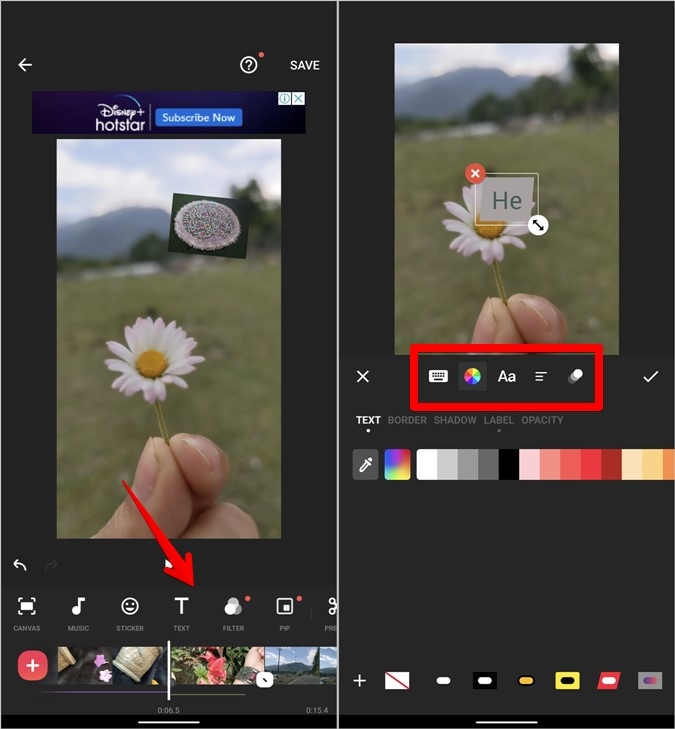
#Steg 2: Skriv din önskade text och justera dess position, storlek och varaktighet. Använd text för att markera stabila sektioner eller förklara eventuella kvarvarande rörelser.
Kom ihåg att även efter stabilisering kan en del rörelse finnas kvar. Att använda text kan hjälpa till att dra uppmärksamheten bort från eventuella brister och mot innehållet i din video.
Steg 2: Beskär dina videor och foton
Beskärning är ett viktigt steg i videostabiliseringsprocessen. När du stabiliserar videon i InShot kan appen behöva beskära dina filmer något för att kompensera för rörelse.
Så här beskärer du din video:
#Steg 1: Välj din video i Inshot-tidslinjen. Tryck på "gröda"i den nedre menyn. Välj mellan förinställda bildförhållanden eller skapa en anpassad beskärning.
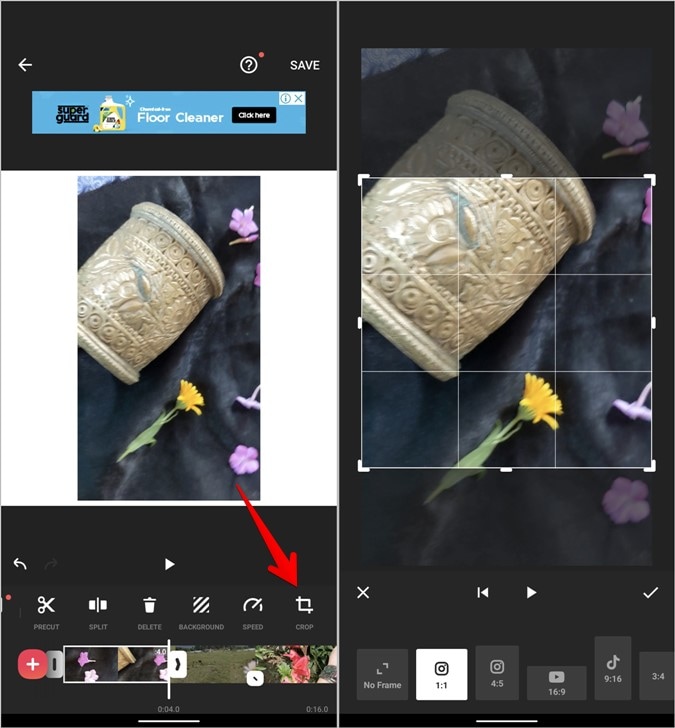
#Steg 2: Justera beskärningsrutan för att fokusera på den mest stabila delen av din ram. Bekräfta ditt grödval.
Genom att beskära strategiskt kan du eliminera de mest instabila delarna av din ram, vilket gör InShot stabilisera videoprocessen mer effektiv.
Steg 3: Trimma dina videor och foton
Att trimma din video kan hjälpa till att isolera de sektioner som behöver mest stabilisering. Det är också användbart för att ta bort alla alltför skakiga delar som inte kan räddas. Så här trimmar du in InShot:
#Steg 1: Tryck på din video i tidslinjen. Dra handtagen i vardera änden av klämman för att trimma.
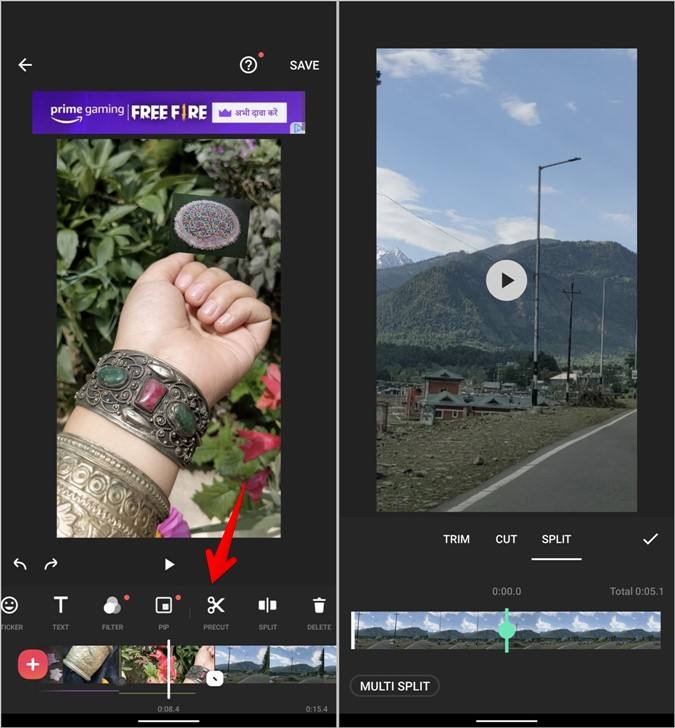
#Steg 2: Använd precision trimming tool för ramexakta snitt. Ta bort alla extremt instabila sektioner som inte kan fixas med funktionen InShot video stabilization.
Kom ihåg att det ofta är bättre att ha en kortare, stabil video än en längre, skakig. Var inte rädd för att trimma generöst om det innebär en jämnare slutprodukt.
Steg 4: Lägg till musik i dina videor
Även om det här steget inte är direkt relaterat till hur man stabiliserar video i InShot, kan lägga till musik hjälpa till att maskera eventuella mindre instabiliteter som kvarstår efter stabilisering. Så här lägger du till ett soundtrack:
#Steg 1: Tryck på "musik"i den nedre menyn. Välj från Inshots bibliotek med royaltyfria spår eller importera dina egna.
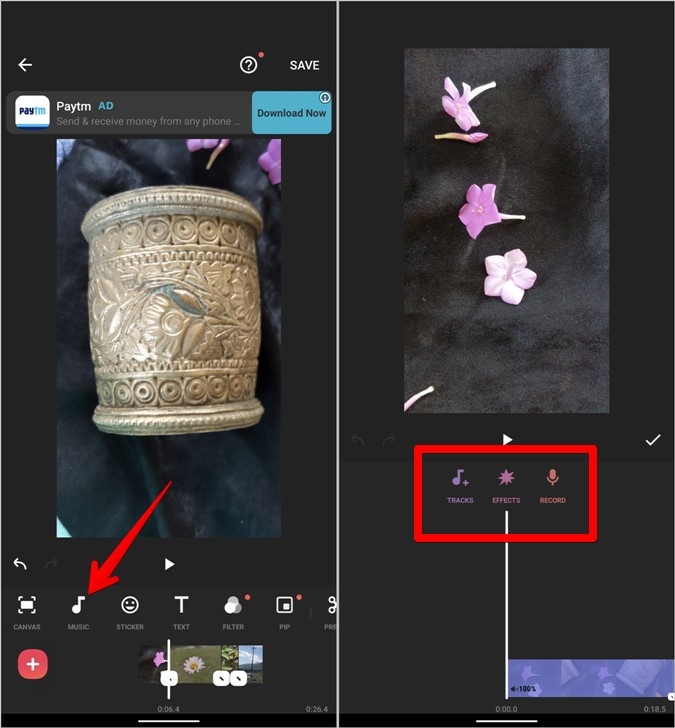
#Steg 2: Justera volymen och varaktigheten på musiken för att komplettera din video. Överväg att använda musik med en rytm som matchar alla återstående kamerarörelser för en mer sammanhållen känsla.
Ett välvalt soundtrack kan höja din stabiliserade video och göra eventuella lätta återstående skakningar mindre märkbara.
Steg 5: Dela dina videor och foton
När du har stabiliserat din video i InShot och gjort alla nödvändiga justeringar är det dags att dela din skapelse. InShot gör den här processen enkel:
#Steg 1: Tryck på knappen Exportera (vanligtvis en delningsikon eller knappen "Spara"). Välj önskad upplösning och bildhastighet.
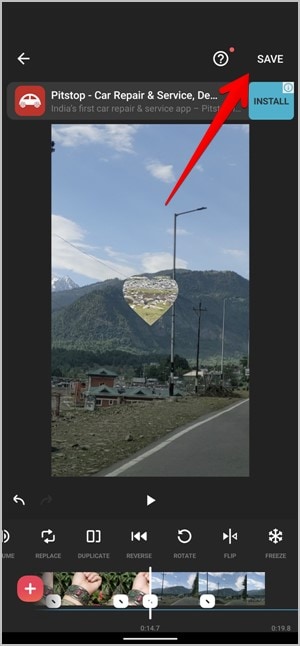
#Steg 2: Välj ditt föredragna filformat (MP4 är i allmänhet ett säkert val). Välj var du ska spara eller dela din stabiliserade video.
Kom ihåg att högre upplösningar och bildhastigheter kommer att resultera i större filstorlekar men kan bevara mer detaljer i dina stabiliserade filmer.
Bonustips: Använd den bästa programvaran för videostabilisator:Wondershare Filmora(skrivbord)
Även om InShot är en utmärkt mobil lösning för videostabilisering, behöver du ibland kraften i en stationär applikation. Det är där Wondershare Filmora kommer in. Låt oss utforska detta robusta alternativ för de tillfällen då du behöver lite extra stabiliseringsmuskel.
Wondershare Filmoraär en funktionsrik programvara för videoredigering som inkluderar ett kraftfullt stabiliseringsverktyg. Den är designad för både nybörjare och mellanliggande användare och erbjuder en balans mellan enkelhet och avancerade funktioner.
Nyckelfunktioner:
- Intuitivt användargränssnitt.
- Avancerad AI-baserad videostabilisering.
- Brett utbud av videoeffekter och övergångar.
- Stöd för 4K videoredigering.
- Ljudredigering och brusborttagning.
- Skärminspelningsförmåga.
- Rörelsespårning.
- Färggraderingsverktyg.
Nu går vi igenom processen för att stabilisera video med Wondershare Filmora:
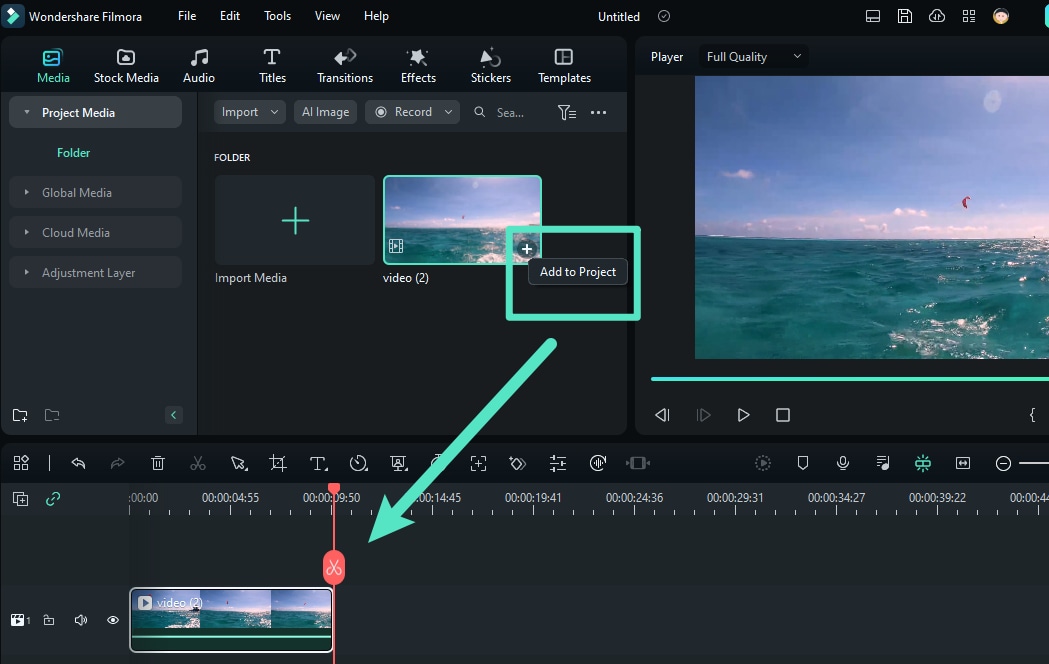
Steg 1: Starta Filmora och börja ett nytt projekt. Importera dina skakiga videoklipp till mediabiblioteket. Dra din video till tidslinjen.
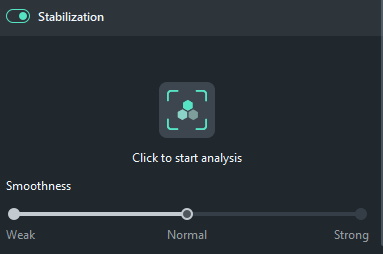
Steg 2: Högerklicka på videoklippet och välj "Stabilisering" från AI-verktyg menyn. Justera reglagen för mjukhet och beskärningsförhållande för att hitta den bästa balansen. Förhandsgranska din stabiliserade video i realtid.
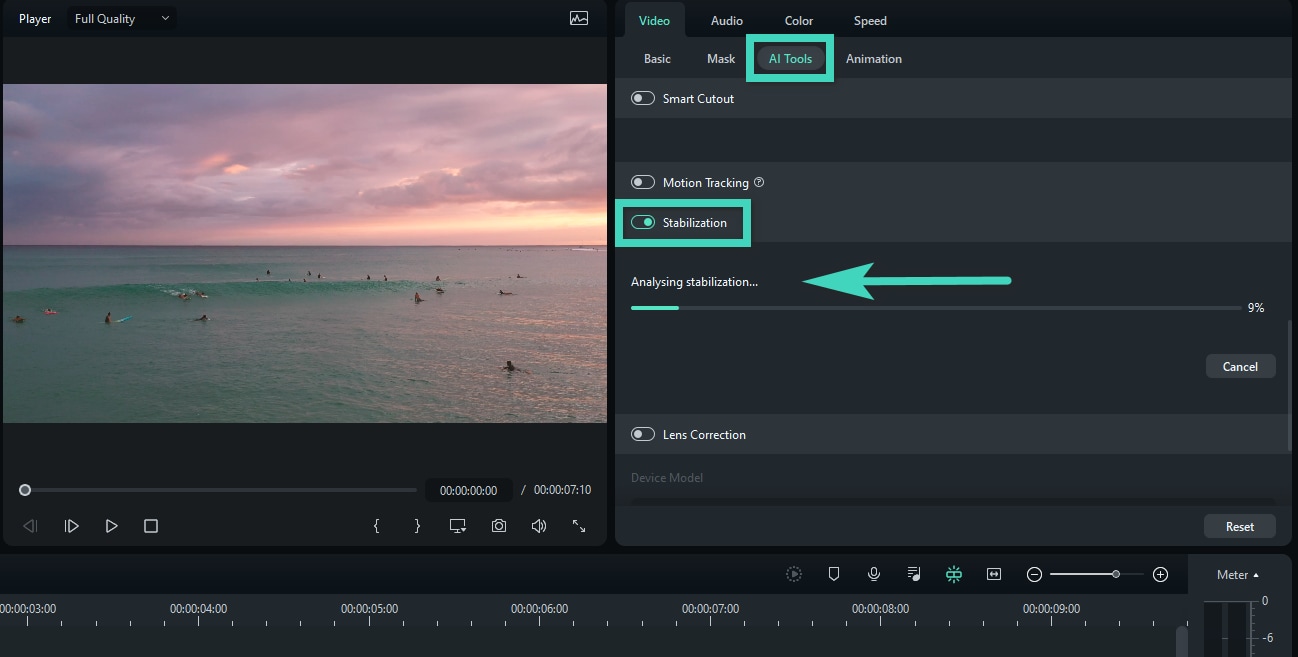
Steg 3: Applicera stabiliseringseffekten om du är nöjd med resultatet. Gör eventuella ytterligare redigeringar eller förbättringar av videon.
Steg 4: Exportera din stabiliserade video i önskat format och upplösning.
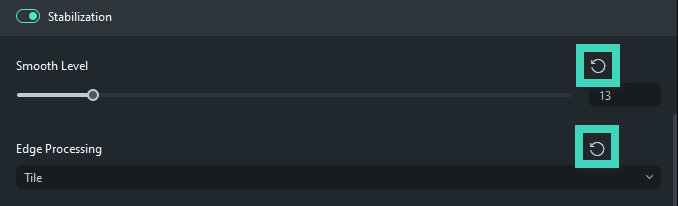
Filmoras stabiliseringsverktyg ger mer finjusterad kontroll än InShot, vilket gör det möjligt att balansera mjukhet mot beskärning för att uppnå bästa möjliga resultat.
Slutsats
Att bemästra videostabilisering kan avsevärt förbättra kvaliteten på ditt innehåll. Oavsett om det är InShot Video Stabilizer på mobilen eller den kraftfullare Wondershare Filmora på datorn, så kan du nu omvandla skakig video till silkeslena, professionella resultat.
Nyckeln till bra stabilisering är alltid en kombination av bra teknik när videon spelas in och effektiv efterbehandling. Även om appar som InShot kan göra underverk, ger det bästa resultatet om filmen är så stabil som möjligt från början.
Kom ihåg att övning ger färdighet och att dina första försök kanske inte blir perfekta. Fortsätt experimentera med olika stabiliseringsinställningar och tekniker tills du hittar det som passar din stil inom videoproduktion.
FAQ
-
Hur stabiliserar jag en video i InShot?
För att stabilisera en video i InShot, importera klippet till appen, tryck på videon i tidslinjen och leta efter alternativet "Stabilisera" i redigeringsmenyn. Applicera stabiliseringseffekten och justera intensiteten efter behov. Kom ihåg att beskära och trimma din video i förväg för bästa resultat. -
Minskar videostabilisering kvaliteten?
Videostabilisering kan potentiellt minska kvaliteten, särskilt om aggressiv stabilisering används. Processen innebär ofta beskärning och digital zoomning, vilket kan leda till viss förlust av upplösning. Men kompromissen mellan stabilitet och liten kvalitetsminskning är oftast värd för ett jämnare klipp. -
Vilken videostabiliserare är bäst?
Den bästa videostabiliseraren beror på dina specifika behov. För mobilredigering är InShots stabilisator utmärkt för snabba justeringar. För mer professionella resultat erbjuder program som Wondershare Filmora eller Adobe Premiere Pro mer avancerade stabiliseringsmöjligheter. I slutändan är den bästa stabilisatorn den som passar ditt arbetssätt och ger resultat du är nöjd med.