




OBS Studio är en öppen källkod-videoredigerare som är mycket populär för liveströmning på nätplattformar. Trots att OBS är en helt gratis applikation är dess funktioner jämförbara med vilken premium-videoredigerare som helst. Vi letar alltid efter tillgängliga övergångseffekter i en videoredigerare och OBS tar det till nästa nivå genom att tillåta användare att lägga till egna övergångar.
Bland skräddarsydda övergångar har Stinger-övergångar blivit mycket populära bland användare. Stinger-övergångar har blivit populära genom sportkanaler som ofta använder Stinger när det sker en scenförändring. Vi kommer att visa hur du lägger till egna övergångar i OBS och hur du använder Stinger-övergångar i din video.
I denna artikel
Del 1. Vad är Stinger i OBS
Stinger är en speciell typ av anpassad animerad videoövergångseffekt som finns i den senaste versionen av OBS Studio. Det är en kombination av en transparent videoanimation och en klippt övergång. Stinger inleds med en transparent videoanimation som övergår i ett heltäckande lager på skärmen, och därefter följer klippövergången. Efter klippövergången placerar du nästa scen eller videoklipp. Du kommer att märka av Stinger-övergången när sportkanaler visar en repris direkt under en livesänd match.
Den transparenta videoanimationen startar ovanpå den aktuella videon du redigerar. När animationen expanderar och täcker hela skärmen lägger du till klippövergången, och sedan placerar du nästa videoklipp eller scen efter behov. Vissa anpassade Stinger-effekter inkluderar även ljudeffekter förutom videoeffekten.
Del 2. Hur man lägger till Stinger-overgångar i OBS
Stinger-övergången finns på OBS Studio och Streamlabs, och båda är öppen källkod och gratisapplikationer. Innan du lägger till en Stinger-övergång bör du ha en videoanimation redo som du spelar ovanpå den aktuella videon följt av klippövergången. Du kan ladda ner flera Stinger-videoanimationer från internet och inkludera någon av dem i OBS när du lägger till Stinger-övergång. Här följer stegen för hur du lägger till en egen övergång i OBS.
Steg 1 Gå till delen Scenövergångar och klicka på alternativet Effekter för att öppna rullgardinsmenyn.
Steg 2 Från rullgardinsmenyn, klicka på “Lägg till: Stinger” alternativet.
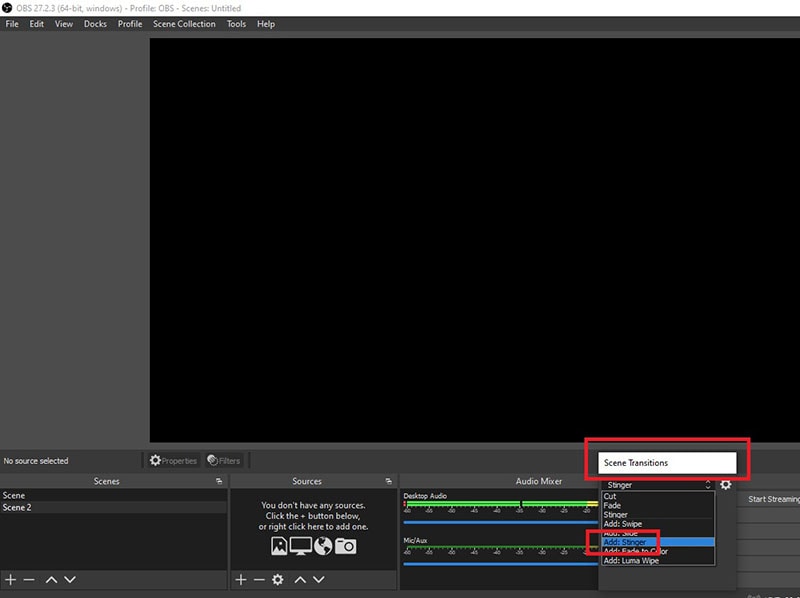
Steg 3 Ge Stinger-övergången ett namn och klicka på OK-knappen.

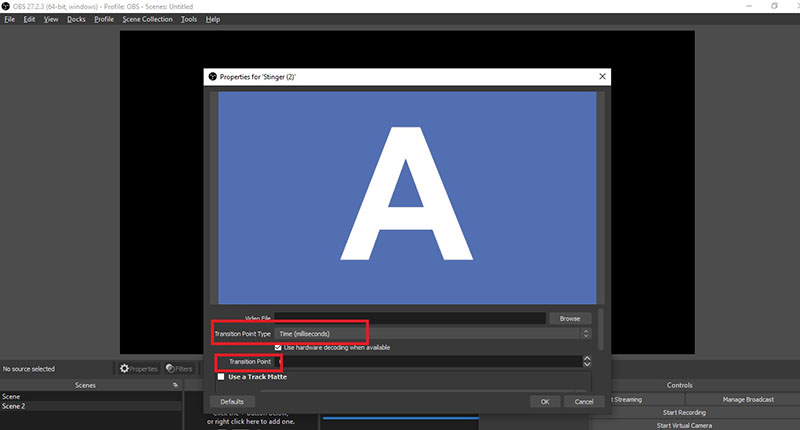
Steg 4 Nu ser du fönstret Egenskaper. Klicka på webbläsarknappen bredvid Videofil och välj den transparenta videoanimationsfilen som du vill spela ovanpå den aktuella videon innan du applicerar klippövergångseffekten.

Steg 5 För typ av övergångspunkt, välj alternativet Tid (millisekunder). I fältet för övergångspunkt matar du in varaktigheten för den transparenta videoanimationen så att övergången till nästa scen sker direkt efter att videoanimationen slutförts.
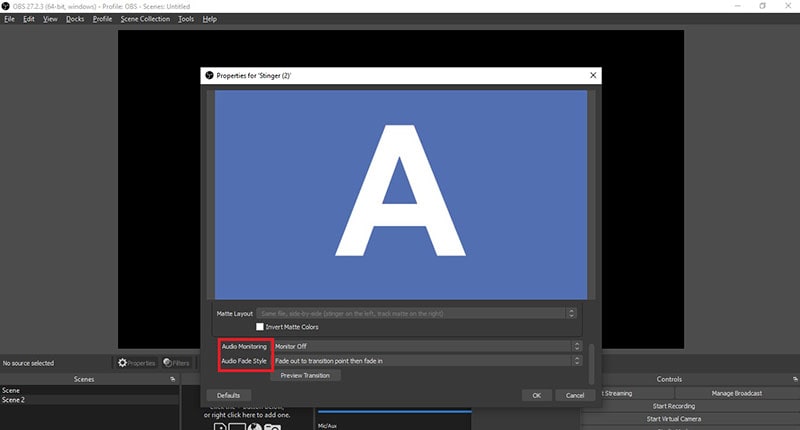
Steg 6 Om din videoanimation har ljud, gå till Ljudövervakning och välj Monitor och Utdataknapp från rullgardinsmenyn. För Ljudövergångsstil kan du välja Crossfade för bättre resultat.
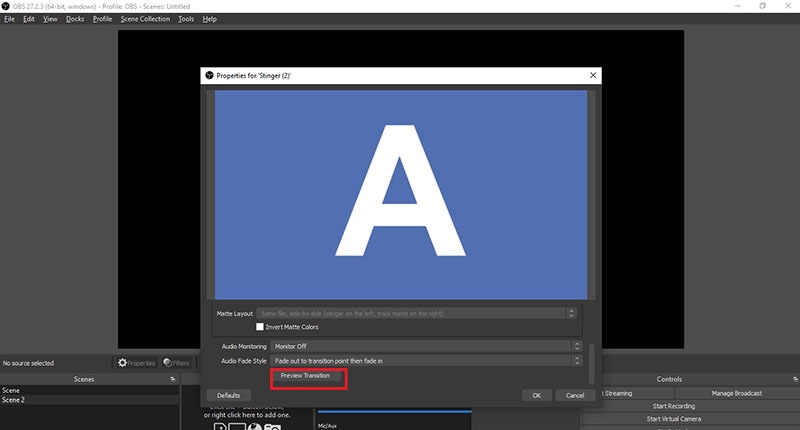
Steg 7 Scrolla ner och klicka på Förhandsgranska övergång för att kontrollera om Stinger-övergången fungerar som förväntat. Du kan justera övergångspunkten och andra parametrar för att få det perfekt.
Steg 8 Slutligen, klicka på OK-knappen och spela upp videon för att se Stinger-övergången på stora skärmen.
Stegen för hur du lägger till en egen övergång i Streamlabs OBS är nästan identiska, så du kan enkelt lägga till Stinger-övergångar med Streamlabs.
Del 3. OBS-alternativ för att lägga till övergångar
Det går inte att förneka att OBS Studio har ett komplicerat användargränssnitt. Det är därför de flesta nybörjare tycker att OBS Studio är svårt att lära sig snabbt även om det finns gott om funktioner. Förutom att lägga till anpassade övergångar i OBS, är det väldigt få effekter tillgängliga i OBS Studio. Därför letar många användare efter ett OBS-alternativ för att lägga till övergångar i sina videor.
Vi rekommenderar Wondershare Filmora som det bästa alternativet till OBS Studio när det gäller att lägga till övergångseffekter. Detta eftersom Filmora är en professionell videoredigerare med ett brett utbud av effekter. Viktigast av allt, Filmora är väldigt populär bland både nybörjare och proffs tack vare sitt intuitiva användargränssnitt. Här är stegen för hur du lägger till övergångar i din video med Filmora.
Hur man lägger till övergångar med Filmora Desktop
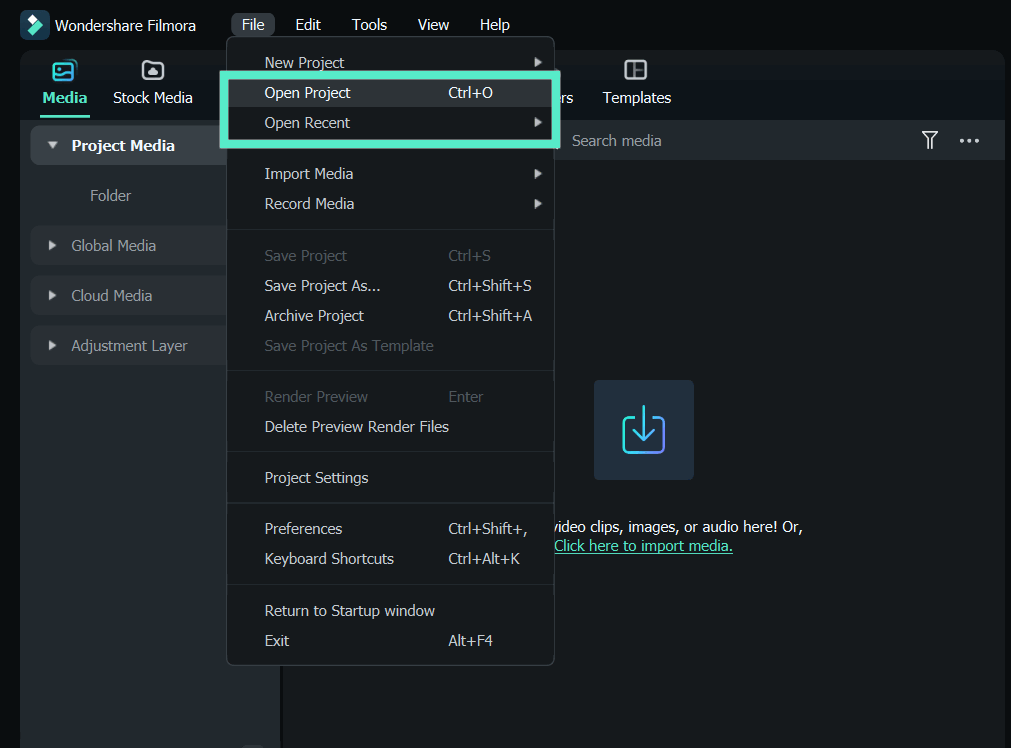
Steg 1 Ladda ner och installera Filmora enligt ditt operativsystem. Öppna Filmora och klicka på Nytt projekt.
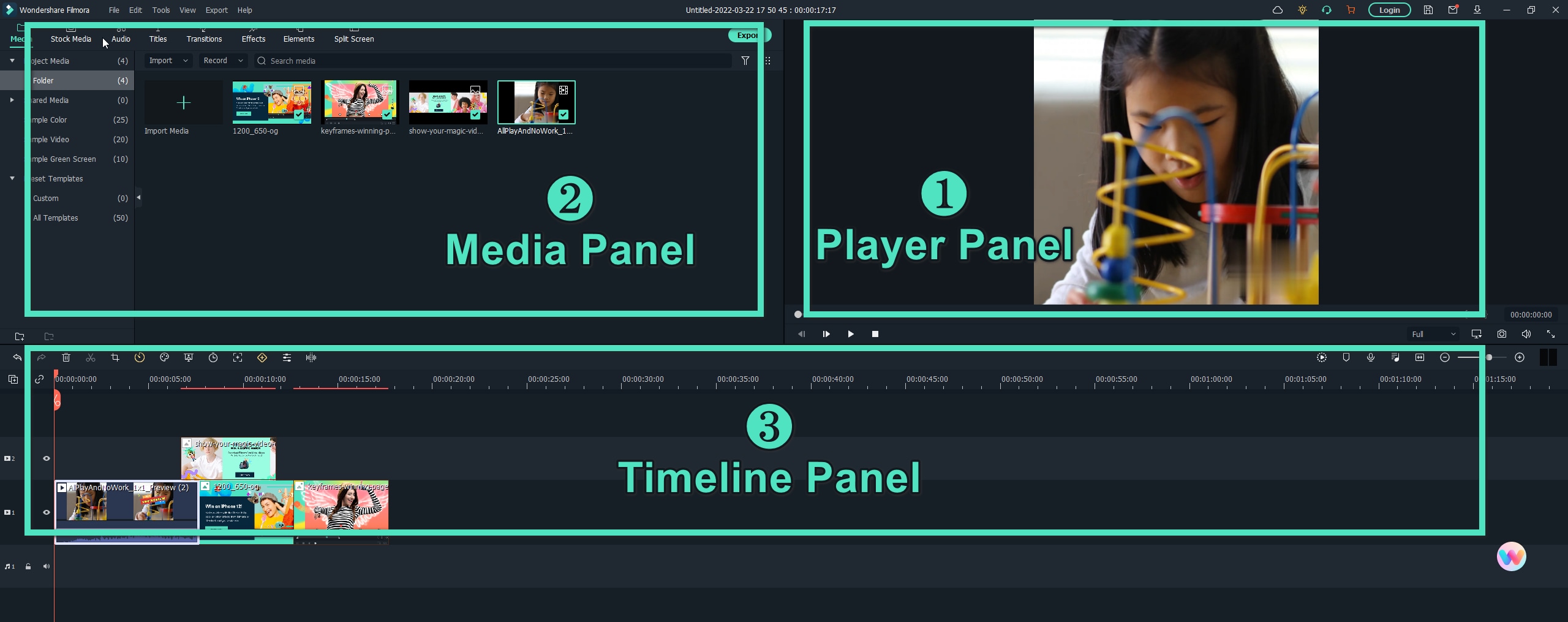
Steg 2 Importera eller dra dina videoklipp till Projektmedia-mappen. Dra sedan dem till tidslinjen och placera dem i rätt ordning.
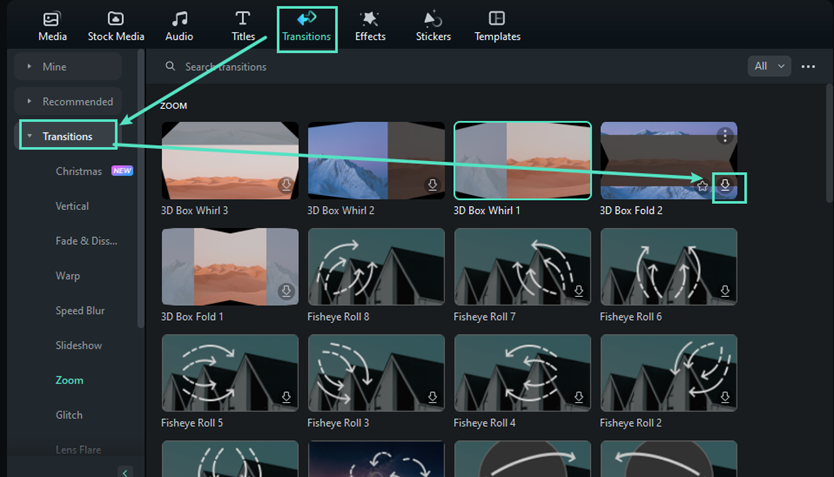
Steg 3 Gå till fliken Övergångar högst upp i applikationen. Du kommer att se olika kategorier av övergångar till vänster.
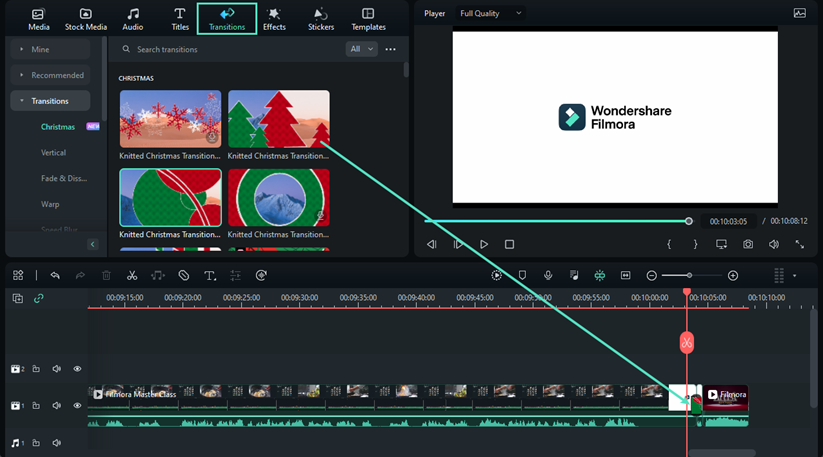
Steg 4 Kolla igenom dem och när du har valt en att använda, dra den mellan videoklippen.
Steg 5 Spela upp videon och klicka på Exportera för att spara videon.
Hur man lägger till övergångar med Filmora Mobile på iOS
Ett annat alternativ för att lägga till egna OBS-liknande övergångar är på din iPhone eller iPad. Eftersom smartphones har blivit mer kraftfulla har många utvecklare lagt till funktioner av skrivbordsklass till sina mobilappar. Det betyder att du nu kan redigera effektivt även när du är på språng och inte har tillgång till en dator.
En sådan app är Wondershare Filmoras iOS-version, som du enkelt kan lära dig använda genom att följa stegen nedan:
Steg 1 Ladda ner och installera Wondershare Filmora via App Store.
Steg 2 När du öppnar appen, välj Nytt projekt från hemsidan.
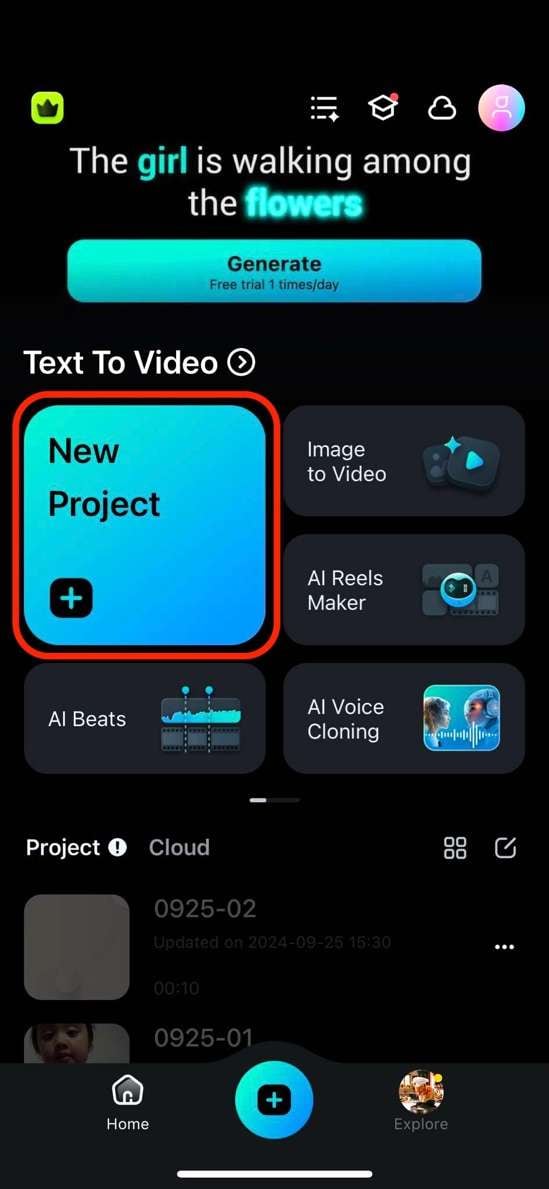
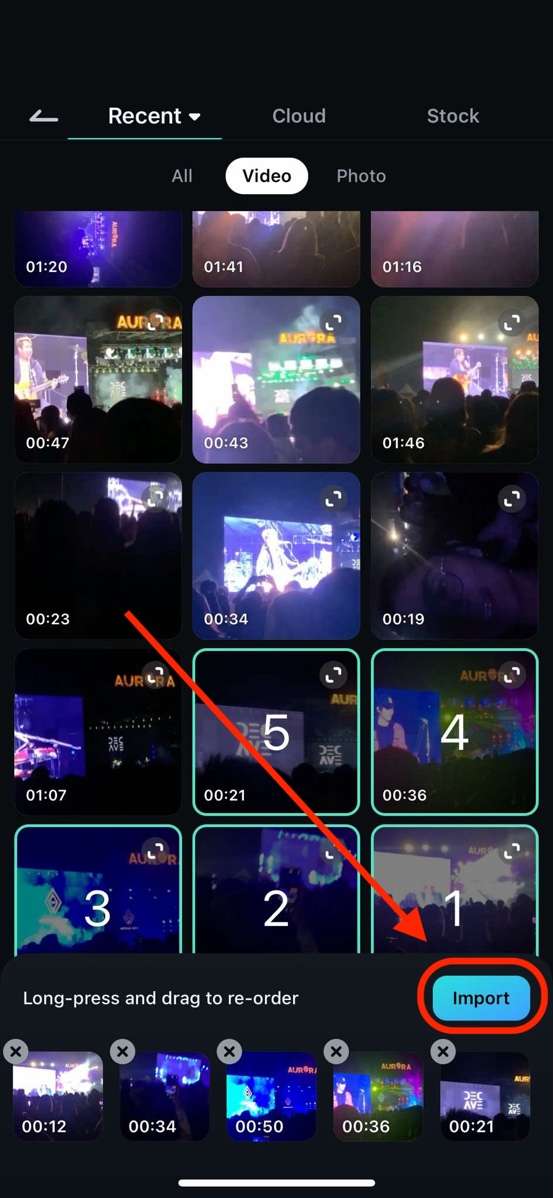
Steg 3 Välj de videor du vill använda i ordning. Tryck sedan på Importera.
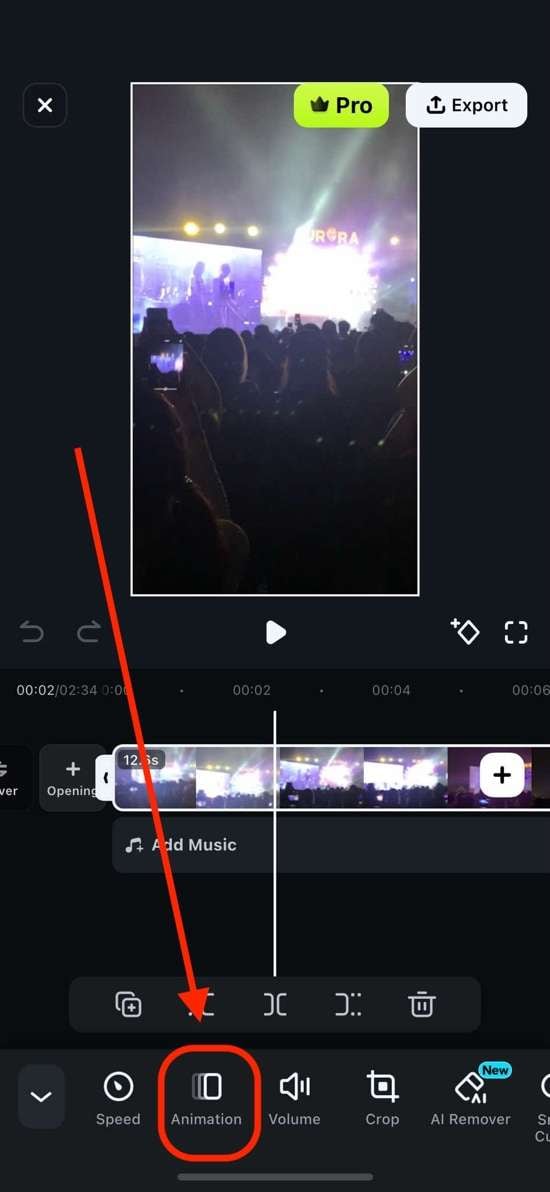
Steg 4 I redigeringsgränssnittet, välj de klipp du vill lägga till en övergång till. Leta efter Animation.
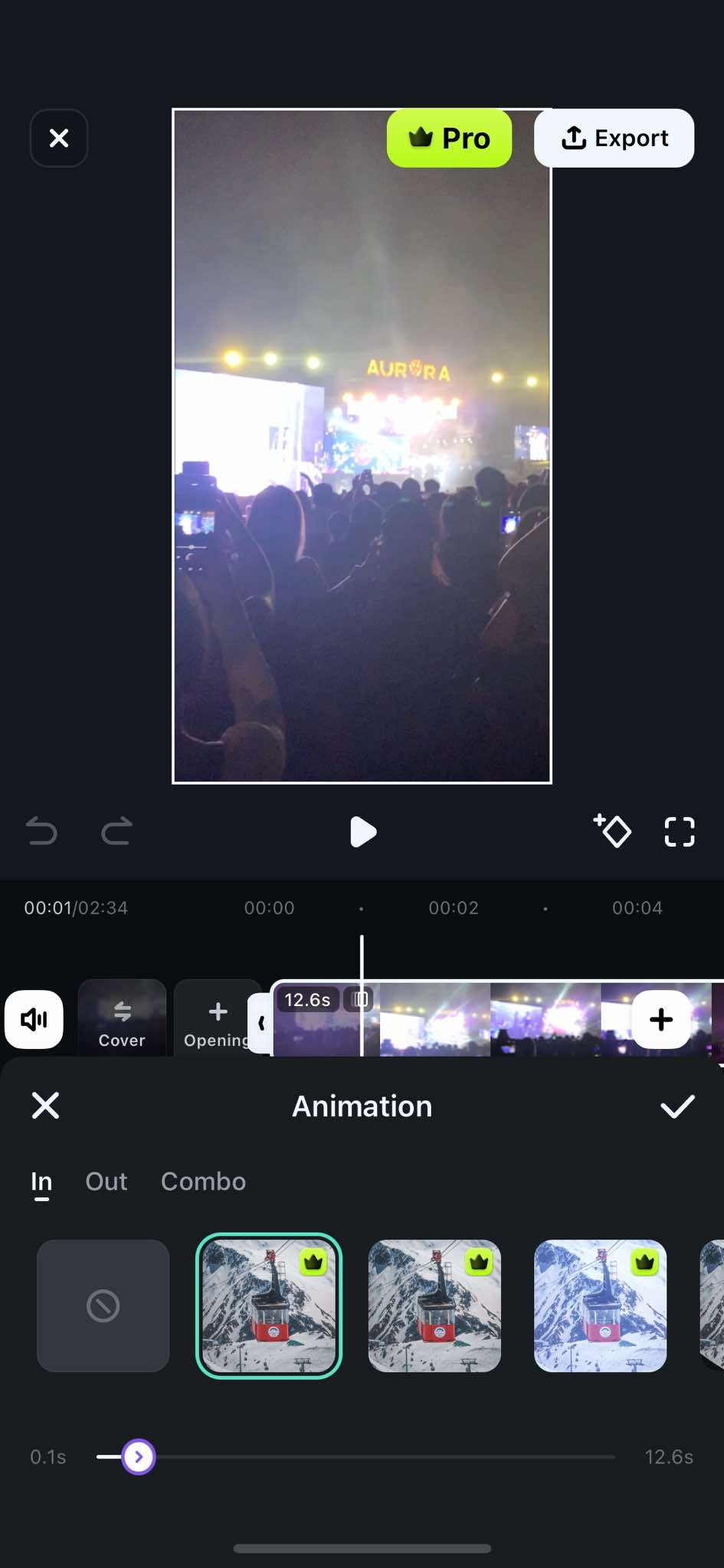
Steg 5Tryck på den animationstyp du vill använda (till exempel In, Ut eller Kombo.)
Steg 6När du är nöjd, klicka på Exportera.
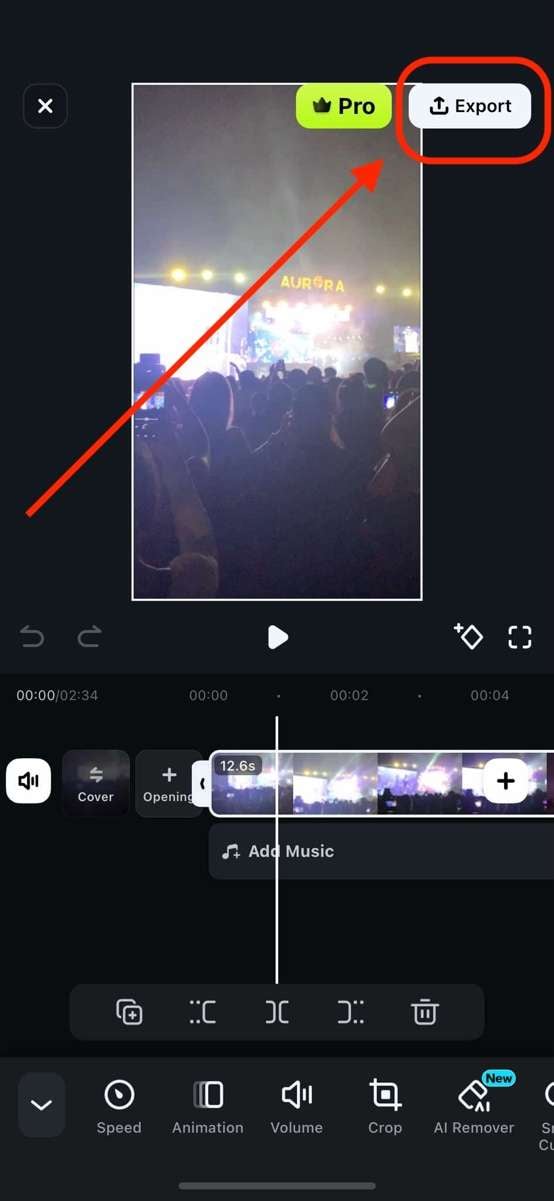
Med dessa enkla steg kan du njuta av att skapa professionella övergångar när som helst, var som helst med Wondershare Filmora på din iOS-enhet!
Del 4: Relaterade vanliga frågor om OBS-övergångar
Hur lägger jag till en överläggsövergång i OBS?
Du måste gå till fliken Scenövergång och välja någon överläggsövergång som finns tillgänglig. Därefter kan du ändra inställningarna och parametrarna för att anpassa övergångseffekten efter dina behov. Förutom inbyggda övergångar kan du ladda ner och lägga till plugins för fler övergångar.
Kan man ha olika scenövergångar i OBS?
Ja, du kan ha olika scenövergångar i OBS Studio. Du kan lägga till dem direkt från fliken Scenövergång, en i taget enligt dina behov. Du kan lägga till dem mellan scener så att övergångseffekterna spelas när du byter scen.
Hur laddar jag ner övergångar i OBS?
Gå till OBS-forumet där du kan ladda ner övergångar för OBS Studio. Klicka på Hämta för att ladda ner plugin-installationsprogrammet för ditt operativsystem. Dubbelklicka på installationsfilen för att installera det på din dator. Gå till OBS Studio och sedan till Scenövergång för att använda den installerade övergången.