




 100% Security Verified | No Subscription Required | No Malware

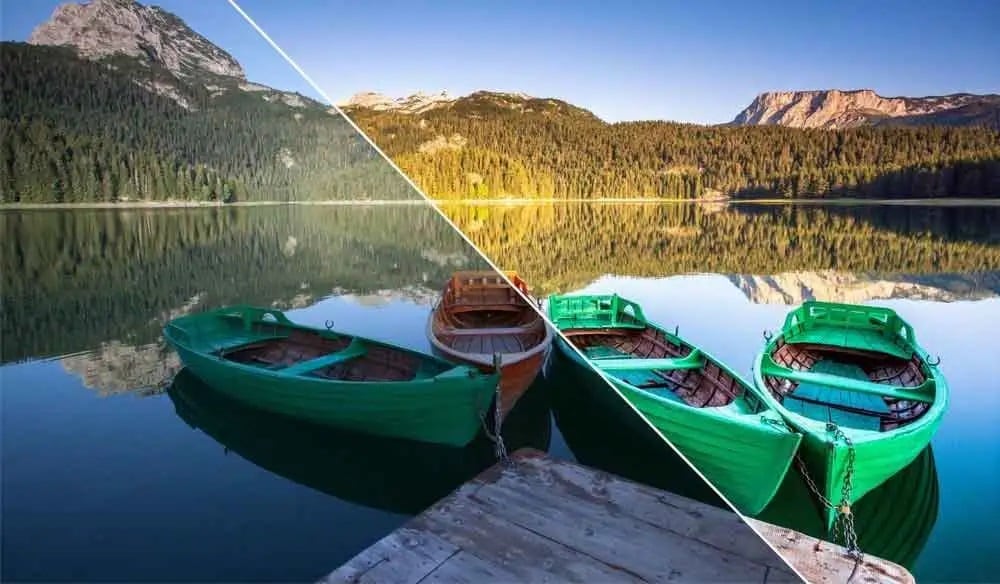
LUTs kan vara några av de mest fördelaktiga delarna av din videoredigeringsresa. De ger allt du behöver för att snabbt göra dina inspelningar professionella och publikredo. Men med början medLUTs videoredigeringKan vara utmanande, särskilt om du är en ny videograf.
Den här guiden kommer att förklara allt du behöver veta om LUTs för att börja. Vi visar dig också hur du tillämpar dem för bästa resultat. Utan vidare, låt oss hoppa in i guiden.
I den här artikeln
Vad är LUT:er i videoredigering?
Söktabeller eller LUT:er är färggraderings-och korrigeringsfilter som du kan använda för din videoredigeringsupplevelse. De skapar specifika kartor för dina videor, vilket hjälper dig att identifiera vilka aspekter du ska korrigera för att få de ultimata färgeresultaten.
LUTs kan hjälpa dig att nå konsekventa och professionella resultat för att fånga dina tittares uppmärksamhet. Men många människor missar LUTs för förinställningar, så kolla in skillnaderna nedan för att lära dig vilket filter du behöver för din redigeringsupplevelse.
LUTs vs. förinställningar: Hur skiljer de sig åt?
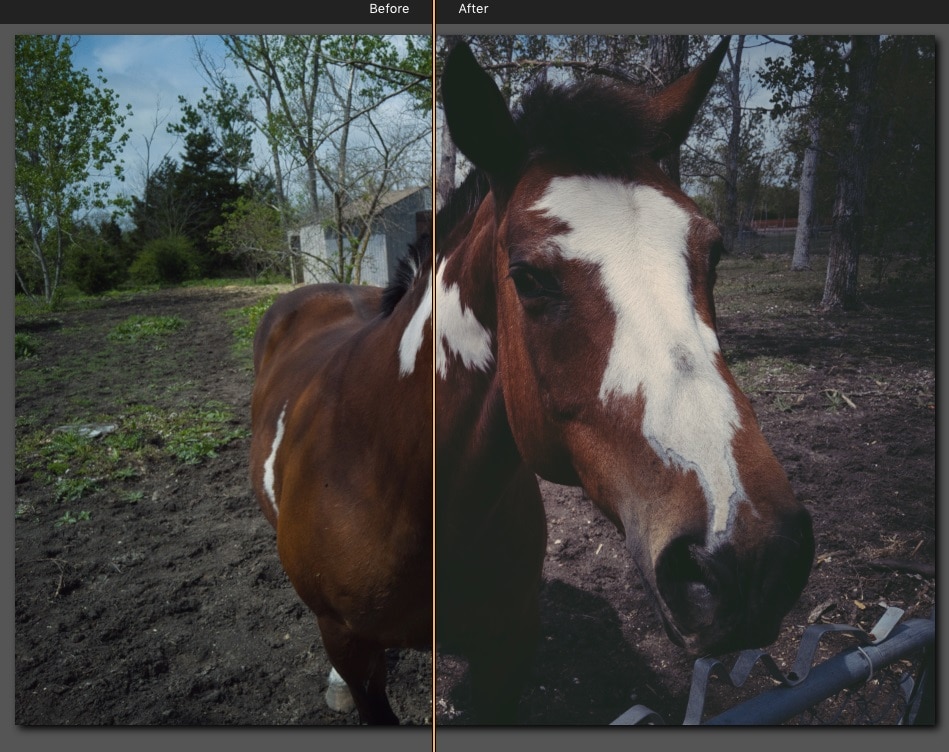
Här är de mest anmärkningsvärda skillnaderna mellan LUTs och förinställningar:
- syfte– Du kan endast använda LUTs för färgkorrigering. De använder specifika kartor för att hjälpa dig att nå önskade resultat. Å andra sidan tillämpar du förinställningar på en hel video. De handlar om visuella aspekter i allmänhet.
- flexibilitet– LUT:er är mindre flexibla än förinställningar eftersom de tjänar specifika färgkorrigeringssyften. Å andra sidan ger förinställningar fler inställningar och är i allmänhet mer anpassningsbara.
- svårighet– LUTs handlar om färger, så du kan behöva förstå färgteorin för att få önskade resultat. Å andra sidan är förinställningar enkla att använda och kräver ingen erfarenhet.
Som du kan se är LUT:er i allmänhet mer utmanande att arbeta med, men du kommer att se professionella resultat om du ger dig ut på en LUT-resa.
Typer av LUTs och när man ska använda dem
LUTs finns i olika typer och former, så du bör lära dig skillnaderna för att veta vilken typ du ska använda. Kolla in några av de vanligaste LUT-typerna nedan för att bättre navigera i upplevelsen:
- teknisk– Dessa LUT:er omvandlar en färg till en annan under videoredigeringsprocessen. Du kan använda dem för att representera färgerna exakt och förmedla önskat budskap i dina inspelningar.
- kreativ– Dessa LUT:er kan hjälpa dig att uppnå önskad design och leverera unika resultat. Du kan till exempel använda dem för att få dina videor att se ut som gamla filmer.
- kalibrering– Dessa LUT:er är de mest anpassningsbara av gänget. Du kan helt manipulera din färgupplevelse med dem. Kalibrerings-LUT:er är professionella filter som kräver mycket skicklighet att bemästra.
- visning– Tillfälliga eller visande LUTs låter dig förhandsgranska dina videor med LUTs utan att tillämpa ändringarna. Om du går in i visningsläget kan du se vad du behöver.
- hastighet– Om du arbetar med omfattande arbetsbelastningar kan speed LUTs hjälpa dig att hantera upplevelsen bättre. Du kan tillämpa snabba ändringar på flera videor och förändra din upplevelse.
Listan över LUTs fortsätter, så utforska allt som LUT-videoredigeringsvärlden erbjuder och maximera din effektivitet.
1D vs. 3D LUTs
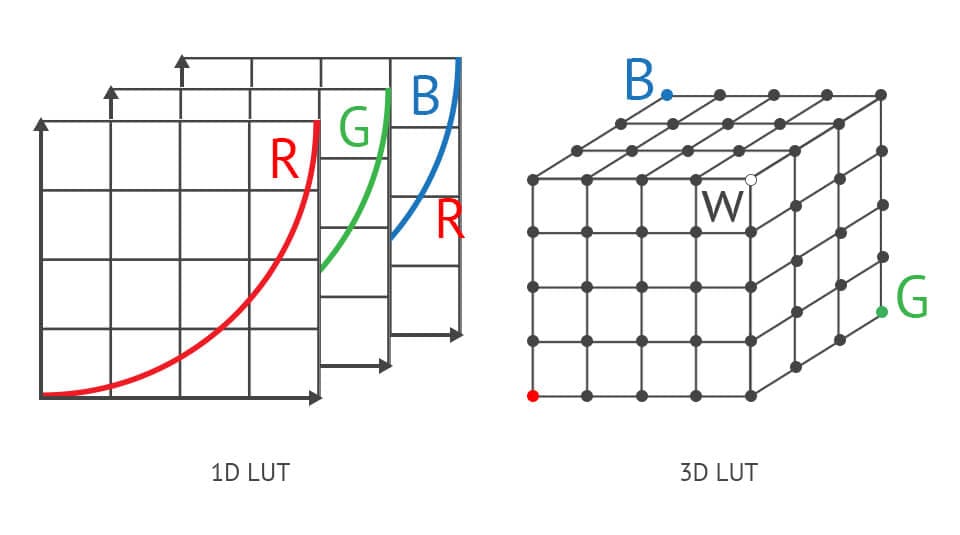
När du startar din LUT-upplevelse kommer du att märka två typer av LUT:er: 1D och 3D. Kolla in deras primära skillnader nedan och bestämm vilket alternativ som är bäst för ditt projekt:
- syfte– 1D LUTs kan manipulera en specifik färg oberoende. Å andra sidan påverkar 3D-LUT:er färger i förhållande till varandra.
- funktionalitet– 1D LUTs är perfekta för enkla uppgifter, som att justera ljusstyrkan i dina videor. 3D LUTs kan dock ändra alla paletter för att hjälpa dig att nå önskade visuella resultat.
- Lätt att använda– 1D LUTs är enkla och kräver ingen erfarenhet. Omvänt kräver 3D LUTs tid och färdigheter för att uppnå önskade resultat.
Fördelar med att använda LUTs för att förbättra videor
Att använda LUTs i videoredigering kan avsevärt påverka din upplevelse. Vi kommer att presentera några fördelar nedan för att förklara varför du bör överväga att lägga till dessa element till dina videor.
- Konsistens – När du väl har applicerat LUTs på dina videor kommer du att märka konsekventa resultat för alla dina projekt. Det kommer att öka användarengagemanget och hjälpa dig att bli en videoredigeringsproffs.
- Högre redigeringseffektivitet– Istället för att manuellt manipulera alla färger i dina videor låter LUTs dig minska efterproduktionstiden och få bästa resultat så snabbt som möjligt.
- Förbättrad videokvalitet– LUTs kan avsevärt öka kvaliteten på dina videor, hjälpa dig att presentera professionella resultat och nå en bredare publik.
Som du kan se kan LUT:er vara avgörande för din videoskapande och redigeringsupplevelse, så du bör prova dem och se din resa vända.
Expert LUT-redigeringstips för att effektivisera ditt arbetsflöde
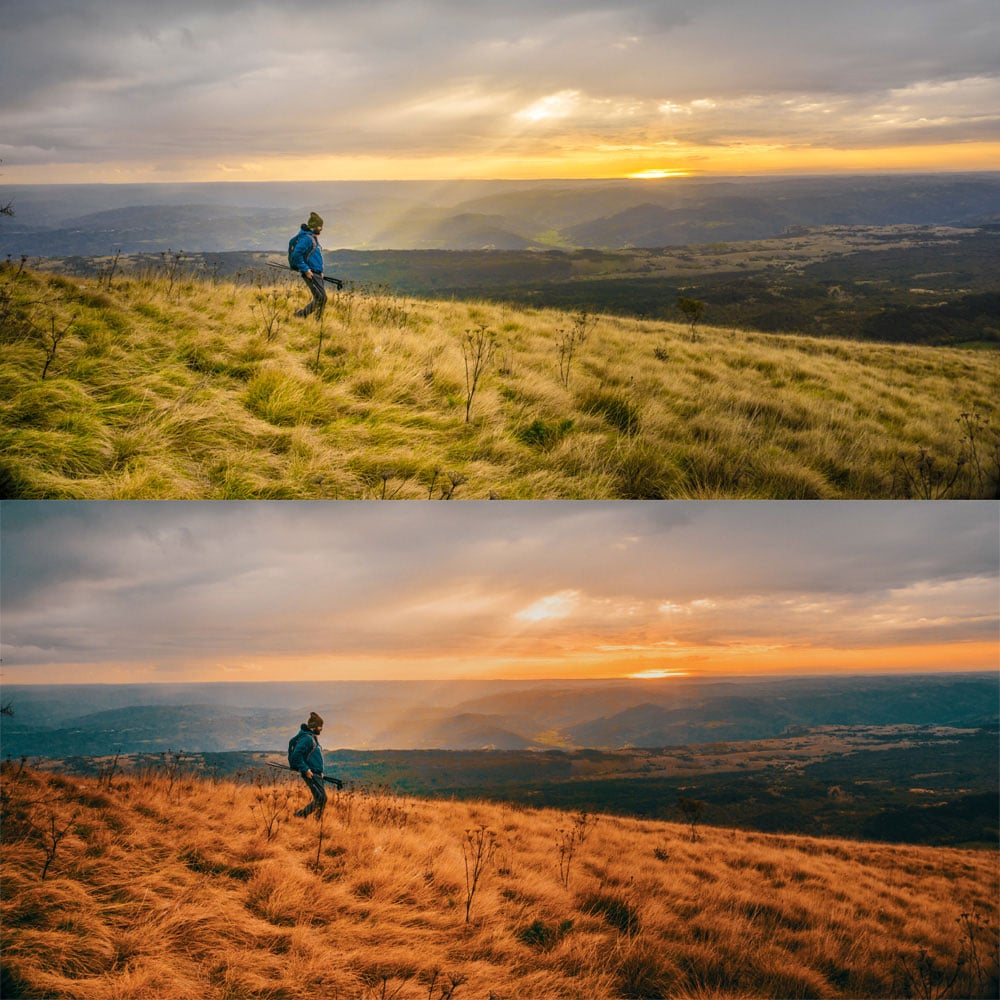
Eftersom det kan vara utmanande att börja med LUT-redigering, har vi förberett flera tips för att hjälpa dig att navigera i upplevelsen bättre och bemästra dina färdigheter snabbt. Här är vad du ska göra:
- Skapa en plan– Det första steget är att visualisera hur du vill att dina videor ska se ut. När du väl har en bild i huvudet blir det lättare att hitta och applicera önskad LUT.
- Förhandsgranska dina LUTs– Det är viktigt innan du applicerar varje LUT på din video. Det hjälper dig att se om du kommer att uppnå önskade resultat eller välja en annan lösning.
- Justera intensiteten– Du kan anpassa dina LUTs genom att justera färgintensiteten. Det hjälper dig att uppnå önskade resultat snabbare och bli en videoredigeringsproffs.
- Experimentera med LUTs– Eftersom världen av LUTs vrimlar av möjligheter, experimentera med dem för att hitta de som bäst passar dina preferenser och redigeringsbehov.
När du väl implementerar dessa tips kommer du att bli en ostoppbar redaktör.
Wondershare Filmora: En one-stop-shop för LUT-redigering

Att bemästra konsten att använda LUTs kan vara komplicerat och överväldigande, så du behöver specialiserade verktyg för att göra upplevelsen sömlös.Wondershare Filmoraär nyckeln till framgångsrik LUT-redigering, eftersom den ger den bekvämlighet och effektivitet du behöver för att få resultaten snabbt.
Denna intuitiva programvara erbjuder avancerade videoredigeringsfunktioner som hjälper dig att nå dina visuella mål. När det gäller LUTs kommer du att få tillgång till ett bibliotek med över 100 alternativ, vilket innebär att det är lämpligt för alla, oavsett dina visuella preferenser.
Det bästa med Wondershare Filmora LUTs är att de är helt anpassningsbara, så att du kan anpassa din upplevelse därefter. Du kan ändra styrkan och specifika färger tills resultaten uppfyller dina förväntningar.
Programvaran tillhandahåller också AI-drivna färgkorrigeringsfunktioner. Det låter dig automatiskt justera färgerna i dina videor och få det bästa innehållet på bara några minuter. Ladda därför ner Filmora till din stationära enhet och börja den ultimata LUT-upplevelsen.
Hur man applicerar LUTs i Wondershare Filmora
När du laddar ner Filmora till din dator, följ dessa steg för att applicera LUTs på dina videor:
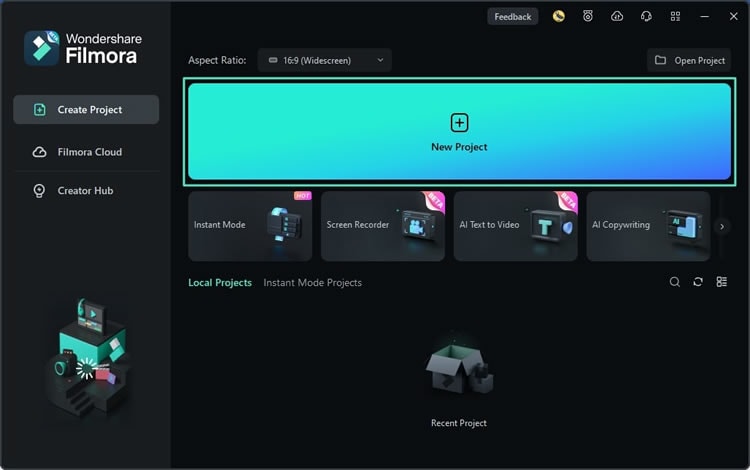
Steg 1:Öppna Wondershare Filmora och klicka påNytt projekt.
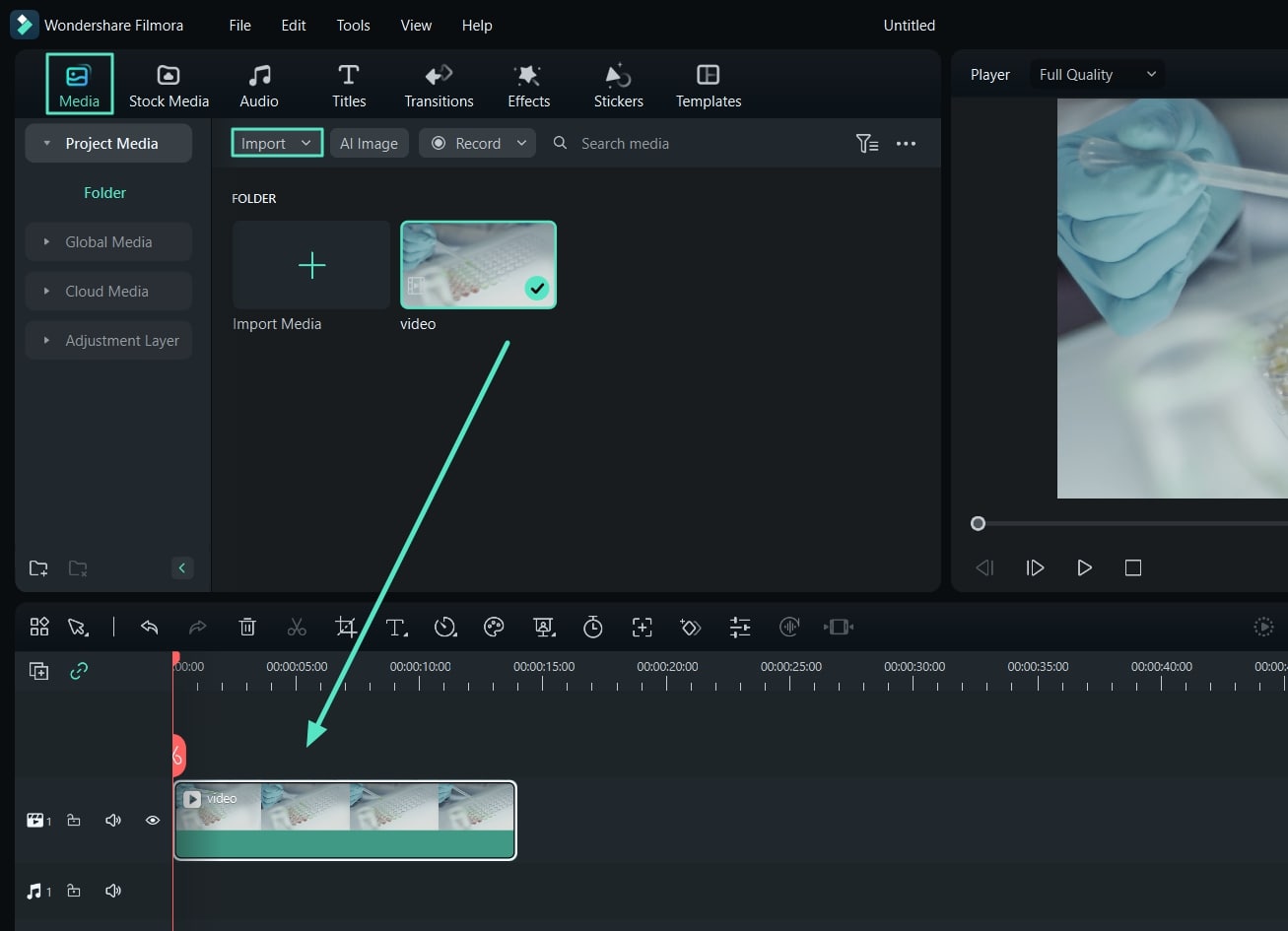
Steg 2:Importera din video till plattformen och dra den till tidslinjen.
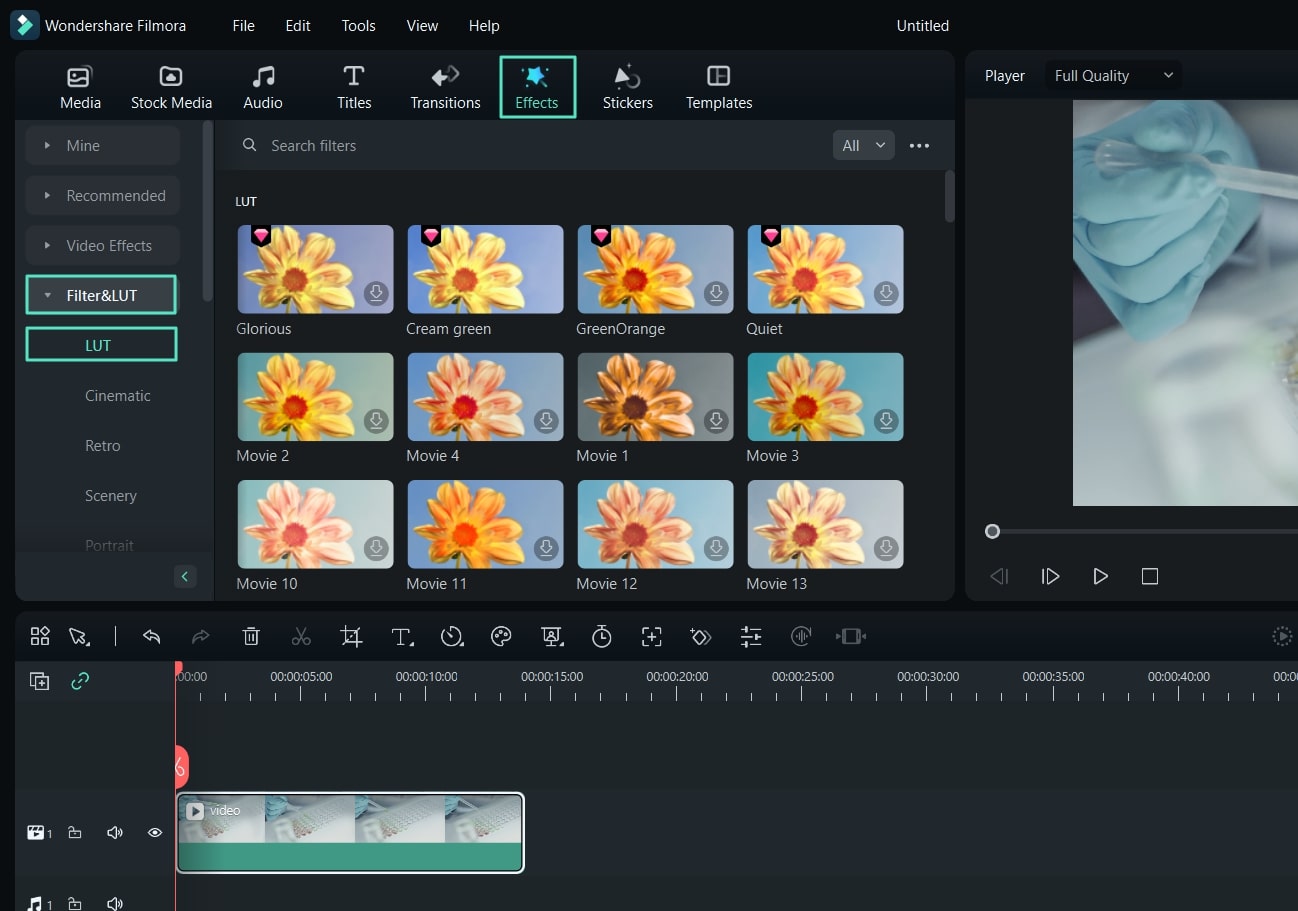
Steg 3:Klicka på videon för att välja den och gå tillEffekter> Filter & LUTs.
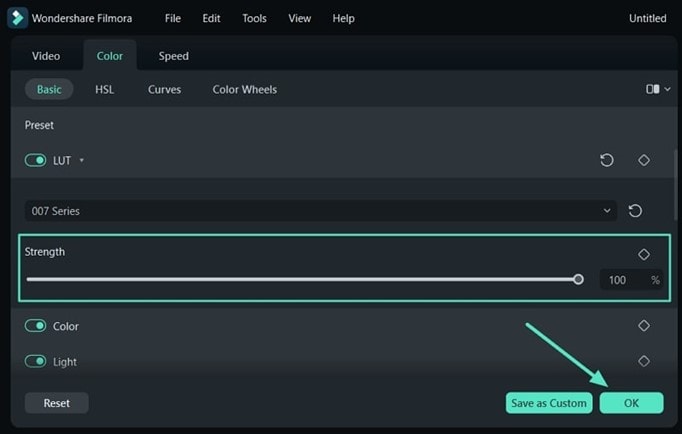
Steg 4:Välj en LUT och dubbelklicka på den för att justera styrkan och andra inställningar.
Steg 5:klickaexporteraoch välj var du ska spara din video.
Slutsats
LUT:er är utmärkta element att lägga till i dina videor för att förändra din upplevelse. Dessa filter kan vara förvirrande till en början, men du vet nu allt för att börja med LUT-redigering och få bästa möjliga resultat.
Wondershare Filmora är din bästa allierade för LUT-videoredigering. Denna banbrytande programvara kan förvandla din upplevelse och hjälpa dig att skapa det mest professionella innehållet. Att använda LUTs i Wondershare Filmora är en promenad i parken; Du behöver bara anpassa LUT:erna efter dina preferenser. Du kommer att få de bästa resultaten snabbt med Wondershare Filmora.