


วิธีทำให้รูปภาพโปร่งใส 4 วิธี [รวม PNG และ GIF]

Apr 10, 2026• Proven solutions
หากคุณกำลังออกแบบบางอย่างหรือผสานรูปภาพเข้ากับวิดีโอของคุณ พื้นหลังที่ไม่ต้องการบนรูปภาพอาจเป็นสิ่งที่น่ารำคาญที่สุด แม้ว่าจะน่าดึงดูด แต่การพยายามทำให้ภาพโปร่งใสโดยไม่มีเครื่องมือที่เหมาะสมอาจเป็นงานที่น่ารำคาญและเสียเวลา โชคดีที่คุณจะไม่ต้องกังวลเพราะเราจะผ่านกระบวนการเพื่อให้ภาพโปร่งใสโดยใช้คุณสมบัติการจัดการช่องอัลฟ่าอันทรงพลังของ Wondershare Filmora และเราจะได้เรียนรู้วิธีง่ายๆ อีกสองวิธีในการรับพื้นหลังที่โปร่งใสโดยการลบพื้นหลังที่มีอยู่ของภาพออก
- ตอนที่ 1: ทั้งหมดเกี่ยวกับ Alpha Channel
- ส่วนที่ 2: ทำให้ภาพโปร่งใสโดยใช้โปรแกรมตัดต่อวิดีโอ Wondershare Filmora
- ตอนที่ 3: ทำให้ภาพโปร่งใสโดยใช้ Wondershare Filmora บนมือถือ
- ตอนที่ 4: ทำให้ภาพโปร่งใสโดยใช้ Canva
- ตอนที่ 5: ทำให้ภาพโปร่งใสโดยใช้ PowerPoint
ตอนที่ 1: ทั้งหมดเกี่ยวกับ Alpha Channel
ก่อนที่จะแสดงวิธีการทำให้ภาพโปร่งใส ขอบอกก่อนว่า alpha channel คืออะไร
ช่องอัลฟ่ากำหนดส่วนประกอบสีที่กำหนดค่าสีสำหรับพิกเซลในรูปภาพเมื่อผสมกับรูปภาพอื่น ที่แสดงถึงระดับความโปร่งใสหรือความทึบแสงของภาพ ช่องอัลฟ่าอนุญาตให้มีความโปร่งใสในภาพและใช้เพื่อกำหนดพื้นที่ของภาพ เช่น เพื่อรักษาการเลือกที่บันทึกไว้หรือร่างความโปร่งใส
รูปแบบภาพที่พบบ่อยที่สุดที่รองรับช่องอัลฟ่าคือ PNG ซึ่งไม่เพียงแต่แต่ละพิกเซลจะมีค่าสีเท่านั้น แต่ยังมีค่าความโปร่งใสเชิงตัวเลขที่กำหนดวิธีการวางพิกเซลบนพิกเซลอื่นด้วย ตัวอย่างเช่น พิกเซลที่มีค่าช่องอัลฟ่า 100 เปอร์เซ็นต์จะทึบแสงโดยสิ้นเชิง ในขณะที่ความโปร่งใสจะเพิ่มขึ้นเมื่อเราเลื่อนลงไปที่ค่าศูนย์เปอร์เซ็นต์ ซึ่งพิกเซลจะโปร่งใสโดยสิ้นเชิง
ส่วนที่ 2: ทำให้ภาพโปร่งใสโดยใช้โปรแกรมตัดต่อวิดีโอ Wondershare Filmora
Filmora นำเสนอเครื่องมือและคุณสมบัติการตัดต่อภาพถ่ายและวิดีโอระดับมืออาชีพมากมาย คุณสมบัติหน้าจอสีเขียวสามารถทำให้ภาพโปร่งใสได้อย่างรวดเร็วและง่ายดาย Filmora เป็นเครื่องมือที่ดีที่สุดที่มีอินเทอร์เฟซที่ใช้งานง่ายและกลไกการแก้ไขที่ทรงพลัง และมีเอฟเฟกต์วิดีโอและเสียงมากกว่า 300 รายการซึ่งสามารถช่วยคุณขัดเกลาภาพและวิดีโอของคุณได้
มาดูวิธีการทำให้ภาพโปร่งใสโดยใช้ Wondershare Filmora:
- ดาวน์โหลดและติดตั้ง Wondershare Filmora บนคอมพิวเตอร์ของคุณ พร้อมใช้งานสำหรับทั้ง Windows และ Mac
 ดาวน์โหลดอย่างปลอดภัย

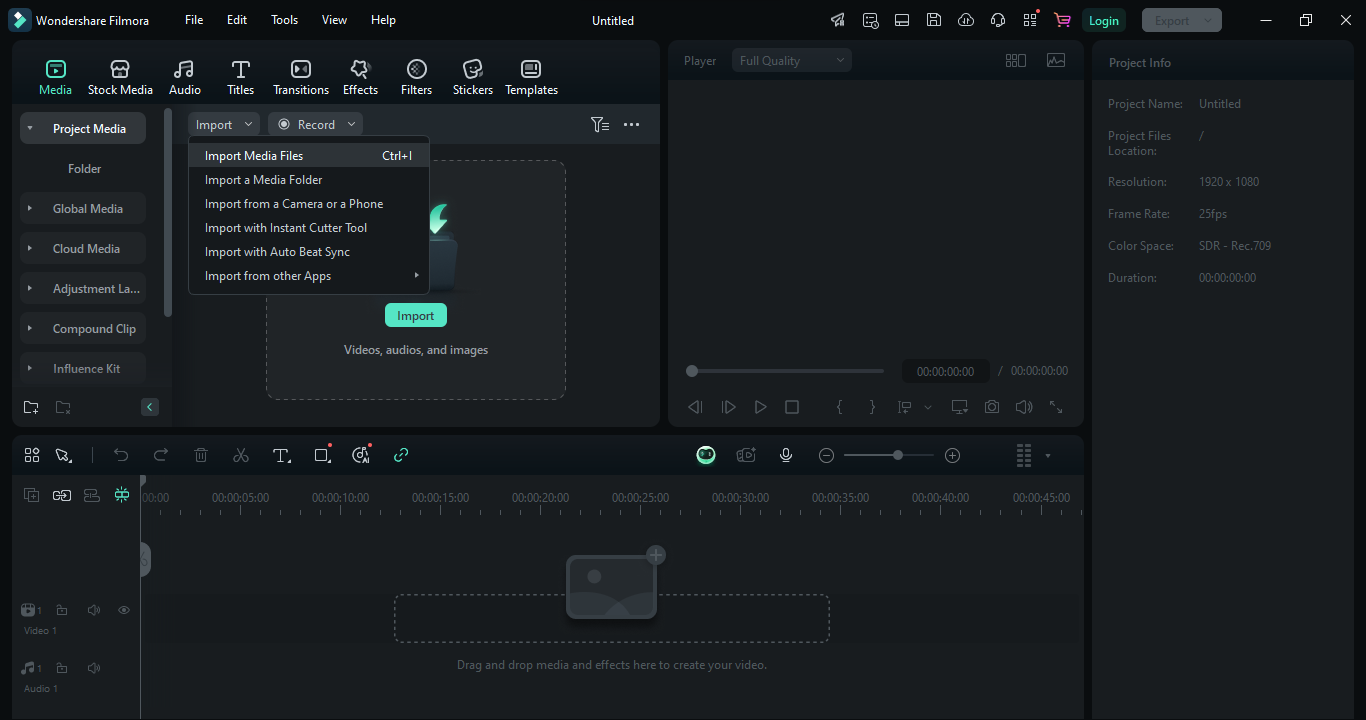
- เปิดตัว Wondershare Filmoraและคลิกที่โครงการใหม่จากหน้าต่างหน้าแรก ไปที่นำเข้า > นำเข้าไฟล์สื่อเพื่อเพิ่มรูปภาพของคุณลงในไลบรารีสื่อ
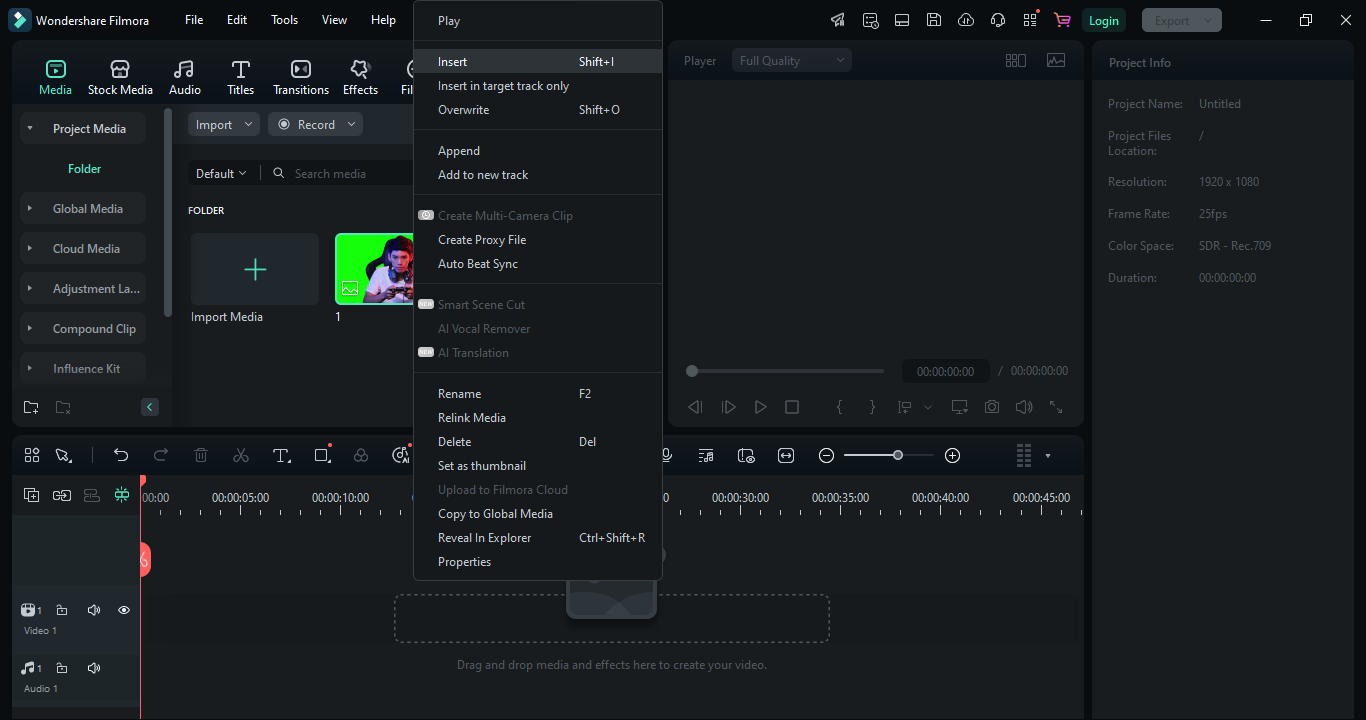
- ลากและวางรูปภาพที่นำเข้าไปยังไทม์ไลน์หรือคลิกขวาที่รูปภาพแล้วเลือกแทรกตัวเลือก
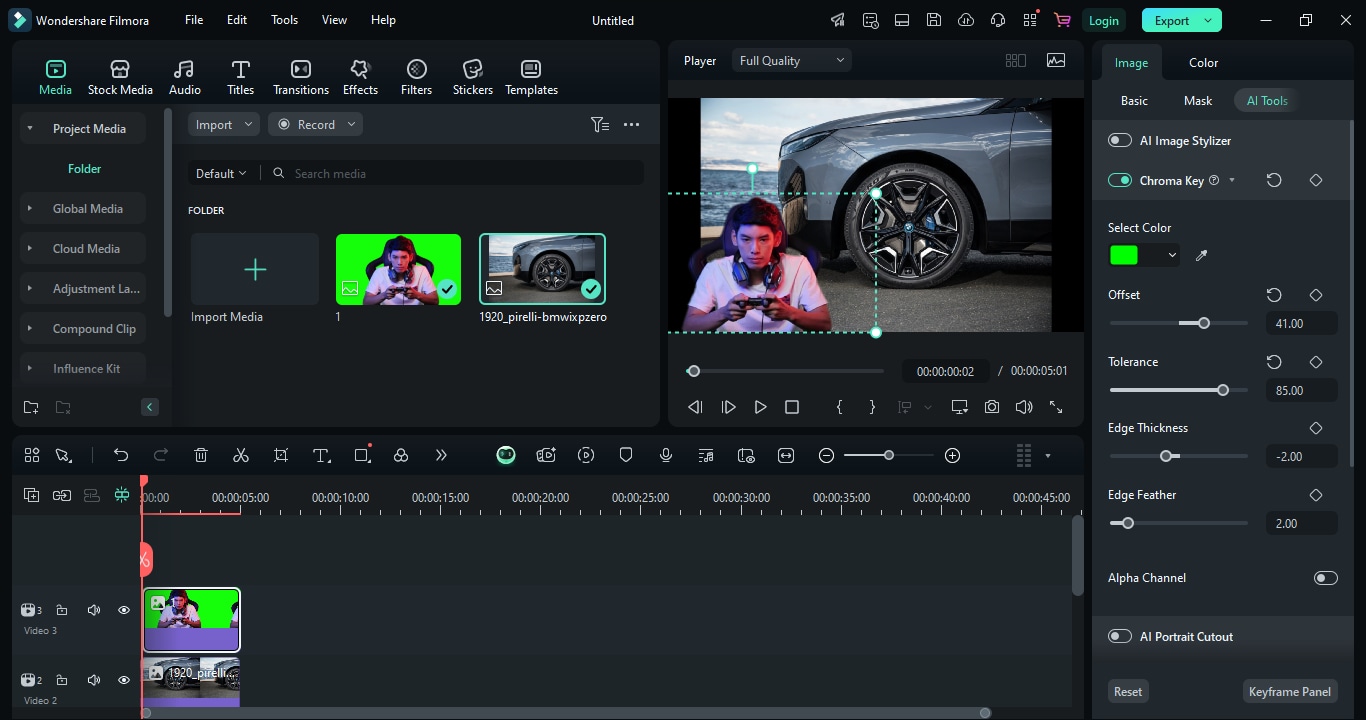
- เปิดใช้งานปุ่ม Chroma เพื่อลบพื้นหลัง
- คลิกสองครั้งที่ภาพขนาดย่อในไทม์ไลน์เพื่อเปิดแผงการตั้งค่า
- ไปที่เครื่องมือ AIแท็บและค้นหากุญแจโครมาตัวเลือก
- สลับเปิด แล้วพื้นหลังของภาพจะโปร่งใส
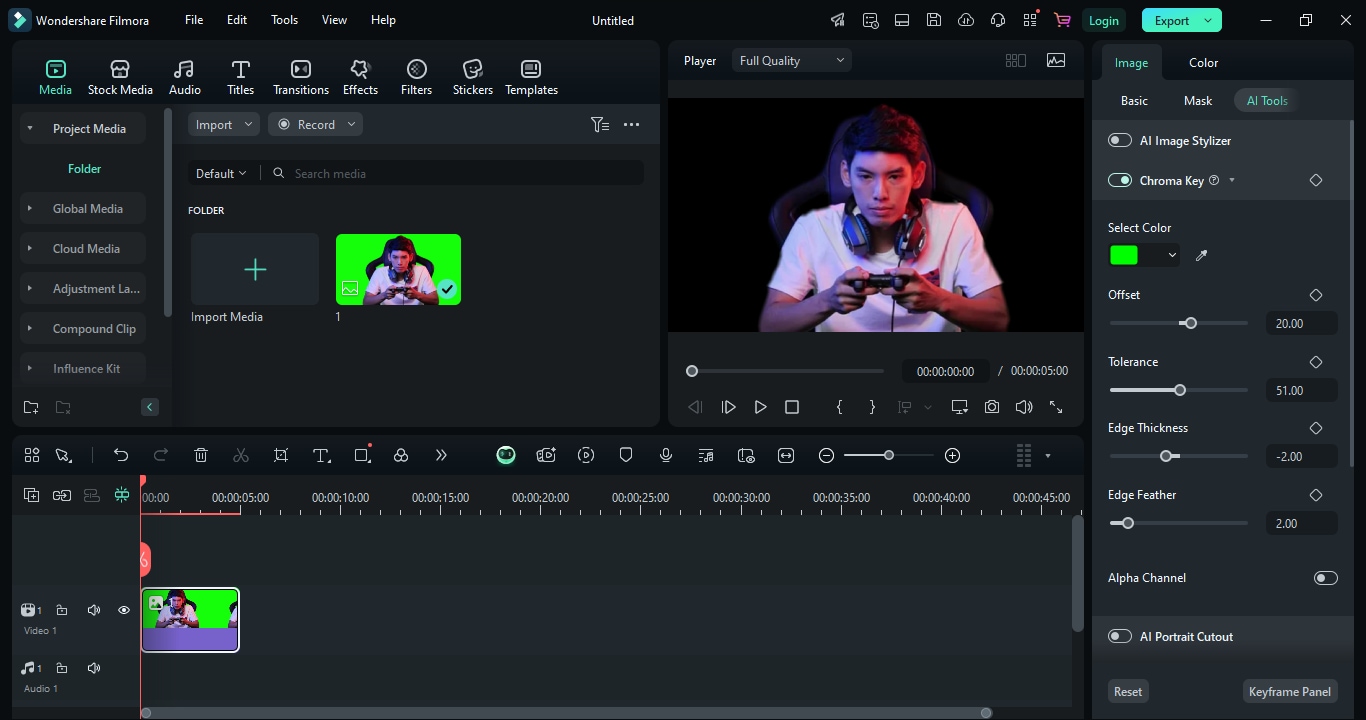
โดยค่าเริ่มต้น สีเขียวจะถูกเลือกเป็นสีพื้นหลัง คุณสามารถเปลี่ยนแปลงได้โดยคลิกที่เครื่องมือเลือกสีและการเลือกพื้นที่ที่ต้องการทำให้โปร่งใส
- ปรับการตั้งค่าความโปร่งใสอย่างละเอียดหากจำเป็น ปรับออฟเซ็ต ความคลาดเคลื่อน ความหนาของขอบ และขนขอบเพื่อทำให้ความโปร่งใสสมบูรณ์แบบ
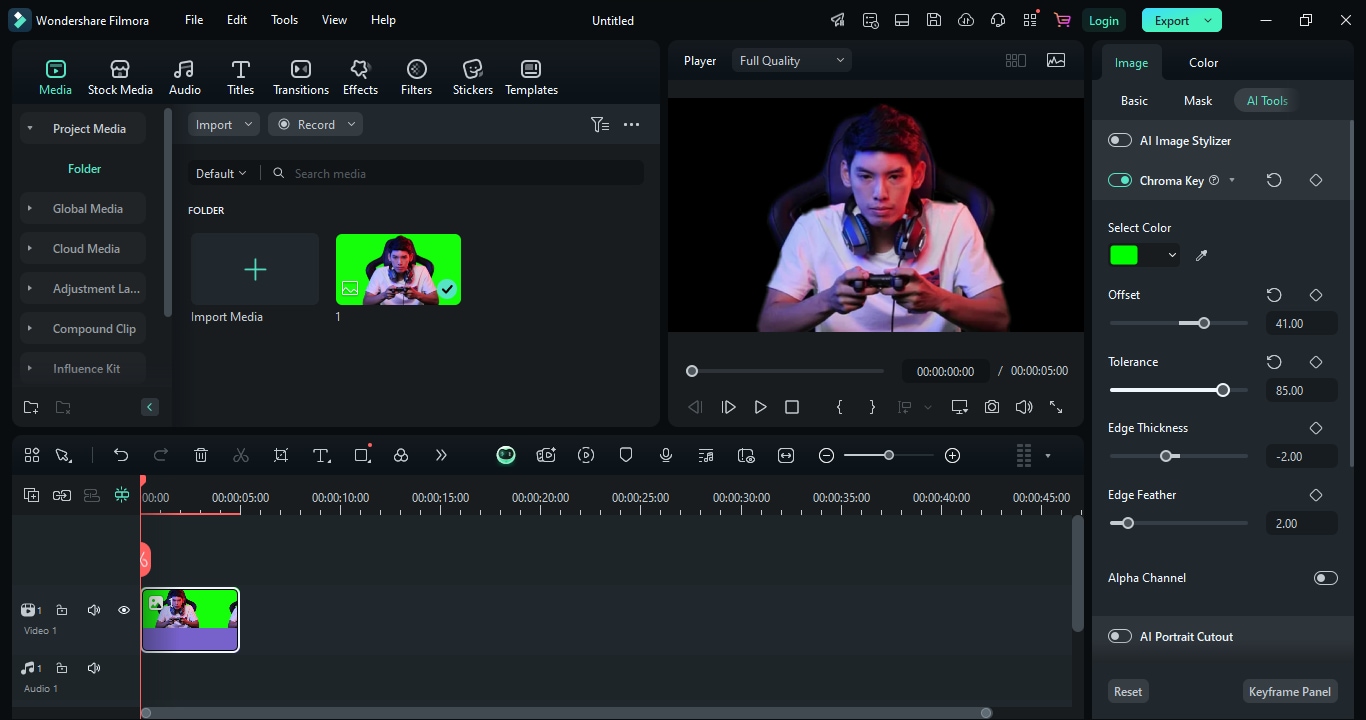
- ซ้อนทับภาพโปร่งใสบนวิดีโอของคุณคลิกOKหากต้องการบันทึกการตั้งค่า ให้ลากภาพโปร่งใสไปยังแทร็กวิดีโอของคุณ
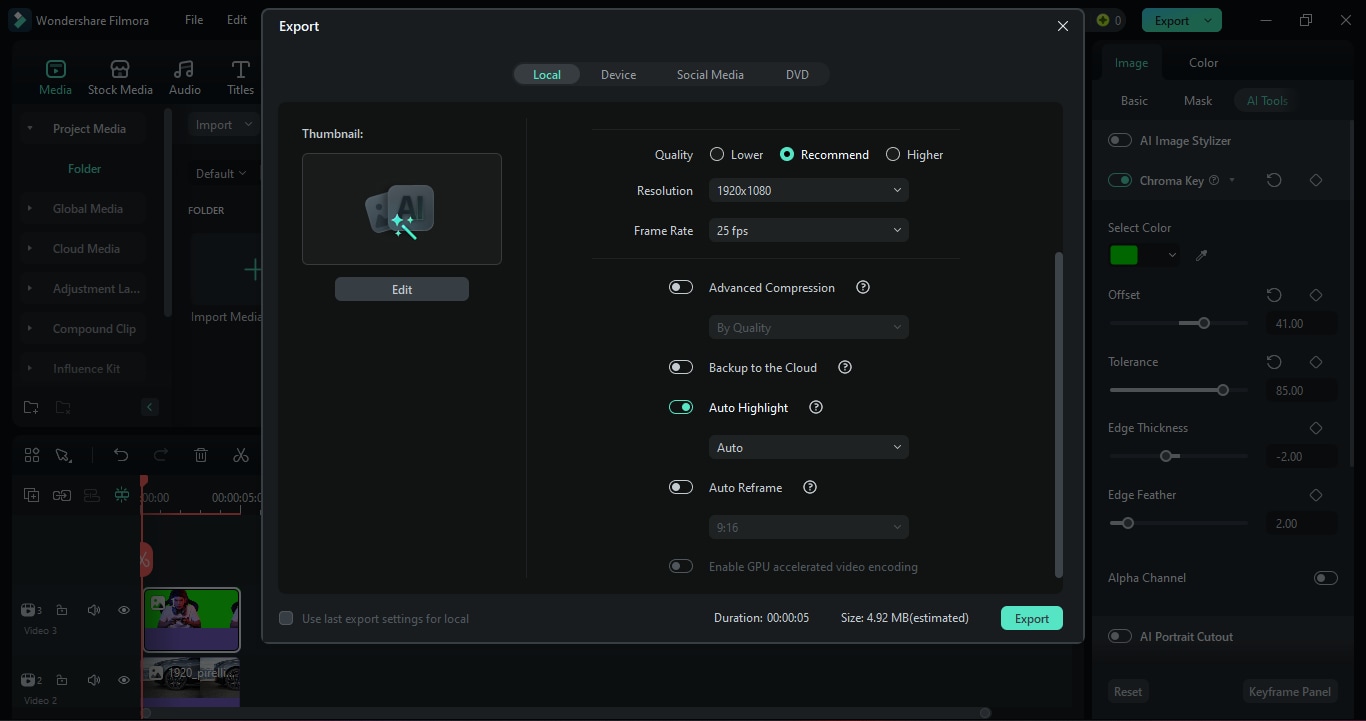
- ส่งออกวิดีโอสุดท้ายคลิกส่งออกเพื่อบันทึกวิดีโอของคุณด้วยการซ้อนทับภาพโปร่งใส
ตอนที่ 3: ทำให้ภาพโปร่งใสโดยใช้ Wondershare Filmora บนมือถือ
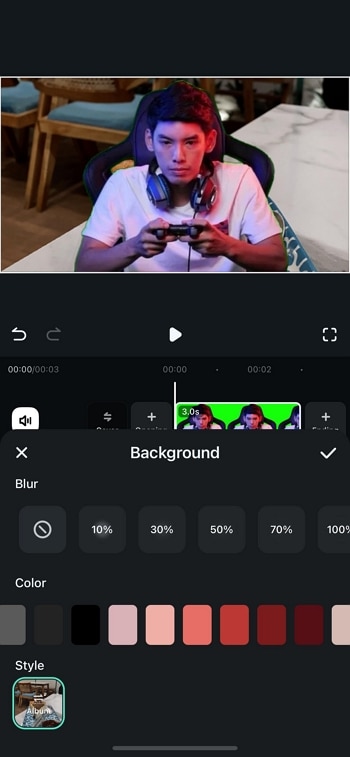
Wondershare Filmora เวอร์ชันมือถือยังมีวิธีที่ราบรื่นในการลบพื้นหลังและสร้างภาพโปร่งใสโดยใช้คุณสมบัติ Chroma Key (หน้าจอสีเขียว)
ขั้นตอนในการทำให้ภาพโปร่งใสโดยใช้ Wondershare Filmora บนมือถือ:
- เปิด Filmora Mobile แล้วแตะโครงการใหม่เพื่อเริ่มต้น

- เลือกรูปภาพที่คุณต้องการทำให้โปร่งใสจากแกลเลอรีของโทรศัพท์ของคุณแล้วแตะนำเข้าเพื่อโหลดมัน
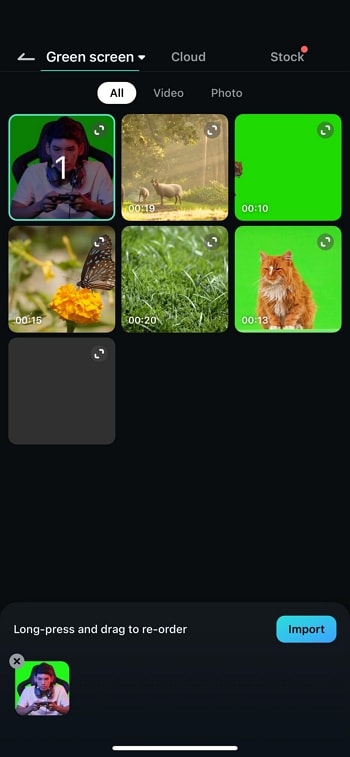
- แตะเล็มจากแถบเครื่องมือแล้วเลือกการตัดอัจฉริยะ.

- ในการตัดอัจฉริยะเมนู ค้นหา และแตะกุญแจโครมา. ในหน้าต่างแสดงตัวอย่างให้ใช้เครื่องมือเลือกสีเพื่อเลือกพื้นหลังสีเขียว Filmora จะลบสีที่เลือกออกทันที ทำให้ภาพโปร่งใส ปรับความแข็งแรงและเงาแถบเลื่อนสำหรับการลบพื้นหลังที่แม่นยำ เมื่อพอใจแล้วให้แตะที่เครื่องหมายถูกเพื่อสมัคร
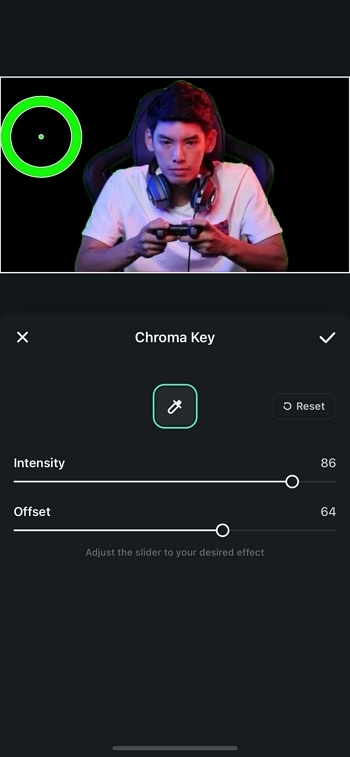
- แตะพื้นหลังจากแถบเครื่องมือเพื่อแทนที่พื้นหลังที่ถูกลบออกด้วยสี รูปภาพ หรือวิดีโอที่กำหนดเอง.
ตอนที่ 4: ทำให้ภาพโปร่งใสโดยใช้ Canva
คุณยังสามารถทำให้ภาพโปร่งใสโดยใช้ Canva online แม้ว่าโปรแกรมสร้างความโปร่งใสแบบพกพาจะมีข้อจำกัดบางประการและสามารถทำงานกับรูปแบบภาพ PNG เท่านั้น ในขณะที่คุณจะไม่มีสิทธิ์ในการเปลี่ยนการเลือกส่วนใดของภาพที่โปร่งใส เป็นโซลูชันฟรีและรวดเร็วหากคุณต้องการพื้นหลังที่โปร่งใสสำหรับรูปภาพของคุณและต้องการโซลูชันพื้นหลังที่โปร่งใสบนเบราว์เซอร์อย่างเร่งด่วน หากต้องการทำให้ภาพโปร่งใสโดยใช้เครื่องมือ Canva online ให้ทำตามขั้นตอนด้านล่าง
- คลิกที่นี่ >>ผ้าใบเพื่อเปิดเว็บไซต์บนแท็บใหม่

- คลิกที่อัปโหลดรูปภาพหรือลากและวางลงบนหน้า
- ทันทีที่คุณอัปโหลดรูปภาพของคุณบนแพลตฟอร์ม คุณจะได้รับเอาต์พุต PNG ที่โปร่งใส คุณสามารถแก้ไขไฟล์โปร่งใส PNG หรือหากคุณพอใจกับผลลัพธ์แล้ว คุณสามารถดาวน์โหลดไฟล์ได้โดยตรง
ตอนที่ 5: ทำให้ภาพโปร่งใสโดยใช้ PowerPoint
คุณไม่สามารถใช้ภาพ PowerPoint เพื่อทำให้ภาพโปร่งใสได้ใช่ไหม? วิธีนี้จะลบสิ่งที่อยู่เบื้องหลังรูปภาพ เช่น รูปภาพหรือข้อความอื่น และผสมผสานเข้ากับพื้นหลังสไลด์ของคุณได้อย่างราบรื่น
ขั้นตอนการทำให้ภาพโปร่งใสโดยใช้ PowerPoint:
- เปิดงานนำเสนอ PowerPoint ด้วยภาพที่คุณต้องการทำให้โปร่งใสและไปที่สไลด์ที่มีภาพ
- แตะที่รูปภาพเพื่อเลือก เมื่อคุณเลือกรูปภาพ แท็บใหม่จะถูกเพิ่มเข้าไปในเมนูแท็บ PowerPoint

- ไปที่รูปแบบเครื่องมือรูปภาพหรือรูปแบบรูปภาพใน Mac แล้วเลือกลบพื้นหลังตัวเลือก
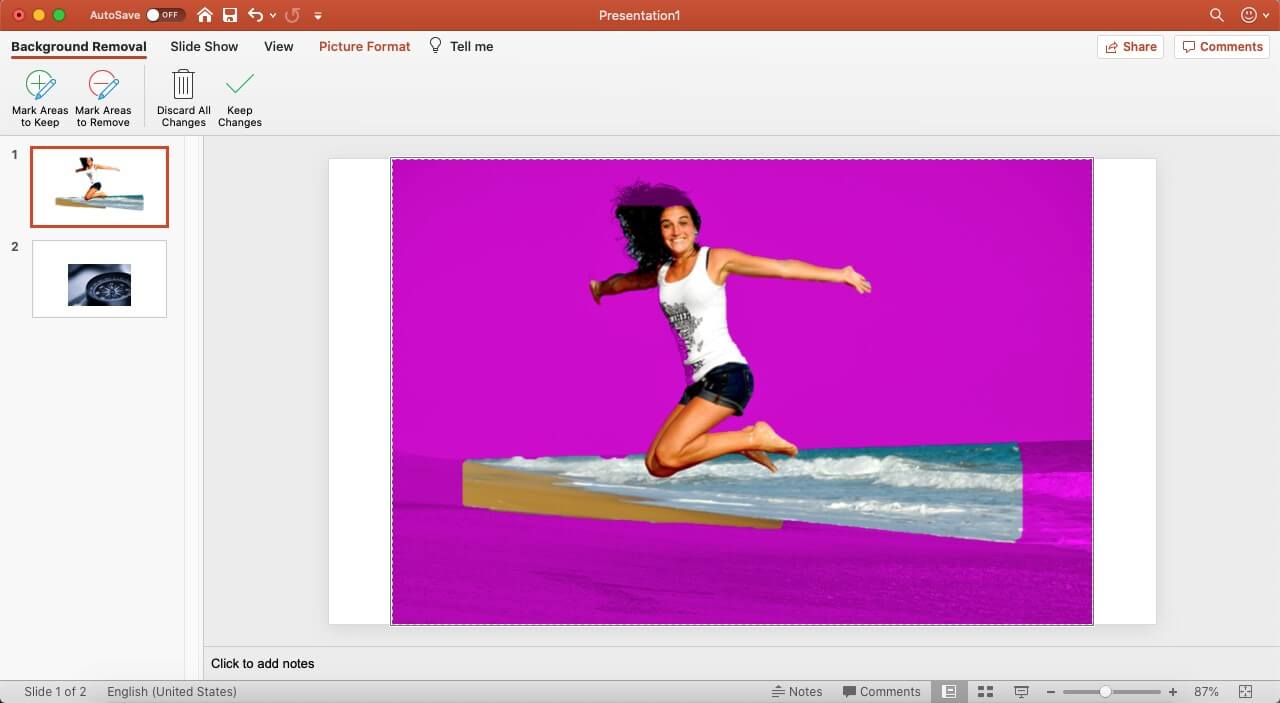
- PowerPoint จะระบายสีพื้นหลังเป็นสีชมพูและจะแจ้งให้คุณรวมหรือแยกส่วนที่คุณต้องการตั้งค่าเป็นพื้นหลัง
- คุณสามารถปรับแต่งพื้นที่ที่จะเก็บไว้และพื้นที่ใดที่โปร่งใสด้วยทำเครื่องหมายพื้นที่ที่จะเก็บ or ทำเครื่องหมายบริเวณที่จะลบเพื่อกำหนดส่วนของภาพให้คงอยู่ในภาพหรือถูกลบ

- กดที่เก็บการเปลี่ยนแปลงปุ่มเพื่อใช้การแก้ไข คุณจะได้ภาพพื้นหลังโปร่งใสของคุณ

บทสรุป
เราได้ใช้เครื่องมือและวิธีการที่แตกต่างกันสามอย่างเพื่อให้ภาพโปร่งใส พวกเขาอาจช่วยคุณแก้ไขรูปภาพและใช้ความเชี่ยวชาญในการแก้ไขของคุณ คุณสามารถเลือกแบบที่คุณชอบได้
อ่านเพิ่มเติมเพื่อรับ:เครื่องมือลบพื้นหลังวิดีโอยอดนิยมเพื่อลบพื้นหลังวิดีโอ
Gianni
chief Editor