

GIF เป็นที่นิยมสำหรับการแสดงปฏิกิริยา มีมสั้นๆ และข้อความภาพที่รวดเร็ว บางครั้งคุณอาจต้องการปรับแต่ง GIF ให้เป็นส่วนตัว เพิ่มข้อความลงใน GIF หรืออัปเดตคำบรรยายเพื่อให้เหมาะกับข้อความที่คุณต้องการสื่อสารมากขึ้น ในการทำเช่นนั้นอย่างราบรื่น คุณต้องมีเครื่องมือที่ทำให้การแก้ไขเป็นเรื่องง่ายและคงคุณภาพของแอนิเมชันไว้
โปรแกรมตัดต่อวิดีโอเช่น Wondershare Filmora มอบเวิร์กโฟลว์ที่ยืดหยุ่นกว่า คุณสามารถนำเข้า GIF วางข้อความตรงตำแหน่งที่คุณต้องการ และทำให้ข้อความเคลื่อนไหวเพื่อให้ตรงกับการเคลื่อนไหวใน GIF วิธีการนี้เหมาะสำหรับการเพิ่มคำบรรยายสั้นๆ สร้างเอฟเฟกต์ข้อความวนซ้ำ หรือปรับแต่ง GIF แสดงปฏิกิริยาสำหรับโซเชียลมีเดีย หากคุณกำลังมองหาวิธีแก้ไข GIF บน Android หรือ iPhone กระบวนการเดียวกันนี้สามารถทำได้โดยใช้แอปมือถือของ Filmora
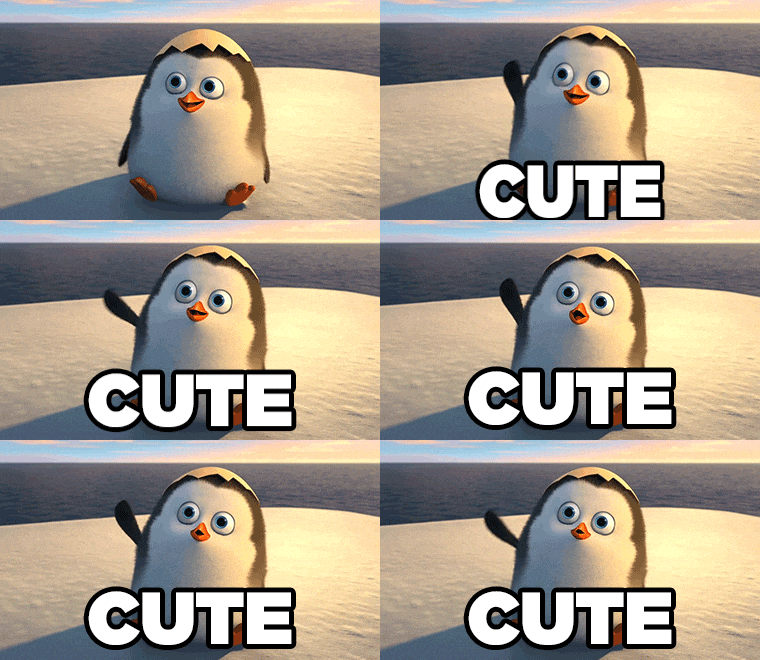
ส่วนที่ 1. ทำไมต้องใช้ Filmora (หรือโปรแกรมตัดต่อวิดีโอ) สำหรับการสร้างแอนิเมชันข้อความ GIF
GIF วนซ้ำอย่างรวดเร็วและมักมีการเคลื่อนไหวที่เร็ว เมื่อคุณพยายามแก้ไขโดยใช้โปรแกรมแก้ไขภาพหรือเฟรม GIF พื้นฐาน คุณมักต้องทำงานทีละเฟรม ซึ่งช้าและไม่สม่ำเสมอ
ในทางกลับกัน Filmora ใช้แนวทางที่แตกต่างออกไป มันช่วยให้คุณปฏิบัติต่อ GIF เหมือนวิดีโอสั้นๆ เพื่อให้คุณสามารถดูแอนิเมชันแบบเรียลไทม์และใช้เอฟเฟกต์ข้อความที่ซิงค์กับการเคลื่อนไหว
สิ่งนี้มีประโยชน์มากเมื่อคุณต้องการเพิ่มข้อความลงใน GIF หรืออัปเดตคำบรรยายโดยไม่ทำลายกระแสแอนิเมชัน Filmora มีฟีเจอร์:
- สไตล์ข้อความที่ปรับแต่งได้: สร้างได้ทุกอย่างตั้งแต่ชื่อเรื่องธรรมดาไปจนถึงตัวอักษร 3D เลือกจากฟอนต์มากกว่า 1,000 แบบ ปรับระยะห่าง เส้นขอบ หรือเพิ่มเส้นโค้งและรูปทรงพื้นหลังเพื่อให้เข้ากับการออกแบบของคุณ
- แอนิเมชันที่ตั้งไว้ล่วงหน้า: ใช้การเคลื่อนไหวข้อความแบบไดนามิกเช่น เฟด, พิมพ์ดีด, เรืองแสงนีออน หรือตีกลับ ใช้พรีเซ็ตแบบเข้า ออก หรือวนซ้ำเพื่อเน้นวลีสำคัญและทำให้ GIF ของคุณน่าสนใจ
- เครื่องมือแอนิเมชันขั้นสูง: ทำให้ข้อความเคลื่อนไหวตามเส้นทางที่วาดหรือใช้คีย์เฟรมเพื่อควบคุมอย่างเต็มที่ ทำให้ข้อความของคุณหมุนวน โบกสะบัด หรือเคลื่อนที่ตามเส้นทางที่กำหนดเองเพื่อผลลัพธ์ที่ไม่เหมือนใคร
- เอฟเฟกต์สร้างสรรค์: เพิ่มลายมือเขียน, เรืองแสง, 3D หรือเอฟเฟกต์ภาพยนตร์เพื่อสร้างอารมณ์ของวิดีโอ ด้วยตัวเลือกแอนิเมชันมากกว่า 500 แบบ คุณสามารถทำให้ข้อความธรรมดามีความหมายมากขึ้น
นี่ยังสะดวกสำหรับผู้ใช้ที่ถามว่าจะแก้ไข GIF บน Android หรือ iPhone อย่างไร Filmora Mobile เสนอประสบการณ์การแก้ไขบนไทม์ไลน์ที่คล้ายกัน ดังนั้นคุณสามารถแก้ไขข้อความ GIF และส่งออกอีกครั้งเป็น GIF แอนิเมชันวนซ้ำจากโทรศัพท์ของคุณ
หมายเหตุ: แอปมือถือ Filmora ปัจจุบันรองรับการส่งออก Live Photos และวิดีโอเท่านั้น หากต้องการบันทึกโปรเจ็กต์ของคุณเป็น GIF คุณจะต้องแปลงไฟล์ที่ส่งออกโดยใช้ตัวแปลง GIF
ส่วนที่ 2. แนวคิดหลักและคำศัพท์
เมื่อทำงานกับ GIF การทำความเข้าใจแนวคิดหลักบางประการช่วยให้คุณตัดสินใจแก้ไขได้ดีขึ้นและบรรลุผลลัพธ์ที่ชัดเจนยิ่งขึ้น
GIF โดยพื้นฐานแล้วเป็นแอนิเมชันวนซ้ำสั้นๆ ที่ประกอบด้วยภาพหลายภาพ หรือที่เรียกว่าเฟรม จังหวะที่เฟรมเหล่านี้เล่น ซึ่งเรียกว่าอัตราเฟรม ส่งผลต่อความนุ่มนวลหรือกระตุกของแอนิเมชัน GIF แสดงปฏิกิริยาจำนวนมากใช้อัตราเฟรมที่ต่ำกว่า ทำให้มีสไตล์ที่ดูกระตุกเล็กน้อย
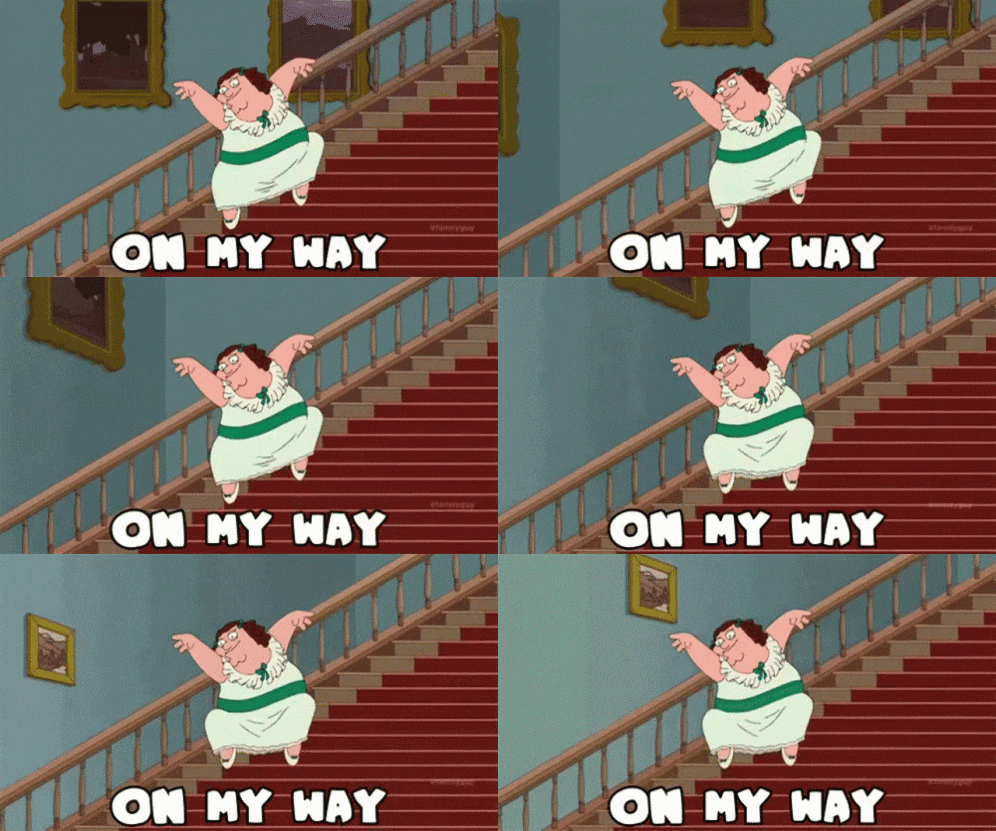
ถัดไป พิจารณาความแตกต่างระหว่างข้อความคงที่และข้อความเคลื่อนไหว:
- ข้อความคงที่อยู่ในตำแหน่งคงที่ ซึ่งใช้ได้ดีสำหรับคำบรรยายหรือป้ายกำกับง่ายๆ
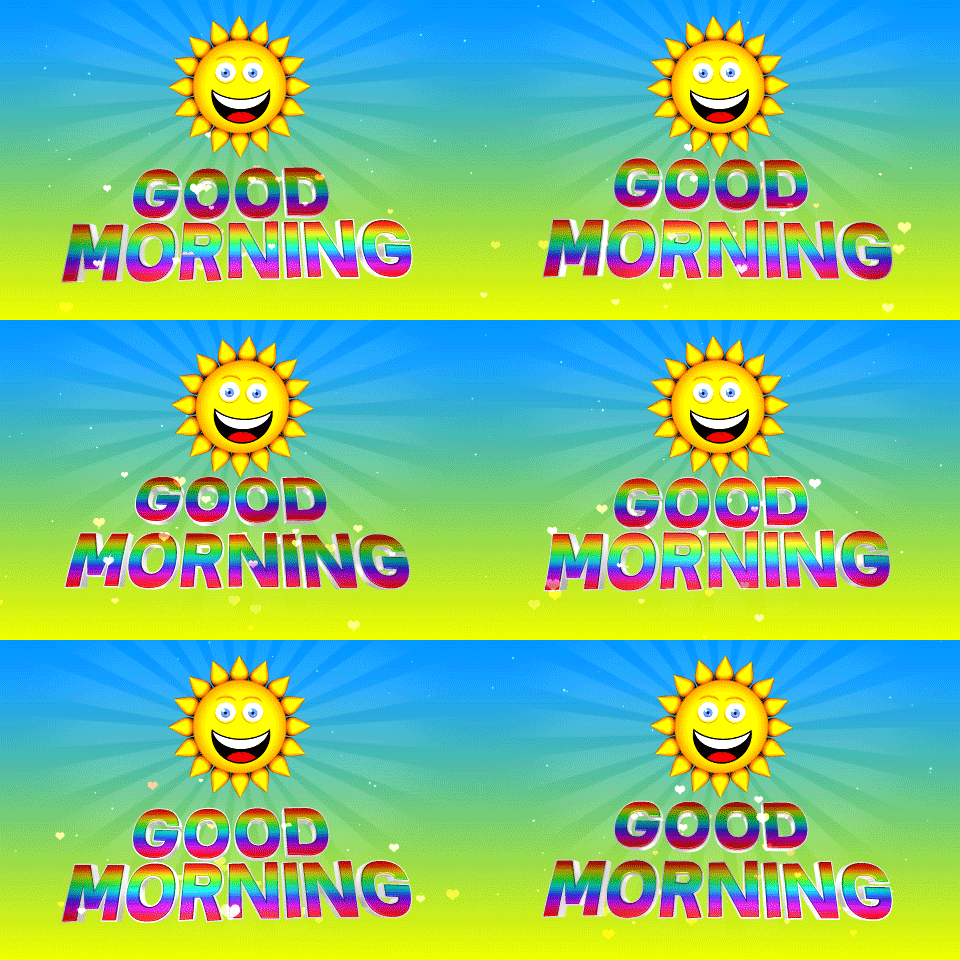
- ข้อความเคลื่อนไหวแนะนำการเคลื่อนไหวเช่น เฟด, สลับ หรือปรับขนาด สิ่งนี้มีแนวโน้มที่จะรู้สึกมีความหมายและมีพลศาสตร์มากขึ้น โดยเฉพาะเมื่อจับคู่พลังงานหรือจังหวะของ GIF
อยู่เบื้องหลังข้อความเคลื่อนไหวคือแนวคิดของ คีย์เฟรม คีย์เฟรมทำเครื่องหมายตำแหน่งที่การเคลื่อนไหวหรือการเปลี่ยนแปลงภาพเริ่มต้นและสิ้นสุด ช่วยให้คุณควบคุมวิธีที่ข้อความปรากฏและหายไปแทนที่จะให้มันปรากฏขึ้นอย่างกะทันหัน
อย่างไรก็ตาม พรีเซ็ตข้อความบางอย่างอาจมีแอนิเมชันในตัวแล้ว ซึ่งหมายความว่าคุณจะไม่จำเป็นต้องตั้งค่าคีย์เฟรมด้วยตนเองเสมอไป ตัวอย่างเช่น Filmora เสนอชื่อเรื่องแอนิเมชันที่พร้อมสำหรับการแก้ไขอย่างรวดเร็วบนควบคุมคีย์เฟรมอย่างเต็มรูปแบบเมื่อคุณต้องการปรับแต่งการเคลื่อนไหว จังหวะ หรือความเข้มของแอนิเมชันข้อความ
ส่วนที่ 3. คำถามทั่วไปของผู้ใช้และการจับคู่เจตนา
ผู้คนค้นหาการแก้ไข GIF ด้วยเหตุผลที่แตกต่างกัน และเหตุผลเหล่านี้มักชี้ไปที่งานเฉพาะที่ต้องทำ
3.1 แก้ไข GIF / วิธีแก้ไข GIF / วิธีแก้ไข GIF แอนิเมชัน
กลุ่มการค้นหานี้มุ่งเน้นไปที่การเปลี่ยนแปลงแอนิเมชันเอง ผู้ใช้มักต้องการย่อคลิป ลบเฟรมที่ไม่จำเป็น ปรับขนาด GIF สำหรับแพลตฟอร์ม หรือปรับความเร็วในการเล่น เป้าหมายคือการปรับแต่งเวลาและความชัดเจนของภาพในขณะที่รักษาการแสดงออกดั้งเดิมของ GIF ไว้
3.2 เพิ่มข้อความบน GIF / แก้ไขข้อความ GIF / วิธีแก้ไขข้อความ GIF
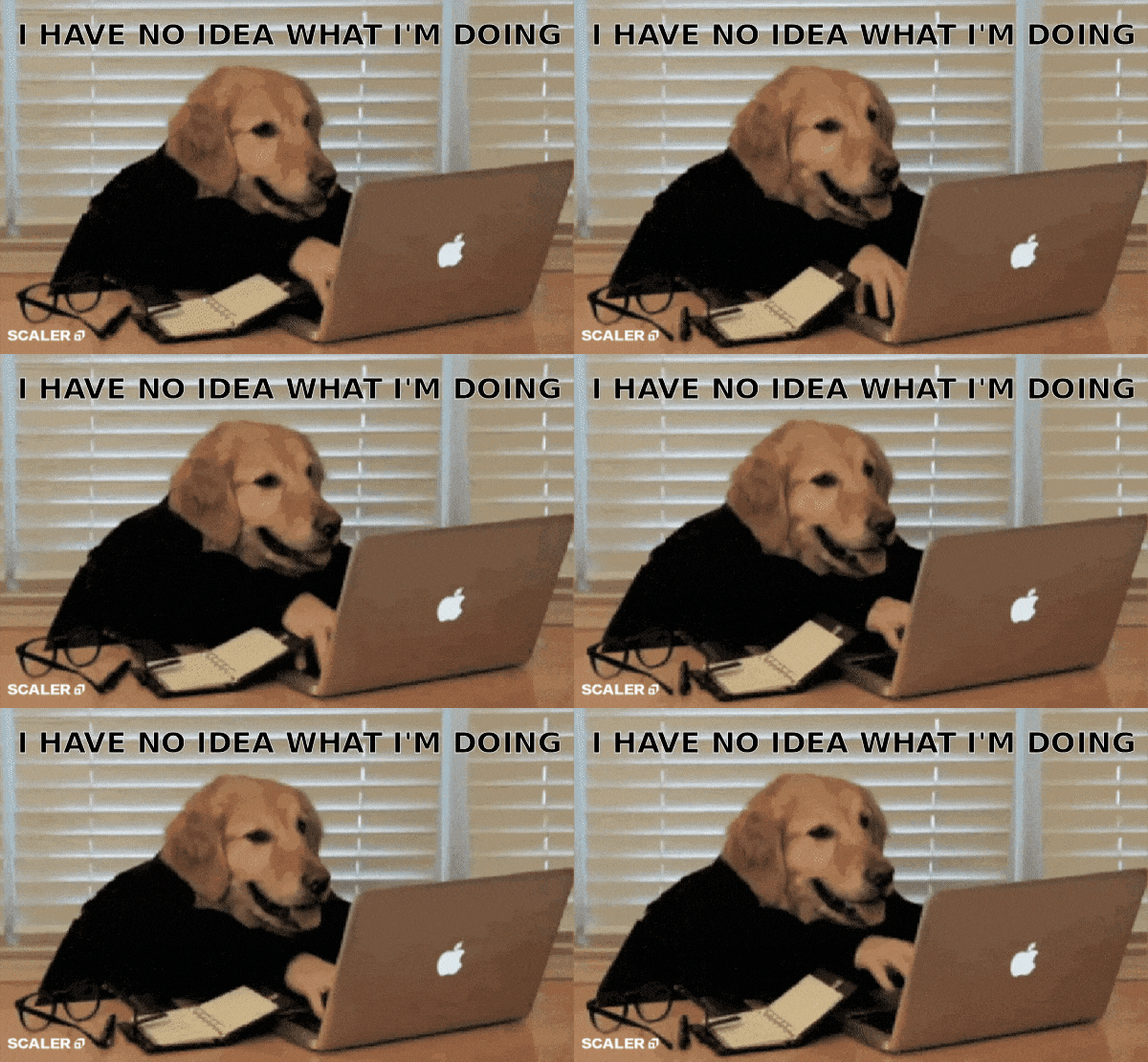
การค้นหาเหล่านี้เกี่ยวข้องกับการใส่คำบรรยาย ผู้ใช้อาจต้องการสร้างมีม อธิบายบริบท หรือเน้นปฏิกิริยา ความต้องการหลัก ได้แก่ การวางข้อความที่แม่นยำ สไตล์ฟอนต์ที่อ่านง่าย และเวลาที่สอดคล้องกับการเคลื่อนไหวใน GIF ผลลัพธ์ควรรู้สึกบูรณาการมากกว่าการวางทับบนด้านบน
3.3 วิธีแก้ไข GIF บน Android หรือ iPhone (เวิร์กโฟลว์ Filmora Mobile)
เจตนานี้ชี้ไปที่การแก้ไขบนมือถือก่อน ลำดับความสำคัญคือการเข้าถึงที่รวดเร็วและการแชร์โดยตรง ผู้ใช้ต้องการเปิด GIF บนโทรศัพท์ ทำการปรับแต่งอย่างรวดเร็ว จากนั้นบันทึกหรือส่งโดยไม่ต้องสลับอุปกรณ์ ความเรียบง่ายและตัวเลือกการส่งออกมีความสำคัญมากกว่าการควบคุมขั้นสูง
3.4 วิธีแก้ไข GIF ด้วยข้อความ
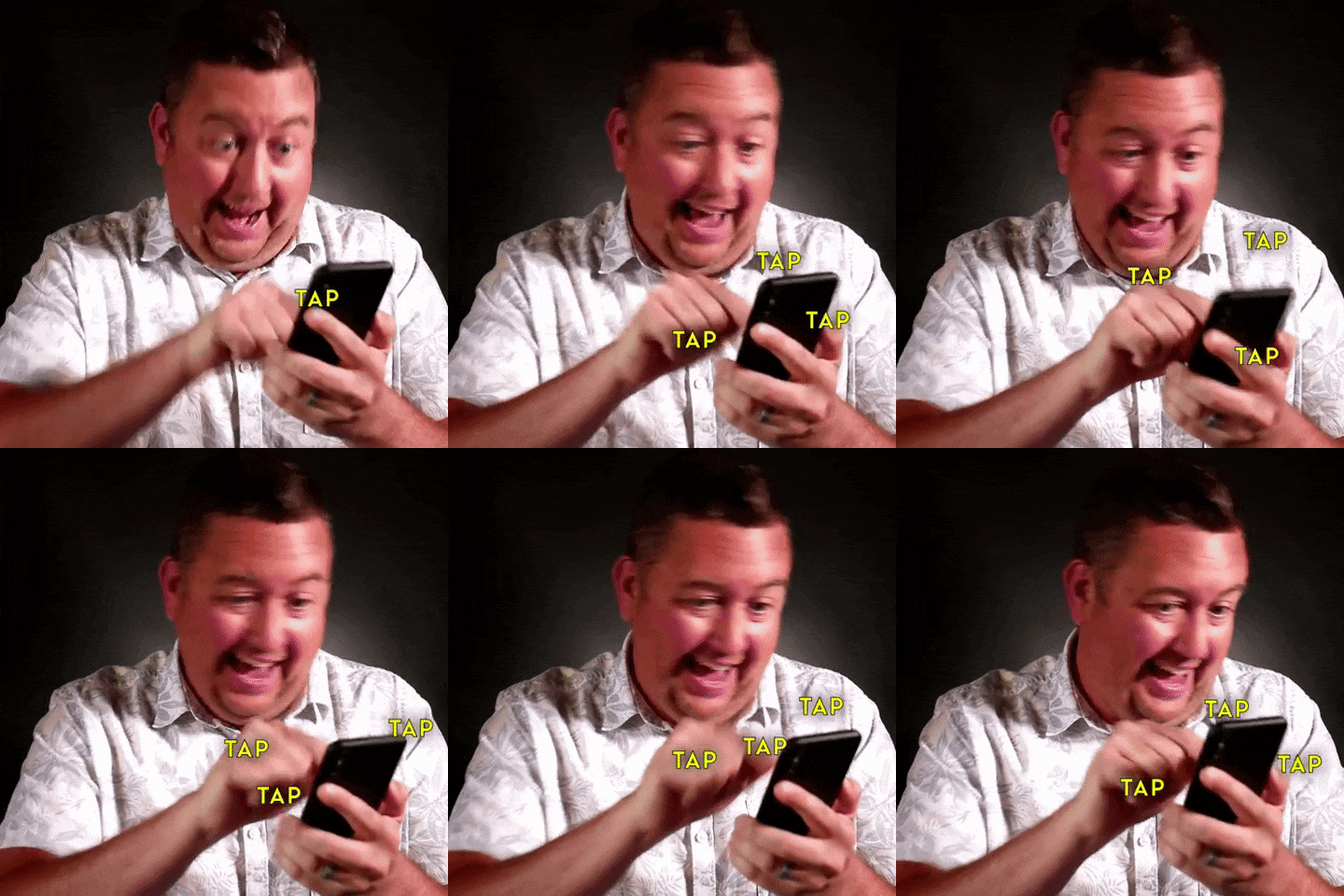
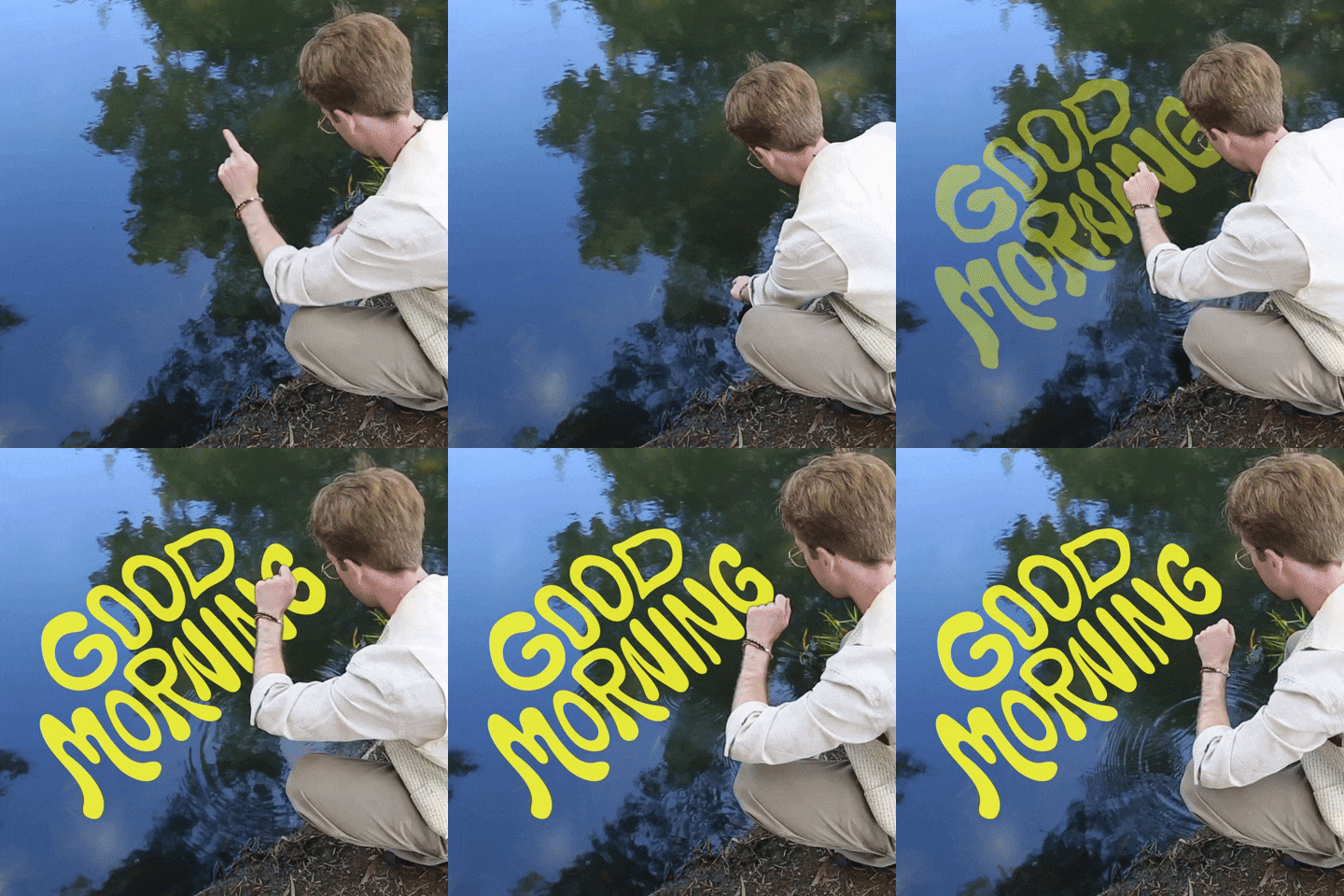
สิ่งนี้มักใช้โดยผู้ใช้ที่ต้องการให้ข้อความเคลื่อนไหวหรือปรากฏพร้อมกับแอนิเมชัน พวกเขากำลังมองหาการควบคุมการเฟดอิน การเปลี่ยนแบบสลับ หรือการปรับขนาดเพื่อให้ข้อความไม่ขัดจังหวะการวนซ้ำ เวลาและการเข้า/ออกที่ราบรื่นเป็นสิ่งสำคัญเนื่องจาก GIF จะทำซ้ำอย่างต่อเนื่อง
ส่วนที่ 4. บทแนะนำทีละขั้นตอน: เพิ่มและทำแอนิเมชันข้อความบน GIF โดยใช้ Filmora
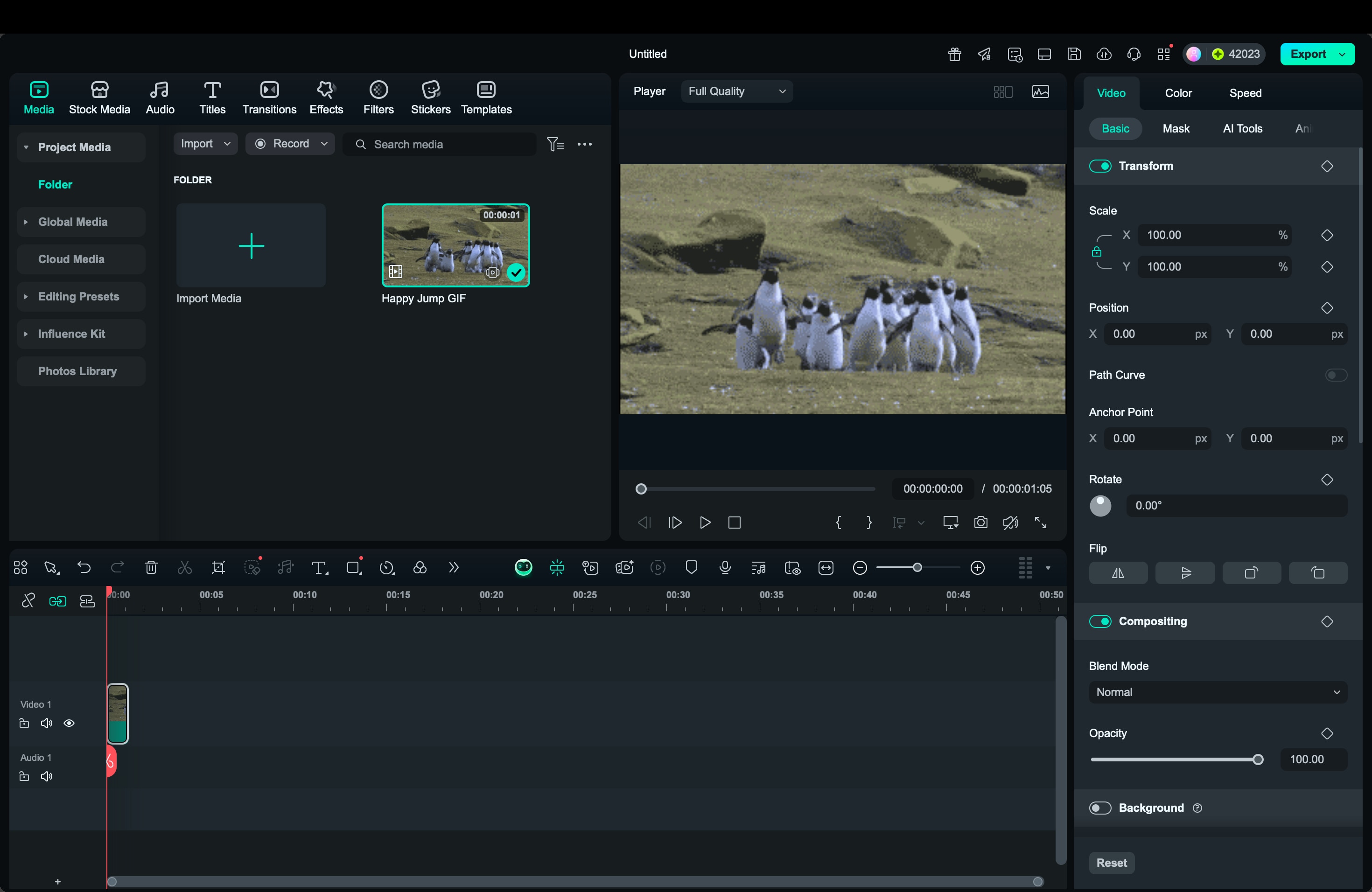
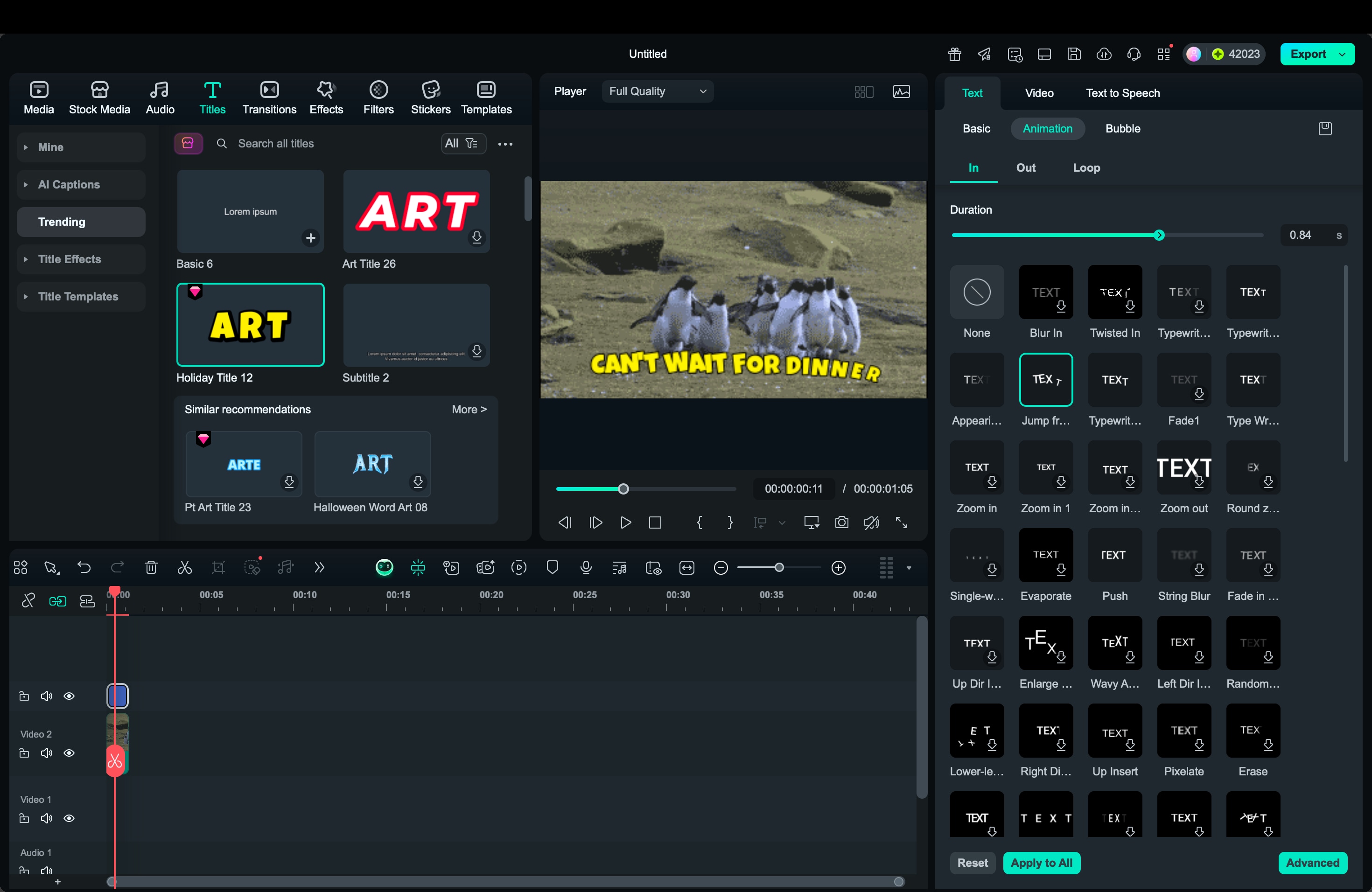
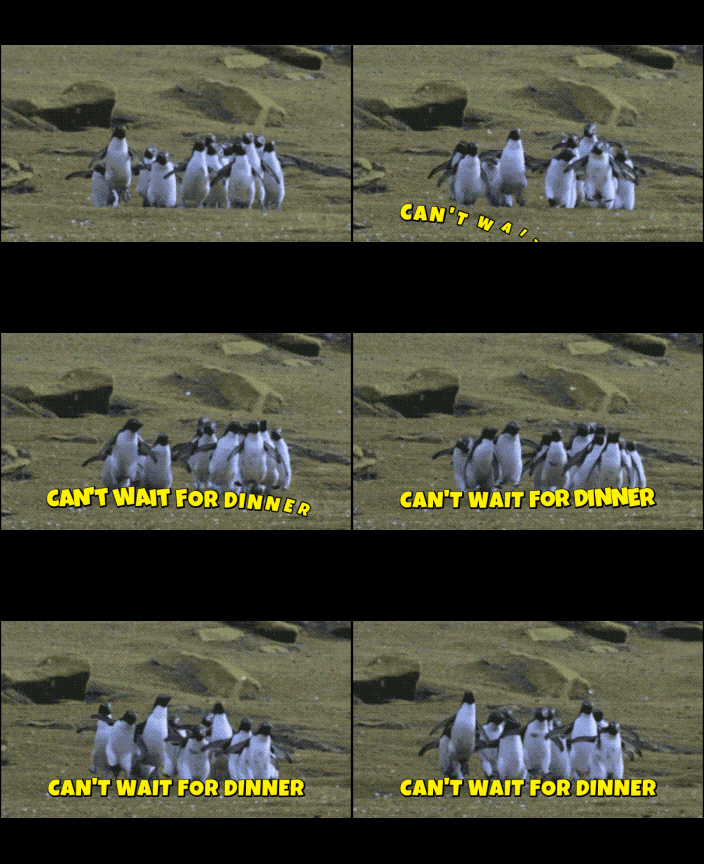
ตอนนี้เราเข้าใจแล้วว่าผู้ใช้มักต้องการทำอะไรเมื่อแก้ไข GIF เราสามารถก้าวไปสู่กระบวนการจริง ขั้นตอนด้านล่างนี้แนะนำคุณในการเพิ่มและทำแอนิเมชันข้อความใน Filmora เพื่อให้คำบรรยายปรากฏชัดเจน อ่านง่าย และสอดคล้องกับการเคลื่อนไหวของ GIF
 ดาวน์โหลดปลอดภัย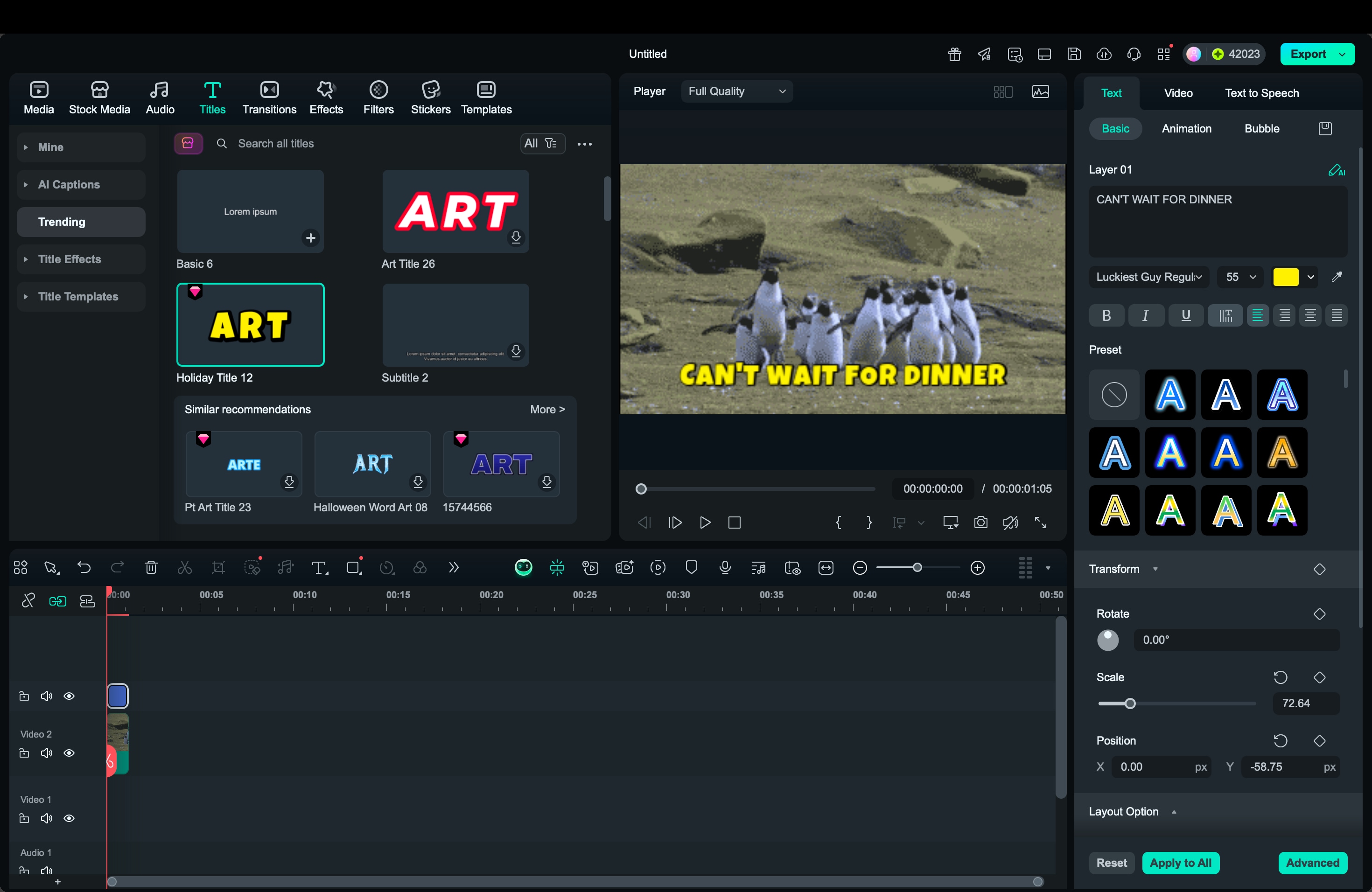
ส่วนที่ 5. เคล็ดลับและแนวทางปฏิบัติที่ดีที่สุดสำหรับข้อความบน GIF
เมื่อคุณแก้ไข GIF หรือเพิ่มข้อความบน GIF การปรับแต่งเล็กน้อยสามารถสร้างความแตกต่างอย่างมากในลักษณะที่ผลลัพธ์สุดท้ายดู เป้าหมายคือการทำให้ข้อความรู้สึกเป็นส่วนหนึ่งของแอนิเมชัน ไม่ใช่สิ่งที่วางบนด้านบนในนาทีสุดท้าย
- ทำให้คำบรรยายสั้น: GIF วนซ้ำอย่างรวดเร็ว ดังนั้นใช้คำสั้นๆ หรือปฏิกิริยาสั้นๆ สิ่งนี้ทำให้ผู้ชมสามารถอ่านข้อความภายในการวนซ้ำครั้งเดียวโดยไม่ต้องรอการทำซ้ำหลายครั้ง
- วางข้อความที่ไม่บังหัวข้อ: หลีกเลี่ยงการปิดบังใบหน้า ท่าทาง หรือการเคลื่อนไหวใดๆ ที่มีความหมาย วางข้อความไว้ด้านบนหรือด้านล่างของแอ็กชันหลักเพื่อให้ข้อความภาพยังคงชัดเจน
- ใช้ความคมชัดเพื่อรักษาความสามารถในการอ่าน: หากพื้นหลังมีรูปแบบหรือสีที่เปลี่ยนแปลง ให้เพิ่มเงา เส้นขอบ/เส้นรอบนอก หรือปรับสีข้อความเพื่อความชัดเจน เป้าหมายคือการทำให้ข้อความมองเห็นได้โดยไม่ครอบงำ GIF
- จับคู่เวลาของข้อความกับแอ็กชัน: ตั้งค่าให้ข้อความปรากฏเมื่อปฏิกิริยาหรือช่วงเวลาสำคัญกำลังเกิดขึ้น หากข้อความมาเร็วเกินไปหรือช้าเกินไป การเชื่อมต่อระหว่างคำบรรยายและแอนิเมชันจะอ่อนแอลง
- เลือกแอนิเมชันที่ตรงกับโทน: สำหรับเนื้อหาที่สงบหรือเป็นกลาง การเฟดแบบธรรมดาทำงานได้ดี สำหรับอารมณ์ขันหรือการเน้น การเคลื่อนไหวแบบสลับหรือปรับขนาดเล็กน้อยสามารถเน้นปฏิกิริยาได้ รักษาการเคลื่อนไหวให้นุ่มนวลเพื่อให้ GIF ยังคงวนซ้ำอย่างเป็นธรรมชาติ
- ทดสอบความสามารถในการอ่านบนหน้าจอต่างๆ: หากคุณวางแผนที่จะแชร์บนแอปส่งข้อความหรือแพลตฟอร์มมือถือ ให้ตรวจสอบว่า GIF ที่แก้ไขแล้วดูเป็นอย่างไรบนจอแสดงผลที่เล็กกว่า ผู้ชมควรยังสามารถอ่านคำบรรยายได้อย่างรวดเร็ว
ส่วนที่ 6. กรณีการใช้งาน / ตัวอย่าง
การเพิ่มข้อความลงใน GIF สามารถสนับสนุนวัตถุประสงค์ที่แตกต่างกันมากมาย ขึ้นอยู่กับวิธีและสถานที่ที่ GIF ถูกแชร์ ข้อความสามารถชี้แจงอารมณ์ เน้นความตลก หรือเพิ่มบริบทที่ภาพเพียงอย่างเดียวอาจไม่แสดงออกอย่างเต็มที่
เมื่อคุณเข้าใจสถานการณ์หรือการสนทนาที่ GIF จะถูกใช้ จะง่ายกว่าในการเลือกคำบรรยายและเวลาที่เหมาะสมเพื่อให้ข้อความรู้สึกเป็นธรรมชาติและตรงไปตรงมา ด้านล่างนี้เป็นสถานการณ์ทั่วไปบางส่วนที่ GIF ที่ปรับปรุงด้วยข้อความทำงานได้ดีเป็นพิเศษ
1. GIF แสดงปฏิกิริยาสำหรับแชทและโซเชียลมีเดีย
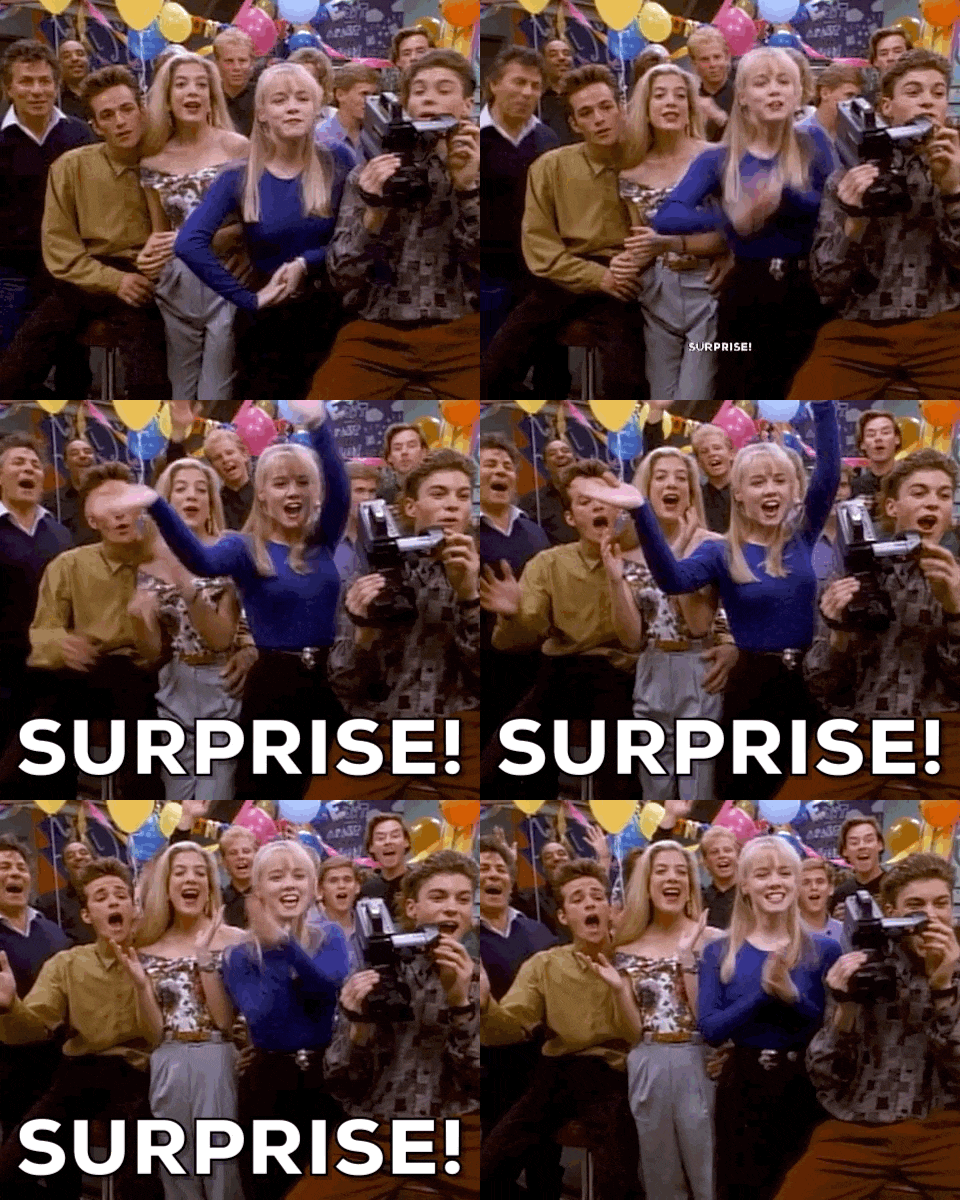
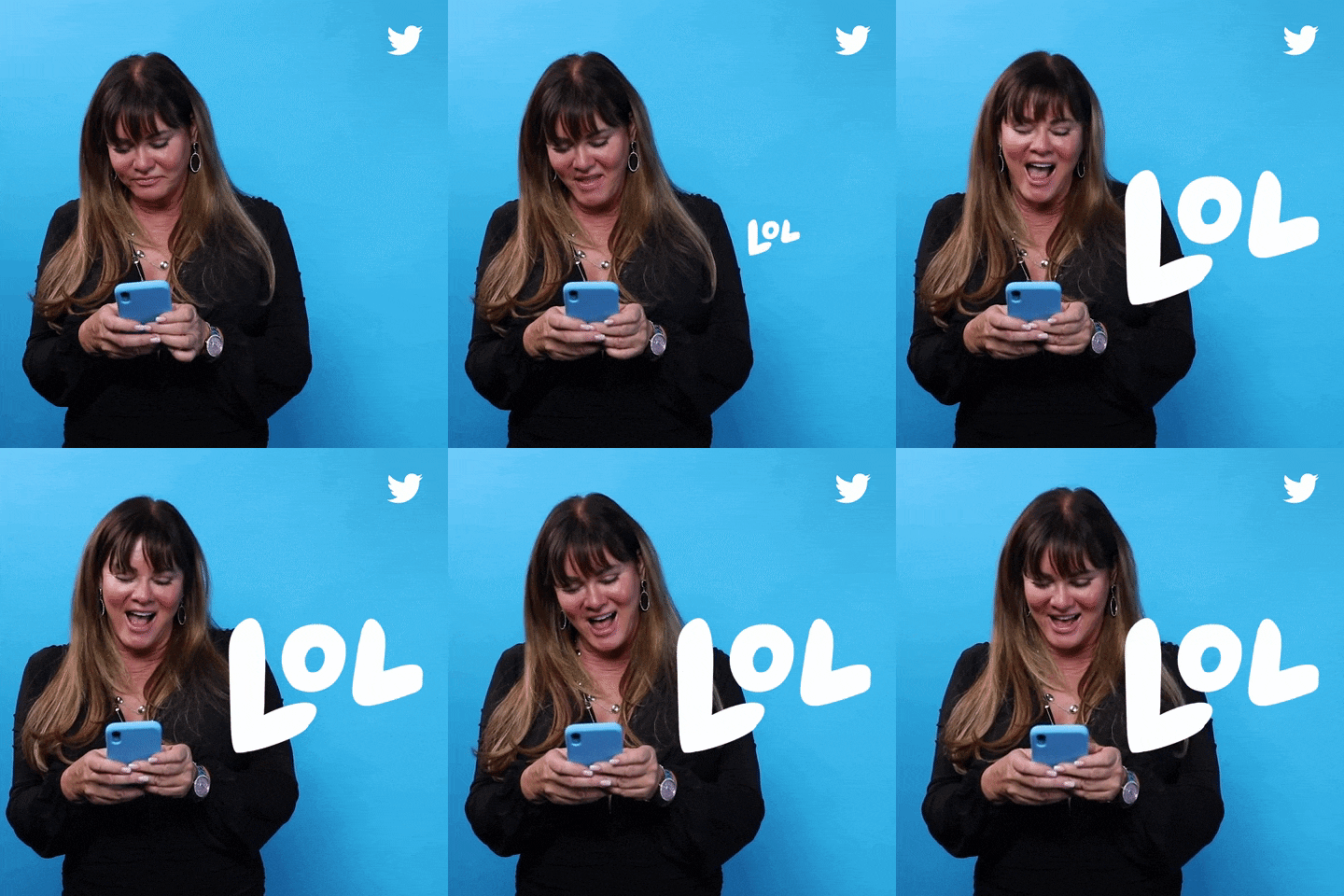
หลายคนแก้ไข GIF แอนิเมชันเพื่อเพิ่มคำบรรยายสั้นๆ ที่แสดงออกถึงอารมณ์หรือการตอบสนอง ตัวอย่างเช่น การเพิ่ม "จริงเหรอ?" หรือ "โอเค งั้นก็" ลงใน GIF แสดงปฏิกิริยาสามารถทำให้รู้สึกเป็นส่วนตัวและจดจำได้มากขึ้นเมื่อใช้ในแชทกลุ่มหรือเธรดความคิดเห็น
2. การสร้างมีมและรีมิกซ์
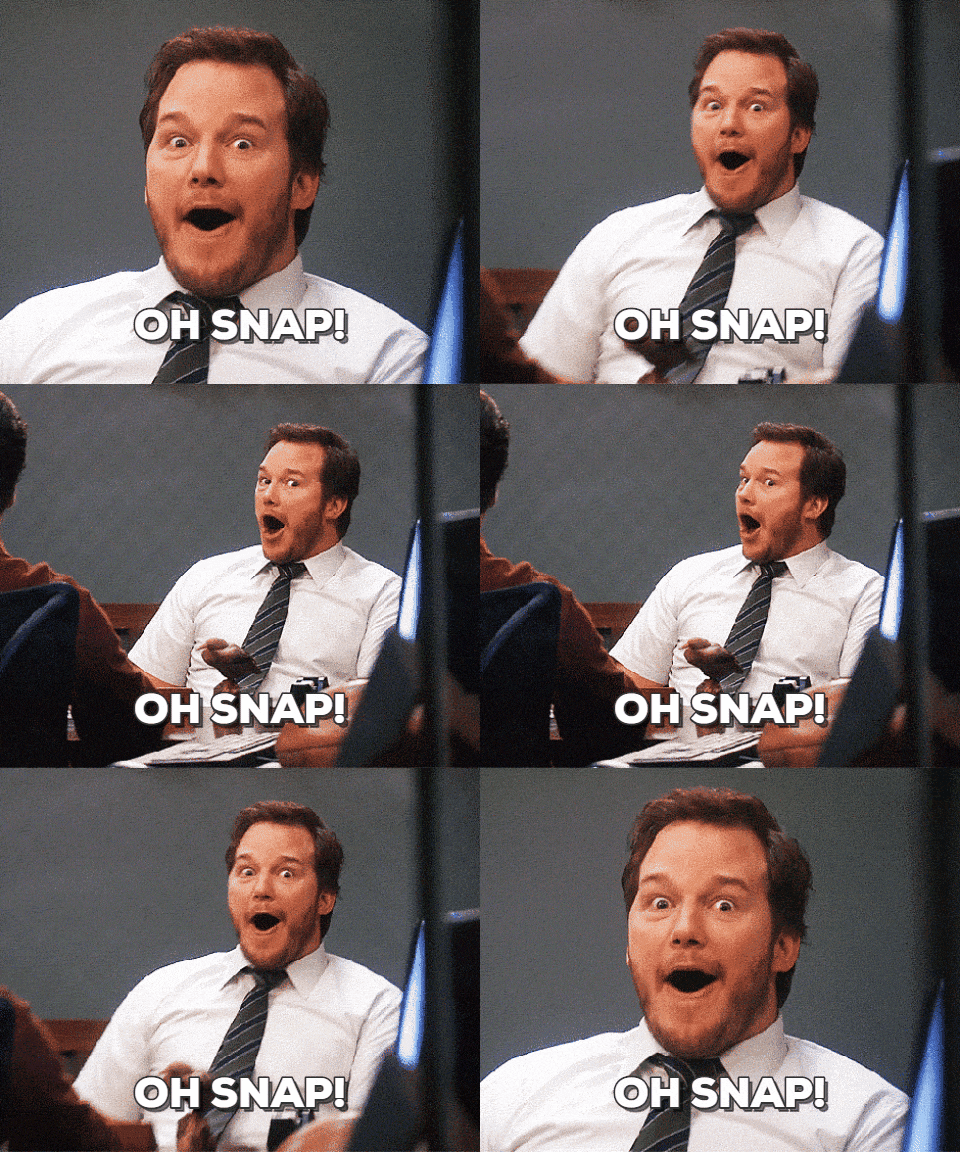
เมื่อสร้างมีม การแทนที่หรืออัปเดตคำบรรยายมักเป็นเป้าหมายหลัก ผู้ใช้ค้นหาวิธีแก้ไขข้อความ GIF เมื่อพวกเขาต้องการเปลี่ยนคำบรรยายมีมที่ล้าสมัยและสร้างเวอร์ชันใหม่ที่เหมาะกับอารมณ์ขันหรือเทรนด์ปัจจุบัน
3. GIF ให้คำแนะนำหรือให้ข้อมูล
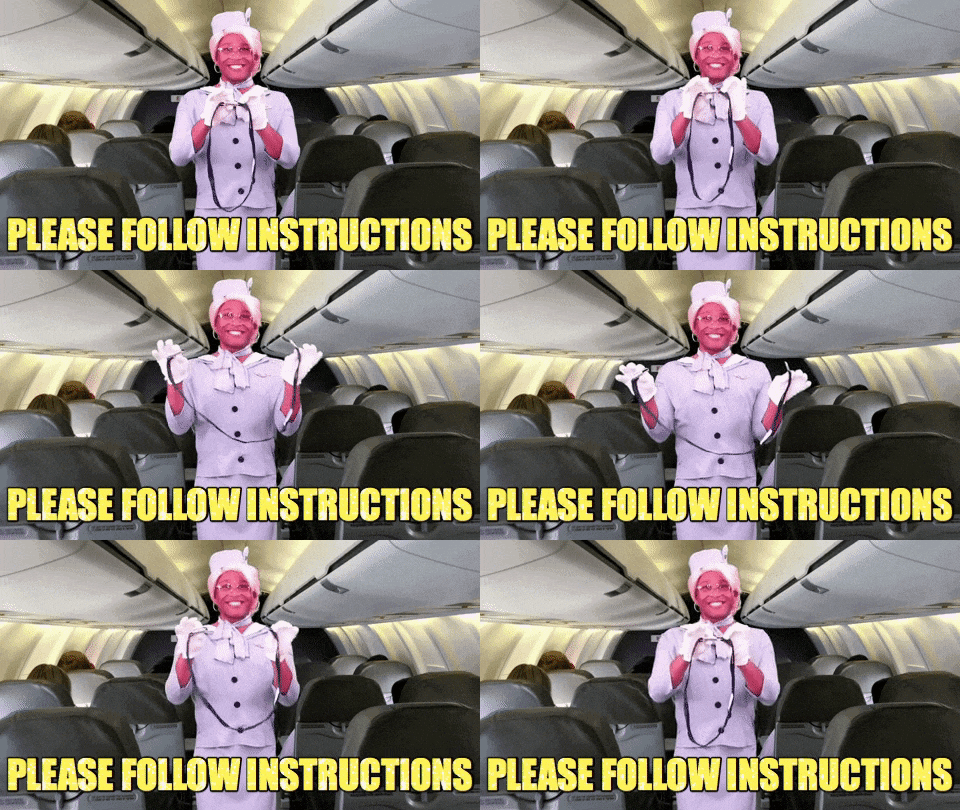
ภาพวนซ้ำสั้นๆ สามารถช่วยอธิบายงานง่ายๆ หรือเน้นขั้นตอน การเพิ่มข้อความที่ชัดเจนและน้อยที่สุดช่วยนำความสนใจของผู้ชมโดยไม่ต้องใช้คำแนะนำวิดีโอแบบเต็ม
4. การปรับแต่งแบรนด์หรือเนื้อหา
ผู้ใช้บางคนแก้ไข GIF เพื่อรวมชื่อผู้ใช้ ชื่อช่อง หรือเครื่องหมายแบรนด์ที่ละเอียดอ่อนสำหรับโพสต์โซเชียลมีเดีย สิ่งนี้ทำให้ GIF รู้สึกเป็นเอกลักษณ์มากขึ้นในขณะที่ยังคงรักษาแอนิเมชันให้สนุกสนาน

5. การแชร์มือถือและการแก้ไขอย่างรวดเร็ว
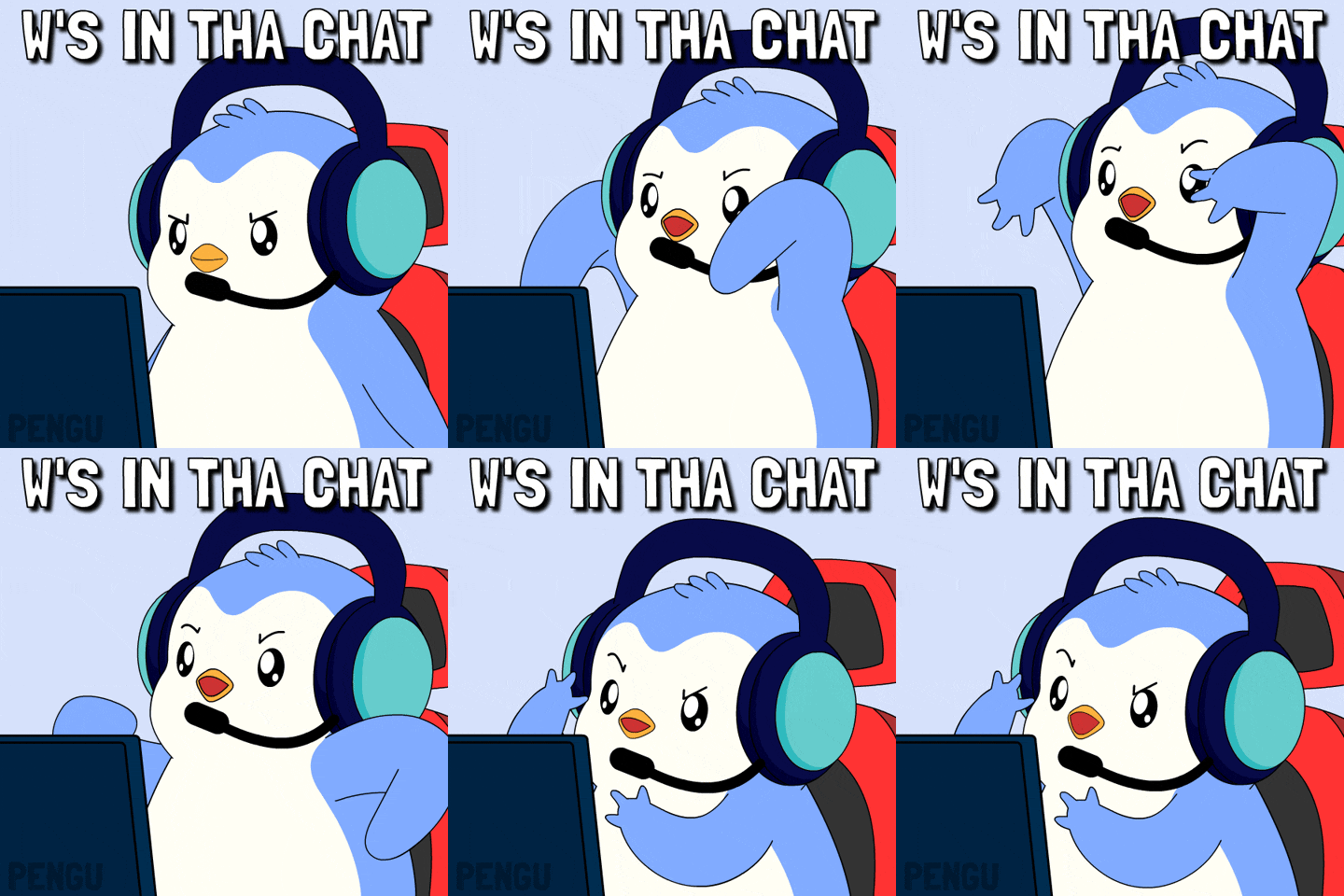
ผู้ใช้ที่ค้นหาวิธีแก้ไข GIF บน Android หรือ iPhone มักต้องการการปรับแต่งอย่างรวดเร็วสำหรับการสื่อสารในชีวิตประจำวัน การเพิ่มข้อความอย่างรวดเร็วช่วยชี้แจงอารมณ์หรือความตั้งใจในข้อความโดยตรงโดยไม่ต้องมีคำอธิบายยาวๆ
บทสรุป
การเพิ่มข้อความลงใน GIF เป็นวิธีง่ายๆ ที่จะทำให้แอนิเมชันมีความชัดเจนและแสดงออกได้มากขึ้น เมื่อคุณเข้าใจวิธีการทำงานของเฟรม เวลา และเอฟเฟกต์ข้อความพื้นฐาน คำบรรยายก็สามารถสนับสนุนข้อความภาพแทนที่จะแข่งขันกับมัน สิ่งนี้มีประโยชน์หากคุณต้องการแก้ไข GIF เพิ่มข้อความลงใน GIF หรืออัปเดตคำบรรยายที่มีอยู่ให้เหมาะกับบริบทใหม่
Filmora มอบเวิร์กโฟลว์ที่เป็นประโยชน์สำหรับสิ่งนี้ แทนที่จะปรับแต่งแต่ละเฟรมทีละรายการ คุณสามารถวางตำแหน่งและทำให้ข้อความเคลื่อนไหวได้โดยตรงบนไทม์ไลน์ สิ่งนี้ช่วยให้ข้อความติดตามการเคลื่อนไหวได้อย่างเป็นธรรมชาติและทำให้การวนซ้ำราบรื่น
