
Stickers สำหรับ Discord คู่มือฉบับสมบูรณ์ที่คุณควรรู้

Jun 16, 2026• Proven solutions
จาก Facebook ไปจนถึง WhatsApp และ Telegram ข้อความธรรมดากลายเป็นเรื่องน่าเบื่อ การต่อสู้ด้วยสติกเกอร์บน WhatsApp จะทำให้คุณเห็นว่าสติกเกอร์ได้รับความนิยมมากแค่ไหน สติกเกอร์เป็นเทรนด์ใหม่ และ Discord ไม่สามารถล้าหลังในการแข่งขันได้ เมื่อพิจารณาถึงเรื่องนี้ Discord กำลังจะเปิดตัวสติกเกอร์แอนิเมชันที่มีชีวิตชีวา
ในบทความนี้:
- ส่วนที่ 1: สติกเกอร์ Discord คืออะไร?
- ส่วนที่ 2: วิธีการค้นหาร้านสติกเกอร์และรับสติกเกอร์ Discord ฟรี?
- ส่วนที่ 3: วิธีการซื้อสติกเกอร์ Discord?
- ส่วนที่ 4: วิธีการซื้อหรือแลกชุดสติกเกอร์ Discord
- ส่วนที่ 5: วิธีการใช้สติกเกอร์บน Discord?
ส่วนที่ 1: สติกเกอร์ Discord คืออะไร?
สติกเกอร์ Discord รองรับการส่งอีโมจิและ GIF ในแชท สติกเกอร์ได้เปิดตัวแบบ soft launch ในญี่ปุ่น แคนาดา และบราซิล หลังจากการทดสอบและรับฟีดแบ็ค สติกเกอร์จะพร้อมใช้งานทั่วโลก
โชคดีที่หากคุณเป็นผู้ใช้ Nitro คุณสามารถเข้าถึงสติกเกอร์ได้ฟรี สติกเกอร์เหล่านี้รวมอยู่ในแพ็กเกจสมาชิก Nitro และคุณสามารถรับสติกเกอร์ใหม่ที่เจ๋งได้ฟรี เพียงไปที่ร้านสติกเกอร์แล้วแตะปุ่ม "Free" เพื่อเริ่มใช้งาน
สำหรับผู้ที่มีแพ็กเกจสมาชิก $4.99 คุณสามารถรับชุดสติกเกอร์ What's Up Wumpus ได้ฟรี ผู้ถือแพ็กเกจสมาชิก $9.99 สามารถปลดล็อกชุดสติกเกอร์ What's Up Wumpus และใช้แพ็ก Wumpus Nitro Elite ได้ตราบเท่าที่การสมาชิกยังใช้งานอยู่
สมาชิก $9.99 ยังสามารถรับส่วนลด 33% สำหรับชุดสติกเกอร์ Discordอื่นๆ เมื่อคุณซื้อสติกเกอร์เหล่านี้ มันจะเป็นส่วนหนึ่งของคลังสินค้า Discord ของคุณอย่างถาวร นอกจากนี้ ร้านค้ายังมี Doggo Replies, Nelly At Work และ Hello Wumpus เป็นชุดสติกเกอร์เริ่มต้น
หลังจาก soft launch ร้านสติกเกอร์พร้อมให้บริการสำหรับผู้ใช้ทุกแพลตฟอร์ม – Android, iOS และแม้แต่บนแอปเดสก์ท็อปและเบราว์เซอร์
ส่วนที่ 2: วิธีการค้นหาร้านสติกเกอร์และรับสติกเกอร์ Discord ฟรี?
- บนโทรศัพท์
หากคุณโชคดีพอที่อยู่ในบราซิล ญี่ปุ่น หรือแคนาดา คุณสามารถเข้าถึงร้านสติกเกอร์ได้ คุณสามารถแตะไอคอนอีโมจิ (ตัวที่ปรากฏบนกล่องข้อความ) กล่องที่เปิดขึ้นจะแสดงแท็บอีโมจิและ GIF พร้อมกับแท็บสติกเกอร์
แตะที่แท็บสติกเกอร์ สัญลักษณ์ 'shop' จะปรากฏขึ้นด้านล่าง (มือขวา) แตะที่สัญลักษณ์เพื่อเปิดแกลเลอรีสติกเกอร์ ที่นี่คุณจะเห็นชุดสติกเกอร์ที่มีทั้งหมด
- เดสก์ท็อป (เบราว์เซอร์)
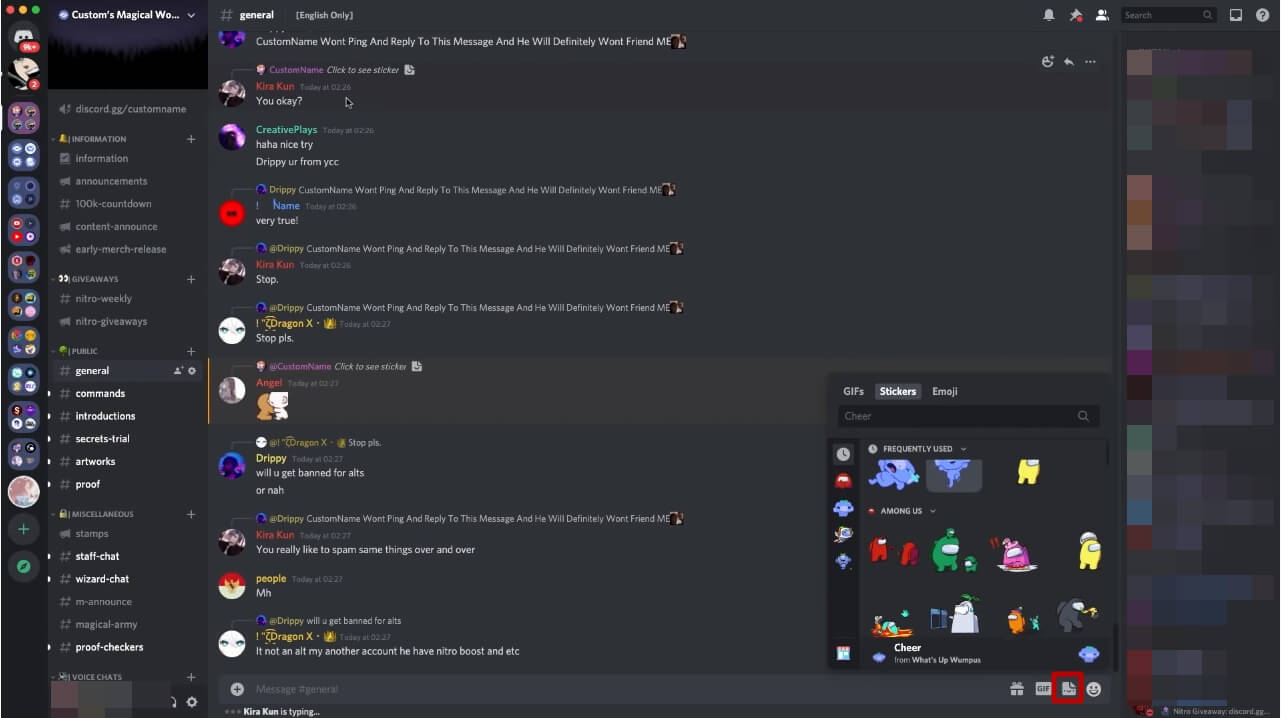
หากคุณใช้ Discord บนเดสก์ท็อปหรือเบราว์เซอร์ คุณจะเห็นไอคอนสติกเกอร์บนแถบข้อความ แตะที่มันแล้วคลิกที่ไอคอนช้อปปิ้งที่ปรากฏด้านล่าง (มุมซ้าย) ในร้านค้าคุณสามารถเรียกดูชุดสติกเกอร์ต่างๆ ได้
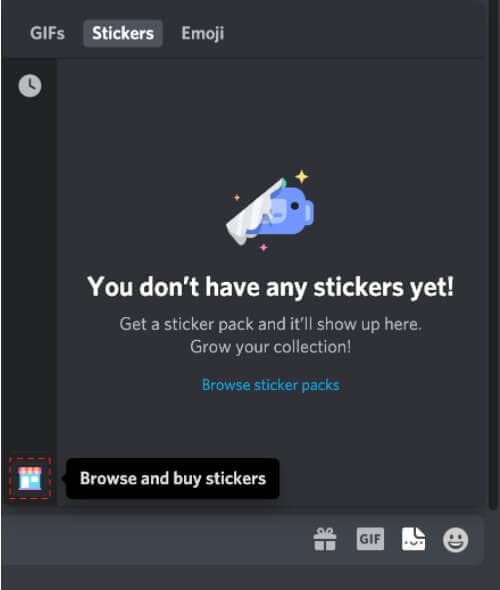
ผู้ใช้ Nitro จะได้รับสติกเกอร์ What's Up Wumpus ฟรี อย่างไรก็ตาม พวกเขาจะต้องซื้อแพ็กอื่นๆ ผู้ใช้ Nitro $9.99 จะได้รับส่วนลด 33% สำหรับชุดสติกเกอร์
ในตอนนี้ สติกเกอร์สามารถใช้ได้เฉพาะผู้ใช้ในญี่ปุ่น บราซิล และแคนาดาเท่านั้น ผู้ใช้เหล่านี้สามารถส่งสติกเกอร์ไปยังผู้ใช้ในประเทศอื่นได้ อย่างไรก็ตาม ผู้รับสามารถดูสติกเกอร์ได้แต่ไม่สามารถซื้อหรือส่งได้
อย่างไรก็ตาม คุณสามารถลองใช้ VPN proxy เพื่อเข้าถึงมันก่อนเวลาได้
ส่วนที่ 3: วิธีการซื้อสติกเกอร์ Discord?
ตามที่เราอธิบายไว้ข้างต้น คุณสามารถเข้าถึงร้านสติกเกอร์บนโทรศัพท์และเดสก์ท็อปได้ เมื่อเข้าไปในร้านแล้ว คุณสามารถเรียกดูและเลือกสติกเกอร์ที่ต้องการซื้อ
ก่อนซื้อ คุณสามารถดูสติกเกอร์ในชุดสติกเกอร์ได้ คุณจะได้เห็นตัวอย่างสติกเกอร์บางส่วน คุณสามารถดูแพ็กทั้งหมดได้โดยแตะที่แท็บ 'View All'
ส่วนที่ 4: วิธีการซื้อหรือแลกชุดสติกเกอร์ Discord
นี่คือขั้นตอนโดยย่อที่ต้องปฏิบัติตามหากคุณต้องการซื้อชุดสติกเกอร์
- เลือกชุดสติกเกอร์ที่คุณชอบ ดูสติกเกอร์ทั้งหมดเพื่อดูว่าแพ็กมีหน้าตาเป็นอย่างไร
- แตะที่ปุ่มซื้อที่อยู่ถัดจากชื่อของแพ็ก
- คุณจะถูกขอให้ป้อนรายละเอียดการชำระเงิน หากคุณได้บันทึกตัวเลือกการชำระเงินบน Discord ไว้ คุณสามารถเลือกตัวเลือกที่เกี่ยวข้องได้
- ยอมรับข้อกำหนดและเงื่อนไขการให้บริการของ Discord
- สุดท้าย กดแท็บซื้อ
- ชุดสติกเกอร์จะถูกเพิ่มเข้าไปในคลังสินค้าทันที
- คุณสามารถเริ่มส่งมันในข้อความได้
โปรดทราบว่า Discord ไม่คืนเงินที่ชำระไปแล้ว ดังนั้นคุณจึงไม่สามารถคืนสติกเกอร์เพื่อรับเงินคืนได้
อีกสิ่งที่น่าสนใจคือร้านสติกเกอร์มีการรีเฟรชและนำเสนอชุดสติกเกอร์ใหม่ๆ เนื่องจากการหมุนเวียนนี้ แพ็กที่มีในร้านวันนี้อาจถูกแทนที่ด้วยแพ็กใหม่ในวันพรุ่งนี้
แต่ไม่ต้องกังวล ตัวจับเวลาที่แสดงที่มุมบนซ้าย (ข้างชื่อ) จะบอกคุณว่าแพ็กจะมีในร้านนานแค่ไหน คุณสามารถคว้ามันก่อนหมดเวลา

ส่วนที่ 5: วิธีการใช้สติกเกอร์บน Discord?
การซื้อสติกเกอร์ไม่มีประโยชน์หากคุณไม่ส่งมันในข้อความ ดังนั้นเมื่อคุณซื้อสติกเกอร์แล้ว คุณสามารถเริ่มส่งมันไปยังเซิร์ฟเวอร์และข้อความของคุณได้ทันที
1. การส่งสติกเกอร์บนแอป Discord มือถือ
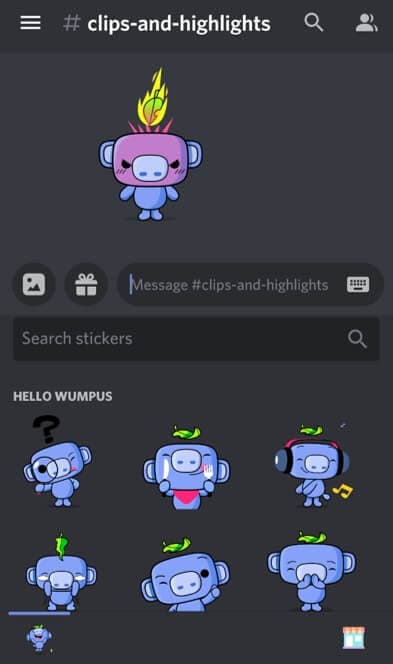
หากคุณมีแอป Discord บนโทรศัพท์ ให้แตะที่ปุ่มอีโมจิ แท็บสติกเกอร์จะปรากฏขึ้น และเมนูนี้ช่วยให้คุณส่งสติกเกอร์ที่ใช้บ่อยที่สุดได้อย่างรวดเร็ว ดูสติกเกอร์ที่ซื้อทั้งหมด และค้นหาสติกเกอร์ที่เหมาะสม
คุณสามารถพิมพ์การแสดงออกหรืออีโมจิในแถบ 'Find the perfect sticker' เพื่อค้นหาสติกเกอร์ที่ถูกต้อง กดปุ่มส่งเมื่อคุณพบสติกเกอร์ที่เหมาะสม
2. การส่งสติกเกอร์จาก Discord เดสก์ท็อป (และผ่านเบราว์เซอร์)
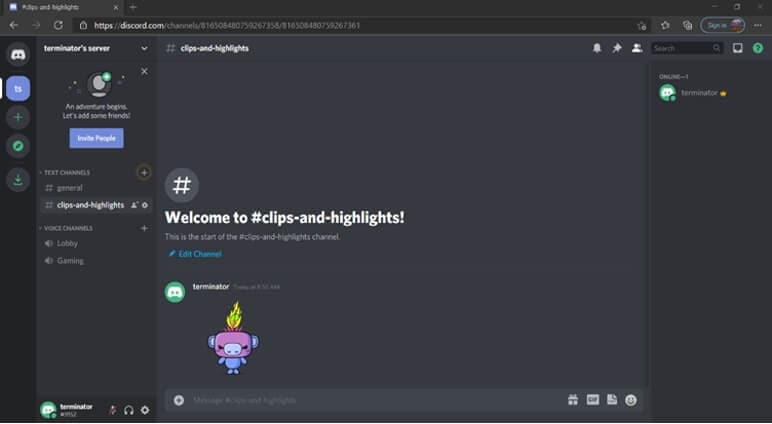
การส่งสติกเกอร์บนเดสก์ท็อปหรือเบราว์เซอร์ค่อนข้างคล้ายกับกระบวนการบนมือถือ บนกล่องแชท คุณจะพบไอคอนสติกเกอร์ แตะที่มันเพื่อดูชุดสติกเกอร์ที่คุณซื้อไว้
เมื่อเปิดขึ้น เมนูจะแสดงสติกเกอร์ที่ใช้บ่อยที่สุด คุณสามารถดูแพ็กอื่นๆ และสลับระหว่างกัน คุณยังสามารถค้นหาสติกเกอร์เฉพาะโดยพิมพ์คำบนแถบค้นหา
คุณสามารถแตะที่สติกเกอร์เพื่อส่งไปยังแชทและเซิร์ฟเวอร์
โบนัส: การเพิ่มสติกเกอร์ AR ติดตามใบหน้าลงในวิดีโอด้วยWondershare Filmora
ในเวอร์ชันล่าสุดของ Wondershare Filmora (V10.5 และเวอร์ชันที่ใหม่กว่า) คุณสามารถเพิ่มสติกเกอร์ AR ติดตามใบหน้าให้กับผู้คนในวิดีโอ และทำให้งานเฉลิมฉลองสว่างไสวด้วยตัวละครและองค์ประกอบที่ฉูดฉาดและน่ารัก นี่คือขั้นตอนโดยย่อในการเพิ่มสติกเกอร์ AR ลงในวิดีโอของคุณใน Filmora
ขั้นตอนที่ 1.ดาวน์โหลดและติดตั้งเวอร์ชันล่าสุดของ Filmora
คลิกปุ่มด้านล่างเพื่อดาวน์โหลดและติดตั้งเวอร์ชันล่าสุดของ Filmora หากคุณติดตั้ง Filmora ไว้แล้ว คลิกที่ตัวเลือกAboutภายใต้เมนูHelpเพื่อตรวจสอบเวอร์ชันของ Filmora
 ดาวน์โหลดที่ปลอดภัย

หมายเหตุ: คุณต้องใช้งาน Filmora 10.5 และเวอร์ชันที่ใหม่กว่าเพื่อเพิ่มสติกเกอร์ AR
ขั้นตอนที่ 2.ลากและวางฟุตเทจวิดีโอของคุณลงในไทม์ไลน์
หลังจากเปิด Filmora คุณต้องนำเข้าฟุตเทจวิดีโอเข้าสู่โปรแกรมตัดต่อวิดีโอ คุณสามารถลากและวางฟุตเทจวิดีโอลงในไทม์ไลน์โดยตรงหากคุณทำงานกับโปรเจ็กต์วิดีโออย่างง่าย
อย่างไรก็ตาม หากคุณทำงานกับโปรเจ็กต์วิดีโอที่มีฟุตเทจหลายชิ้น ขอแนะนำให้อัปโหลดไปยังไลบรารีมีเดียตามลำดับ
ขั้นตอนที่ 3.เพิ่มสติกเกอร์ลงในวิดีโอ
หลังจากตัดแต่งหรือตัดเฟรมที่ไม่จำเป็นออกจากวิดีโอแล้ว คุณสามารถเพิ่มสติกเกอร์ลงในฟุตเทจได้ ไปที่แท็บStickers

คุณสามารถคลิกแต่ละรายการเพื่อดูตัวอย่างและดาวน์โหลด หากต้องการเพิ่มสติกเกอร์ลงในวิดีโอ คุณสามารถลากและวางลงในแทร็กวิดีโอด้านบนหรือลงในคลิปวิดีโอโดยตรง คุณสามารถเพิ่มสติกเกอร์หลายชิ้นในเวลาเดียวกันโดยวางไว้ในแทร็กตามลำดับ

ขั้นตอนที่ 4.ดูตัวอย่างและส่งออก
หลังจากแก้ไขเสร็จแล้ว คุณสามารถคลิกปุ่มเล่นในหน้าต่างตัวอย่างเพื่อดูตัวอย่าง จากนั้นคลิกปุ่มExportเพื่อบันทึกวิดีโอ
คำถามที่พบบ่อยเกี่ยวกับสติกเกอร์ Discord
และที่นี่เราจะตอบคำถามบางอย่างที่คุณอาจสงสัย
- ความแตกต่างระหว่างสติกเกอร์ Discord และDiscord Emoji?
คืออะไร อีโมจิคืออีโมจิ และมันถูกฝังอยู่ในคีย์บอร์ด Android (หรือ Google) และคีย์บอร์ดอื่นๆ บนโทรศัพท์ของคุณ อีโมจิไม่เคลื่อนไหว และคุณสามารถส่งหน้ายิ้มหรือหน้าเศร้าพื้นฐาน (แน่นอนว่ามีสัตว์และดอกไม้ด้วย) ในทางกลับกัน สติกเกอร์เป็นแบบเคลื่อนไหว และสามารถมีตัวละครสติกเกอร์เฉพาะเช่น What's Up Wumpus
- ทำไมฉันถึงไม่เห็นตัวเลือกสติกเกอร์บนแอป Discord ของฉัน?
คุณไม่สามารถเข้าถึงสติกเกอร์บน Discord ได้อาจเป็นเพราะฟีเจอร์นี้ยังไม่ได้เปิดตัวในประเทศของคุณ สติกเกอร์มีให้เฉพาะผู้ใช้ในบราซิล ญี่ปุ่น และแคนาดาเท่านั้น สติกเกอร์จะเปิดตัวในประเทศอื่นๆ หลังจากการทดสอบและรับฟีดแบ็ค
- สติกเกอร์ Discord ฟรีหรือไม่?
หากคุณเป็นสมาชิก Nitro คุณจะได้รับชุดสติกเกอร์ What's Up Wumpus ฟรี คุณจะต้องซื้อแพ็กอื่นๆ ในฐานะสมาชิก Nitro $9.99 คุณสามารถรับแพ็กอื่นๆ ในราคาส่วนลด 33%
- ฉันสามารถเก็บชุดสติกเกอร์ที่ซื้อไว้ในบัญชีของฉันตลอดไปได้หรือไม่?
ใช่ เมื่อคุณซื้อแพ็กแล้ว คุณจะสามารถเข้าถึงมันได้ตลอดชีวิต อย่างไรก็ตาม หากคุณลบบัญชี Discord ของคุณ คุณจะไม่ได้รับสติกเกอร์กลับมา นอกจากนี้ แพ็กเช่น 'Wumpus Nitro Elite' สามารถเข้าถึงได้เฉพาะในการสมาชิก $9.99 ที่ใช้งานอยู่เท่านั้น
- ผู้ที่อยู่นอกบราซิล แคนาดา และญี่ปุ่นสามารถรับสติกเกอร์ที่ฉันส่งได้หรือไม่?
ใช่ ผู้ใช้จากประเทศอื่นนอกเหนือจากญี่ปุ่น แคนาดา และบราซิลสามารถเห็นสติกเกอร์ในแชทที่ส่งถึงพวกเขาได้ อย่างไรก็ตาม พวกเขาไม่สามารถซื้อหรือส่งได้
- ทำไมสติกเกอร์ Discord ของฉันไม่เคลื่อนไหว/ไม่แอนิเมต?
สติกเกอร์ควรเคลื่อนไหวโดยค่าเริ่มต้นเมื่อส่ง คุณสามารถตรวจสอบว่าคลังสติกเกอร์ของคุณตั้งค่าเป็นขนาดเล็กที่สุดหรือไม่ คุณยังสามารถไปที่การตั้งค่าผู้ใช้ แตะที่ข้อความและรูปภาพ และเลือกสติกเกอร์ ปรับการตั้งค่าให้เหมาะสม หากคุณต้องการความช่วยเหลือเพิ่มเติม คุณสามารถติดต่อทีมสนับสนุน Discord
อดทนรอจนกว่าการอัปเดตที่เจ๋งจะเปิดตัวทั่วโลก!
การเลือกจากแอปพลิเคชันสร้างภาพยนตร์บน Android ที่หลากหลายอาจเป็นเรื่องท้าทายสำหรับผู้สร้างเนื้อหาวิดีโอมือใหม่ นี่คือรายการแอปสร้างภาพยนตร์บน Android ที่ดีที่สุดสำหรับการสร้างวิดีโอคุณภาพสูง
by Gianni Jun 16, 2026 09:42 AM
คุณกำลังมองหาวิธีการสร้างโปรไฟล์ bumble ที่น่าทึ่งเพื่อดึงดูดคนที่คุณชอบอยู่ใช่ไหม? อ่านคู่มือฉบับสมบูรณ์นี้และรับแรงบันดาลใจจากตัวอย่างโปรไฟล์ bumble ที่ดีที่สุด
by Gianni Jun 16, 2026 09:42 AM
คุณต้องการแปลง GIF เป็น PNG แบบเคลื่อนไหวหรือไม่? คุณจำเป็นต้องรู้เกี่ยวกับการใช้ตัวแปลง GIF เป็น APNG เพื่อช่วยคุณดำเนินการกระบวนการนี้ได้ในเวลาไม่นาน อ่านต่อ
by Gianni Jun 16, 2026 09:42 AM
Gianni
chief Editor