
วิธีออกจากเซิร์ฟเวอร์ Discord อย่างง่ายและปลอดภัย

Jun 16, 2026• Proven solutions
Discord นั้นสนุกและเพลิดเพลินมากหากคุณเป็นส่วนหนึ่งของเซิร์ฟเวอร์ที่มีชีวิตชีวาและมีชุมชนที่ยอดเยี่ยม คุณสามารถหลงใหลในเกม การ์ตูน หรือเพลงกับคนอื่นๆ นับร้อยคนโดยไม่ต้องกลัวว่าจะถูกเรียกว่าเนิร์ด
อย่างไรก็ตาม บางครั้งคุณอาจไม่เห็นด้วยกับสมาชิกคนอื่นๆ ซึ่งอาจทำให้คุณต้องการหาเซิร์ฟเวอร์อื่น บางครั้งเซิร์ฟเวอร์อาจไม่มีความเคลื่อนไหว หรือคุณอาจไม่เข้ากับกลุ่มคนที่นั่น หรือบางทีคุณอาจเข้าไปโดยบังเอิญ ดังนั้น คุณจะออกจากเซิร์ฟเวอร์ Discord ได้อย่างไร?
ไม่ว่าเหตุผลของคุณจะเป็นอย่างไร นี่คือคู่มือโดยละเอียดเกี่ยวกับวิธีออกจากเซิร์ฟเวอร์บน Discord!
สิ่งที่ควรทราบก่อนที่คุณจะออกจากเซิร์ฟเวอร์ –
- หลังจากที่คุณออกจากเซิร์ฟเวอร์ คุณจะไม่สามารถส่งข้อความใดๆ บนเซิร์ฟเวอร์นั้นได้อีกต่อไป
- คุณจะไม่ได้รับการแจ้งเตือนใดๆ จากเซิร์ฟเวอร์
- ชื่อผู้ใช้ของคุณจะไม่ปรากฏในรายชื่อสมาชิกของเซิร์ฟเวอร์อีกต่อไป
- บทบาทใดๆ ที่คุณมีในเซิร์ฟเวอร์จะถูกปิดการใช้งาน
- หากคุณเป็นเจ้าของเซิร์ฟเวอร์ คุณจะต้องโอนความเป็นเจ้าของให้กับสมาชิกคนอื่นก่อนที่คุณจะออก
- บุคคลที่คุณมอบเซิร์ฟเวอร์ให้สามารถทำอะไรก็ได้กับมัน
- คุณสามารถเข้าร่วมเซิร์ฟเวอร์ที่คุณออกจากไปได้อีกครั้งหากคุณเปลี่ยนใจ
ส่วนที่ 1: วิธีออกจากเซิร์ฟเวอร์ Discord บนคอมพิวเตอร์
หลายคนและเกมเมอร์ตัวยงใช้ Discord บน PC และคุณสามารถกล่าวลาช่องได้ในเวลาเพียงไม่กี่วินาที ขั้นตอนเหมือนกันสำหรับ Mac และ Windows
- เปิด Discord บนคอมพิวเตอร์ของคุณ (แอปเดสก์ท็อปหรือบนเบราว์เซอร์)
- แตะที่ชื่อเซิร์ฟเวอร์ที่ปรากฏทางด้านซ้ายบน
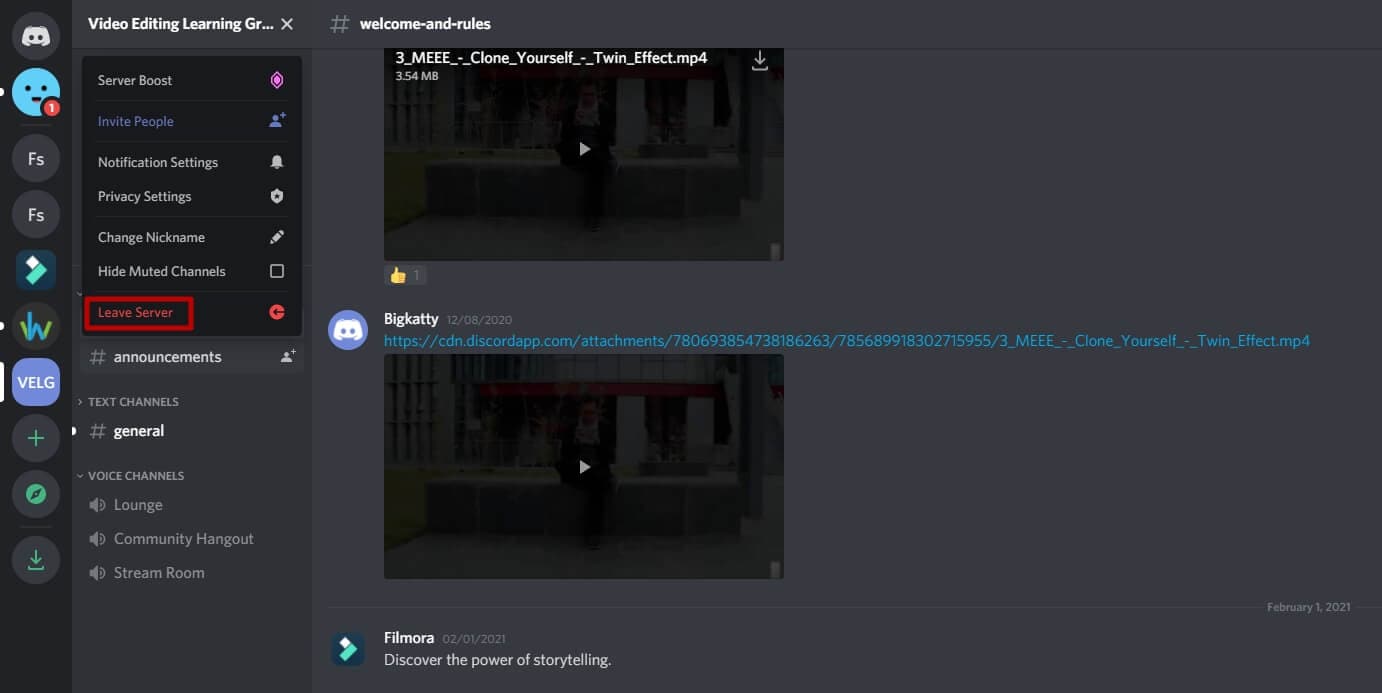
- ที่ด้านล่างสุดของรายการ คลิกที่ตัวเลือก leave server
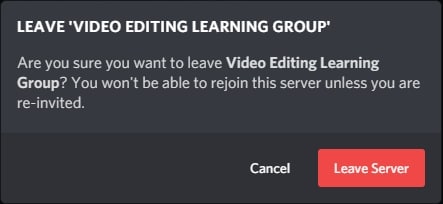
หลังจากยืนยันแล้ว คุณจะไม่เป็นส่วนหนึ่งของเซิร์ฟเวอร์นั้นอีกต่อไป คุณไม่สามารถส่งข้อความหรือรับการแจ้งเตือนใดๆ ชื่อเซิร์ฟเวอร์จะหายไปจากรายการเซิร์ฟเวอร์ในโปรไฟล์ของคุณ
ส่วนที่ 2: วิธีออกจากเซิร์ฟเวอร์ Discord บนแอปมือถือ
ขั้นตอนการออกจากเซิร์ฟเวอร์จะคล้ายกันมากบนแอปมือถือ อินเทอร์เฟซผู้ใช้ของ Discord ไม่ได้แตกต่างกันมากนักในอุปกรณ์ต่างๆ ในการออกจากเซิร์ฟเวอร์ ให้ทำตามขั้นตอนเหล่านี้ -
- คลิกเปิดแอป Discord บนมือถือของคุณ
- คลิกที่บานหน้าต่างด้านขวาและคลิกที่จุด 3 จุดที่ปรากฏขึ้น คลิกที่ชื่อเซิร์ฟเวอร์ที่คุณต้องการออก
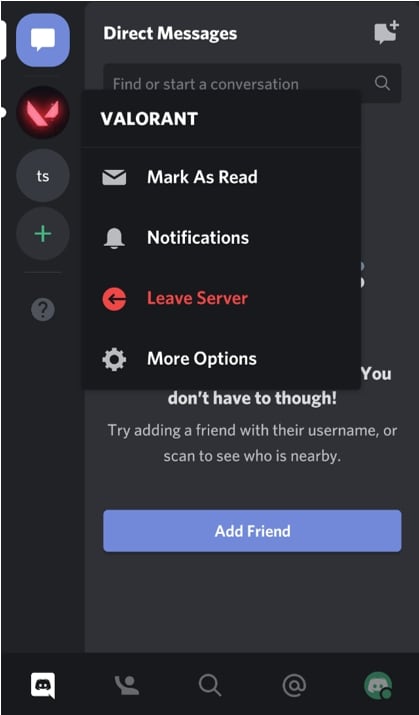
- จากเมนูที่เปิดขึ้น เลื่อนไปที่ด้านล่างและคลิกที่ตัวเลือก leave server
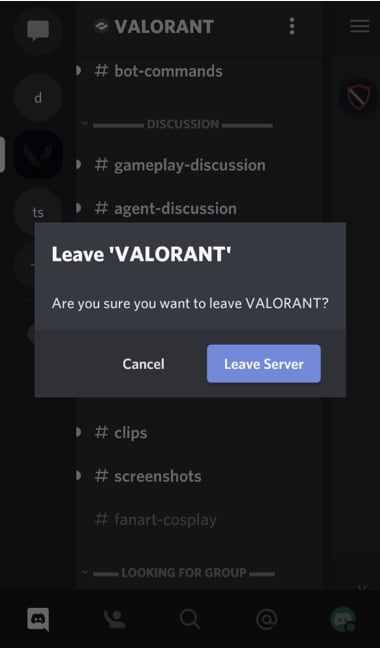
หลังจากยืนยัน คุณจะไม่เป็นส่วนหนึ่งของเซิร์ฟเวอร์อีกต่อไป กระบวนการเหมือนกันสำหรับอุปกรณ์ iOS และ Android
หากคุณตัดสินใจพักจากการเล่นเกมและ Discord คุณสามารถพิจารณาถอนการติดตั้งแอปชั่วคราว คุณยังสามารถปิดการแจ้งเตือนในการตั้งค่าแอปบนอุปกรณ์ของคุณได้
โบนัส: วิธีโอนความเป็นเจ้าของเซิร์ฟเวอร์ Discord
จะออกจากเซิร์ฟเวอร์ Discord ของคุณเองได้อย่างไร? หากเซิร์ฟเวอร์ของคุณมีสมาชิกจำนวนมาก การโอนความเป็นเจ้าของจะฉลาดกว่าการปิดเซิร์ฟเวอร์โดยสิ้นเชิงหรือทิ้งให้เป็นไปตามโชคชะตา โดยเฉพาะอย่างยิ่งหากผู้ใช้มีความกระตือรือร้น คุณสามารถมอบความเป็นเจ้าของให้กับบุคคลที่ไว้วางใจได้
นี่คือวิธีที่คุณสามารถทำได้ -
สำหรับเดสก์ท็อป
กระบวนการค่อนข้างง่ายและใช้เวลาเพียงไม่กี่นาที
- เปิดแอป Discord หรือเข้าสู่ระบบโดยใช้เบราว์เซอร์
- คลิกที่เซิร์ฟเวอร์ที่คุณต้องการออก
- คลิกขวาเพื่อเปิดเมนูแบบลอย
- จากรายการนั้น เลือก server settings แล้วเลือก members
- เลือกผู้ใช้ที่คุณต้องการมอบเซิร์ฟเวอร์ให้ แตะจุด 3 จุดนั้นและแตะที่ 'transfer ownership'
- ยืนยันการเลือกของคุณแล้วคลิกที่ transfer ownership
- สมาชิกที่เลือกจะกลายเป็นเจ้าของใหม่ของเซิร์ฟเวอร์
บนมือถือ
ขั้นตอนการโอนค่อนข้างคล้ายกับเวอร์ชันเดสก์ท็อป อย่างไรก็ตาม มันมีขั้นตอนเพิ่มเติมเล็กน้อย
- เปิดแอป Discord บนโทรศัพท์ของคุณ
- เลือกเซิร์ฟเวอร์ที่คุณต้องการมอบให้
- แตะจุด 3 จุดนั้นเพื่อเปิดเมนู ภายใต้ user management แตะที่ 'members'
- เลือกสมาชิกที่จะเป็นเจ้าของใหม่ของเซิร์ฟเวอร์ของคุณ แตะจุด 3 จุดที่ปรากฏถัดจากชื่อของผู้ใช้นั้น
- กล่องยืนยันจะปรากฏขึ้น
- ทำเครื่องหมายในช่องเพื่อยืนยันการเลือกของคุณ
เซิร์ฟเวอร์ของคุณได้รับการโอนไปยังสมาชิกที่เลือกเรียบร้อยแล้ว และเจ้าของใหม่สามารถตัดสินใจว่าจะทำอะไรกับเซิร์ฟเวอร์
คำถามที่พบบ่อยเกี่ยวกับการออกจากเซิร์ฟเวอร์ Discord
- ฉันจะออกจากเซิร์ฟเวอร์ Discord โดยที่ไม่มีใครรู้ได้อย่างไร?
พูดตามตรง ไม่มีมนต์วิเศษใดที่จะช่วยปกปิดการหายตัวไปของคุณจากเซิร์ฟเวอร์ ไม่มีทางที่จะซ่อนการจากไปของคุณ อย่างไรก็ตาม คุณสามารถใช้มาตรการบางอย่างเพื่อทำให้มันเห็นได้ชัดเจนน้อยลง
- หลบอยู่ในที่ต่ำเป็นเวลาไม่กี่ชั่วโมงหรือหลายวัน วิธีนี้จะไม่ได้ผลหากคุณเป็นสมาชิกที่ส่งเสียงดังที่สุดบนเซิร์ฟเวอร์ แต่ก็ยังคุ้มค่าที่จะลอง
- ลองเปลี่ยนอวาตาร์ รูปโปรไฟล์ และชื่อเล่นของคุณ สิ่งนี้สามารถทำให้ผู้คนหลงทางหรือสับสนได้ชั่วคราว
- ควบคุมตัวเองและพยายามอย่าบอกใครว่าคุณกำลังจะออกไป
- และตอนนี้ก็ถึงเวลาสำหรับการอำลาอย่างรอบคอบ!
คุณอาจยังคงได้รับข้อความส่วนตัวบางอย่างเกี่ยวกับการออกของคุณ นี่ไม่ใช่วิธีที่แน่นอนในการทำให้การออกของคุณเป็นความลับ อย่างไรก็ตาม สมาชิกนับร้อยคนพร้อมกับบอทจะทำให้การหายตัวไปของคุณไม่เด่นชัดนัก อีกวิธีหนึ่งคือการสร้าง ID ผู้ใช้ใหม่และปล่อยให้ ID เก่าไม่มีการใช้งาน
- การออกจากเซิร์ฟเวอร์ Discord จะลบข้อความของคุณหรือไม่?
ไม่ ข้อความทั้งหมดที่คุณส่งบนเซิร์ฟเวอร์จะไม่ถูกลบ ข้อความทุกข้อความจะยังคงอยู่ แม้หลังจากที่คุณออกไป วิธีเดียวที่คุณสามารถลบข้อความของคุณได้คือถ้าคุณลบทีละข้อความ หรือมีใครสักคนที่มีสิทธิ์เพียงพอลบมัน หากคุณถูกแบน สมาชิกที่แบนคุณจะเป็นผู้ตัดสินใจว่าจะเก็บข้อความของคุณไว้บนเซิร์ฟเวอร์หรือลบออก ในกรณีนี้ ข้อความของคุณสามารถถูกลบออกได้หากสมาชิกลบมัน
นี่คือคู่มือเกี่ยวกับ 'วิธีออกจากเซิร์ฟเวอร์ Discord' ที่ให้รายละเอียดเกี่ยวกับวิธีการออกจากเซิร์ฟเวอร์และการโอนเซิร์ฟเวอร์
การเลือกจากแอปพลิเคชันสร้างภาพยนตร์บน Android ที่หลากหลายอาจเป็นเรื่องท้าทายสำหรับผู้สร้างเนื้อหาวิดีโอมือใหม่ นี่คือรายการแอปสร้างภาพยนตร์บน Android ที่ดีที่สุดสำหรับการสร้างวิดีโอคุณภาพสูง
by Gianni Jun 16, 2026 09:42 AM
คุณกำลังมองหาวิธีการสร้างโปรไฟล์ bumble ที่น่าทึ่งเพื่อดึงดูดคนที่คุณชอบอยู่ใช่ไหม? อ่านคู่มือฉบับสมบูรณ์นี้และรับแรงบันดาลใจจากตัวอย่างโปรไฟล์ bumble ที่ดีที่สุด
by Gianni Jun 16, 2026 09:42 AM
คุณต้องการแปลง GIF เป็น PNG แบบเคลื่อนไหวหรือไม่? คุณจำเป็นต้องรู้เกี่ยวกับการใช้ตัวแปลง GIF เป็น APNG เพื่อช่วยคุณดำเนินการกระบวนการนี้ได้ในเวลาไม่นาน อ่านต่อ
by Gianni Jun 16, 2026 09:42 AM
Gianni
chief Editor