
วิธีปักหมุดข้อความบน Discord?

Apr 10, 2026• Proven solutions
เหมือนกับ TeamSpeak หรือ Skype, Discord เป็นแอปแชทที่ออกแบบมาเพื่อให้การสื่อสารกลุ่มเป็นเรื่องง่าย แม้ว่าจะถูกสร้างขึ้นสำหรับเกมเมอร์ แต่ก็สามารถใช้สำหรับสื่อสารในออฟฟิศ ระหว่างทำโปรเจกต์ หรือการทำงานร่วมกันในเชิงวิชาชีพได้อย่างสะดวก
ถึงแม้ว่าการใช้งานจะง่ายมาก แต่ก็ยังมีฟีเจอร์หลายอย่างของ Discord ที่คุณอาจจะยังไม่คุ้นเคย
หนึ่งในฟีเจอร์เหล่านั้นคือการปักหมุดข้อความ ฟีเจอร์นี้จะใช้งานได้เฉพาะแอดมิน ผู้ดูแล เจ้าของเซิร์ฟเวอร์ หรือผู้ใช้ที่ได้รับสิทธิ์ "จัดการข้อความ" ในแต่ละช่องเซิร์ฟเวอร์
ฟีเจอร์นี้จะช่วยให้คุณค้นหาและแชร์ข้อความสำคัญได้อย่างรวดเร็ว โดยเฉพาะเวลาที่มีผู้ใช้ใหม่เข้ามาในแชนแนลโดยเฉพาะ
มันทำหน้าที่เหมือนกับโพสต์อิทโน้ตใน Discord เพื่อมั่นใจว่าข้อมูลที่สำคัญ เช่น กฎของเซิร์ฟเวอร์ จะไม่โดนข้อความใหม่กลบจนแทบมองไม่เห็น แม้เวลาจะผ่านไปนานหลังจากข้อความถูกปักหมุดไปแล้ว
วันนี้เราจะมาแนะนำวิธีปักหมุดข้อความใน Discord ทั้งบนแอปเดสก์ท็อปสำหรับ PC และ Mac รวมถึงบนมือถือ iPhone และ Android
ส่วนที่ 1: วิธีปักหมุดข้อความใน Discord เดสก์ท็อป
หากคุณต้องการเรียนรู้วิธีปักหมุดข้อความบน Discord เดสก์ท็อป ให้ทำตามขั้นตอนดังนี้:
- นำเมาส์ไปวางเหนือข้อความที่ต้องการจะปักหมุด
- ด้านขวามือจะมีปุ่ม "เพิ่มเติม" คลิกและจะมีหน้าจอแสดงดังภาพด้านล่าง
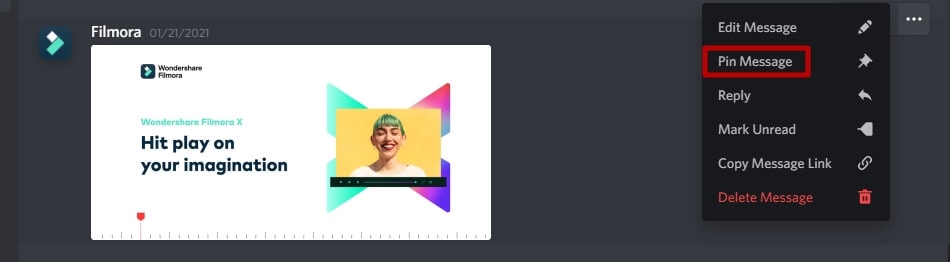
- จากนั้นคลิกที่ตัวเลือก "ปักหมุดข้อความ"
- จากนั้นจะมีหน้าต่างเด้งขึ้นมาให้ยืนยันว่าคุณต้องการปักหมุดข้อความนี้หรือไม่ ให้คลิก "ใช่ ปักหมุดเลย"

เรียบร้อย! ตอนนี้คุณได้เรียนรู้วิธีปักหมุดข้อความในแอป Discord เวอร์ชันเดสก์ท็อปแล้ว
แต่ต้องระวัง อย่าปักหมุดทุกข้อความที่ดูเหมือนจะสำคัญแบบผิวเผิน ควรเลือกปักหมุดเฉพาะข้อความที่อาจเป็นประโยชน์ในอนาคตเท่านั้น
นอกจากนี้ก็ไม่ควรปักหมุดเฉพาะข้อความที่สำคัญแค่กับตัวคุณ ในช่องที่มีสมาชิกมาก ควรปักหมุดเฉพาะข้อความที่เป็นประโยชน์ต่อผู้เข้าร่วมส่วนใหญ่
ส่วนที่ 2: วิธีปักหมุดข้อความในแอป Discord บนมือถือ
วิธีปักหมุดข้อความบนมือถือจะคล้ายกับบนคอมพิวเตอร์ โดยทำดังนี้:
- เพียงแค่แตะค้างที่ข้อความที่คุณต้องการจะปักหมุด
- หลังจากนั้นไม่กี่วินาที จะมีเมนูตัวเลือกปรากฏขึ้น
- ให้เลือก "ปักหมุดข้อความ"
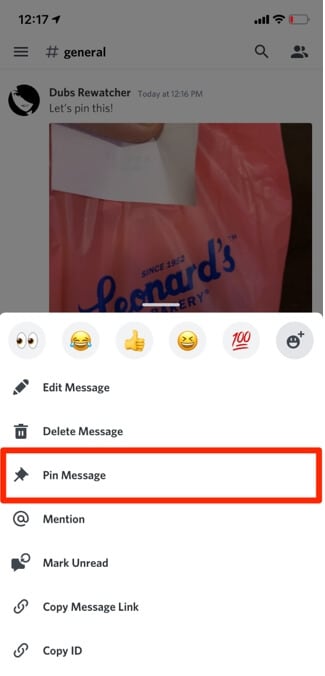
- จะมีหน้าต่างเด้งถามว่าต้องการปักหมุดหรือไม่ ถ้าแน่ใจ กดปุ่ม "ใช่" แล้วข้อความของคุณก็จะถูกปักหมุดทันที
ส่วนที่ 3: วิธีดูข้อความที่ถูกปักหมุดใน Discord
การเข้าถึงข้อความที่ถูกปักหมุดทำได้ง่ายพอๆ กับการปักหมุด วิธีเข้าถึงบนแอป Discord เวอร์ชันเดสก์ท็อปมีขั้นตอนดังนี้:
- คลิกที่ไอคอนรูปหมุดด้านขวาบนของหน้าจอ

- เมื่อคลิกแล้วจะมีรายชื่อข้อความที่ถูกปักหมุดแสดงขึ้นมา ตอนนี้คุณสามารถกดปุ่ม "ข้ามไป" ที่อยู่ถัดจากไอคอนกากบาท (x) เพื่อไปยังข้อความที่ถูกปักหมุดได้โดยตรง
- วิธีนี้จะช่วยให้คุณเข้าใจบริบทของข้อความที่ถูกปักหมุด และยังสามารถกดดูหรือแชร์ลิงก์ในข้อความที่ปักหมุดได้จากที่นี่
ส่วนที่ 4: วิธีดูข้อความที่ปักหมุดใน Discord บนมือถือ
ดูข้อความปักหมุดบนมือถือ Discord โดย:
- ปัดหน้าจอจากขวาไปซ้ายเพื่อเปิดเมนูด้านข้าง
- จากนั้นคลิกที่ "ปักหมุด" ซึ่งเป็นตัวเลือกที่สองจากฝั่งซ้ายดังภาพตัวอย่างด้านล่าง
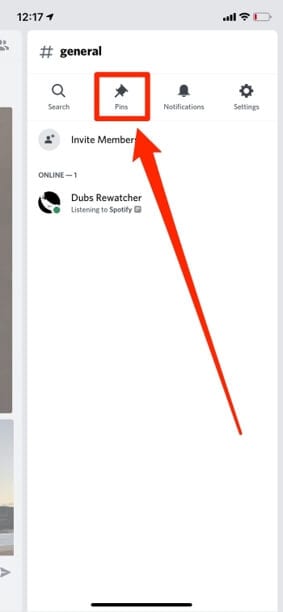
- ตอนนี้คุณจะอยู่ในหน้าต่างข้อความที่ถูกปักหมุดแล้ว
- คุณสามารถแตะที่ข้อความที่ถูกปักหมุดเพื่อข้ามไปยังข้อความนั้นและเข้าใช้งานเนื้อหาหรือดูแลกลิงก์ได้
ส่วนที่ 5: ข้อจำกัดของการปักหมุดข้อความ
คุณสามารถปักหมุดข้อความได้สูงสุด 50 ข้อความในแต่ละช่องปักหมุดบน Discord หากต้องการปักหมุดข้อความใหม่ จะต้องลบข้อความเก่าๆออกเพื่อเพิ่มพื้นที่
สิ่งนี้อาจดูเหมือนเป็นข้อเสีย แต่ในความเป็นจริงแล้วเหมาะสมดี การปักหมุดควรสำหรับข้อมูลสำคัญที่ต้องใช้งานในอนาคตเท่านั้น
หากไม่มีขีดจำกัดนี้และให้ผู้ใช้ปักหมุดแบบไม่อั้น สุดท้ายจะมีข้อความที่ถูกปักหมุดมากเกินไป ซึ่งจะทำให้ฟีเจอร์นี้หมดความหมาย
ส่วนที่ 6: วิธีลบข้อความที่ถูกปักหมุดใน Discord
หากข้อความที่เคยปักหมุดไว้กลายเป็นข้อมูลที่ไม่จำเป็น คุณสามารถลบออกจากกล่องปักหมุดข้อความได้
สิ่งนี้จะช่วยให้กล่องข้อความที่ปักหมุดไม่ล้น เพิ่มที่ว่างไว้สำหรับข้อความสำคัญใหม่ๆของเซิร์ฟเวอร์
วิธีลบข้อความที่ปักหมุดบนเดสก์ท็อป:
- ไปที่ไอคอนรูปหมุดเพื่อเข้าสู่กล่องข้อความที่ปักหมุด
- นำเมาส์ไปที่ข้อความที่ต้องการยกเลิกการปักหมุด แล้วกดปุ่มกากบาท (x) ที่อยู่ข้างๆ ปุ่มข้ามไป
- จากนั้นคลิกปุ่ม “ใช่ ลบออกเลย”
- ข้อความจะไม่แสดงในรายชื่อข้อความที่ปักหมุดอีกต่อไป
หากต้องการลบบนมือถือ:
- ปัดขวาไปซ้ายเพื่อเข้าสู่เมนูด้านข้าง
- กดที่ “ปักหมุด” เพื่อดูข้อความทั้งหมดที่คุณหรือผู้มีสิทธิ์ในเซิร์ฟเวอร์ปักหมุดไว้
- จากนั้นแตะค้างที่ข้อความ จะมีตัวเลือกให้ยกเลิกการปักหมุด
- คลิก “ยกเลิกการปักหมุด” เพื่อเอาข้อความออกจากรายชื่อข้อความที่ปักหมุด
ข้อควรจำ:
- คุณสามารถข้ามหน้าต่างยืนยันขณะลบข้อความปักหมุด เพียงแค่กด Shift ค้างไว้ตอนที่กดปุ่มกากบาท (x) จะสามารถลบได้อย่างรวดเร็ว
- อีกอย่างที่ควรจำคือเคล็ดลับเหล่านี้สำหรับการปักหมุด ใช้ได้ทั้งใน Direct Message (DM) และห้องแชทกลุ่มในเซิร์ฟเวอร์
สรุปโดยรวม
การเรียนรู้วิธีปักหมุดข้อความใน Discord อาจดูยุ่งยากเล็กน้อย โดยเฉพาะถ้ายังไม่เคยทำมาก่อนแล้วมีคนขอให้ทำทันที
แต่เมื่อคุณลองใช้งาน สุดท้ายจะพบว่าฟีเจอร์นี้ค่อนข้างเข้าใจง่ายและสะดวก
ประโยชน์ของการปักหมุดนั้นสำคัญมากสำหรับทั้งผู้ใช้เก่าและใหม่ เพราะคุณสามารถประชาสัมพันธ์ข้อมูลสำคัญโดยไม่ต้องเลื่อนหาข้อความเก่าๆเยอะๆ
การเลือกจากแอปพลิเคชันสร้างภาพยนตร์บน Android ที่หลากหลายอาจเป็นเรื่องท้าทายสำหรับผู้สร้างเนื้อหาวิดีโอมือใหม่ นี่คือรายการแอปสร้างภาพยนตร์บน Android ที่ดีที่สุดสำหรับการสร้างวิดีโอคุณภาพสูง
by Gianni Jun 16, 2026 09:42 AM
คุณกำลังมองหาวิธีการสร้างโปรไฟล์ bumble ที่น่าทึ่งเพื่อดึงดูดคนที่คุณชอบอยู่ใช่ไหม? อ่านคู่มือฉบับสมบูรณ์นี้และรับแรงบันดาลใจจากตัวอย่างโปรไฟล์ bumble ที่ดีที่สุด
by Gianni Jun 16, 2026 09:42 AM
คุณต้องการแปลง GIF เป็น PNG แบบเคลื่อนไหวหรือไม่? คุณจำเป็นต้องรู้เกี่ยวกับการใช้ตัวแปลง GIF เป็น APNG เพื่อช่วยคุณดำเนินการกระบวนการนี้ได้ในเวลาไม่นาน อ่านต่อ
by Gianni Jun 16, 2026 09:42 AM
Gianni
chief Editor