
วิธีตอบข้อความใน Discord สำหรับผู้ใช้มือใหม่

Jun 16, 2026• Proven solutions
Discord เป็นแอปพลิเคชันสื่อสารที่มุ่งเป้าไปที่เกมเมอร์ เกมต่างๆ เช่น Fortnite และ Among Us ซึ่งเป็นเกมสังคมแนวหาตัวประกอบร้าย ได้ดึงดูดผู้ใช้งานใหม่จำนวนมากมายสู่แพลตฟอร์ม
มีความนิยมเพิ่มขึ้นอย่างมากในช่วงการระบาดของโรค โดยจำนวนผู้ใช้งานรายเดือนที่ใช้งานอยู่เพิ่มขึ้นเป็นสองเท่าเป็น 120 ล้านคนในช่วงปลายปี 2020
ความนิยมนี้เกิดจากข้อเท็จจริงที่ว่า Discord ในปัจจุบันถูกใช้งานโดยครัวเรือนและสถานที่ทำงานเพื่อการสื่อสารที่ราบรื่น
วันนี้เราจะเน้นที่วิธีการทำงานของฟีเจอร์ 'ตอบกลับข้อความใน discord' ฟีเจอร์นี้มีประโยชน์เมื่อคุณพยายามเลือกข้อความเดียวเพื่อตอบกลับจากรายการข้อความ
คุณยังสามารถใส่ลิงก์กลับไปยังข้อความที่คุณตอบกลับได้ ทำให้ผู้อื่นติดตามการสนทนาได้ง่ายขึ้น
คุณยังสามารถแท็กบุคคลที่คุณกำลังตอบกลับเพื่อให้พวกเขาได้รับการแจ้งเตือนเมื่อพวกเขาเข้าสู่ระบบ Discord
ในบทความนี้ เราจะครอบคลุมส่วนต่อไปนี้เกี่ยวกับวิธีการตอบกลับข้อความบน Discord:
- ส่วนที่ 1: วิธีการตอบกลับข้อความเฉพาะบน Discord บนเดสก์ท็อป
- ส่วนที่ 2: การตอบกลับข้อความบน Discord มือถือ
- ส่วนที่ 3: การตั้งค่าการตอบกลับอัตโนมัติบน Discord ด้วยบอท
- ส่วนที่ 4: การตอบกลับข้อความด้วยรีแอคชั่นบน Discord
- ส่วนที่ 5: การอ้อิงข้อความบน Discord?
ส่วนที่ 1: วิธีการตอบกลับข้อความเฉพาะบน Discord บนเดสก์ท็อป
เทคนิคนี้ใช้ได้ทั้งในเบราว์เซอร์และแอปพลิเคชันเดสก์ท็อป ใช้เมื่อตอบกลับในช่องทาง discord ต่างๆ หรือส่งข้อความโดยตรงถึงเพื่อน
- ค้นหาข้อความที่คุณต้องการตอบกลับ

- เลื่อนเคอร์เซอร์ของคุณไปที่ความคิดเห็น คุณจะเห็นไอคอนทางด้านขวาของข้อความ
- ตอนนี้คลิกที่ไอคอนลูกศร
- หรืออีกทางหนึ่ง คุณอาจต้องคลิกที่ไอคอนจุดไข่ปลา (…) หากคุณกำลังตอบกลับความคิดเห็นของตัวเอง
- หลังจากคลิกที่ไอคอนจุดไข่ปลา เลือกปุ่ม "Reply"
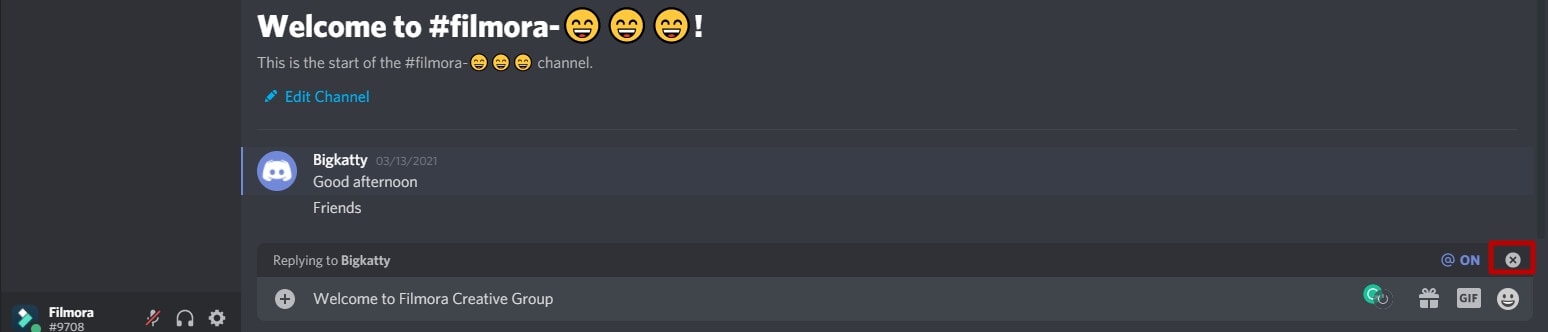
- เขียนคำตอบของคุณในกล่องข้อความ ตอนนี้คุณจะเห็นแบนเนอร์บอกคุณว่าคุณกำลังตอบกลับใคร นอกจากนี้จะมีเครื่องหมาย "@" อยู่เหนือกล่องข้อความซึ่งจะแท็กบุคคลที่คุณตอบกลับ (สามารถปิดได้ด้วยการคลิก)
- หลังจากที่คุณเขียนเสร็จแล้ว กด Enter เพื่อส่งข้อความของคุณ หากคุณต้องการยกเลิกการตอบกลับ คุณสามารถคลิกที่ "X"
ส่วนที่ 2: วิธีการตอบกลับข้อความบน Discord มือถือ
การตอบกลับบนแอปมือถือคล้ายกับเดสก์ท็อป ต่อไปนี้คือวิธีการ:
- ค้นหาข้อความที่คุณต้องการตอบกลับในแอป Discord
- กดค้างไว้ที่ความคิดเห็นจนกว่ารายการตัวเลือกจะปรากฏบนหน้าจอ
- เลือกตัวเลือก "Reply"
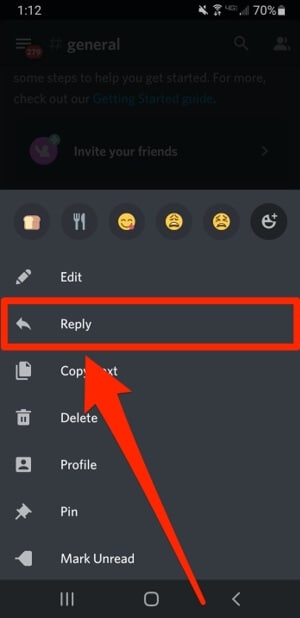
- เขียนคำตอบของคุณในกล่องข้อความ เช่นเดิม บุคคลนั้นจะถูกแท็กโดยค่าเริ่มต้น แต่คุณสามารถปิดสิ่งนี้ได้โดยแตะเครื่องหมาย "@" สีน้ำเงิน
- หลังจากที่คุณเขียนเสร็จแล้ว ส่งข้อความโดยใช้ปุ่ม enter บนโทรศัพท์ของคุณหรือแตะ "X" เพื่อยกเลิกข้อความ
หลังจากกดปุ่มส่งแล้ว ตอนนี้คุณควรจะเห็นข้อความของคุณในช่องทาง
ส่วนที่ 3: วิธีการตั้งค่าการตอบกลับอัตโนมัติบน Discord
การมีฟีเจอร์ตอบกลับอัตโนมัติอาจมีประโยชน์เมื่อจัดการเซิร์ฟเวอร์ขนาดใหญ่ ทำได้โดยการรวมบอทเข้ากับเซิร์ฟเวอร์ Discord ของคุณ
ต่อไปนี้คือตัวอย่างวิธีที่คุณสามารถใช้ฟีเจอร์นี้ในเซิร์ฟเวอร์ของคุณ ในตัวอย่างนี้ เราจะใช้บอท Dyno:
- ขั้นแรก คุณต้องเข้าชมเว็บไซต์ ของ Dyno จากนั้นคลิกที่ "Join us on Discord"

- ตอนนี้คุณจะต้องเข้าสู่ระบบบัญชี Discord ของคุณจากเบราว์เซอร์
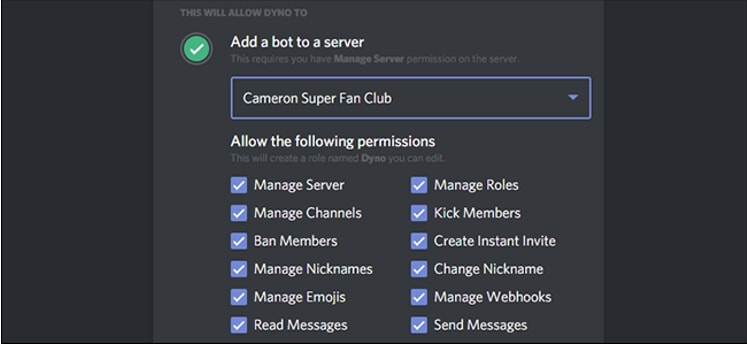
- ถัดไป คุณจะต้องเลือกว่าคุณต้องการเชิญบอทไปยังเซิร์ฟเวอร์ใด
- จากหน้าจอเดียวกัน คุณสามารถตัดสินใจว่าจะกำหนดสิทธิ์ใดให้กับบอท ที่สำคัญสำหรับเราคืออ่านข้อความและส่งข้อความ
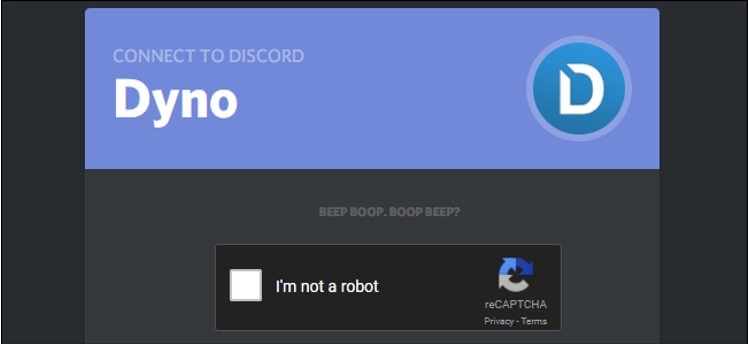
- ขั้นตอนสุดท้ายคือการยืนยันว่าคุณไม่ใช่หุ่นยนต์ด้วยตัวคุณเองและทำเครื่องหมาย I'm not a robot
หลังจากนี้ บอท Dyno จะถูกเพิ่มเข้าสู่เซิร์ฟเวอร์ Discord ของคุณ เพื่อให้บอทส่งข้อความได้ คุณต้องเข้าชมเว็บไซต์ของ Dyno และเปิดใช้งาน autoresponder ซึ่งช่วยให้คุณสามารถตั้งค่าการตอบกลับอัตโนมัติได้
ส่วนที่ 4: วิธีการตอบกลับข้อความด้วยรีแอคชั่นบน Discord
Discord ช่วยให้คุณตอบสนองต่อโพสต์ด้วยอีโมจิ เพื่อตอบสนองด้วยอีโมจิ:
- เลื่อนเคอร์เซอร์เมาส์ของคุณไปที่ข้อความที่คุณต้องการตอบสนอง
- คลิกที่ใบหน้ายิ้มที่มีชื่อว่า "Add reaction" ทางด้านขวาสุดของข้อความ

- หลังจากคลิกที่ไอคอน "Add reaction" ป๊อปอัพจะปรากฏขึ้นเพื่อให้คุณเลือกอีโมจิที่คุณต้องการตอบสนองด้วย
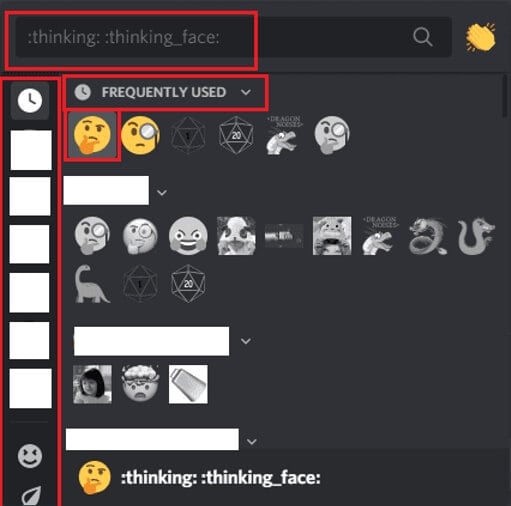
นอกจากนี้ เพื่อตอบสนองต่อข้อความด้วยอีโมจิที่ถูกใช้เป็นรีแอคชั่นแล้ว คุณสามารถ:
- คลิกที่อีโมจิ และจะเพิ่มจำนวนการตอบสนองทั้งหมด 1
- การเลื่อนเมาส์ไปที่อีโมจิจะให้คุณทราบชื่อของผู้คนที่ตอบสนองต่อข้อความ
ส่วนที่ 5: วิธีการอ้อิงข้อความบน Discord?
การอ้อิงข้อความใน Discord นั้นง่ายมาก สิ่งที่คุณต้องทำคือพิมพ์ > ก่อนคำพูดของคุณหากเป็นเพียงบรรทัดเดียว
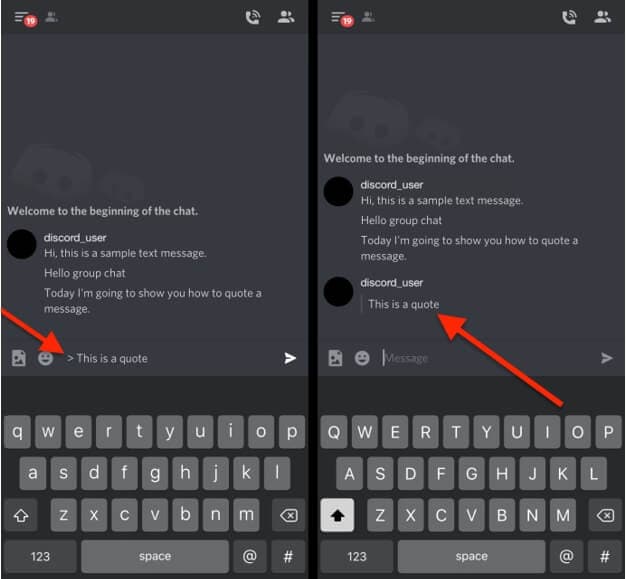
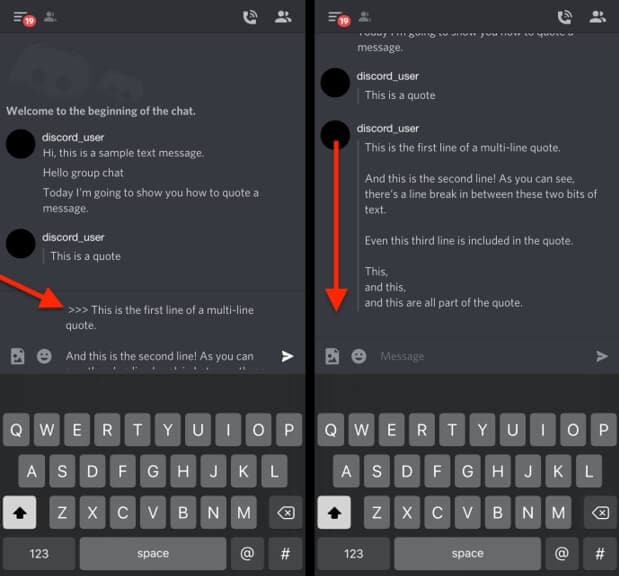
ในทางกลับกัน การอ้อิงหลายบรรทัดคือเมื่อคุณต้องการอ้อิงย่อหน้าหรือแบ่งระหว่างบรรทัดที่คุณต้องการกล่าวถึง สำหรับสิ่งนี้ คุณสามารถ:
- เพิ่ม > หลังทุกบรรทัด อย่างไรก็ตาม สิ่งนี้อาจกลายเป็นเรื่องน่ารำคาญ
- แทนที่จะเป็นเช่นนั้น ให้เพิ่ม >>> ที่จุดเริ่มต้นของย่อหน้าที่คุณต้องการอ้อิง
การเลือกจากแอปพลิเคชันสร้างภาพยนตร์บน Android ที่หลากหลายอาจเป็นเรื่องท้าทายสำหรับผู้สร้างเนื้อหาวิดีโอมือใหม่ นี่คือรายการแอปสร้างภาพยนตร์บน Android ที่ดีที่สุดสำหรับการสร้างวิดีโอคุณภาพสูง
by Gianni Jun 16, 2026 09:42 AM
คุณกำลังมองหาวิธีการสร้างโปรไฟล์ bumble ที่น่าทึ่งเพื่อดึงดูดคนที่คุณชอบอยู่ใช่ไหม? อ่านคู่มือฉบับสมบูรณ์นี้และรับแรงบันดาลใจจากตัวอย่างโปรไฟล์ bumble ที่ดีที่สุด
by Gianni Jun 16, 2026 09:42 AM
คุณต้องการแปลง GIF เป็น PNG แบบเคลื่อนไหวหรือไม่? คุณจำเป็นต้องรู้เกี่ยวกับการใช้ตัวแปลง GIF เป็น APNG เพื่อช่วยคุณดำเนินการกระบวนการนี้ได้ในเวลาไม่นาน อ่านต่อ
by Gianni Jun 16, 2026 09:42 AM
Gianni
chief Editor