
10 ไอเดียยอดนิยมสำหรับ Lower Thirds วิดีโอ เพิ่มลูกเล่นงานตัดต่อ

Jun 16, 2026• Proven solutions
การเพิ่มเอฟเฟกต์ข้อความที่น่าสนใจในวิดีโอของคุณถือเป็นไอเดียที่ดีสำหรับผู้สร้างสรรค์ที่ต้องการทำให้เนื้อหามีส่วนร่วมมากขึ้น พูดตามตรงแล้ว ใครจะไม่ชอบข้อความสร้างสรรค์ดีๆ ในไฟล์วิดีโอล่ะ เอฟเฟกต์ข้อความในวิดีโอไม่น่าจะล้าสมัยไปเลย และนั่นคือเหตุผลที่จำเป็นต้องเชี่ยวชาญในเรื่องนี้
Lower thirds เป็นองค์ประกอบสำคัญในเรื่องนี้ คุณสามารถอ้างอิงบทความด้านล่างเพื่อเรียนรู้เพิ่มเติมเกี่ยวกับ video lower thirds และวิธีการใช้งาน นอกจากนี้ คุณยังสามารถดูไอเดีย lower third สร้างสรรค์ที่ Wondershare Filmstock จัดเตรียมไว้เพื่อยกระดับวิดีโอของคุณ มาเริ่มกันเลย!
- ตอนที่ 1: Video Lower Third คืออะไร?
- ตอนที่ 2: 10 ไอเดียที่ดีที่สุดสำหรับ Video Lower Thirds
- ตอนที่ 3: วิธีเพิ่ม Lower Thirds ลงในคลิปวิดีโอใน Wondershare Filmora?
ตอนที่ 1: Video Lower Third คืออะไร?
หากคุณรู้สึกว่าไม่คุ้นเคยกับแนวคิดเรื่อง lower thirds มีโอกาสสูงที่คุณอาจคิดผิด คุณอาจเคยเห็นมันโดยไม่รู้ตัว มาดูให้ลึกซึ้งยิ่งขึ้นว่า lower third หมายถึงอะไรในการสร้างวิดีโอและทำไมบางครั้งจึงจำเป็น
พูดง่ายๆ ก็คือ lower third เป็นข้อความ หรือองค์ประกอบกราฟิก หรือทั้งสองอย่างรวมกัน ที่วางอยู่ที่ส่วนล่างของหน้าจอ วัตถุประสงค์ของ lower third คือเพื่อให้ข้อมูลเชิงลึกแก่ผู้ชมมากขึ้น แม้ว่ากรอบข้อความเพิ่มเติมจะไม่จำเป็นต้องอยู่ที่ตำแหน่งหนึ่งในสามล่างของหน้าจอเสมอไป แต่ก็ได้รับชื่อมาจากตำแหน่งของมัน
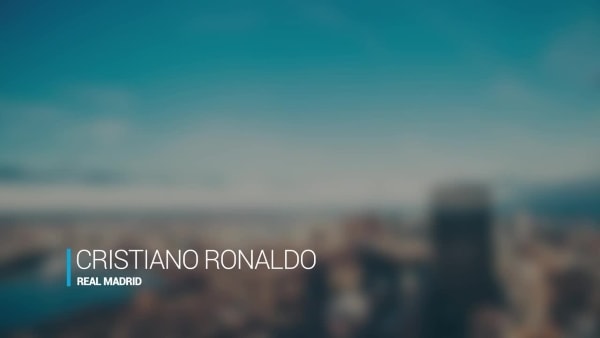
Lower thirds เป็นวิธีที่ยอดเยี่ยมในการถ่ายทอดข้อมูลโดยไม่บังหน้าจอหรือภาพที่สำคัญ ข้อมูลดังกล่าวสามารถรวมถึงชื่อ สถานการณ์ สถานที่ หรือบริบทอื่นๆ กราฟิกและข้อความที่สร้างด้วยคอมพิวเตอร์เหล่านี้สามารถซ้อนทับบนวิดีโอของคุณได้โดยใช้โปรแกรมตัดต่อวิดีโอทั่วไป เช่น Wondershare Filmora
ตอนที่ 2: 10 ไอเดียที่ดีที่สุดสำหรับ Video Lower Thirds
กำลังมองหาไอเดียที่ดีที่สุดสำหรับ video lower thirds ของคุณอยู่ใช่ไหม?Filmstock พร้อมให้บริการคุณแล้ว ด้านล่างนี้คือไอเดีย lower third สร้างสรรค์ที่คุณสามารถใช้เพื่อเพิ่มเอฟเฟกต์ข้อความลงในวิดีโอ
1. Creative LowerThird Pack
เหมาะที่สุดสำหรับการออกอากาศ Creative LowerThird Pack มีเทมเพลตการออกแบบไตเติลสร้างสรรค์สำหรับวิดีโอของคุณ เทมเพลตต่างๆ สามารถใช้สำหรับหน้าจอโทรทัศน์ เกม หรือเป็นหน้าจอไตเติลภาพยนตร์ คุณสามารถใช้เทมเพลต lower thirds ในวิดีโอของคุณอย่างสร้างสรรค์
2. Gradient Lower Thirds Pack
Gradient Lower Thirds Pack โดย Filmstock ที่รองรับ Filmora 9.6 ขึ้นไป เปรียบเสมือนสีสันสดใสในวิดีโอโมโนโทนของคุณ อย่างแท้จริง มีการไล่โทนสีและสีสันหลากหลายในแพ็คนี้เพื่อช่วยเพิ่มความสดใสให้กับวิดีโอของคุณ แพ็คนี้มีเทมเพลตไตเติลที่คุณสามารถเพิ่มข้อความเปิดที่น่าสนใจในแบบที่น่าจดจำ
Gradient Lower Thirds Pack นำเสนอสีสันแบบไดนามิกที่หลากหลายซึ่งรับประกันความสดใสที่โดดเด่น แอนิเมชันข้อความที่สดใสให้ความรู้สึกลื่นไหลและมีชีวิตชีวาโดยรวมแก่เทมเพลตการออกแบบไตเติลของคุณ คุณสามารถใช้แพ็คนี้เมื่อคุณสงสัยว่าจะทำให้ข้อความของคุณดูเจ๋งในวิดีโอได้อย่างไรโดยไม่ต้องใช้ความพยายามด้วยตนเองมากเกินไป
3. Stylish Lowerthird
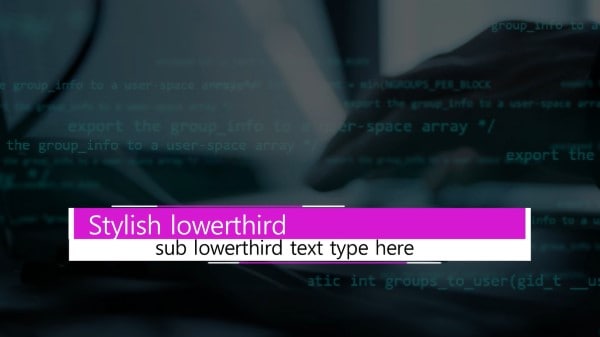
กำลังมองหา lower third ที่หรูหราและมีระดับเหมือนคุณอยู่ใช่ไหม? Stylish Lowerthird Pack ของ Filmstock พร้อมช่วยเหลือคุณแล้ว การออกแบบที่เรียบหรูและสง่างามในแพ็คนี้เหมาะสำหรับวิดีโอธีมทางการใดๆ ที่ต้องการความประณีต
Stylish Lowerthird มีประโยชน์มากที่สุดในสภาพแวดล้อมที่เป็นทางการด้วยเทมเพลตที่เรียบร้อยและหรูหรา คุณยังสามารถพิมพ์ sub lower third ในเทมเพลตได้ ใช้ในการออกอากาศทางทีวี ห้องข่าว และที่อื่นๆ ตามที่คุณต้องการ
4. Social Media Lowerthird Pack
ตามชื่อที่บอกไว้ Social Media Lowerthird pack หมุนรอบแพลตฟอร์มโซเชียลมีเดียต่างๆ ที่มีอยู่ในปัจจุบัน เทมเพลตข้อความได้รับแรงบันดาลใจจากธีมของแอพโซเชียลที่เราชื่นชอบและสามารถใช้กับ Filmora 9.2 ขึ้นไป
เทมเพลต Social Media Lowerthird Pack 16 แบบสามารถนำไปใช้ได้ดีที่สุดเมื่อคุณต้องการแสดงช่องทางโซเชียลของคุณ ตัวอย่างเช่น คุณสามารถเลือกเทมเพลต YouTube และพิมพ์ชื่อช่องของคุณใน lower third
5. Lowerthird Variety Pack
จงชม Lowerthird Variety Pack แบบครบวงจรโดย Wondershare Filmstock แพ็คนี้นำเสนอเอฟเฟกต์ข้อความที่น่าสนใจอย่างครบถ้วนที่คุณสามารถใช้ในวิดีโอของคุณ ขึ้นอยู่กับความต้องการที่หลากหลายของคุณ คุณสามารถครอบคลุมทุกอย่างตั้งแต่ธุรกิจไปจนถึงงานปาร์ตี้และกิจกรรมระดมทุนไปจนถึงแพลตฟอร์มโซเชียลมีเดีย ทั้งหมดในแพ็คเดียว
Lowerthird Variety Pack เป็นที่ชื่นชอบส่วนตัวด้วยเหตุผลหลายประการ เนื่องจากความหลากหลายและช่วงกว้าง มีธีมสไตล์หลากหลายสำหรับข้อความของคุณ ครอบคลุมทุกด้าน ตั้งแต่เส้นสะอาดไปจนถึงสีสันสดใส
6. Broadcast Lowerthirds Pack
แพ็คที่เชี่ยวชาญเพื่อตอบสนองความต้องการในการออกอากาศอย่างเป็นทางการของคุณ Broadcast Lowerthirds Pack มีเทมเพลตการออกแบบที่สร้างสรรค์และใช้งานง่าย คุณสามารถใช้เอฟเฟกต์ข้อความสร้างสรรค์ของชุดนี้ในการออกอากาศข่าว ความต้องการด้านกีฬา ภาพยนตร์สารคดี การสัมภาษณ์ รายงานสภาพอากาศ และอื่นๆ
7. Classic LowerThird Pack
แพ็คนี้สำหรับคนรักสไตล์ย้อนยุคทั้งหมด Classic LowerThird Pack มีสาระสำคัญของทศวรรษก่อนหน้าทั้งหมด เทมเพลตการออกแบบที่หรูหราที่รวมอยู่ในแพ็คนี้จะทำให้คุณนึกถึงช่วงเวลาที่เรียบง่ายกว่าอย่างแน่นอน
ส่วนที่ดีที่สุดคือสไตล์วินเทจไม่มีวันล้าสมัย ดังนั้น คุณสามารถใช้เทมเพลตไตเติลเหล่านี้ในวิดีโอทุกประเภท รวมถึงการนำเสนอ โปรโมต สารคดี วิดีโอองค์กร หรือการสัมภาษณ์ เป็นต้น
8. Neon Lowerthird Pack
ใช้ได้กับ Filmora 9.6 ขึ้นไป Neon Lowerthird Pack มีความมีชีวิตชีวาและพลังของธีมนีออนทั้งหมด ไตเติลข้อความที่เรียบง่ายและละเอียดอ่อนมอบความสดใสและความสุขุมพร้อมกัน เทมเพลตมีเส้นธีมนีออนในรูปทรงต่างๆ พร้อมกับข้อความหลัก ซึ่งสามารถใช้ได้ในที่ต่างๆ
9. Digital Countdown Pack
Digital Countdown Pack มีจิตวิญญาณที่แท้จริงของนีออนจารึกไว้ในนั้น พาคุณย้อนกลับไปยังอาร์เคดเกมในอดีต แพ็คนี้รวมเอฟเฟกต์นับถอยหลังที่สมบูรณ์แบบเป็นกราฟิก lower third ในวิดีโอที่มีพลัง เช่น เกม หรือวล็อกส่วนตัว เพียงจับคู่กับดนตรีสนุกๆ และคุณก็พร้อมแล้ว
10. Cute Lowerthird Pack
เต็มไปด้วยแอนิเมชันที่น่ารักและอบอุ่นหัวใจ Cute Lowerthird Pack เป็นความยินดีอย่างแท้จริง เหมาะสำหรับโอกาสที่มีเด็กเกี่ยวข้อง โดยเฉพาะการสร้างวิดีโอการศึกษา เพียงดาวน์โหลดจาก Filmstock แล้วเพิ่มลงในคลิปของคุณ (นั่นคือ - ถ้าคุณรับมือกับความน่ารักทั้งหมดได้)
ตอนที่ 3: วิธีเพิ่ม Lower Thirds ลงในคลิปวิดีโอใน Wondershare Filmora?
หากคุณสงสัยว่าจะเพิ่มคำบรรยายลงในวิดีโอได้อย่างไรWondershare Filmora มีคำตอบสำหรับคุณ ซอฟต์แวร์ตัดต่อวิดีโอที่ยอดเยี่ยมนี้ช่วยให้ผู้ใช้สามารถตัดต่อวิดีโอได้อย่างง่ายดายด้วย UI ที่น่าสนใจและการบริการที่รวดเร็ว


คุณยังสามารถเพิ่ม lower thirds ในวิดีโอของคุณโดยใช้ Wondershare Filmora เพื่อทราบวิธีเพิ่มข้อความลงในคลิปวิดีโอใน Filmora ให้ทำตามขั้นตอนด้านล่างนี้:
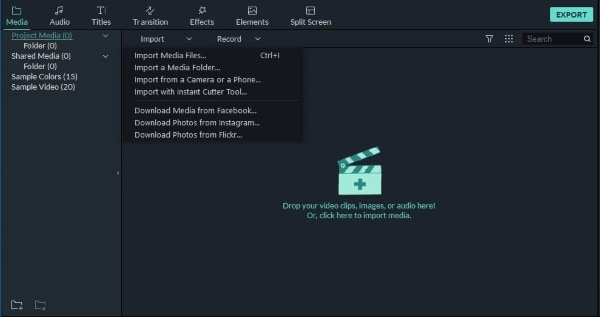
ขั้นตอนที่ 1: นำเข้าวิดีโอ
เปิด Filmora บนคอมพิวเตอร์ของคุณและคลิกที่ "Import" ตอนนี้คุณสามารถเลือกวิดีโอที่ต้องการและเพิ่มลงในไลบรารีมีเดีย
ขั้นตอนที่ 2: เพิ่มไปยัง Timeline
ตอนนี้ลากและวางวิดีโอไปที่แผง timeline ถัดไป ซูมเข้าที่ timeline และค้นหาเฟรมที่คุณต้องการวางข้อความ/lower third

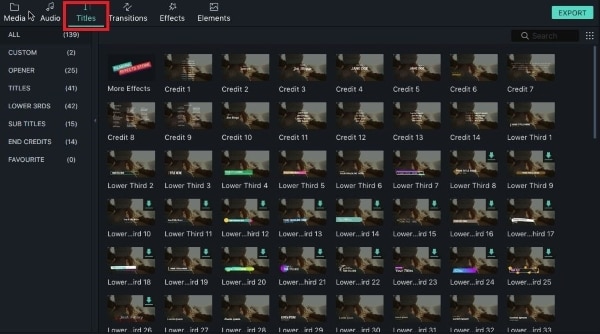
ขั้นตอนที่ 3: แทรกข้อความ
เปิดแท็บ "Titles" เพื่อเข้าถึงพรีเซ็ต "Text & Title" ตอนนี้เลือกพรีเซ็ตที่คุณชอบและวาง Playhead ที่จุดที่คุณต้องการแทรกข้อความ ลากและวางพรีเซ็ตเหนือวิดีโอ
ขั้นตอนที่ 4: กำหนดระยะเวลา
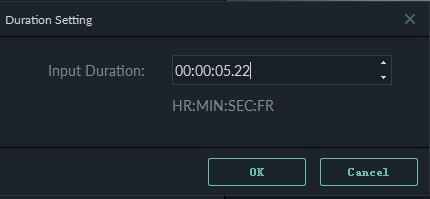
คุณสามารถเปลี่ยนระยะเวลาเริ่มต้นของข้อความจาก 5 วินาทีโดยการขยายขอบของโมดูลข้อความใน timeline หรือคุณสามารถเลือกข้อความแล้วเปลี่ยนเวลาด้วยตนเองโดยคลิกที่ไอคอน "Timer"
ขั้นตอนที่ 5: การแก้ไขขั้นสุดท้าย
จาก timeline ดับเบิลคลิกที่เฟรม "Title" ในหน้าต่างป๊อปอัป คุณสามารถปรับแต่งข้อความของคุณได้หลายวิธี

ขั้นตอนที่ 6: บันทึกวิดีโอ
สุดท้าย คลิกที่ปุ่ม "Export" เลือกประเภทไฟล์และบันทึกวิดีโอของคุณไปยังตำแหน่งที่คุณเลือก

คุณยังสามารถเรียนรู้ไอเดียเพิ่มเติมเกี่ยวกับวิธีเพิ่ม lower thirds ลงในวิดีโอด้านล่าง
สรุป
และนั่นแหละคือทั้งหมด หวังว่าตอนนี้คุณคงรู้เพียงพอเกี่ยวกับ video lower thirds และจะทำอะไรกับมัน กระบวนการหลังการถ่ายทำอาจพิสูจน์ได้ว่าค่อนข้างน่าเบื่อสำหรับผู้สร้างสรรค์ และการเรียนรู้วิธีทำให้ถูกต้องไม่ใช่เรื่องง่ายอย่างแน่นอน
แต่นั่นคือสิ่งที่ Wondershare Filmstock มีไว้ให้ เครื่องมือนี้ทำให้การตัดต่อและประมวลผลวิดีโอสะดวกสบายอย่างมากสำหรับผู้ใช้ คุณสามารถมีเทมเพลตการออกแบบไตเติลและการออกแบบข้อความสร้างสรรค์หลายแบบในซอฟต์แวร์ ซึ่งโดยพื้นฐานแล้วเป็นไลบรารีสำหรับ Filmora อย่าลืมลอง Filmstock สำหรับเอฟเฟกต์ที่ยอดเยี่ยมที่คุณสามารถเพิ่มเอฟเฟกต์ข้อความที่น่าสนใจลงใน video lower thirds ของคุณ
การเลือกจากแอปพลิเคชันสร้างภาพยนตร์บน Android ที่หลากหลายอาจเป็นเรื่องท้าทายสำหรับผู้สร้างเนื้อหาวิดีโอมือใหม่ นี่คือรายการแอปสร้างภาพยนตร์บน Android ที่ดีที่สุดสำหรับการสร้างวิดีโอคุณภาพสูง
by Gianni Jun 16, 2026 09:42 AM
คุณกำลังมองหาวิธีการสร้างโปรไฟล์ bumble ที่น่าทึ่งเพื่อดึงดูดคนที่คุณชอบอยู่ใช่ไหม? อ่านคู่มือฉบับสมบูรณ์นี้และรับแรงบันดาลใจจากตัวอย่างโปรไฟล์ bumble ที่ดีที่สุด
by Gianni Jun 16, 2026 09:42 AM
คุณต้องการแปลง GIF เป็น PNG แบบเคลื่อนไหวหรือไม่? คุณจำเป็นต้องรู้เกี่ยวกับการใช้ตัวแปลง GIF เป็น APNG เพื่อช่วยคุณดำเนินการกระบวนการนี้ได้ในเวลาไม่นาน อ่านต่อ
by Gianni Jun 16, 2026 09:42 AM
Gianni
chief Editor