
คู่มือในการปรับความสว่างของวิดีโอที่มืดโดยใช้ Wondershare Filmora
ไม่มีประโยชน์ในการนำเสนอวิดีโอที่คุณภาพต่ำ ด้านล่างนี้คือคำแนะนำทีละขั้นตอนในการปรับความสว่างของวิดีโอด้วย Wondershare Filmora


Key Steps of This Video Tutorial To Follow
Guide to using Filmora AI Tools
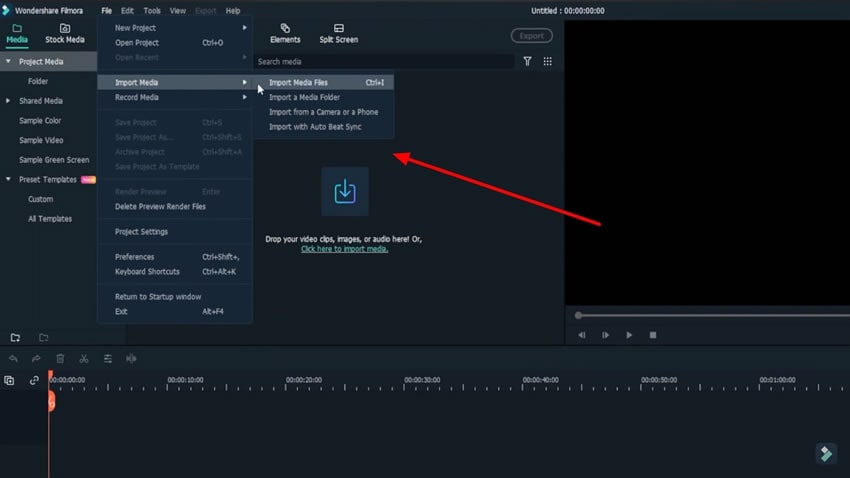
คุณต้องนำเข้าไฟล์สื่อทั้งหมดลงใน Filmora ซึ่งคุณต้องคลิก "โครงการใหม่" เพื่อเปิดหน้าต่างใหม่ นำเข้าไฟล์ที่เกี่ยวข้องต่อไปด้วยปุ่ม "นำเข้า" ที่มีอยู่บนหน้าจอ
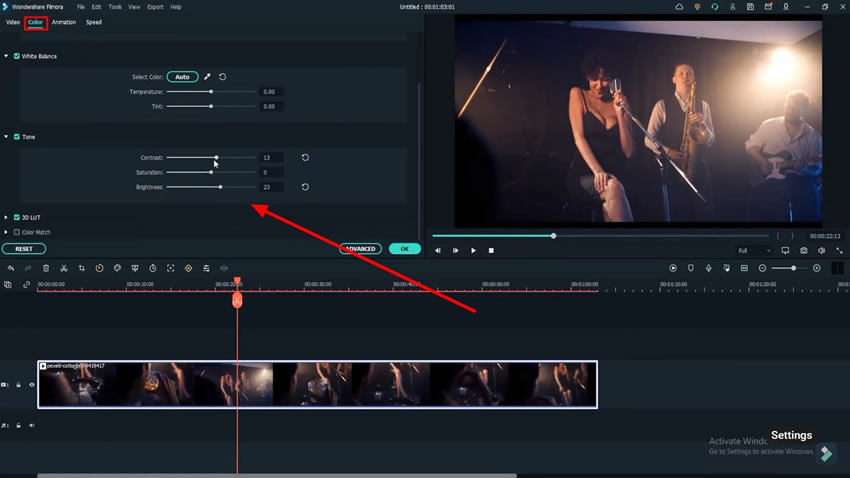
ลากวิดีโอไปยังไทม์ไลน์แล้วดับเบิลคลิกเพื่อเปิดการตั้งค่าวิดีโอ ไปที่แท็บ "สี" และมองหาตัวเลือกในการปรับสีของวิดีโอ ที่นี่ คุณสามารถเปลี่ยนค่าความสว่างและคอนทราสต์ภายในส่วน "โทน" ได้ เมื่อดูผลลัพธ์แบบเรียลไทม์เปลี่ยนการตั้งค่าสีอย่างต่อเนื่องตามความต้องการของคุณ
สำหรับการเปลี่ยนการเปิดรับแสงในวิดีโอ ให้เปลี่ยนค่า "การเปิดรับแสง" เป็นตำแหน่งที่ต้องการเป็นสว่างวิดีโออย่างง่ายดาย
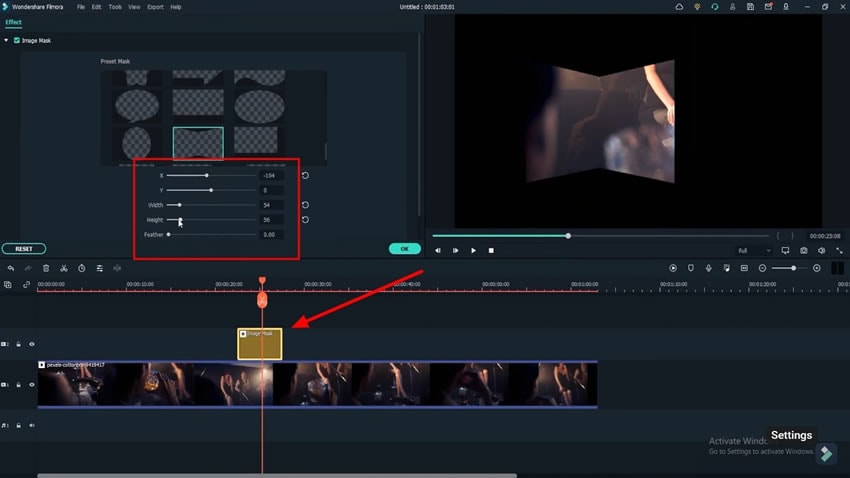
หากต้องการทำให้พื้นที่เฉพาะภายในวิดีโอสว่างขึ้น ให้ไปที่แท็บ "เอฟเฟกต์" และเพิ่ม "หน้ากากรูปภาพ" จากส่วน "ยูทิลิตี้" วางหน้ากากและเลือกรูปร่างที่ต้องการเพื่อระบุพื้นที่ที่คุณต้องการทำให้สว่างขึ้น ปรับเมตริกของหน้ากาก ซึ่งรวมถึง "X" "Y" "ตำแหน่ง" และการตั้งค่าอื่นๆ เมื่อเสร็จสิ้นแล้ว ให้คลิก "ตกลง" เพื่อบันทึกการตั้งค่า
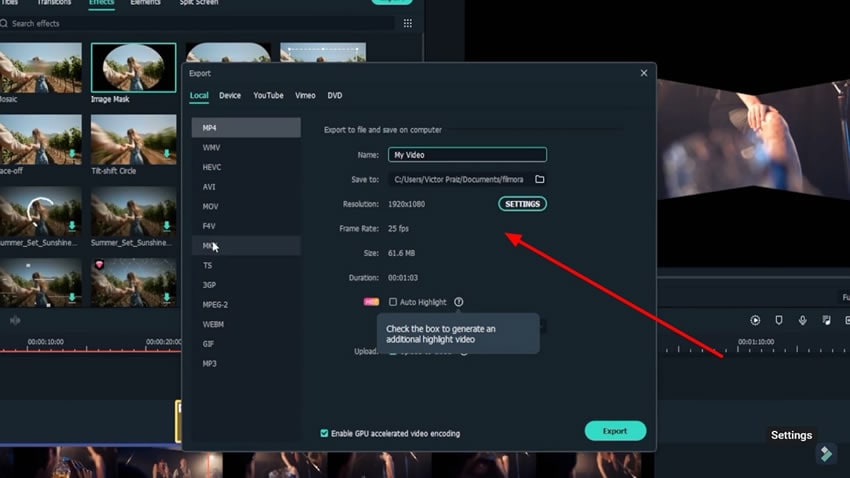
เมื่อคุณทำให้วิดีโอของคุณสว่างขึ้นแล้ว คุณสามารถส่งออกไปยังอุปกรณ์ของคุณได้ คลิกปุ่ม "ส่งออก" และเลือกแพลตฟอร์มที่เกี่ยวข้องที่คุณต้องการส่งออกไป เลือกอุปกรณ์หรือเพิ่มลงในดีวีดีหากจำเป็น
ด้วยคุณสมบัติที่กล่าวถึงคุณสามารถปรับปรุงแสงของวิดีโอของคุณบน Wondershare Filmora ได้อย่างง่ายดาย ในขณะที่คุณตั้งเป้าที่จะทำให้วิดีโอโปร่งใสและสว่างขึ้น คุณจะคิดออกวิธีทำให้วิดีโอมืดสว่างขึ้นด้วยการตั้งค่าที่ถูกต้อง วิธีนี้จะช่วยให้คุณดึงดูดผู้ชมที่ดีขึ้นและมากขึ้นสำหรับการสร้างวิดีโอของคุณ


